
 Waldemar Rokita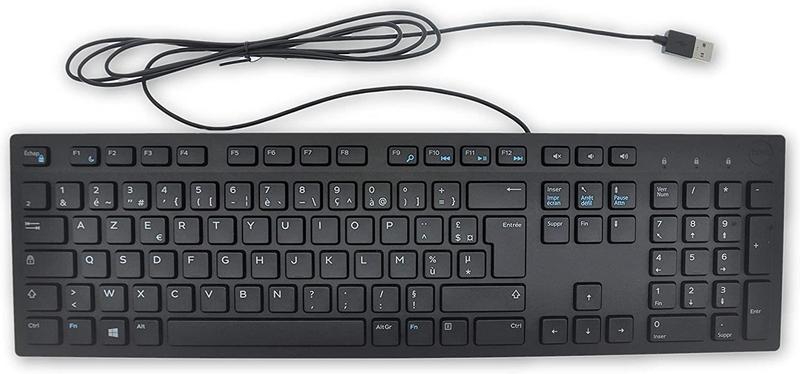
Włączenie podświetlenia klawiatury w laptopach Dell to naprawdę prosta sprawa. Dzięki temu funkcjonalnemu udogodnieniu możesz bez problemu pracować w mrocznych pomieszczeniach, na przykład w swoim ulubionym kąciku. Aby osiągnąć ten efekt, wystarczy znać kilka prostych kombinacji klawiszy. Na początku zlokalizuj klawisze funkcyjne, a więc F5, F6 lub F10, które mogą mieć ikonki podświetlenia. Gdy ich nie widzisz, oznacza to, że korzystasz z modelu, który nie wspiera tej funkcji. W takim razie być może nadszedł czas na nowy sprzęt!
Przechodząc do trybu podświetlenia, naciśnij klawisz Fn oraz jeden z wcześniej wspomnianych klawiszy funkcyjnych. W niektórych modelach zadziała to także z użyciem klawiszy strzałek. Jeśli te sposoby nie przyniosą rezultatu, spróbuj starszego triku – przytrzymaj Fn, a następnie naciśnij Esc, a potem ponownie klawisz podświetlenia. Uff, to jak koło ratunkowe dla Twojej manierki! Pamiętaj jednak, aby laptop się nie wyłączał – miej na uwadze BIOS!
Jak sprawdzić ustawienia w BIOSie?
Jeśli po wykonaniu powyższych kroków klawiatura wciąż nie działa poprawnie, czas zajrzeć do BIOSu. Po uruchomieniu laptopa, gdy na ekranie pojawi się logo Dell, wciśnij F2, aby otworzyć ustawienia BIOS. W menu znajdź opcję „Keyboard” i szczegółowo sprawdź ustawienia podświetlenia. Może się okazać, że przełącznik został wyłączony lub ustawiony na „przyciemnione”. Odszukaj odpowiednią jasność, a po zatwierdzeniu zmian, opuść BIOS, klikając „Exit”. Jak widać, czasami technika wymusza na nas wyprawę do wnętrza systemu.
Na koniec, warto pamiętać, że podświetlenie klawiatury to nie tylko praktyczne rozwiązanie, ale również doskonały sposób na zrobienie wrażenia podczas nocnych maratonów filmowych czy gamingowych. Gdy spróbujesz pisać w mroku na klawiaturze z kremowym podświetleniem, a nie tylko białym, na pewno zakończysz z podświetloną klawiaturą w swoim laptopowym sercu! Dlatego do dzieła, światło nocy czeka na Ciebie!
- Podświetlenie poprawia widoczność w ciemności.
- Może być estetycznym dodatkiem do Twojego sprzętu.
- Umożliwia komfortową pracę w nocy.
Porównanie różnych modeli Dell: Jak podświetlenie klawiatury różni się w zależności od wersji?
Kiedy rozważamy zakup laptopów Dell, często koncentrujemy się na różnych funkcjach, które znacznie ułatwiają codzienne życie. Wśród tych funkcji wyjątkowe podświetlenie klawiatury wyróżnia się jako szczególnie przydatne, zwłaszcza w ciemnych zakamarkach biura czy podczas nocnych sesji gamingowych. Jak to zwykle bywa, nie wszystkie modele oferują identyczny styl, a jednym z najbardziej fascynujących aspektów staje się różnorodność sposobów podświetlania klawiatury. Zatem sprawdźmy, co się dzieje w tej kwestii!
Na przykład w modelach takich jak Dell XPS klawiatura z podświetleniem RGB robi naprawdę duże wrażenie. Użytkownicy mają możliwość dostosowania kolorów według swoich osobistych upodobań, co idealnie nadaje się do budowania niepowtarzalnej atmosfery zarówno podczas pracy, jak i zabawy. Z drugiej strony, modele jak Inspiron przeważnie oferują bardziej stonowane opcje podświetlenia, najczęściej w odcieniach bieli lub szarości. Co z tego, że XPS może świecić jak dyskoteka, skoro Inspiron konsekwentnie oszczędza energię i zapewnia dłuższą żywotność baterii?
Jak włączyć podświetlenie klawiatury?
Warto zauważyć, że niezależnie od wybranego modelu, zasady dotyczące włączania i regulacji podświetlenia pozostają zazwyczaj podobne. W większości przypadków wystarczy jedynie nacisnąć kilka klawiszy funkcyjnych, a czasami zajrzeć do ustawień BIOS-u. Przyznajmy, dla niektórych osób to równie emocjonujące jak przeglądanie instrukcji obsługi. Na przykład, kombinacja klawiszy Fn + F6 może aktywować podświetlenie w jednym modelu, jednak w innym, działającym w podobny sposób, już niekoniecznie. Dlatego warto poświęcić chwilę na lekturę, aby uniknąć sytuacji, w której klawiatura świeci jak choinka na Boże Narodzenie, a próby jej wyłączenia prowadzą do frustracji!
Oto kilka ogólnych sposobów włączania i regulacji podświetlenia klawiatury w laptopach Dell:
- Naciśnij klawisz Fn w połączeniu z odpowiednim klawiszem funkcyjnym (np. F6 lub F10).
- Wejdź do ustawień BIOS-u, aby skonfigurować preferencje podświetlenia.
- Sprawdź aplikację Dell QuickSet lub podobną, jeśli jest dostępna w Twoim modelu.
- Zajrzyj do dokumentacji użytkownika lub na stronę wsparcia technicznego Dell.
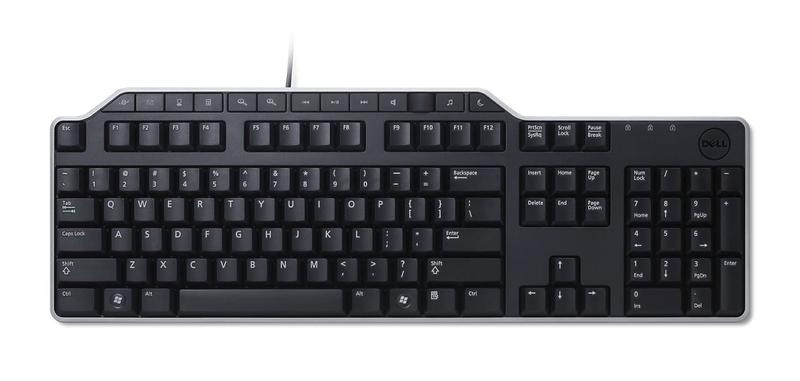
Na zakończenie, niezależnie od tego, czy wybierasz laptopa z zwykłym białym podświetleniem, czy z dynamicznym RGB, najważniejsze jest, aby czerpać przyjemność z użytkowania. Jeśli kiedykolwiek zapomnisz, które klawisze aktywują podświetlenie, nie martw się. Z odrobiną cierpliwości każda klawiatura Dell może zapewnić Ci wyjątkowe, jasnozłote oświetlenie, które znacząco udoskonali Twój domowy lub biurowy kącik do pracy! Kto z nas mógłby pomyśleć, że podświetlenie klawiatury może być aż tak porywające?
Najczęstsze problemy z podświetleniem klawiatury w laptopach Dell i jak je rozwiązać
Użytkownicy laptopów Dell często napotykają problem z podświetleniem klawiatury. W każdym razie, każdy pragnie widzieć swoje klawisze podczas pracy nocą, natomiast sprzęt czasami decyduje, że jednak zasługuje na chwilę ciemności. Poniżej znajdziesz najczęstsze prośby o pomoc, z którymi może zmierzyć się każdy z nas.
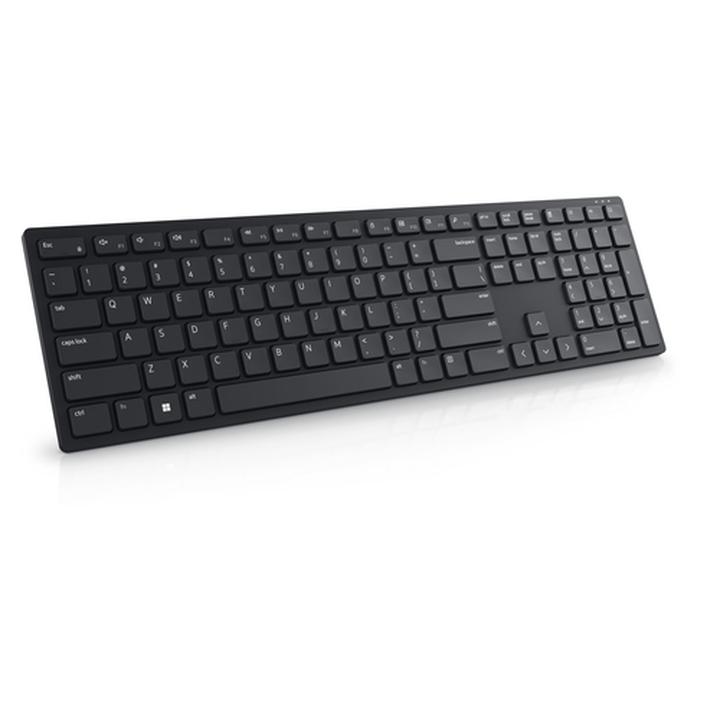
Przede wszystkim, klawisz funkcyjny staje się niezawodnym narzędziem. Podświetlenie klawiatury w laptopach Dell zazwyczaj włącza się dzięki kombinacji klawiszy Fn oraz jednego z przycisków funkcyjnych, na przykład F3 lub F10. Kiedy to rozwiązanie nie przynosi skutku, warto spróbować połączyć siły z klawiszem Escape. Niekiedy to jak szukanie igły w stogu siana, ponieważ różne modele mogą posiadać różne oznaczenia, jednak w końcu można to rozgryźć, niczym odblokowanie tajnych kodów w starym filmie o szpiegach!
Dlaczego klawiatura nie świeci jak za dawnych lat?
Nie przejmuj się! Jeżeli klawiatura nie podświetla się mimo intensywnego przeszukiwania klawiszy, warto zajrzeć do BIOS-u. Tak, dobrze przeczytałeś – BIOS! W takim przypadku wystarczy kilka razy nacisnąć F2 przy włączaniu laptopa, później przejść do ustawień klawiatury i upewnić się, że podświetlenie jest włączone. Można to porównać do zaglądania do podziemi własnej maszyny – może ukrywa tam całkiem sporo niespodzianek!
Gdy wszystko działa poprawnie, ale klawiatura nadal się wyłącza, nie zapominaj o opcji oszczędzania energii. Czasami klawiatura decyduje, że zasługuje na przerwę po pewnym czasie bezczynności. Dlatego warto skonfigurować ustawienia tak, aby uniknąć nagłych blackoutów podczas pisania. Przecież nikt nie pragnie być zaskakiwany ciemnością w trakcie twórczego myślenia!
Poniżej znajdziesz kilka wskazówek dotyczących tego, co możesz zrobić, aby rozwiązać problem z podświetleniem klawiatury:
- Sprawdź kombinacje klawiszy Fn oraz przycisków funkcyjnych.
- Przejdź do BIOS-u i upewnij się, że podświetlenie jest włączone.
- Skonfiguruj ustawienia oszczędzania energii, aby zapobiec automatycznemu wyłączaniu.
- Sprawdź, czy nie ma aktualizacji sterowników klawiatury.
Personalizacja podświetlenia klawiatury: Jak dostosować kolory i efekty na laptopach Dell?
Personalizacja podświetlenia klawiatury w laptopach Dell przypomina dobieranie idealnego stroju na ważne wydarzenie – kluczowe jest to, abyś czuł się komfortowo, a kolory w pełni odzwierciedlały Twój styl! Na początek, jeśli zastanawiasz się, czy Twój laptop ma tę elegancką funkcję, zwróć uwagę na klawisze funkcyjne. Zazwyczaj ikona podświetlenia znajduje się na klawiszu F5, F6 lub F10. Gdy już ją namierzysz, nadszedł czas na działania, czyli włączenie podświetlenia. Wystarczy, że naciśniesz kombinację klawiszy Fn oraz klawisz odpowiedzialny za podświetlenie. Teraz rozpoczyna się zabawa!
Jak dostosować kolory i jasność podświetlenia?
Po uruchomieniu podświetlenia masz możliwość skorzystania z dodatkowych opcji dostosowywania. W zależności od modelu swojego laptopa możesz zmieniać poziomy jasności, a także przełączać się między różnymi trybami (oczywiście, jeśli Twój laptop to umożliwia). Kiedy masz ochotę na dynamiczne zmiany, warto rozważyć podświetlenie RGB. Ta opcja daje szansę na kreatywne wyrażenie siebie poprzez różnokolorowe efekty świetlne. Pamiętaj, że możesz dostosować podświetlenie do swoich preferencji – może być ono jednolite lub bardziej złożone, co szczególnie przyda się zapalonym graczom, którzy uwielbiają zaplanowane efekty świetlne podczas długich sesji gamingowych.
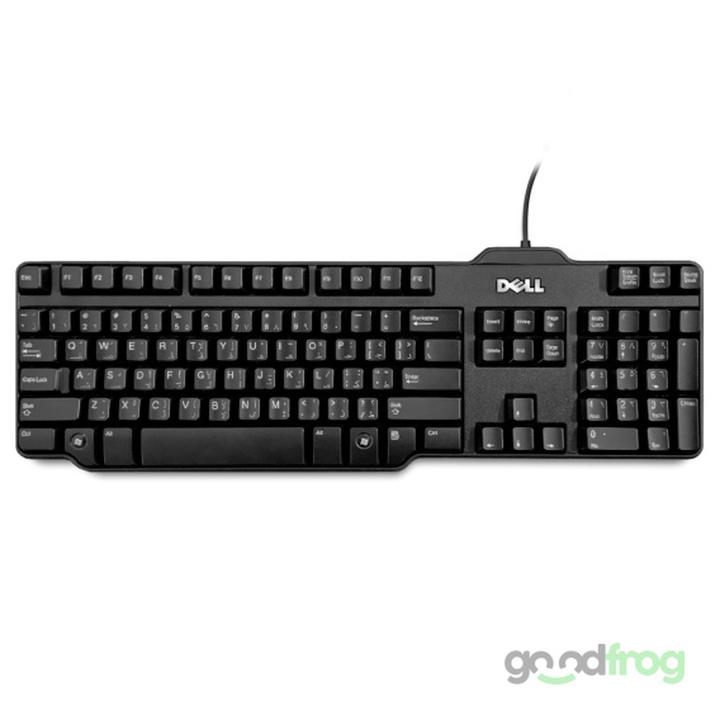
Warto także zajrzeć do systemu BIOS swojego laptopa, mając już wiedzę na temat włączania i dostosowywania podświetlenia. W oknie ustawień BIOS znajdziesz więcej opcji związanych z podświetleniem klawiatury. Możesz ustawić, aby klawiatura świeciła się tylko wtedy, gdy to konieczne, co z pewnością pomoże w oszczędzaniu energii. Aby dostać się do BIOS-u, wystarczy w czasie uruchamiania laptopa nacisnąć klawisz F2 i postępować zgodnie z instrukcjami. Dzięki temu poczujesz się jak technologiczny czarodziej!
Personalizacja podświetlenia klawiatury to nie tylko kwestie funkcjonalne, ale również świetny sposób na dodanie odrobiny charakteru swojemu laptopowi. Teraz, gdy znasz możliwości związane z podświetleniem klawiatury, czas zasiąść do pracy (lub do grania) i cieszyć się odpowiednim klimatem. Niech klawisze świecą w Twoim ulubionym kolorze, a praca w ciemności zyska zupełnie nowy wymiar – i to dosłownie!
Poniżej przedstawiam kilka kluczowych informacji dotyczących personalizacji podświetlenia klawiatury:
- Możliwość zmiany poziomów jasności podświetlenia.
- Opcja przełączania między różnymi trybami podświetlenia.
- Podświetlenie RGB dla kreatywnego wyrażenia siebie.
- Ustawienia w BIOS dotyczące oszczędzania energii.
- Dynamiczne efekty świetlne dla graczy.
| Możliwości personalizacji | Opis |
|---|---|
| Zmiana poziomów jasności | Umożliwia dostosowanie intensywności podświetlenia klawiatury. |
| Przełączanie między trybami | Opcja umożliwiająca wybór różnych trybów podświetlenia, w zależności od modelu laptopa. |
| Podświetlenie RGB | Funkcja pozwalająca na kreatywne wyrażenie siebie poprzez różnokolorowe efekty świetlne. |
| Ustawienia w BIOS | Opcje dotyczące oszczędzania energii, umożliwiające włączenie podświetlenia tylko w razie potrzeby. |
| Dynamiczne efekty świetlne | Specjalne efekty świetlne dla graczy, wzbogacające doświadczenie podczas długich sesji gamingowych. |
Źródła:
- https://eltech.waw.pl/blog/jak-wlaczyc-podswietlenie-klawiatury-poradnik-hp-dell-lenovo-asus-microsoft?srsltid=AfmBOoroAxN-woCzdr5CCFwyzqdsOdGL1BxPwxw_1uHRWzeHcQqrRwYR
- https://www.dell.com/support/contents/pl-pl/videos/videoplayer/w%C5%82%C4%85czanie-i-wy%C5%82%C4%85czanie-pod%C5%9Bwietlenia-klawiatury-oraz-w%C5%82%C4%85czanie-i-wy%C5%82%C4%85czanie-w-systemie-bios/6333794347112
- https://www.dell.com/support/manuals/pl-pl/latitude-14-5414-laptop/5414_om/w%C5%82%C4%85czanie-i-wy%C5%82%C4%85czanie-pod%C5%9Bwietlenia-klawiatury-lub-regulowanie-jasno%C5%9Bci?guid=guid-f2d2f8f3-a635-40e7-a72f-34df047caaa6⟨=po-pl
- https://www.elektroda.pl/rtvforum/topic3647149.html
- https://www.dell.com/support/kbdoc/pl-pl/000132120/rozwi%C4%85zywanie-problem%C3%B3w-z-wy%C5%82%C4%85czaniem-i-w%C5%82%C4%85czaniem-komputera-oraz-z-pod%C5%9Bwietlan%C4%85-klawiatur%C4%85-notebooka-firmy-dell
- https://learn.microsoft.com/pl-pl/answers/questions/2701894/dell-inspiron-15-5548-9810-pod-wietlenie-klawiatur
- https://www.dellmania.pl/dell-xps/dell-xps-12-nie-wlacza-sie-miga-podswietlenie-klawiatury-t32276.html



