Waldemar Rokita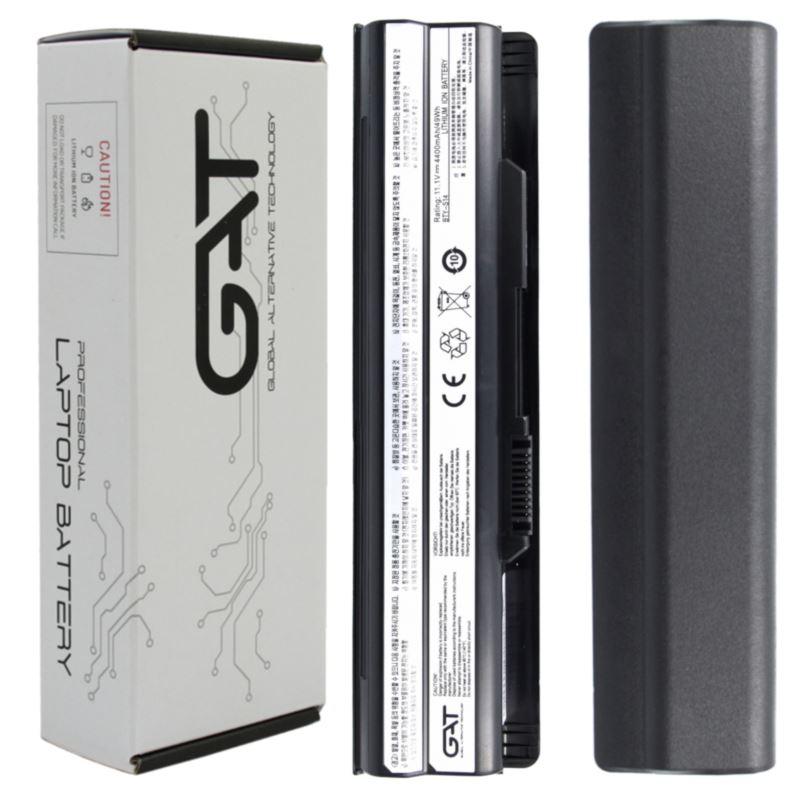
Chcesz bezpiecznie usunąć baterię z laptopa MSI? Świetnie! Na początku upewnij się, że laptop jest wyłączony. To nie jest żadna magia, a zadbać o bezpieczeństwo nie zaszkodzi – lepiej uniknąć sytuacji, w której energia elektryczna zaskoczy nas niespodziewanie. Po prostu odłącz zasilacz i przesuń swoje ulubione przekąski na bok, ponieważ czas na odrobinę majsterkowania!
Teraz, gdy twój laptop leży spokojnie, odwróć go do góry nogami. Nie martw się jednak! Nikt nie każe ci trzymać go w tej pozycji na stałe. W zależności od modelu, będziesz musiał odkręcić kilka śrub. Najlepiej sięgnąć po małą śrubokrętkę krzyżakową, ponieważ na pewno nie chcesz, aby znajomi stawiali cię w sytuacji, gdzie pokarzesz im powyginane wkręty. Pamiętaj o zachowaniu porządku i nie gubieniu śrubek – schowaj je do jakiegoś słoika, aby nie wciągnęła ich twoja złota rybka!
Kiedy bateria staje się problemem
Jeśli dostrzegasz, że twój laptop ma mamę, która w ostatnim czasie ładnie „puchnie”, to czas zająć się tą sprawą poważnie. Spuchnięta bateria nie tylko wpływa negatywnie na estetykę, ale także może prowadzić do różnych problemów – od zniekształconej obudowy po podwyższone temperatury. Te wszystkie aspekty powinny zmotywować cię do szybszych działań. Nie czekaj, aż laptop sam postanowi się „rozpłynąć” w stylu Terminatora!
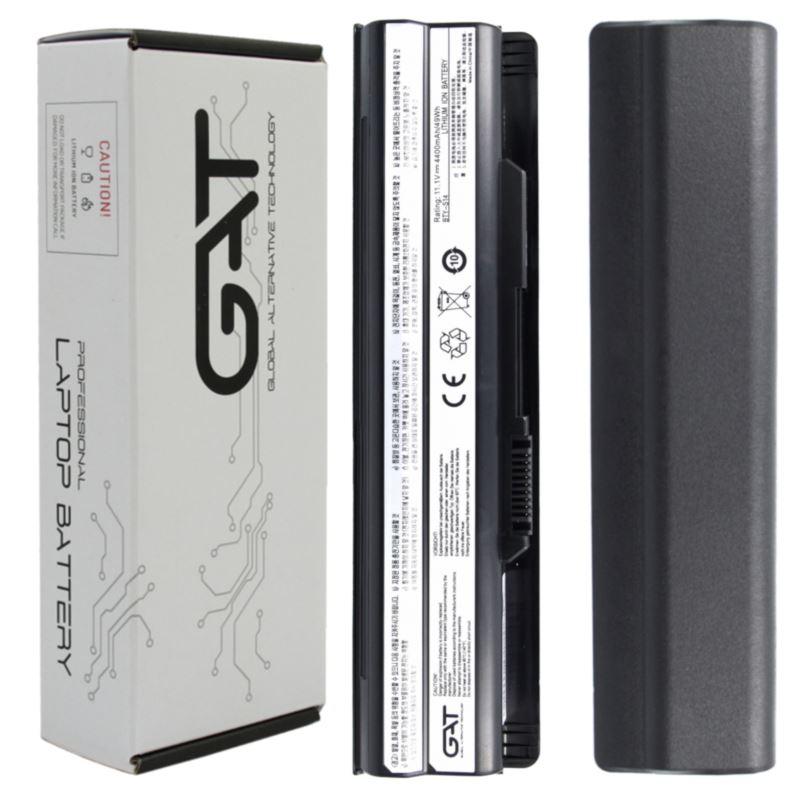
Gdy już uda ci się odkręcić wszystkie potrzebne śrubki, ostrożnie podnieś osłonę. Zdecydowanie nie warto podnosić jej niczym młody Houdini. Bateria powinna być dobrze widoczna, co ułatwi pracę. Daj sobie chwilę na przerwę, popatrz na swoje dzieło, a potem delikatnie odłącz kabel baterii. Następnie wystarczy wyjąć baterię z gniazda, a twoje zadanie stanie się zakończone! Dodatkowo, możesz teraz pomyśleć o zakupie nowej baterii na Allegro – pamiętaj jednak, że zamienniki mogą być korzystniejsze, niż się wydaje, lecz zawsze warto zwracać uwagę na jakość!
Poniżej znajdziesz kilka wskazówek dotyczących wyboru nowej baterii:
- Sprawdź, czy bateria jest kompatybilna z twoim modelem laptopa.
- Przeczytaj opinie innych użytkowników dotyczące jakości zamienników.
- Porównaj ceny różnych ofert, aby znaleźć najlepszą opcję.
- Zwróć uwagę na gwarancję, którą oferuje sprzedawca.
Dlaczego warto wyjąć baterię? Korzyści i zagrożenia
Wyjmowanie baterii z laptopa początkowo może wydawać się jedynie kolejną fobią związaną z technologią, jednak w rzeczywistości nierzadko warto dać swojemu sprzętowi chwilę oddechu. Wskutek intensywnego użytkowania nasze baterie czasami zaczynają sprawiać problemy – mogą powoli się ładować, napięcie skacze jak na rollercoasterze w wesołym miasteczku, a w najgorszym przypadku mogą nawet spuchnąć. Dlatego wyjęcie akumulatora przynosi same korzyści, ponieważ ułatwia uniknięcie nagłych, nieprzyjemnych niespodzianek.
Przed oddaniem laptopa do serwisu w poszukiwaniu nowej baterii, przemyśl dokładnie korzyści wynikające z takiej decyzji. Po pierwsze, gdy korzystasz z laptopa w trybie stacjonarnym, wyjęcie baterii zapobiega przegrzewaniu się urządzenia. Dotyczy to zwłaszcza modeli, które mają problemy z chłodzeniem. Im mniej elementów znajduje się w laptopie, tym mniej ciepła się wytwarza. Ciepło stanowi zagrożenie nie tylko dla baterii, ale także dla Układu Chłodzenia, który w odpowiedzi na wysoką temperaturę zaczyna działać chaotycznie.
Chwila na ostrzeżenie!
Zanim zabierzesz się za naprawianie swojego laptopa, musisz zdawać sobie sprawę z ryzyka, jakie niesie ze sobą wyjęcie baterii. Choć życie bez akumulatora może wydawać się prostsze, pamiętaj, że laptop sprawniej działa przy zasilaniu z gniazdka. Jeśli nagle usuniesz baterię, a zasilacz okaże się niewydolny, możesz znaleźć się w nieprzyjemnej sytuacji – z nieskończonym dokumentem na godzinę przed terminem i bez dostępu do prądu. Dodatkowo, samodzielne działania mogą skutkować utratą gwarancji, co również nie jest korzystne. Lepiej zachować ostrożność i zwrócić się o pomoc do specjalistów, jeśli nie czujesz się pewnie w pracy z elektroniką.
Podsumowując, wyjmowanie baterii w laptopie to zagadnienie tak obszernie złożone, jak książka kucharska. Z jednej strony ma swoje atuty, takie jak lepsze chłodzenie, z drugiej zaś niesie ze sobą pewne ryzyko. Kto by chciał zmienić ulubionego laptopa w przestarzały, rozregulowany kawałek krzemu? Zanim więc zdecydujesz się na grzebanie w swoim urządzeniu, zastanów się, czy jesteś gotów na wyzwania związane z naprawą, a może lepiej zaufać umiejętnościom serwisanta.
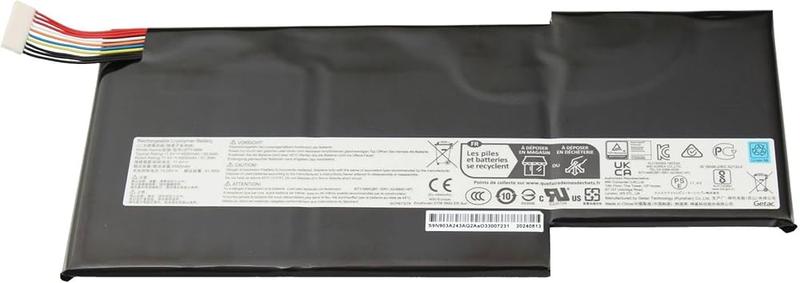
Poniżej przedstawiam kilka korzyści wynikających z wyjmowania baterii z laptopa:
- Zapobieganie przegrzewaniu się urządzenia.
- Zwiększenie żywotności komponentów laptopa.
- Redukcja ryzyka awarii związanych z zasilaniem.
- Lepsze chłodzenie w sytuacjach intensywnego użytkowania.
| Korzyści | Zagrożenia |
|---|---|
| Zapobieganie przegrzewaniu się urządzenia | Ryzyko braku zasilania, gdy zasilacz jest niewydolny |
| Zwiększenie żywotności komponentów laptopa | Utrata gwarancji przy samodzielnej naprawie |
| Redukcja ryzyka awarii związanych z zasilaniem | Możliwość uszkodzenia laptopa przy niewłaściwej obsłudze |
| Lepsze chłodzenie w sytuacjach intensywnego użytkowania | Strata danych w przypadku nagłego wyłączenia laptopa |
Problemy z zasilaniem? Jak sprawdzić stan baterii w laptopie MSI przed jej wyjęciem
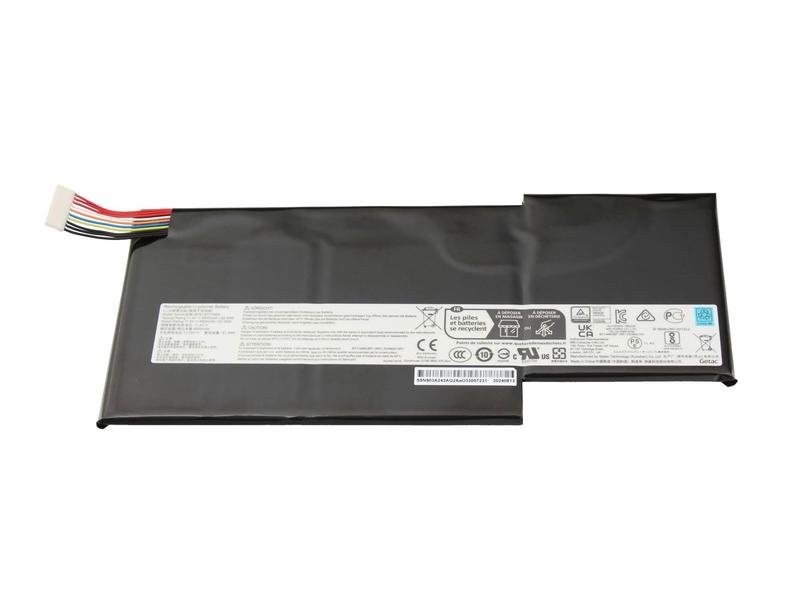
Słyszałeś już o problemach z zasilaniem, które pojawiają się w laptopach MSI? Jeśli tak, to masz świadomość, że takie sytuacje zdarzają się wielu zapalonym graczom oraz miłośnikom technologii. W związku z tym rodzi się podstawowe pytanie: jak dokładnie sprawdzić stan baterii, zanim zdecydujesz się na jej wyjęcie? W końcu to nie jest mała sprawa! Bez dobrze działającej baterii Twój laptop staje się jedynie eleganckim, lecz bezużytecznym kawałkiem plastiku. Jednakże nie ma co panikować, ponieważ przygotowaliśmy kilka sprytnych trików, które mogą Ci pomóc!
Zanim podejmiesz decyzję o wyjęciu baterii, powinieneś uruchomić swojego laptopa i sprawdzić wskaźnik naładowania. Kiedy nagle uświadomisz sobie, że zamiast pełnej baterii widzisz tylko marne kilka procent, to zdecydowanie warto się temu bliżej przyjrzeć. Czasami pół godziny grania może zniknąć w mgnieniu oka, zamieniając się w dramatyczne pięć minut na baterii… Pamiętaj także, aby zwrócić uwagę na wszelkie niepokojące dźwięki z okolic wentylacji. Takie dźwięki mogą sugerować, że laptop wymaga pomocy, w tym wyjęcia baterii.
Jak sprawdzić stan baterii w MSI
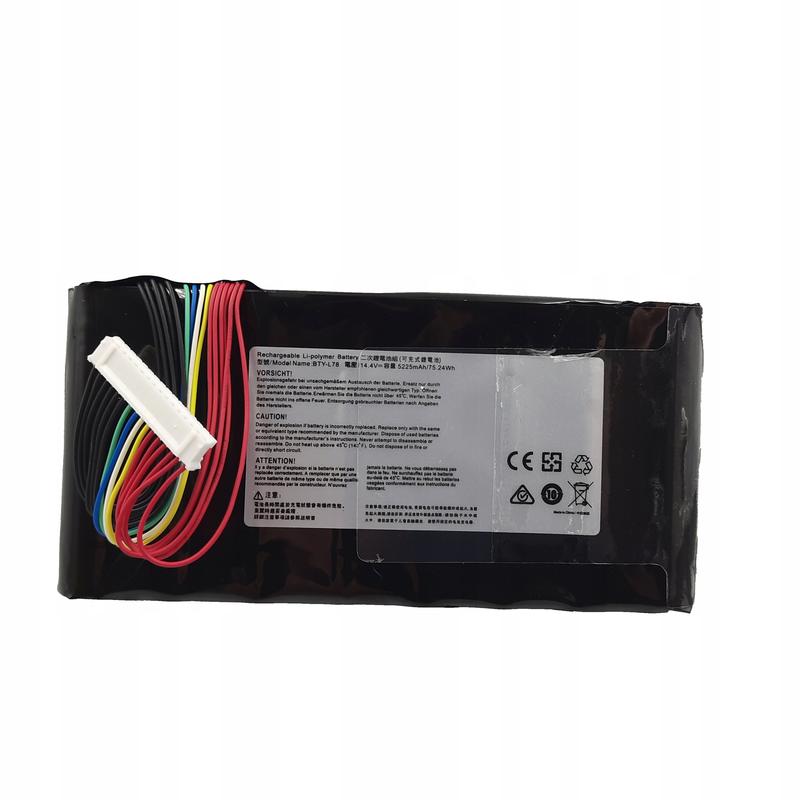
Jeśli podejrzewasz, że Twoja bateria może mieć problemy, skorzystaj z narzędzi systemowych. Aby sprawdzić stan akumulatora, wystarczy, że otworzysz wiersz polecenia i wpiszesz kilka prostych komend. Brzmi to groźnie? Wcale nie musi! Często mówi się, że nawet najcięższe kody komputerowe nie są tak skomplikowane, jak wyjęcie laptopa z torby na uczelnię. Dotarcie do wyniku podsumowującego jest możliwe przez analizowanie raportu o bateriach. Otrzymasz tam mnóstwo danych, w tym poziom naładowania oraz zdrowie akumulatora, które mogą być bardziej złożone niż matematyczne zadania maturalne.
Pamiętaj również, że czasami stan baterii może się drastycznie pogorszyć przez przegrzewanie. Jeśli zauważysz, że laptop nagle staje się gorący jak piekarnik, to sygnał, że warto zająć się czyszczeniem wentylacji oraz wymianą pasty termoprzewodzącej. Dodatkowo nie zapominaj o spuchniętej baterii – to problem, który może przynieść wiele kłopotów. W przypadku zauważenia jakichkolwiek odkształceń obudowy lepiej jak najszybciej zbadać sytuację, zanim Twój laptop zamieni się w coś, co może przypominać domowe urządzenie wybuchowe!
Aby lepiej zrozumieć, na jakie kwestie zwrócić szczególną uwagę przy ocenie stanu baterii, zapoznaj się z poniższą listą:
- Sprawdzenie poziomu naładowania akumulatora.
- Obserwacja dźwięków wydobywających się z wentylacji.
- Analiza raportu o bateriach w systemie.
- Zwracanie uwagi na przegrzewanie laptopa.
- Sprawdzanie odkształceń obudowy związanych z baterią.
Alternatywne metody: Jak zresetować laptopa MSI bez ingerencji w baterię
Gdy Twój laptop MSI postanowił sprawić Ci kłopot i nie chce się uruchomić, nie martw się! Istnieją alternatywne metody resetowania, które mogą stać się Twoim wybawieniem. Zamiast z zapałem demontować całą maszynę lub frustrować się wyjmowaniem baterii, co jest równie trudne, jak poszukiwanie skarpetek w szafie, spróbujemy kilku innych sztuczek. Pamiętaj, że każda pomocna rada jest na wagę złota, a Twój kot z pewnością nie będzie narzekał na Twój czas poświęcony laptopowi!
Na początek zastosuj prostą metodę resetowania. Wystarczy, że przytrzymasz przycisk zasilania przez około pięć do dziesięciu sekund. W ten sposób unikniesz potencjalnych, wielogodzinnych kłopotów, kiedy laptop zacznie marudzić. Zazwyczaj laptop powinien się wyłączyć, a po chwili ponownie uruchomić. Warto spróbować, ponieważ sama procedura zajmuje mniej czasu niż zakupy na stacji benzynowej za rogiem. Pamiętaj jednak, aby nie kręcić pokrętłami i nie włączać trzech urządzeń naraz, bo to może zakończyć się różnymi niespodziankami!
Inne metody resetowania laptopa MSI bez demontażu
Jeśli sprzęt wciąż nie reaguje, spróbuj wcisnąć klawisze funkcyjne F2 lub DEL tuż po włączeniu laptopa. Może to przenieść Cię do BIOS-u, gdzie ponownie ustawisz pewne opcje, a nawet przywrócisz domyślne ustawienia. W przypadku, gdy masz zainstalowany system Windows, z menu „Zaawansowane opcje rozruchu” skorzystaj z opcji „Resetuj ten komputer”. Pamiętaj – resetowanie nie oznacza wcale wymiany baterii, więc na tym etapie nie musisz rezygnować z ostatniego kawałka pizzy w lodówce!
W poniższej liście znajdują się inne metody, które możesz wypróbować, jeśli laptop nadal nie działa:
- Spróbuj podłączyć laptopa do zasilania i sprawdź, czy działa.
- Wykonaj twardy reset, odłączając zasilanie i wszystkie urządzenia peryferyjne.
- Sprawdź, czy nie występują problemy z pamięcią RAM.
- Upewnij się, że laptop nie jest przegrzany.
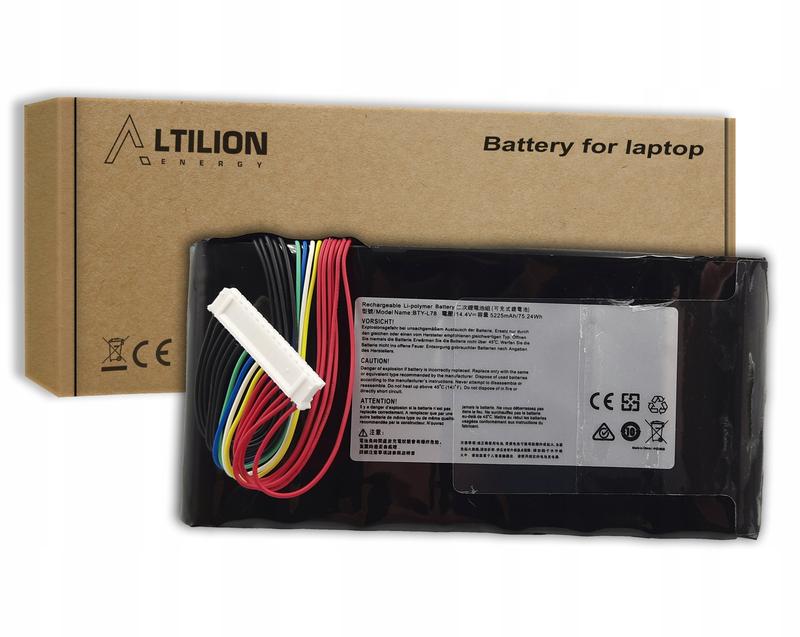
Na koniec, jeżeli wszystkie powyższe metody zawodzą, zawsze możesz skorzystać z opcji serwisowych. Twój laptop może potrzebować profesjonalnej pomocy, a nawet niegroźnych przeglądów. A kto wie? Może, po tych kilku próbach, Twój sprzęt wyjdzie z naprawy z nową baterią, jak Feniks z popiołów! Dlatego zmieniając podejście z frustracji na bardziej optymistyczne, z pewnością odzyskasz radość z użytkowania swojego MSI i znowu będziesz cieszyć się technologią.
Źródła:
- https://forum-pl.msi.com/index.php?threads/msi-bravo-15-wyjmowanie-baterii.14502/
- https://www.ratujlaptopa.pl/realizacje/wymiana-spuchnietej-baterii-msi-gf63-8rc,147
- https://forum-pl.msi.com/index.php?threads/po-wymianie-baterii-na-now%C4%85-w-laptopie-msi-gf63-komputer-nie-uruchamia-si%C4%99.15499/