
 Waldemar Rokita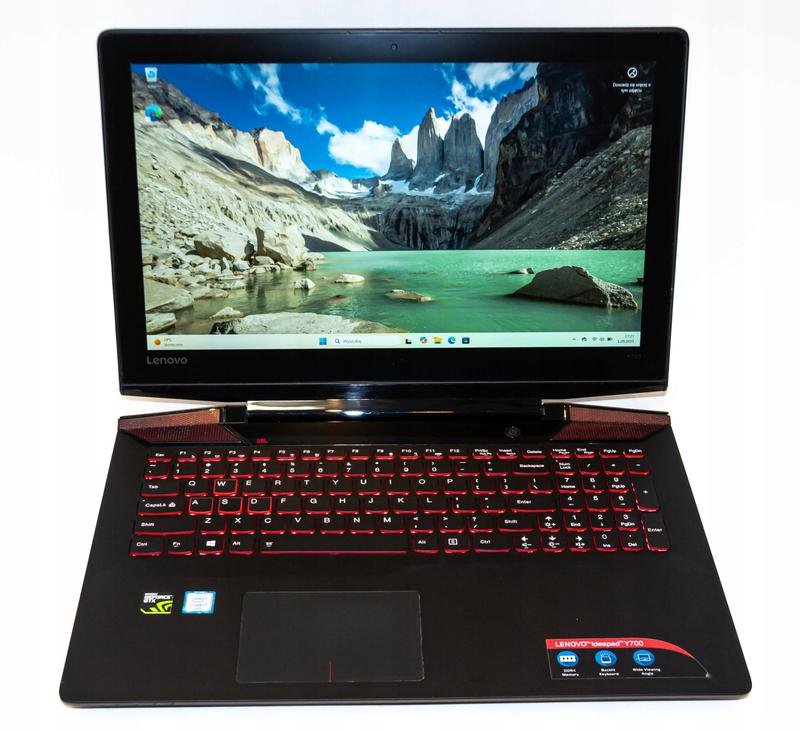
Kiedy myślimy o laptopie Lenovo Y700, zazwyczaj przychodzą nam na myśl jego potężna wydajność oraz doskonały dźwięk. Zanim jednak zanurzymy się w epickiej rozgrywce, warto zwrócić uwagę na mały, ale bardzo ważny element – mikrofon. Tak, mówimy o mikrofonie, który kryje się w obudowie, czekając na moment, gdy będziecie prowadzić strategiczne rozmowy z drużyną lub uczestniczyć w wideokonferencji z szefem. Teraz zastanówmy się, gdzie dokładnie znaleźć tego małego bohatera. O tym opowiem za chwilę!
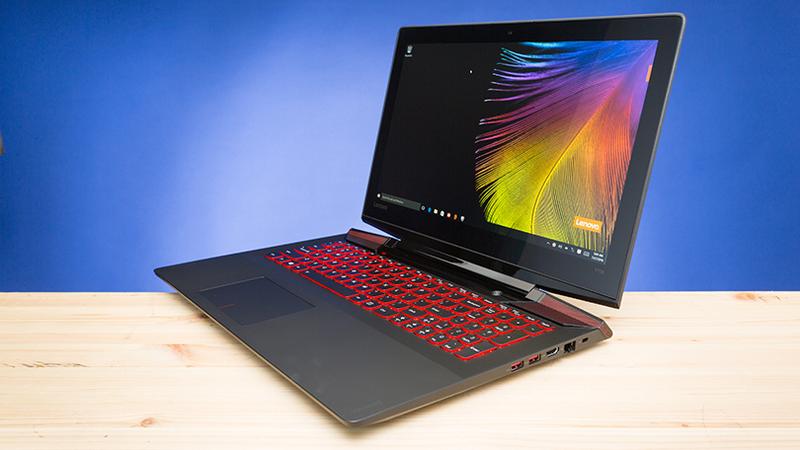
Mikrofon w Lenovo Y700 zainstalowano w okolicy górnej krawędzi ekranu, co sprawia, że znakomicie nadaje się do przekazywania dźwięku. Nie musicie być detektywem, by go odnaleźć – wystarczy spojrzeć w kierunku kamery internetowej, a mikrofon znajduje się tuż obok. To praktyczne podejście, ponieważ niewiele osób pragnie, aby dźwięki bitewnych zmagań zagłuszały istotne komunikaty. Jak zatem mikrofon sprawdza się w rzeczywistości? Daje radę, choć pamiętajcie, że w momencie gdy angażujecie się w rozmowy z drużyną, dźwięk może nie być perfekcyjny. Nie ma co się martwić, przecież laptop stworzono z myślą o grach, a nie o pracy w studiu nagraniowym!
Jak poprawić jakość dźwięku z mikrofonu?
Jeśli zauważycie, że mikrofon nie rejestruje waszego głosu tak dobrze, jak byście oczekiwali, istnieje kilka trików, które mogą pomóc. Po pierwsze, zbliżcie się nieco do laptopa; po drugie, starajcie się unikać hałaśliwych miejsc. Żadne dźwięki otoczenia nie mogą przeszkadzać w realizacji genialnych planów zdominowania gry. Możecie również skorzystać z opcji poprawy jakości dźwięku w ustawieniach systemowych. Pamiętajcie, że im lepiej będziecie się słyszeć nawzajem, tym efektywniejsza okaże się wasza strategia!
Oto kilka pomysłów, które mogą poprawić jakość dźwięku z mikrofonu:
- Zbliżenie się do mikrofonu, aby zwiększyć jego czułość
- Unikanie hałaśliwych miejsc podczas rozmów
- Sprawdzanie ustawień systemowych w celu dostosowania jakości dźwięku
- Korzystanie z słuchawek z mikrofonem, jeśli to możliwe
Podsumowując, mikrofon w Lenovo Y700 to małe, ale niezwykle istotne akcesorium, które może znacząco wpłynąć na wasze doświadczenia zarówno w grach, jak i podczas pracy zdalnej. Choć jego lokalizacja może początkowo wydawać się nieco trudna do odnalezienia, to po chwili poszukiwań stanie się jasne, że znajduje się tam, gdzie być powinien. Jeżeli dodatkowo skorzystacie z naszych porad, wasze głosy brzmią jak z rajskiej harmonii (no dobrze, może nie aż tak, ale z pewnością dużo lepiej niż wcześniej!).
Problemy z dźwiękiem w Lenovo Y700? Sprawdź mikrofon
Lenovo Y700 to laptop, który na pierwszy rzut oka zachwyca swoją elegancją oraz wydajnością. Jednak, jak to bywa w życiu, nawet najlepsze urządzenia mogą napotkać trudności. Wśród użytkowników tego czworonożnego laptopowego potwora coraz częściej pojawiają się problemy związane z dźwiękiem, a szczególnie z mikrofonem. Co więcej, istnieje duża możliwość, że to właśnie ten element jest źródłem wszelkich kłopotów! W końcu, jeśli mikrofon nie działa, jak można prowadzić rozmowy ze znajomymi lub celnie strzelać w ulubioną grę? To nic innego jak posiadanie superbohatera bez supermocy!
Przyczyny problemów z dźwiękiem są naprawdę różnorodne. Niejednokrotnie wystarczy, aby kapryśny system operacyjny postanowił, że nie chce współpracować, co skutkuje tym, że mikrofon zamienia się z głośnych dźwięków w absolutną ciszę. W takich sytuacjach bardzo ważne jest, aby sprawdzić kilka podstawowych rzeczy: czy mikrofon jest włączony, czy nie jest zmutowany w ustawieniach audio oraz czy nie brakuje aktualnych sterowników. Ponadto, nie zapomnij o odłączeniu oraz ponownym podłączeniu mikrofonu – czasami taka czynność wystarczy, aby sprzęt nawiązał znów połączenie z osobami, które pragną usłyszeć dźwięk twojego mądrego głosu!
Jak naprawić problem z mikrofonem w Lenovo Y700?
Nie da się ukryć, że czasami wystarczy odrobina technicznej magii, aby przywrócić życie umarłemu mikrofonowi. Przede wszystkim upewnij się, że urządzenie jest właściwie podłączone do laptopa oraz zaktualizuj odpowiednie sterowniki. W razie potrzeby warto również przeprowadzić diagnozę audio w systemie Windows. Co więcej, dobrze jest sprawdzić ustawienia prywatności – może się okazać, że niektóre programy nie mają dostępu do mikrofonu, a na pewno nie chciałbyś, aby twój głos był zapomniany, jak idol sprzed lat ukryty w piwnicy!
Na końcu warto również zwrócić uwagę na kwestie hardware’owe. Niekiedy problem może wynikać z fizycznego uszkodzenia mikrofonu. Możesz rozważyć podłączenie zewnętrznego mikrofonu, aby sprawdzić, czy prawdziwą przyczyną dźwiękowej frustracji jest wnętrze laptopa, które czyni cię bezgłośnym ninja. Jeśli zewnętrzny mikrofon działa poprawnie, warto zastanowić się, czy naprawa wewnętrznego mikrofonu ma sens. Zawsze warto pamiętać, że nie ma rzeczy niemożliwych, lecz czasami bardziej opłacalne jest po prostu zainwestowanie w nowy sprzęt!
Poniżej przedstawiam kilka kroków, które mogą pomóc w naprawie problemu z mikrofonem:
- Sprawdź, czy mikrofon jest prawidłowo podłączony.
- Upewnij się, że mikrofon nie jest zmutowany w ustawieniach audio.
- Zaktualizuj sterowniki audio w systemie.
- Przeprowadź diagnozę audio w systemie Windows.
- Sprawdź ustawienia prywatności, aby upewnić się, że programy mają dostęp do mikrofonu.
- Przełącz mikrofon na zewnętrzny, aby zdiagnozować problem.
Jak poprawnie skonfigurować mikrofon w Lenovo Y700
Aby w pełni cieszyć się grami, rozmowami ze znajomymi oraz wirtualnymi spotkaniami, najpierw skonfiguruj mikrofon w swoim laptopie Lenovo Y700. Zaczynamy od najprostszej czynności – jeśli korzystasz z mikrofonu zewnętrznego, wyjmij go z pudełka, a jeśli masz mikrofon zintegrowany, po prostu go włącz. To naprawdę nic skomplikowanego! Kiedy już to zrobisz, podłącz mikrofon do laptopa. W przypadku modeli zewnętrznych najczęściej użyjesz portu USB lub gniazda jack 3.5 mm. Pamiętaj, aby wybrać odpowiednie gniazdo, ponieważ w przeciwnym razie Twój głos może zostać zagubiony. Warto trzymać się zasady: unikaj niewłaściwych gniazd!
Teraz czas na ustawienia!
Gdy już podłączysz mikrofon, zrób kilka manipulacji w systemie Windows. Otwórz panel sterowania (naprawdę nie ma się czego bać!). Następnie wybierz sekcję „Sprzęt i dźwięk„, a następnie kliknij „Dźwięk”. W zakładce „Nagrywanie” ujrzysz listę mikrofonów podłączonych do Twojego laptopa. Wybierz ten, którego aktualnie używasz, kliknij prawym przyciskiem myszy i ustaw go jako urządzenie domyślne. Voilà! Twój komputer teraz wie, z kim ma do czynienia. Pamiętaj również, aby przejść do opcji „Właściwości” i dostosować poziom czułości mikrofonu, aby nie było słychać sąsiadów ani twojego oddechu!
- Otwórz panel sterowania
- Wybierz sekcję „Sprzęt i dźwięk”
- Kliknij „Dźwięk”
- Ujrzyj listę mikrofonów w zakładce „Nagrywanie”
- Wybierz używany mikrofon i ustaw go jako urządzenie domyślne
Testowanie mikrofonu – nie ma co czekać!
Teraz przyszedł czas na test, bo przecież nie chcesz rozmawiać jak ninja. Wróć do zakładki „Nagrywanie” i kliknij „Właściwości”, a następnie wybierz zakładkę „Poziomy”. Wykonaj prosty test, mówiąc coś w kierunku mikrofonu. Zobacz, czy poziom dźwięku unosi się w górę. Co zrobić, jeśli nic się nie dzieje? Może warto pomyśleć o zmianie miejsca podłączenia lub sprawdzić, czy mikrofon przypadkiem nie jest wyciszony. Kiedy już dostroisz swój sprzęt, ciesz się doskonałą jakością dźwięku, aby Twoje rozmowy były głośne i wyraźne, jak w dobrym filmie akcji!
| Krok | Opis |
|---|---|
| 1 | Jeśli korzystasz z mikrofonu zewnętrznego, wyjmij go z pudełka; w przypadku mikrofonu zintegrowanego włącz go. |
| 2 | Podłącz mikrofon do laptopa przez port USB lub gniazdo jack 3.5 mm. |
| 3 | Otwórz panel sterowania w systemie Windows. |
| 4 | Wybierz sekcję „Sprzęt i dźwięk”. |
| 5 | Kliknij „Dźwięk”. |
| 6 | Ujrzyj listę mikrofonów w zakładce „Nagrywanie”. |
| 7 | Wybierz używany mikrofon i ustaw go jako urządzenie domyślne. |
| 8 | Przejdź do opcji „Właściwości” i dostosuj poziom czułości mikrofonu. |
| 9 | Wróć do zakładki „Nagrywanie” i kliknij „Właściwości”. |
| 10 | Wybierz zakładkę „Poziomy” i wykonaj test mówienia do mikrofonu. |
| 11 | Sprawdź poziom dźwięku; jeśli nic się nie dzieje, zmień miejsce podłączenia lub sprawdź, czy mikrofon nie jest wyciszony. |
Poradnik krok po kroku: Gdzie znaleźć mikrofon w Lenovo Y700
Witaj w fascynującym świecie Lenovo Y700, gdzie nie tylko grzmoty w grach przyciągają uwagę, ale także mikrofon, który doskonale sprawdza się w wirtualnych bitwach! Jeśli masz wątpliwości co do lokalizacji swojego mikrofonu, ten poradnik z pewnością pomoże Ci go odnaleźć. Zacznijmy od szybkiej inspekcji: zazwyczaj mikrofon w laptopie Lenovo Y700 znajduje się bezpośrednio przy kamerze internetowej, chociaż czasami może się skrywać w okolicach klawiatury. Warto zatem przyjrzeć się tym rejonem, które można określić jako mikrofonowe królestwo!
Jednak zanim przystąpimy do poszukiwań, warto zadbać o wszystkie niezbędne rzeczy. Nie opakowuj swojego laptopa w poduszkę, chyba że chcesz wzbudzić sensację w biurze! Kiedy odkrywasz tajemnice swojego urządzenia, pamiętaj, aby nie frustrować się drobnymi trudnościami. Często do uzyskania doskonałego dźwięku wystarczą niewielkie ustawienia w systemie, więc wskazówki dotyczące mikrofonu możesz znaleźć również w zakładce dźwiękowej!
Gdzie dokładnie szukać mikrofonu w Lenovo Y700?
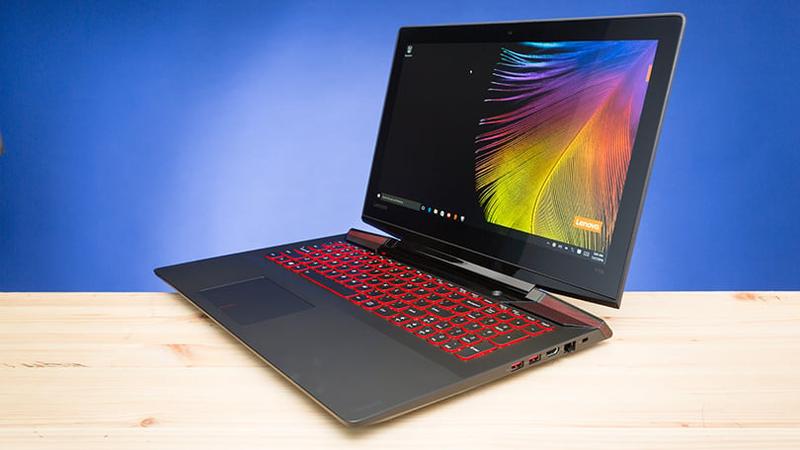
Teraz, gdy mamy wszystko, co potrzebne, czas przejść do konkretów. Mikrofon w Lenovo Y700 można z powodzeniem aktywować za pomocą oprogramowania. Upewnij się, że sterowniki audio są aktualne, a ustawienia zostały poprawnie skonfigurowane. Gdy wszystko już sprawdzisz, wystarczy zainstalować dowolną aplikację do nagrywania dźwięku. I voila! Twoje wirtualne przygody mogą na nowo ożyć, a przyjaciele z drużyny usłyszą każdy Twój mikrofonowy gest entuzjazmu.
Oto kilka kluczowych czynników, które warto sprawdzić, aby upewnić się, że mikrofon działa prawidłowo:
- Aktualizacja sterowników audio
- Sprawdzenie ustawień dźwiękowych w systemie
- Wykorzystanie odpowiedniej aplikacji do nagrywania
- Sprawdzenie lokalizacji mikrofonu w laptopie
Na finiszu pamiętaj, że mikrofon to nie tylko zwykłe narzędzie do komunikacji, ale także idealny kompan podczas streamowania. Dzięki prostym krokom i odrobinie cierpliwości, stanie się on Twoim niezawodnym sojusznikiem w cyfrowych potyczkach. Warto również wspomnieć, że każdy laptop skrywa swoje tajemnice, a ich odkrywanie to część ekscytującej zabawy! Teraz wyrusz w poszukiwaniu swojego mikrofonu, a dźwięki niech płyną niczym rzeka radości!
Źródła:
- https://www.instrukcjaobslugipdf.pl/lenovo/ideapad-y700/instrukcja


