
 Waldemar Rokita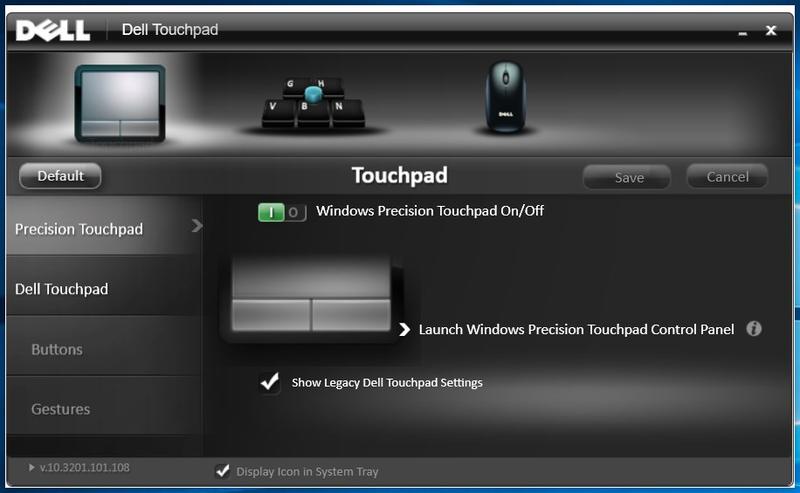
Chcesz szybko wyłączyć touchpad w laptopie Dell z systemem Windows 7? A może masz już dość robienia piruetów kursorem podczas pisania? Cóż, nie musisz się martwić! W poniższych krokach pokażemy Ci, jak to zrobić w prosty sposób. Wystarczy, że masz chwilę czasu oraz odrobinę cierpliwości – tak jak wtedy, gdy czekasz na ładowanie gry. Zaczynamy!
- Sprawdzenie ikony touchpada w zasobniku systemowym i jej wyłączenie.
- Wyłączenie touchpada poprzez Panel sterowania w zakładce „Ustawienia urządzenia”.
- Użycie Menedżera urządzeń do wyłączenia płytki dotykowej.
- Dostosowanie ustawień touchpada, w tym czułości i gestów nawigacji.
- Możliwość automatycznego wyłączania touchpada po podłączeniu zewnętrznej myszy.
- Wykorzystanie skrótów klawiszowych do szybkiego wyłączenia touchpada (np. Fn + ikona touchpada).
- Restartowanie laptopa w celu ustabilizowania działania touchpada.
Na początek sprawdź ikonę w zasobniku systemowym. Szukaj małego symbolu touchpada, który może wyglądać jak poduszka z symbolem dotyku. Kliknij na nią prawym przyciskiem myszy i wybierz opcję „Wyłącz”. To naprawdę proste! Jeśli jednak nie widzisz tej ikony, nie martw się – nawet superbohaterzy czasami muszą działać inaczej. Możesz również wyłączyć touchpad ręcznie, korzystając z Panelu sterowania. Po prostu kliknij „Start”, następnie wybierz „Panel sterowania”, a potem „Mysz”. W tym miejscu znajdziesz zakładkę „Ustawienia urządzenia”, gdzie będziesz mógł wyłączyć touchpad klikając „Wyłącz”.
Użyj menedżera urządzeń, jeśli wszystko inne zawiedzie
Jeżeli powyższe metody nie przyniosły rezultatu, to czas na bardziej zaawansowane podejście. Możesz zajrzeć do Menedżera urządzeń, co brzmi bardzo poważnie, prawda? Tam znajdziesz listę wszystkich urządzeń podłączonych do laptopa. Odszukaj sekcję „Myszy i inne urządzenia wskazujące”. Jeśli wszystko dobrze pójdzie, znajdziesz tam swoją płytkę dotykową; kliknij na nią prawym przyciskiem myszy i wybierz „Wyłącz”. I voilà! Teraz stajesz się królem swojego laptopa, a touchpad przestanie przeszkadzać ci w pisaniu czy graniu!
Oto kilka metod, które możesz zastosować, aby wyłączyć touchpad:
- Sprawdzenie ikony touchpada w zasobniku systemowym.
- Użycie Panelu sterowania i zakładki „Ustawienia urządzenia”.
- Korzystanie z Menedżera urządzeń i wyłączenie płytki dotykowej.
Na koniec pamiętaj, aby wyłączyć touchpad tylko wtedy, gdy korzystasz z zewnętrznej myszy. W przeciwnym razie możesz poczuć się zagubiony jak w labiryncie! W razie potrzeby zawsze możesz wrócić do Panelu sterowania i ponownie włączyć touchpad. Z każdym kliknięciem stajesz się coraz bieglejszym użytkownikiem swojego laptopa, a touchpad przestaje być dla ciebie uciążliwością i staje się po prostu „nieprzydatnym sprzętem”, na który czasem możesz rzucić okiem. Powodzenia w odkrywaniu tajemnic świata laptopów!
Ustawienia systemowe: Gdzie szukać opcji wyłączenia touchpada na Dell?
Wyłączenie touchpada w laptopie Dell wydaje się czasami bardziej skomplikowane niż nauczenie kota skakania przez obręcz, lecz nie martw się! Tak naprawdę to bułka z masłem! Zaczynamy od najłatwiejszej metody, czyli skorzystania z ikony w zasobniku systemowym. Jak to zrobić? To proste, jak 1-2-3! Zwróć uwagę na małą ikonę touchpada, która znajduje się w prawym dolnym rogu ekranu. Wystarczy kliknąć na nią, aby zobaczyć opcje, które umożliwią wyłączenie touchpada. Prosta sprawa, a jeśli ta metoda nie przyniesie skutku, to się nie załamuj – mamy jeszcze inne możliwości!
W pierwszej kolejności otwórz Menu Start, następnie przejdź do „Panelu sterowania”, a potem do „Mysz”. Tam ujrzysz zakładkę „Ustawienia urządzenia”. Klikając na nią, trafisz do miejsca, gdzie możesz bez problemu wyłączyć touchpad za pomocą jednego kliknięcia. Po dokonaniu tej czynności zatwierdź zmiany przyciskiem „OK” i gotowe! Dzięki temu będziesz mógł cieszyć się obsługą laptopa bez przypadkowego klikania w rzeczy, których wcale nie chcesz…
Jakie inne opcje masz do dyspozycji?
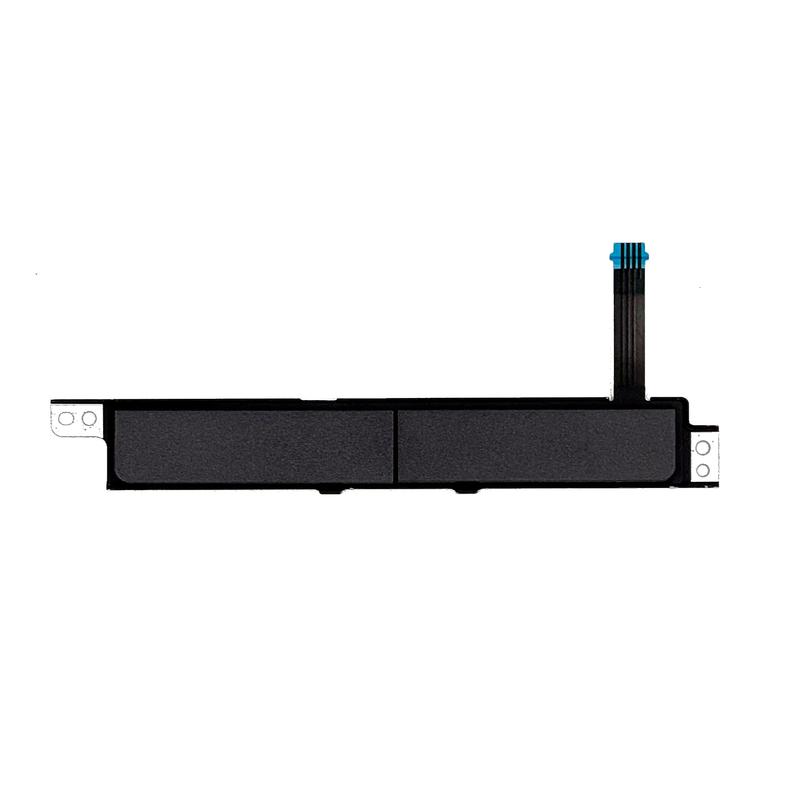
Jeżeli pragniesz, aby touchpad wyłączał się automatycznie po podłączeniu myszy, to ta opcja także istnieje! W ustawieniach touchpada znajdziesz możliwość „Pozostaw touchpad aktywny po podłączeniu myszy.” Wystarczy tylko odznaczyć tę opcję, a Twoje urządzenie wskazujące nie będzie się martwić o Twój dotyk, gdy będziesz trzymać zewnętrzną mysz. A jeśli przypadkiem podczas korzystania z touchpada na jego powierzchni pojawią się resztki obiadu, które mogą zakłócać jego działanie, pomyśl o jego wyczyszczeniu. Czystość to fundament, nawet w świecie technologii!
Oto kilka dodatkowych opcji dotyczących touchpada:
- Możliwość dostosowania czułości touchpada.
- Określenie gestów do nawigacji.
- Wyłączenie touchpada podczas pisania na klawiaturze.
Na zakończenie, dla wszystkich zapominalskich: aby po wprowadzeniu zmian móc cieszyć się poprawnym działaniem laptopa, zawsze warto zrestartować komputer. Tak jak w życiu – czasem trzeba się odświeżyć, aby ruszyć dalej. Pamiętaj, że dzięki tym kilku prostym krokom wyłączenie touchpada staje się naprawdę proste. A jeśli cokolwiek pójdzie nie tak, zawsze możesz liczyć na naszą pomoc, aby wrócić na właściwy kurs!
Problemy z touchpadem w Windows 7: Jak skutecznie je rozwiązać?
Ah, touchpad w Windows 7 – prawdziwy temat rzeka! Większość użytkowników laptopów z pewnością przynajmniej raz natknęła się na trudności związane z tym niezdarnym kawałkiem technologii. Kiedy kursor znika jak Houdini lub nagle zaczyna tańczyć tango, a my tylko chcieliśmy napisać e-maila, rodzą się różne pytania. Jak więc skutecznie rozwiązać problemy z touchpadem? Nie martw się, przygotowałem dla Ciebie kilka sprytnych wskazówek!
Sprawdź, czy touchpad jest włączony
Zacznijmy od tego, aby upewnić się, że touchpad nie postanowił na chwilę udać się na urlop. Często problemi wynikają z przypadkowego wyłączenia naszego cudownego urządzenia wskazującego. Wystarczy kliknąć ikonę „Start”, przejść do „Panelu sterowania”, a następnie znaleźć opcję „Mysz”. W tej zakładce możesz zarządzać ustawieniami. Jeżeli przycisk „Wyłącz” świeci jak latarnia morska, kliknij go, aby przywrócić touchpad do życia!
Upewnij się, że jest czysto
Nie zapominajmy o higienie, to ważna kwestia! Tak, dobrze przeczytałeś! Touchpad to nie tylko kawałek plastiku, ale również miejsce, w którym gromadzą się resztki jedzenia i smugi po napojach. Czasami wystarczy przetrzeć go ściereczką, aby przywrócić mu pełną moc. Kto chciałby, aby kawa z porannego napoju osłabiła funkcjonalność touchpada? Dodatkowo warto sprawdzić, czy zewnętrzna myszka nie przejęła kontroli nad touchpadem – czasem trzeba ją na chwilę podłączyć, aby system na nowo się 'zorientował’!
- Przyczyny problemów z touchpadem:
- Zbyt wiele zanieczyszczeń, które mogą wpływać na działanie
- Nieaktualne sterowniki, które należy zaktualizować
- Prosta awaria sprzętowa, która wymaga diagnozy
- Problemy z ustawieniami systemowymi, które można przywrócić do domyślnych
Jeżeli te podstawowe kroki nie przyniosły efektów, nie przejmuj się – jesteś w dobrym towarzystwie. Czasami wystarczy zrestartować laptopa i sprawdzić, czy to pomoże. W sytuacji, gdy problemy wynikły po zamianie dysków lub aktualizacji systemu, poszukaj w sieci tutoriali dotyczących Twojego modelu laptopa. Może tam odkryjesz złoty środek, który przywróci touchpada do formy! W końcu komputer także czasem potrzebuje chwili na przemyślenie spraw, prawda?
Alternatywne metody dezaktywacji touchpada: Oprogramowanie i skróty klawiszowe
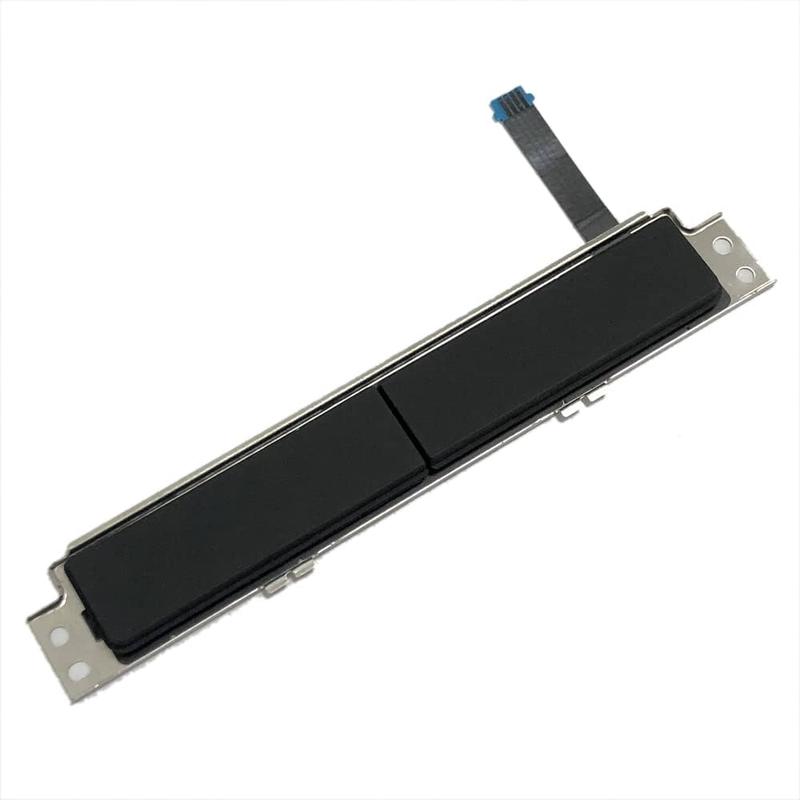
Wyłączanie touchpada w laptopie może wydawać się trudnym zadaniem, zarezerwowanym jedynie dla czarodziejów komputerowych, jednak w rzeczywistości wcale nie musi takie być! Możesz łatwo skorzystać z różnych metod, a jeśli chcesz pozbyć się swojego „wirtualnego klawiszowca”, najpierw sprawdź, co oferuje oprogramowanie. W systemach Windows dostępny jest prosty i szybki sposób, który pozwoli Ci w kilka kliknięć pozbyć się uciążliwości. Na początek wystarczy, że klikniesz na ikonę Start, a następnie przejdziesz do „Panelu sterowania”. Tam odnajdziesz sekcję „Mysz” oraz zakładkę „Ustawienia urządzenia”. Wystarczy wcisnąć opcję „Wyłącz” i cieszyć się spokojem! Kto by pomyślał, że cały ten proces jest tak łatwy?
Wykorzystaj skróty klawiszowe!
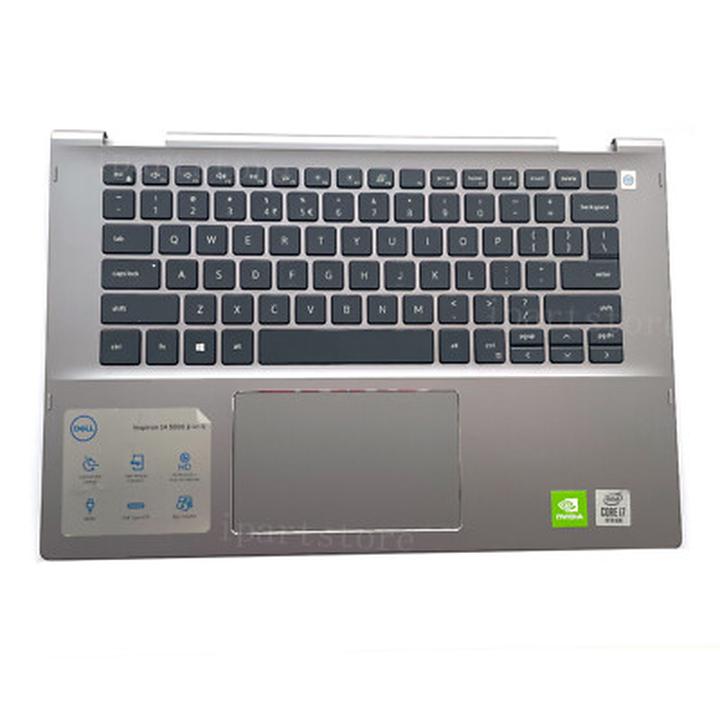
Nie zapominajmy również o przyjemności płynącej z używania skrótów klawiszowych! Tak, dokładnie, komputer potrafi być zwrotny jak ninja. Jeżeli posiadasz laptopa marki Dell, istnieje duża szansa, że masz również specjalną kombinację klawiszy, która umożliwi Ci wyłączenie touchpada bez zagłębiania się w meandry ustawień. Zazwyczaj wystarczy wcisnąć jednocześnie klawisz Fn oraz ikonę touchpada umieszczoną na jednym z górnych klawiszy. Dzięki temu, w zaledwie sekundę pożegnasz się z nietrafionym kursorem!
Ustawienia systemowe: Włącz lub wyłącz touchpad
Możesz także dostosować ustawienia touchpada, korzystając z nowoczesnych technologii! W systemie Windows 11, aby otworzyć Ustawienia, wystarczy nacisnąć kombinację Windows + I. Następnie przejdź do zakładki Bluetooth i urządzenia, gdzie znajdziesz opcję „Touchpad”. Przesuwając prosty przełącznik, błyskawicznie włączysz lub wyłączysz touchpad. A jeśli masz problem z myszą, która nawet podłączona przez USB może wprowadzić zamieszanie, upewnij się, że w opcjach zaznaczone masz, iż touchpad działa niezależnie od myszki. Dzięki temu unikniesz zbędnego chaosu podczas pisania!
Poniżej przedstawiam kilka metod, które można wykorzystać do wyłączenia touchpada:
- Użycie opcji w Panelu sterowania.
- Wykorzystanie skrótów klawiszowych (np. Fn + ikona touchpada).
- Zmiana ustawień w zakładce Bluetooth i urządzenia w Windows 11.
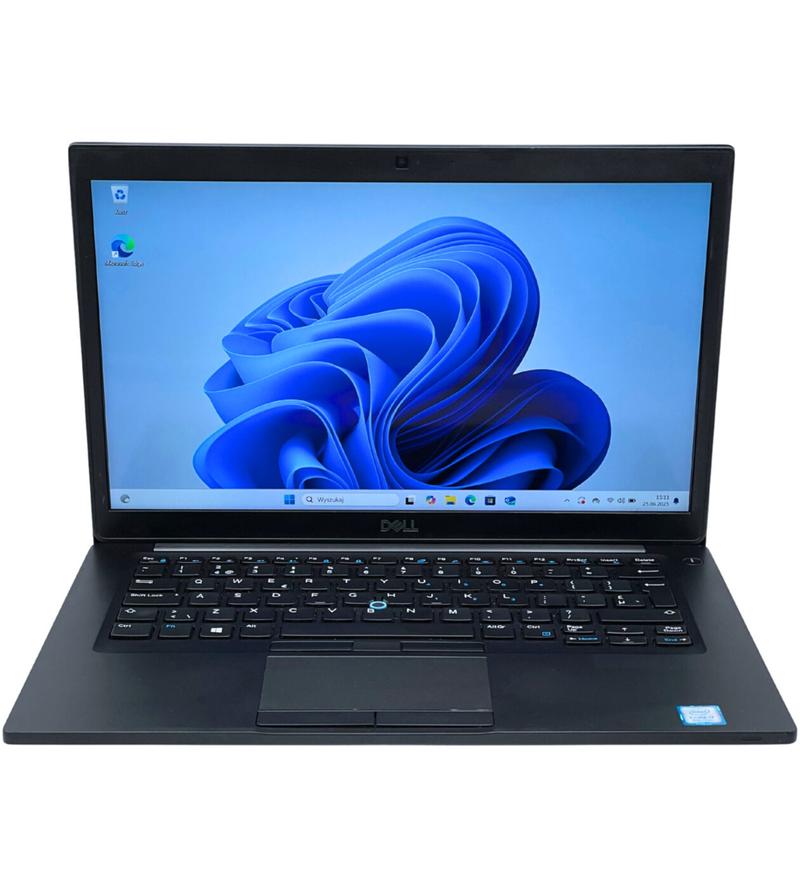
Na koniec, mimo że wyłączanie touchpada może wydawać się banalne, to jednak niektóre z tych problemów mogą okazać się bardziej złożone. Być może już zbyt długo minęło od ostatniego restartu Twojego laptopa, a komputer postanowił się zbuntować. Czasami warto podjąć ryzyko, zamknąć wszystkie otwarte programy i uruchomić urządzenie na nowo. Pamiętaj, dobry reset czasem czyni cuda, więc zanim wywołasz poważną awarię, spróbuj zastosować te proste kroki i pozwól technologii znów zaprzyjaźnić się z Tobą!
| Metoda | Opis |
|---|---|
| Panel sterowania | Przejdź do „Panelu sterowania”, znajdź sekcję „Mysz”, a następnie wybierz zakładkę „Ustawienia urządzenia” i kliknij „Wyłącz”. |
| Skróty klawiszowe | Wciśnij jednocześnie klawisz Fn oraz ikonę touchpada na klawiaturze, aby wyłączyć touchpad. |
| Windows 11 | Naciśnij kombinację Windows + I, przejdź do zakładki Bluetooth i urządzenia, a następnie użyj przełącznika do wyłączenia touchpada. |



