
 Waldemar Rokita
Przygotowując się do resetowania laptopa Dell Latitude, czujesz, jak zapowiada się wielka przygoda! Zanim jednak zanurzysz się w proces przywracania ustawień fabrycznych, stwórz dokładny plan działania. Usuń się do wygodnego fotela, weź głęboki oddech i koniecznie zrób kopię zapasową swoich danych! Przeniesienie niezbędnych plików na zewnętrzny dysk lub do chmury stanowi kluczowy krok, który uchroni Cię przed ewentualnymi łzami smutku spowodowanymi utratą zdjęć z wakacji czy ważnych dokumentów. W końcu nie chcesz, aby resetowanie laptopa przerodziło się w dramatyczną komedię romantyczną, prawda?
- Przygotowanie: Zrób kopię zapasową ważnych danych przed resetem.
- Miej pod ręką klucz aktywacyjny systemu Windows przed rozpoczęciem procesu.
- Odłącz zbędne urządzenia peryferyjne, aby uniknąć problemów z resetowaniem.
- Upewnij się, że laptop jest podłączony do zasilania, aby zapobiec wyłączeniu podczas resetowania.
- Uruchom laptopa i użyj klawiszy F8 lub F12, aby uzyskać dostęp do opcji przywracania.
- Wybierz odpowiednią metodę resetu – zachowaj pliki lub usuń wszystko.
- W przypadku problemów, skontaktuj się z serwisem lub wsparciem technicznym.
- Rozważ różnice między twardym a miękkim resetem oraz ich zastosowanie w zależności od sytuacji.
- Pamiętaj o różnych metodach resetowania, takich jak ustawienia systemowe czy kombinacje klawiszy.
Na co zwrócić uwagę przed resetem?
W pierwszej kolejności pamiętaj, aby mieć pod ręką klucz aktywacyjny systemu Windows. Może być bardzo przydatny, gdy zechcesz ponownie aktywować system po resecie. Przed rozpoczęciem całego procesu odłącz także wszystkie zbędne urządzenia peryferyjne, takie jak mysz, klawiatura czy drukarka. Niech Twój laptop poczuje się jak na wakacjach, bez zbędnych walizek, które mogłyby go obciążyć! Na koniec upewnij się, że laptop jest podłączony do zasilania – nie chcesz, aby nagle wyłączył się w trakcie resetowania. To jakby spaść z konia w trakcie szybkiego galopu – nic przyjemnego, delikatnie mówiąc!
Gdy już zabezpieczysz dane, nadszedł czas na działania! W przypadku laptopów Dell Latitude, rozpocznij od uruchomienia systemu i naciśnięcia klawisza F8 lub F12, co zapewni dostęp do menu startowego. W tym menu znajdziesz opcję „Dell Factory Image Restore”. Wybierz ją, a laptop poprowadzi Cię przez dalsze kroki. Istotne jest, abyś starannie dobrał metodę resetu – czy chcesz zachować swoje pliki? A może jesteś gotowy na pełne odświeżenie z opcją „Usuń wszystko”? Ostateczny wybór leży w Twoich rękach i zależy od Twojego podejścia do aspektów cyfrowych!
Co robić, jeśli coś pójdzie nie tak?
Ale co zrobić, jeśli Twoje oczekiwania rozminą się z rzeczywistością, a reset nie przebiegnie tak gładko, jak planowałeś? Nie trać nadziei! W takim przypadku warto skonsultować się z profesjonalistami, którzy mają doświadczenie w tej dziedzinie. Specjaliści w serwisach komputerowych szybko zdiagnozują problem i pomogą uratować Twoje cenne dane. Pamiętaj, że lepiej dmuchać na zimne, gdy Twój laptop ugrzązł w cyfrowym chaosie. Zresetowanie laptopa to proces, który wymaga szczególnej uwagi, ale dzięki właściwemu przygotowaniu Twoje doświadczenia przeniosą się z powrotem do wersji fabrycznej w krótkim czasie!
Poniżej przedstawiamy kluczowe informacje dotyczące kroków, które warto podjąć w przypadku problemów z resetowaniem laptopa:
- Skontaktuj się z serwisem komputerowym.
- Poproś o pomoc przy odzyskiwaniu danych.
- Sprawdź dostępność wsparcia technicznego od producenta.
- Przygotuj wszelkie niezbędne dokumenty, takie jak dowód zakupu.
- Nie próbuj na własną rękę przeprowadzać nieudanych operacji.
| Krok | Opis |
|---|---|
| Kopia zapasowa danych | Przenieś niezbędne pliki na zewnętrzny dysk lub do chmury, aby uniknąć utraty ważnych dokumentów lub zdjęć. |
| Klucz aktywacyjny | Miej pod ręką klucz aktywacyjny systemu Windows na wypadek potrzeby ponownej aktywacji. |
| Odłączenie urządzeń peryferyjnych | Odłącz zbędne urządzenia, takie jak mysz, klawiatura i drukarka, aby laptop mógł skupić się na procesie resetowania. |
| Podłączenie do zasilania | Upewnij się, że laptop jest podłączony do zasilania, aby uniknąć wyłączenia w trakcie resetowania. |
| Uruchomienie systemu | Uruchom laptopa i naciśnij klawisz F8 lub F12, aby uzyskać dostęp do menu startowego. |
| Wybór metody resetu | Wybierz odpowiednią opcję resetu z menu, zależnie od tego, czy chcesz zachować pliki, czy usunąć wszystko. |
| Wsparcie profesjonale | W przypadku problemów skontaktuj się z serwisem komputerowym, aby uzyskać profesjonalną pomoc. |
Krok po kroku: Wykonywanie twardego resetu Dell Latitude
Przygotowanie do twardego resetu laptopa Dell Latitude przypomina planowanie weekendowego wyjazdu – warto sprawdzić wszystko i upewnić się, że niczego nie zapomniałeś. Kiedy Twój laptop zaczyna sprawiać problemy i nie reaguje na Twoje polecenia, pora na twardy reset! Wystarczy przytrzymać przycisk zasilania przez kilkanaście sekund, co spowoduje, że urządzenie zdecyduje się na wyłączenie i ponowne przemyślenie swojego działania. Pamiętaj, im dłużej czekasz, tym lepszy otrzymasz efekt – porównując to do dobrze przemyślanego planu na sobotnie wyjście!
Zanim jednak naciśniesz ten magiczny przycisk, powinieneś upewnić się, że wszystkie ważne dane są zabezpieczone. Twardy reset nie oszczędza niezapisanych plików, dlatego jeśli aktualnie tworzysz coś ważnego w edytorze, warto to zapisać! Oczywiście, twardy reset to nie zawsze idealne rozwiązanie na wszystkie problemy, ale czasami zamiast krytykować i narzekać, lepiej po prostu działać!
Twardy reset vs. miękki reset – różnice
Mimo że twardy reset wydaje się najlepszą opcją w sytuacjach kryzysowych, warto zapoznać się z pojęciem miękkiego resetu. Miękki reset działa jak delikatne poklepwanie laptopa, by się obudził. W tym przypadku wstrzymujemy jedynie programy zawieszone. Gdy pragniesz przywrócić laptopa do życia bez utraty danych, miękki reset działa jak czarodziejskie zaklęcie, które nie wymaże Twoich plików – przycisk Ctrl+Alt+Delete stanie się Twoim magicznym narzędziem!
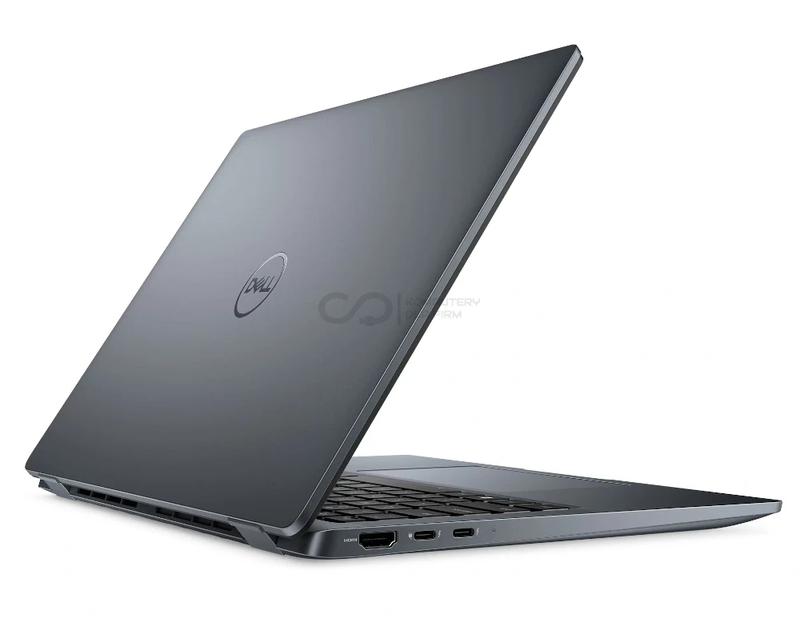
Oto kluczowe różnice między twardym a miękkim resetem:
- Twardy reset wyłącza i ponownie uruchamia system, co może prowadzić do utraty niezapisanych danych.
- Miękki reset wstrzymuje tylko zawieszone programy i nie wpływa na zapisane pliki.
- Twardy reset jest stosowany w przypadkach poważnych problemów z działaniem laptopa.
- Miękki reset jest bezpieczniejszą opcją, gdy laptop reaguje z opóźnieniem lub zawiesza się.
Reasumując, twardy reset przynosi najlepsze efekty, gdy Twój Dell Latitude wpada w szał i odmawia posłuszeństwa. Nie zapominaj o kopiach zapasowych, ponieważ nigdy nie wiadomo, co może się wydarzyć. W końcu lepiej mieć zapasową piżamkę w walizce, zanim wyruszysz w nieznane, nieprawdaż?
Rozwiązywanie problemów po resecie: Co zrobić, gdy laptop nie działa poprawnie?
Każdy z nas zna to uczucie, gdy laptop nagle zawiesza się tuż przed ważną prezentacją lub po zakończeniu pracy nad czterdziestoma stronami dokumentu. W takich momentach pojawia się myśl: „Może to czas na reset?” I słusznie, że taka myśl się pojawia! Resetowanie urządzenia to jak przywrócenie młodzieńczej energii twojego laptopa, niczym kociak biegający za własnym ogonem.
Przed rozpoczęciem procesu resetowania laptopa do ustawień fabrycznych, warto zadać sobie kilka pytań i wykonać krok wstecz. Nie chcemy przecież stracić wszystkich tych pięknych zdjęć z wakacji ani cennych notatek z wykładów. Dlatego najpierw zadbaj o kopię zapasową. Przenieś wszystko, co dla ciebie ważne, na zewnętrzny dysk, pendrive lub do chmury — bo chmura doskonale pomieści twoje pliki. Gdy już wszystko będzie zabezpieczone, możesz przystąpić do odświeżania swojego laptopa. I tutaj pojawia się kluczowe pytanie: „Jaka opcja resetu będzie dla mnie najlepsza?”
Opcje resetowania laptopa: co wybrać?
Podczas resetowania laptopa masz do wyboru dwie główne opcje. Pierwsza to „Zachowaj moje pliki”, a druga to „Usuń wszystko”. To przypomina wybór między lekkim liftingiem a całkowitym przekształceniem — jak tort weselny versus ciasto z supermarketu. W pierwszej opcji pozbędziesz się zbędnych programów, ale zdjęcia i dokumenty pozostaną na swoim miejscu. Z kolei w drugim przypadku laptop wróci do swoich pierwotnych ustawień, niczym zupełnie nowy sprzęt. Pamiętaj jednak, że wybierając „Usuń wszystko”, pożegnasz się z plikami na zawsze, chyba że masz backup, co czyni cię bohaterem tej historii!
Wybierając opcję resetowania, warto rozważyć następujące aspekty:
- Zawartość, którą chcesz zachować — zdjęcia, dokumenty, aplikacje.
- Stan laptopa — czy przed resetem warto przeprowadzić diagnostykę sprzętu?
- Osobisty komfort — jak ważna jest dla ciebie utrata danych przy wyborze opcji „Usuń wszystko”?
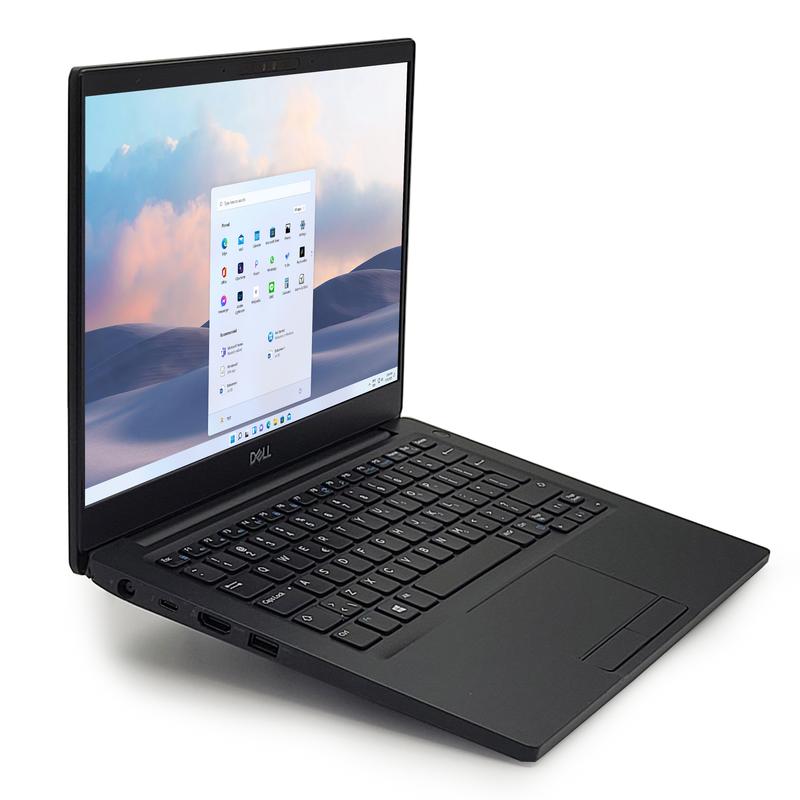
Jeśli po całym procesie twój laptop nadal nie działa jak powinien, nie wpadaj w panikę. Może to oznaczać, że sprzęt wymaga więcej uwagi, niż tylko kilka kliknięć. W takim przypadku rozważ kontakt z serwisem. Specjaliści na pewno pomogą ci rozwiązać problemy sprzętowe, a ty zyskasz czas na powrót do ulubionych aktywności, jak gamingowe sesje czy przeglądanie memów. Pamiętaj, że twój laptop zasługuje na drugą szansę, a czasem przywrócenie go do żywych wymaga czegoś więcej niż prostego resetu!
Zalety i wady różnych metod resetowania Dell Latitude
Resetowanie laptopów Dell Latitude to zagadnienie, które interesuje nie tylko fanów technologii, ale również zwykłych użytkowników pragnących przywrócić swoje maszyny do pełnej sprawności. Każda metoda resetowania, jak każda procedura, posiada zarówno swoje zalety, jak i wady. Z jednej strony, mamy możliwość przywrócenia laptopa do stanu fabrycznego, co pozwala pozbyć się wszelkich problemów i niepożądanych aplikacji oraz wirusów, które mogły zagościć w systemie. Bez obaw! Takie działania są stosunkowo bezpieczne. Z drugiej jednak strony, musimy liczyć się z utratą wszystkich danych. Z tego powodu, zanim zdecydujemy się na reset, warto wykonać kopię zapasową, aby później nie żałować utraconych zdjęć z wakacji.
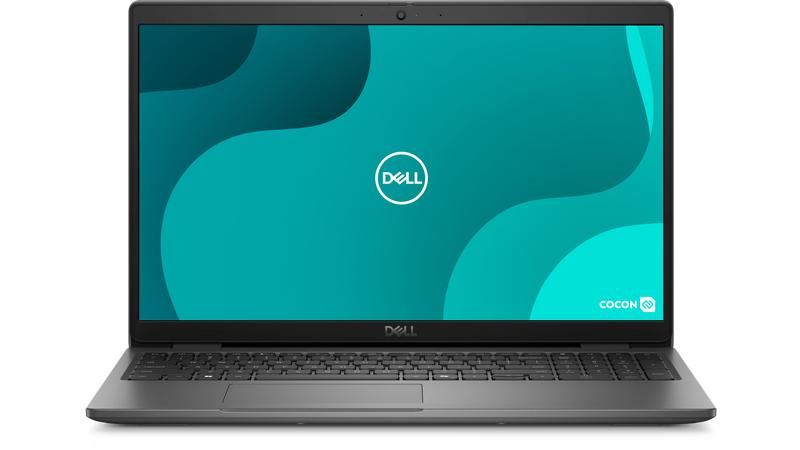
Jednakże, nie wszystko przebiega tak gładko, jak można by życzyć! Resetowanie laptopa Dell Latitude można przeprowadzić na kilka sposobów, takich jak ustawienia systemowe, kombinacje klawiszy F8, F12, a nawet, w niektórych przypadkach, przyciski reset. Każda z tych metod wiąże się z określonymi wymaganiami oraz możliwymi pułapkami. Przykładowo, jeśli partycja odzyskiwania została skasowana, możemy napotkać frustrację. Jeśli myślisz o twardym resecie, pamiętaj, że to trochę jak wybicie piłki na boisko bez przygotowania – czasem prowadzi to do ogromnych strat!
Różnorodność metod resetowania – co wybrać?
Warto więc dokładnie poznać różnice między poszczególnymi metodami! Przywrócenie ustawień fabrycznych okaże się dobrym rozwiązaniem dla tych, którzy pragną zacząć wszystko od nowa, jednak uwaga! Proces ten może pochłonąć sporo czasu, dlatego tutaj cierpliwość staje się niezbędna. Natomiast twardy reset, to jak szybka pomoc w trudnych sytuacjach – chociaż bardzo wydajny, ma potencjał, by zniweczyć nasze dotychczasowe postępy w pracy nad otwartymi dokumentami. Decydując się na twardy reset, pamiętaj, że wiele rzeczy może pójść nie tak, a w najlepszym przypadku stracisz tylko ostatnie zapisy dokumentu Word!
Oto kilka dostępnych metod resetowania laptopów Dell Latitude:
- Ustawienia systemowe – umożliwiają resetowanie z poziomu systemu operacyjnego.
- Kombinacja klawiszy F8 – przydatna w przypadku problemów z uruchomieniem systemu.
- Kombinacja klawiszy F12 – pozwala na dostęp do opcji odzyskiwania.
- Przyciski reset – niektóre modele mają specjalny przycisk do resetowania.
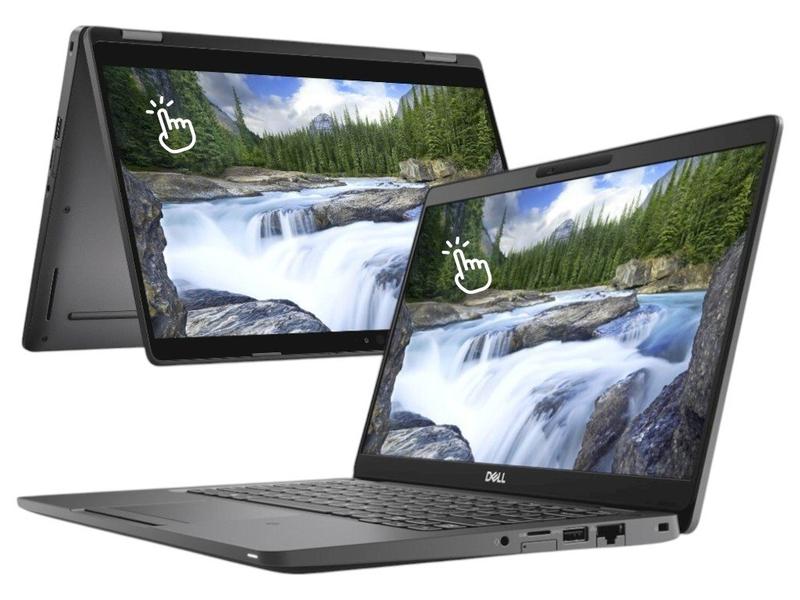
Podsumowując, resetowanie Dell Latitude może być doskonałym sposobem na poprawę wydajności laptopa, jednak nie można zapominać o potencjalnych zagrożeniach! Zwykli użytkownicy powinni na spokojnie zastanowić się przed naciśnięciem przycisku reset, a gdy już podejmą decyzję, powinni być przygotowani na wszystko, co ich czeka. W końcu lepiej zapobiegać niż leczyć, a w kontekście laptopów, dobre przygotowanie staje się kluczem do sukcesu. Kto wie, może przywracając swoją maszynę do życia, na nowo odkryjesz radość z korzystania z komputera!



