Waldemar Rokita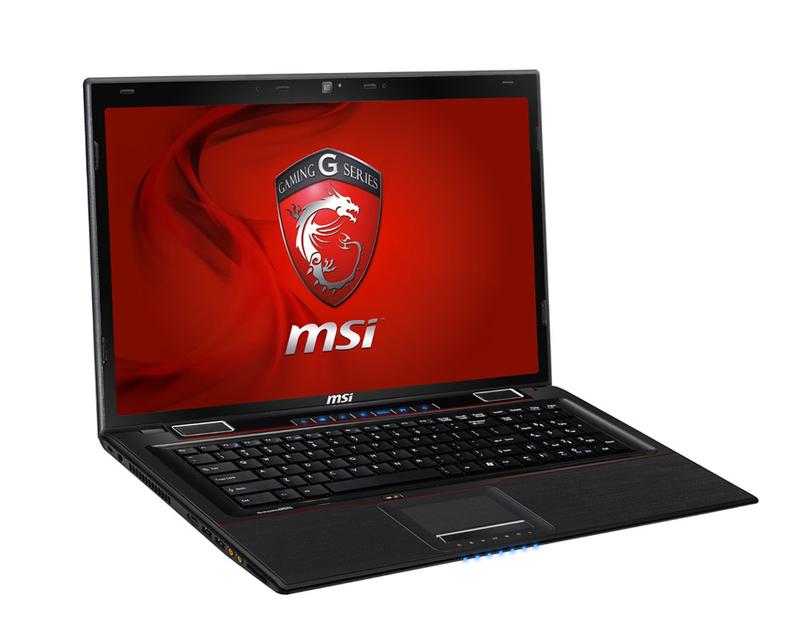
BIOS, czyli Basic Input/Output System, pełni rolę szefa kuchni w twoim laptopie MSI GE70. Odpowiada za wydarzenia podczas rozruchu komputera oraz za komunikację między różnymi podzespołami. Wyobraź sobie, że BIOS działa jak dobry DJ na imprezie – musi grać odpowiednie utwory, by rozkręcić zabawę. Gdyby go zabrakło, twój laptop kręciłby się w kółko, nie wiedząc, co dalej robić. Dlatego możesz myśleć o BIOS-ie jako o starterze w grze komputerowej, który uruchamia akcję, gdy wszystkie komponenty są gotowe do działania.
- BIOS (Basic Input/Output System) jest kluczowym elementem laptopa MSI GE70, odpowiedzialnym za rozruch i komunikację podzespołów.
- Aby wejść do BIOS-u, naciśnij klawisz DEL lub F2 podczas uruchamiania laptopa.
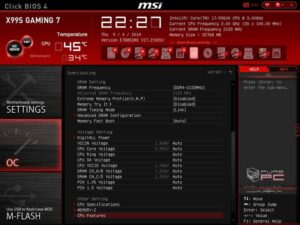
- W BIOS-ie można zmieniać ustawienia, takie jak kolejność bootowania, kontrola dysków, opcje pamięci RAM, czy funkcje zaawansowane, np. Intel VT.
- Typowe problemy z dostępem do BIOS-u mogą wynikać z nieodpowiednich kombinacji klawiszy lub problemów z nowym sprzętem.
- W razie wystąpienia problemów, warto sprawdzić ustawienia bootowania i przywrócić domyślne ustawienia BIOS-u.
- Kluczowe ustawienia do rozważenia w BIOS-ie to zmiana trybu bootowania na UEFI, włączenie Intel Virtualization Technology oraz aktywacja profilu XMP pamięci RAM.
- Pamiętaj, aby po dokonaniu zmian w BIOS-ie zapisać je przed wyjściem, aby zoptymalizować działanie laptopa.
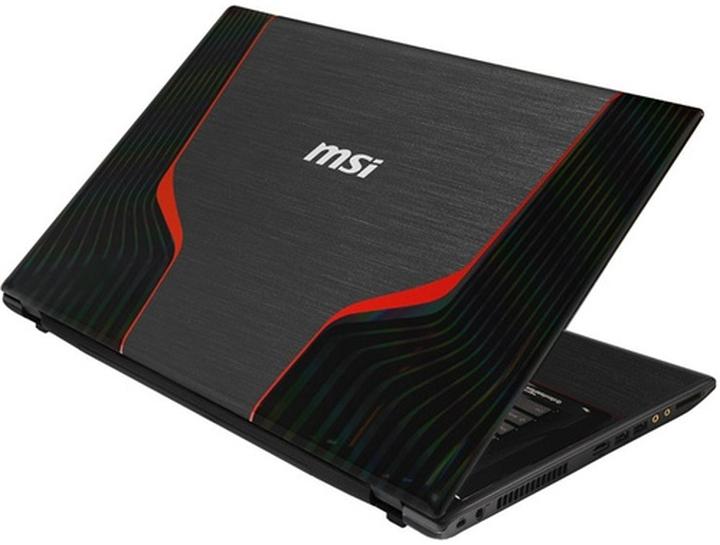
Nie można jednak zapominać, że BIOS w laptopach MSI nie zawsze ma tę samą jakość. Niektóre wersje, takie jak w modelu GE70, bywają ubogie w opcje zaawansowanych ustawień. Właśnie dlatego wielu użytkowników zadaje pytania o technologię wirtualizacji Intel VT, nie mogąc jej znaleźć w ustawieniach BIOS-u. To przypomina szukanie nieodnalezionego skarbu na pirackiej mapie: wiesz, że skarb istnieje, ale nie masz pojęcia, gdzie go szukać. Czasami, aby odkryć ukryte opcje, trzeba przejrzeć internet lub wypróbować różne kombinacje klawiszy. Gdy twoje poszukiwania nie przynoszą efektów, pamiętaj, że zawsze możesz wrócić do podstawowych ustawień i skorzystać z tego, co już masz dostępne.
Jak dostosować ustawienia BIOS w laptopie MSI GE70?
Aby skonfigurować BIOS, wystarczy podczas uruchamiania laptopa nacisnąć odpowiedni klawisz (najczęściej DEL lub F2, w zależności od modelu). Warto w tym momencie napić się kawy, bo przesiadywanie w BIOS-ie nie jest najszybszą sprawą, a czasami można odnieść wrażenie, że jesteś w muzeum komputerowym. W tym miejscu możesz dostosować różne parametry, takie jak kolejność bootowania czy kontrola dysków. Miej jednak na uwadze, że zmiana ustawień bez odpowiedniej wiedzy może prowadzić do niezbyt przyjemnych sytuacji. Jeżeli w BIOS-ie coś poprzesuwasz, zawsze warto wrócić do wartości domyślnych, aby uniknąć czarnego ekranu z białą kreseczką, co może oznaczać klasyczną awarię.
Oto kilka ustawień, które możesz skonfigurować w BIOSie:
- Kolejność bootowania – ustal, z jakiego urządzenia ma się uruchamiać twój laptop.
- Kontrola dysków – umożliwia zarządzanie podłączonymi dyskami twardymi oraz ich ustawieniami.
- Ustawienia pamięci RAM – możesz dostosować parametry dotyczące pamięci operacyjnej.
- Opcje zaawansowane – dostęp do funkcji takich jak Intel VT czy XMP dla pamięci.
Odpowiednio skonfigurowany BIOS jest kluczem do bezproblemowej pracy laptopa. Kiedy wszystko działa sprawnie, możesz delektować się grami, multitaskingiem czy oglądaniem ulubionych filmów. Gdy napotkasz jakiekolwiek trudności, zawsze możesz liczyć na zapał, wyrozumiałość oraz pomocną społeczność internetową, która chętnie dzieli się swoimi doświadczeniami. W końcu, w świecie technologii, można trafić na wiele interesujących historii i przyjacielskich porad, które pomogą ogarnąć twój laptop MSI GE70, a przy okazji sprawią, że poczujesz się mniej zagubiony w cyfrowym świecie.
| Rola BIOS-u | Opis |
|---|---|
| Przebieg rozruchu | Odpowiada za wydarzenia podczas uruchamiania laptopa. |
| Komunikacja podzespołów | Umożliwia współpracę różnych komponentów laptopa. |
| Opcje zaawansowane | Niektóre modele mogą być ubogie w te opcje, np. technologia Intel VT. |
| Kombinacje klawiszy | Aby wejść do BIOS, zazwyczaj używa się klawiszy DEL lub F2. |
| Kolejność bootowania | Ustala, z jakiego urządzenia ma się uruchamiać laptop. |
| Kontrola dysków | Umożliwia zarządzanie ustawieniami podłączonych dysków twardych. |
| Ustawienia pamięci RAM | Można dostosować parametry dotyczące pamięci operacyjnej. |
| Opcje zaawansowane | Dostęp do funkcji takich jak Intel VT czy XMP dla pamięci. |
Ciekawostką dotyczącą BIOS-u w laptopie MSI GE70 jest to, że aktualizacje BIOS-u mogą nie tylko poprawić stabilność i wydajność komputera, ale także wprowadzić nowe funkcje i opcje, które wcześniej były niedostępne, co może być istotne dla użytkowników wymagających zaawansowanych ustawień.
Krok po kroku: Jak wejść do BIOS-u na laptopie MSI GE70?
Jeżeli posiadasz laptopa MSI GE70 i chcesz uzyskać dostęp do BIOS-u, musisz wiedzieć, że to zadanie nie zawsze bywa łatwe. Często nowoczesna technologia wydaje się bardziej skomplikowana niż sekrety Area 51. Jednak nie martw się! Uzbrój się w cierpliwość, a ja krok po kroku poprowadzę cię przez ten proces niczym najlepszy przewodnik po suficie twojej klawiatury!
Na początku warto zrobić sobie krótką przerwę na napój, a później włącz laptopa. W momencie, gdy na ekranie pojawi się logo MSI, musisz działać jak ninja. Wystarczy, że naciśniesz odpowiedni klawisz – może to być „Del” albo „F2”, choć w niektórych modelach może się zdarzyć, że potrzebny będzie inny klawisz. Nie przejmuj się jednak, ponieważ wielu z nas i tak dzwoni do wsparcia technicznego, więc nic nie stracisz! Udało ci się? Fantastycznie! Teraz jesteś już w BIOS-ie!
Zarządzanie Ustawieniami BIOS-u
Znajdujesz się w miejscu pełnym możliwości, gdzie możesz zmieniać ustawienia swojego laptopa, tak jakbyś przewracał kartki w książce pełnej tajemnic. Pamiętaj jednak, że zbyt swobodne podejmowanie decyzji może przypominać trzymanie karty kredytowej w rękach małego dziecka. W tym miejscu możesz na przykład zmieniać priority boot, aktywować wirtualizację lub sprawdzić, co za cudo kryje się w twoim laptopie. Zdecydowanie ważne jest, aby unikać przestawiania opcji, których nie rozumiesz – w przeciwnym razie laptop może postanowić stać się małą, bezżyciową cegiełką!
- Zmiana ustawień priority boot
- Aktywacja wirtualizacji
- Sprawdzanie informacji o sprzęcie
Teraz, kiedy masz pełny dostęp do BIOS-u, masz również możliwość przejścia do zaawansowanych opcji lub wyjścia, nie wprowadzając żadnych zmian. Zawsze możesz wrócić, gdy rozwiążesz swoje wątpliwości – jak w tańcu z gwiazdami, nie można otworzyć parkietu, jeśli nie jesteś gotowy na wyzwania! Dlatego ruszaj w drogę i ucz się na błędach z uśmiechem na twarzy. Kiedyś niektórzy myśleli, że BIOS to tajemnicza planeta, a teraz, proszę bardzo, masz klucz do niej w ręku!
Typowe problemy podczas dostępu do BIOS-u i jak je rozwiązać
Podczas próby dostępu do BIOS-u wielu użytkowników komputerów i laptopów napotyka różnorodne problemy, które mogą doprowadzić do frustracji. Na przykład, czasami nieodpowiednia kombinacja klawiszy jest przyczyną kłopotów, a innym razem sprzęt po prostu nie reaguje. Często zdarza się, że użytkownicy przez przypadek włączają BIOS zamiast przeprowadzić instalację nowego systemu operacyjnego, co niewątpliwie może wywołać ból głowy i chwilowe wątpliwości dotyczące tożsamości. Jednakże nie ma powodów do obaw, ponieważ każdemu z nas się to może zdarzyć!
Jeśli chodzi o jeden z najczęstszych problemów, sytuacja, w której BIOS nie rozpoznaje nowego sprzętu, na przykład dysku SSD, jest jedną z bardziej frustrujących. Proces wyjęcia starego dysku i włożenia nowego stanowi zaledwie pierwszy krok. W przypadku, gdy BIOS informuje „Nie znamy się”, dobrze upewnić się, że SSD jest zgodny z płytą główną, ponieważ nie wszystkie modele są ze sobą kompatybilne! Bywa również tak, że aktualizacja BIOS-u staje się konieczna, aby „przebudzić” go na nowe technologiczne osiągnięcia. Co jednak zrobić, gdy po aktualizacji komputer nadal nie chce współpracować? Oczywiście, przyjrzyjmy się temu bliżej.
Jak rozwiązać problemy z BIOS-em?
Kolejny typowy problem to bootowanie, które zatrzymuje się na logo producenta, zamiast przenosić użytkownika do systemu operacyjnego. Często odczuwam, że w takich momentach komputer wręcz żartuje z jego właściciela. Zamiast wczytać system, oddaje nam widowisko BIOS-u niczym nagrodę pocieszenia. Aby uniknąć takiej sytuacji, zaleca się sprawdzenie ustawień bootowania w BIOS-ie. Czasami zmiana trybu z UEFI na Legacy (lub odwrotnie) wystarcza, by komputer znów działał jak należy. Nie zapomnij również o wyłączeniu „Fast Boot” – to tak, jakby odebrać komputer z wakacji przed czasem!
Na koniec, jeśli wszystkie metody zawiodą, warto spróbować przywrócić ustawienia BIOS do domyślnych. Wiele płyt głównych oferuje fizyczny przycisk resetu lub możliwość wyjęcia baterii CMOS, co działa jak magiczna różdżka. Po tych wszystkich zmaganiach Twoje problemy z BIOS-em powinny stać się jedynie wspomnieniem, a Ty znowu będziesz mógł cieszyć się swoim komputerem. Pamiętaj, każdy z nas przechodzi przez BIOS-owe przeszkody, ale z odrobiną cierpliwości oraz wiedzy można je pokonać!
Oto kilka kluczowych kroków, które należy podjąć w przypadku problemów z bootowaniem:
- Sprawdź, czy dysk jest prawidłowo podłączony.
- Upewnij się, że ustawienia bootowania są poprawne.
- Zmień tryb bootowania na UEFI lub Legacy.
- Wyłącz „Fast Boot”, jeśli jest włączone.
- Przywróć ustawienia BIOS do domyślnych.
Najważniejsze ustawienia w BIOS-ie, które warto znać dla laptopa MSI GE70
Kiedy korzystasz z laptopa MSI GE70, zdobycie wiedzy na temat możliwych zmian w BIOS-ie staje się kluczowe, zarówno dla zapewnienia sobie najlepszego doświadczenia podczas gier, jak i codziennego użytkowania. Pierwszym ważnym ustawieniem, które warto znać, jest metoda bootowania. Sprawdzając lub zmieniając tryb rozruchu na UEFI, wpłyniesz na ułatwienie instalacji systemu operacyjnego, szczególnie jeśli planujesz zaktualizować swojego laptopa o nowy dysk SSD. Wykonaj to z rozwagą, a Twój sprzęt zyska nową energię, która sprawi, że nie będziesz chciał wychodzić na świeżym powietrzu, gdy pojawią się nowe, wciągające gry.
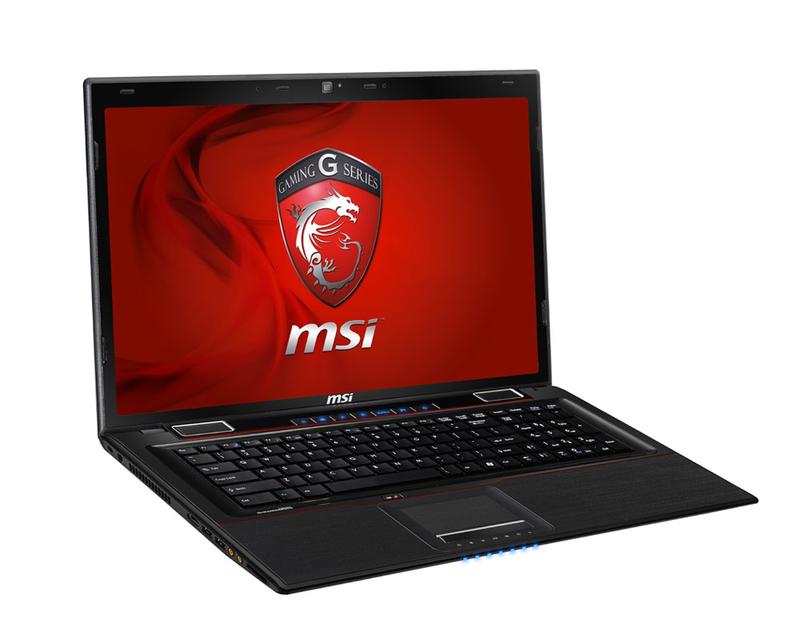
Kolejnym istotnym krokiem jest włączenie Intel Virtualization Technology. Wszyscy doskonale rozumieją, że wirtualne maszyny znacznie ułatwiają życie, zwłaszcza w chwilach, gdy pragniesz testować nowe oprogramowanie bez zmartwień o system główny. Niekiedy jednak opcja ta umiejscowiona jest głęboko w BIOS-ie, dlatego pamiętanie o odpowiednich kombinacjach klawiszy może okazać się niezwykle przydatne, by odkryć wszystkie tajemnice skrywane przez płytę główną. Jeżeli po aktualizacji BIOS-u coś nie działa, nie poddawaj się – nawet najlepszy sprzęt może czasami sprawiać trudności, jak stare squashe, które potrzebują nieco siły, aby zadziałać.
Ustawienia dysku i RAM
Nie zapominaj również o optymalizacji pamięci RAM. W BIOS-ie masz możliwość dostosowania jej parametrów, co umożliwia lepsze wykorzystanie jej możliwości. Upewnij się, że aktywowałeś ciasteczka o nazwie „XMP” – te małe sztuczki pomogą w poprawie wydajności komponentów. Jeżeli natomiast planujesz wymienić dysk na szybszy SSD, koniecznie sprawdź, które interfejsy obsługuje Twoja płyta główna. Zakup SSD, który nie pasuje do gniazda, to jak kupowanie skarpetek na mroźny dzień – zupełnie bez sensu!
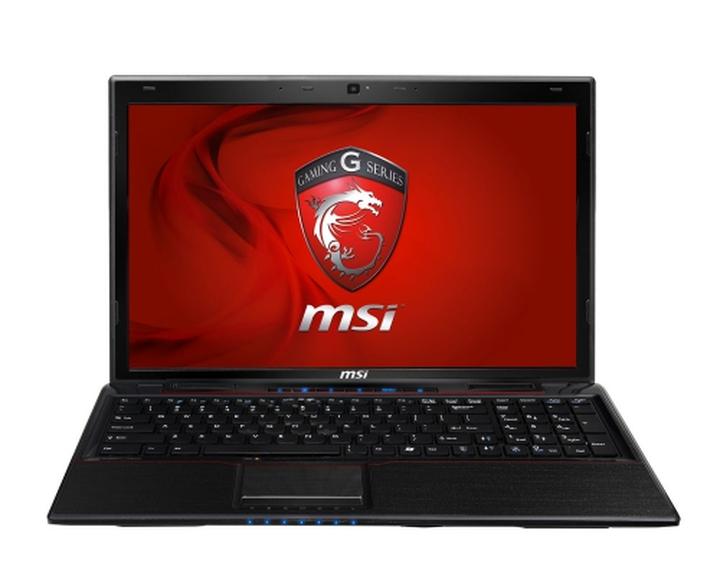
Oto kilka kluczowych ustawień, które warto rozważyć w BIOS-ie:
- Metoda bootowania – zmiana trybu rozruchu na UEFI
- Włączenie Intel Virtualization Technology
- Aktywacja profilu XMP dla pamięci RAM
- Sprawdzenie interfejsów dla nowego dysku SSD
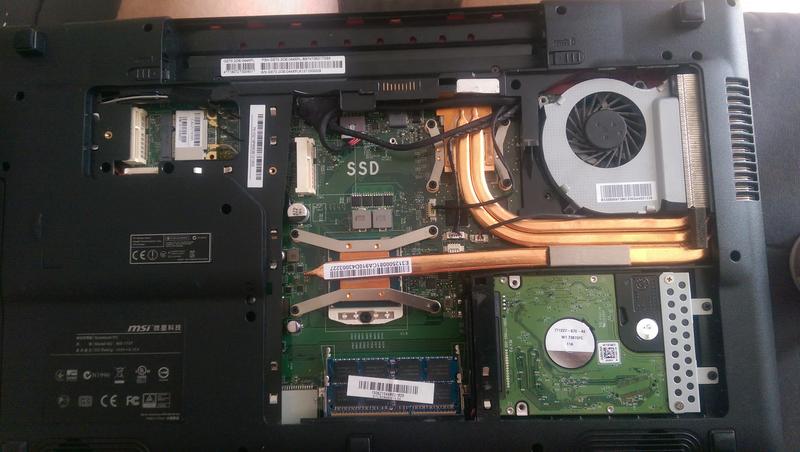
Na koniec, po wprowadzeniu wszystkich zmian, pamiętaj o zapisaniu ustawień przed opuszczeniem BIOS-u. Stara zasada „trzy razy sprawdź, zanim wyjdziesz” w tej sytuacji ma pełne uzasadnienie. Mądrze skonfigurowany BIOS to jak aromatyczna kawa na poranek – obudź swój sprzęt i przygotuj się na długie, emocjonujące godziny grania! Zawsze miej na uwadze, że z wielką mocą wiąże się wielka odpowiedzialność, więc jeżeli masz jakiekolwiek wątpliwości co do swoich działań, lepiej poproś kogoś doświadczonego o pomoc.
Źródła:
- https://www.elektroda.pl/rtvforum/topic3249761.html
- https://www.elektroda.pl/rtvforum/topic3317686.html
- https://forum.dobreprogramy.pl/t/zamiast-bootowac-z-plyty-cd-uruchamia-sie-bios/452444
- https://pl.msi.com/support/technical_details/MB_BIOS_Manual
- https://www.forum.tweaks.pl/Problem-z-w%C5%82%C4%85czeniem-komputera-(czarny-ekran-i-bia%C5%82a-kreska-na-%C5%9Brodku-ekranu)-t60688/
- https://www.forumpc.pl/topic/418173-laptop-msi-zablokowana-klawiatura/
Pytania i odpowiedzi
Jakie klawisze należy nacisnąć, aby wejść do BIOS-u w laptopie MSI GE70?
Aby uzyskać dostęp do BIOS-u w laptopie MSI GE70, należy nacisnąć klawisz „Del” lub „F2” w momencie, gdy na ekranie pojawia się logo MSI. W niektórych modelach mogą być również używane inne klawisze, takie jak „Esc” lub „F11”.
Co mogę zmienić w ustawieniach BIOS-u?
W BIOS-ie możesz dostosować różne parametry, takie jak kolejność bootowania, kontrola dysków oraz ustawienia pamięci RAM. Ważne jest, aby być ostrożnym przy wprowadzaniu zmian, ponieważ mogą one wpłynąć na działanie systemu.
Jakie są najczęstsze problemy z dostępem do BIOS-u?
Użytkownicy często napotykają problemy z nieodpowiednią kombinacją klawiszy lub sytuacjami, gdy sprzęt nie reaguje. Czasami BIOS nie rozpoznaje nowego sprzętu, takiego jak dysk SSD, co również może być frustrującym problemem.
Jakie kroki należy podjąć, gdy komputer się nie uruchamia poprawnie?
Kiedy komputer zatrzymuje się na logo producenta, warto sprawdzić ustawienia bootowania w BIOS-ie. Zmiana trybu bootowania z UEFI na Legacy lub odwrotnie oraz wyłączenie „Fast Boot” mogą pomóc w rozwiązaniu tego problemu.
Jakie ustawienia w BIOS-ie są kluczowe dla wykorzystania pełnych możliwości laptopa?
Kluczowe ustawienia w BIOS-ie to metoda bootowania, aktywacja Intel Virtualization Technology oraz optymalizacja pamięci RAM poprzez aktywację profilu XMP. Te opcje znacznie poprawiają wydajność i funkcjonalność laptopa podczas codziennego użytkowania.