
 Waldemar Rokita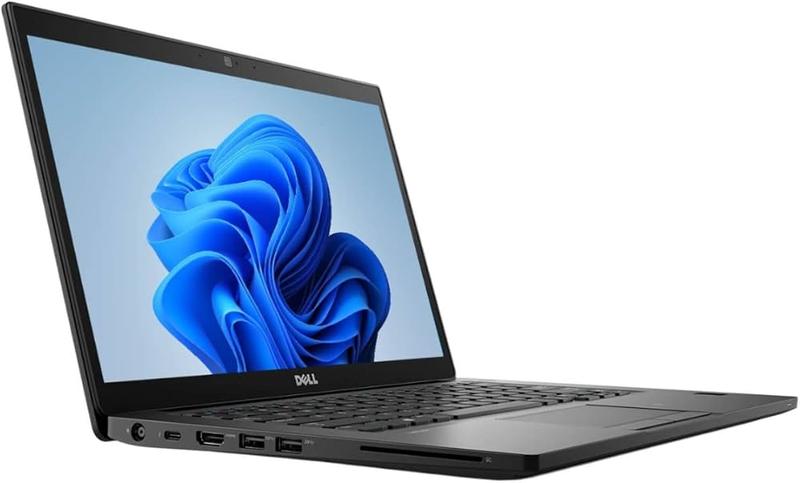
Czy Twój ekran sprawia wrażenie zakrytego mgłą? W takim razie najwyższy czas na prawdziwe rozjaśnienie sytuacji! Aby dostosować jasność ekranu w systemie Windows 7, nie potrzebujesz być ekspertem komputerowym. Zacznijmy od najprostszego rozwiązania, jakim są klawisze funkcyjne. Większość laptopów chowa je w sposób przypominający skarby zawarte w starożytnych piramidach. Zazwyczaj znajdziesz tam ikony przedstawiające słońce – wystarczy nacisnąć klawisz Fn oraz właściwy klawisz funkcyjny (przeważnie F11 lub F12), a voila! Możesz rozkoszować się jaśniejszym widokiem!
Jeżeli jednak problemy związane z ekranem nie znikną, tak jakbyś miał czarodziejską różdżkę, spróbuj przejść do Panelu sterowania. Wystarczy, że klikniesz „Start”, następnie „Panel sterowania”, a tam poszukasz zakładki „Wygląd i personalizacja”. Oczywiście, warto być sprytnym jak węgorz, aby przebrnąć przez gąszcz opcji. Gdy już dotrzesz do zakładki „Ekran”, zauważysz suwak jasności, który jak magiczna różdżka może przywrócić światło do Twojego życia – przesuń go w prawo, a jasność wzrośnie jak oparzony wróbel!
Co robić, gdy nic nie działa?
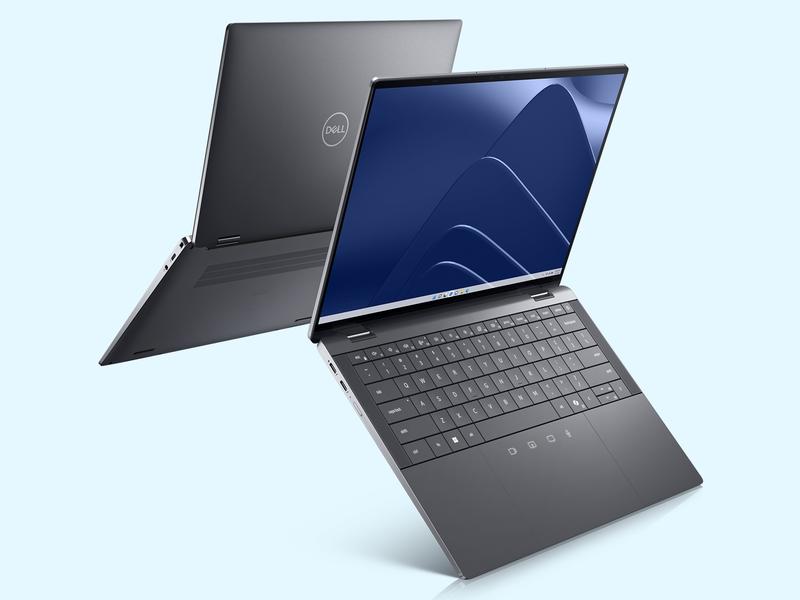
Gdy kręcenie suwakiem nie przynosi efektów (wygląda to jak kręcenie kołem fortuny bez nagród), warto podejrzewać problem z driverem karty graficznej. Nie martw się, to jeszcze nie koniec świata! W takim przypadku nadszedł czas, aby wcielić się w detektywa i sprawdzić sterowniki. Otwórz Menedżer urządzeń i zlokalizuj sekcję „Karty graficzne”. Jeśli coś wydaje się podejrzane (np. błękitne wykrzykniki), kliknij prawym przyciskiem myszy i wybierz „Aktualizuj oprogramowanie sterownika”. Może dzięki temu Twój komputer w końcu zrozumie, że przyszedł czas na oświetlenie mroku i przypomnienie sobie, co to znaczy jasność!
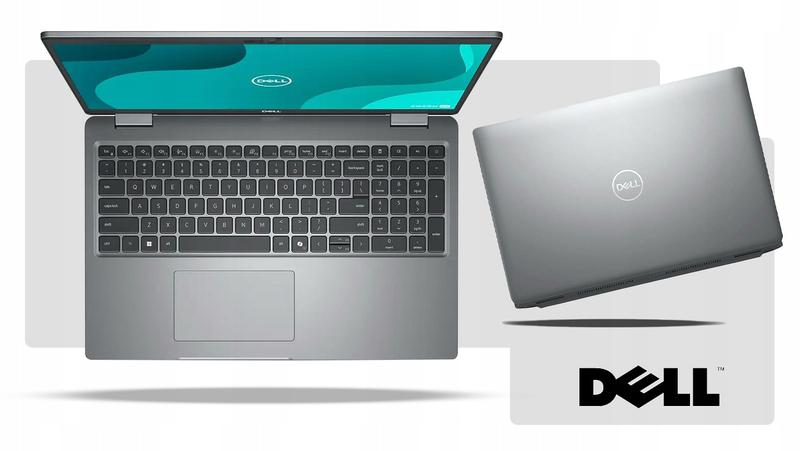
Jeżeli wszystkie powyższe kroki nie przyniosą rezultatu, a Ty czujesz się jak Sherlock Holmes z pustą lupą, przyjdzie czas na ostateczną misję. Sprawdź w opcjach zasilania w Panelu sterowania, czy masz włączoną adaptacyjną jasność. Czasami laptop okazuje się sprytniejszy, niż myślisz i próbuje dostosować się do warunków oświetleniowych, które mogą być jednak całkowicie umiarkowane. Dlatego rozjaśnij swoje życie – dostosuj jasność i ciesz się wygodnym korzystaniem z komputera, nawet gdy słońce świeci przez okna jak szalone!
Oto najważniejsze kroki, które możesz podjąć, aby rozwiązać problemy z jasnością ekranu:
- Sprawdzenie klawiszy funkcyjnych w laptopie.
- Przejście do Panelu sterowania i dostosowanie suwaka jasności.
- Aktualizacja sterowników karty graficznej w Menedżerze urządzeń.
- Sprawdzenie opcji adaptacyjnej jasności w ustawieniach zasilania.
Sprytne skróty klawiaturowe do szybkiego rozjaśniania ekranu
W świecie technologii, gdzie każdy dzień przynosi nowe wyzwania, nikt nie lubi zmagać się z ciemnym ekranem laptopa. Jednak niemartw się! Możesz łatwo rozjaśnić swój ekran, korzystając z sprytnych skrótów klawiaturowych. Większość laptopów, w tym te od Della, posiada dedykowane klawisze funkcyjne z ikonkami słońca. Jeśli znasz swoją klawiaturę lepiej niż swojego zwierzaka, wystarczy kilka prostych kombinacji z klawiszem Fn, a voilà – twój ekran stanie się jasny niczym poranne myśli po kawie!
Gdy już opanujesz skróty klawiaturowe, warto zainteresować się także opcjam dostępnych w systemie operacyjnym. Na przykład, klikając na panel w prawym dolnym rogu ekranu w Windows, z łatwością znajdziesz suwak jasności. Ruch w prawo dodaje słonecznego blasku, a ruch w lewo… cóż, wprowadza ciemność z nocy do codziennych obowiązków. Pamiętaj również, że niektóre laptopy mają czujniki światła, które automatycznie dostosowują jasność ekranu. Więc jeśli twoje oczy zaczynają się mrużyć z powodu zbytniego rażenia, zdecydowanie warto je sprawdzić.
Jak skorzystać z Centrum Akcji i Ustawień?
Centrum Akcji w Windows 10 i 11 również oferuje sprzyjające warunki do rozjaśnienia ekranu. Możesz szybko otworzyć panel, naciskając Windows + A. Zaskakujące, prawda? A kiedy już otworzysz Centrum Akcji, nie wahaj się przesunąć suwak jasności. To jak zabawa w wiosenne porządki – zmieniasz to, co ci nie odpowiada, aby cieszyć się piękniejszą rzeczywistością. A jeżeli korzystasz ze starszego laptopa, nie zapomnij zajrzeć do panelu sterowania – regulacja jasności ekranu to tam dosłownie spacerek dla każdego!
Kto by pomyślał, że tak łatwo można zwiększyć jasność swojego życia, dosłownie! Ostatnia wskazówka to pamiętanie o regularnych aktualizacjach systemu Windows i sterowników. To jak regularne kupowanie biletów na koncert – dzięki temu zawsze masz dostęp do najnowszych hitów, a w tym przypadku do najnowszych funkcji, które mogą pomóc w poprawie jasności ekranu. Dlatego zaopatrz się w swoje klawisze funkcyjne i niech blask będzie z tobą!
Poniżej przedstawiam kilka sposobów na regulację jasności ekranu:
- Użyj klawiszy funkcyjnych na klawiaturze.
- Skorzystaj z suwaka jasności w ustawieniach systemu.
- Sprawdź dostępność czujników światła w laptopie.
- Otwórz Centrum Akcji i dostosuj ustawienia jasności.
- Regularnie aktualizuj system i sterowniki.
Rozwiązywanie problemów z jasnością ekranu w laptopach Dell
W laptopach Dell, podobnie jak w życiu codziennym, jasność często nie osiąga odpowiedniego poziomu. Czasami ekran świeci jak latarka, a innym razem sprawia wrażenie ponurego dnia w listopadzie. Na szczęście, zmiana jasności ekranu okazuje się być prostsza niż przyswojenie sztuki origami! Możesz tego dokonać, używając klawiszy funkcyjnych na klawiaturze, które zazwyczaj są oznaczone ikoną słoneczka. Po prostu naciśnij klawisz Fn w połączeniu z odpowiednim klawiszem z zakresu F1-F12 i voilà – jasność powinna wzrosnąć!
Gdy klawisze funkcyjne nie działają, warto pomyśleć o małej wizycie w Panelu sterowania. Tak, dobrze słyszysz – stare, dobre czasy Windowsa! Otwórz „Wygląd i personalizacja”, następnie przejdź do „Ekran”, a potem wybierz „Zmień ustawienia ekranu”. W tym miejscu znajdziesz suwak, który może zrewolucjonizować Twoje życie (przynajmniej jeśli chodzi o jasność ekranu). Przesuwając go w prawo, uzyskasz wrażenie letniego popołudnia, natomiast przesuwając w lewo, stworzysz mroczny klimat.
Co zrobić w przypadku, gdy jasność ekranu nie działa?
Bywa, że mimo Twoich starań, ekran wciąż nie reaguje. To może być frustrujące, wszyscy to doskonale rozumiemy. W takiej sytuacji należy sprawdzić, czy masz zaktualizowane sterowniki karty graficznej oraz monitorów w Menedżerze urządzeń. Często brak aktualizacji działa jak zamknięta brama, która nie wpuszcza nikogo do strefy jasności! Jeżeli po dokonaniu aktualizacji nadal nic się nie zmienia, warto rozważyć wizytę w serwisie. Zdarza się, że niezawodny laptop potrzebuje więcej niż tylko kilku kliknięć, by wrócić do formy.
Oto kilka kroków, które możesz podjąć, aby rozwiązać problem z jasnością ekranu:
- Sprawdzenie, czy sterowniki karty graficznej są aktualne
- Wejście do Menedżera urządzeń i weryfikacja stanu monitorów
- Użycie opcji zmiany jasności w Panelu sterowania
- Restart laptopa, aby zastosować zmiany
- Skontaktowanie się z serwisem w razie potrzeby
Dbaj o ustawienia jasności ekranu, ponieważ to tak samo ważne jak troska o swoje zdrowie: nigdy nie ignoruj sygnałów, które wysyła użytkownik! Jeśli żadne z działań nie przynosi skutku, a ekran przypomina mroczny kąt w piwnicy, nie wahaj się szukać pomocy. W końcu zarówno Twój laptop, jak i Ty zasługujecie na promienie słońca! Zrób krok ku jasności i wróć do życia w lepszych, mniej ponurych barwach. Bądź odpowiedzialnym użytkownikiem swojego Dell-a i pozwól ekranowi błyszczeć pełnym blaskiem!
| Krok | Opis |
|---|---|
| 1 | Sprawdzenie, czy sterowniki karty graficznej są aktualne |
| 2 | Wejście do Menedżera urządzeń i weryfikacja stanu monitorów |
| 3 | Użycie opcji zmiany jasności w Panelu sterowania |
| 4 | Restart laptopa, aby zastosować zmiany |
| 5 | Skontaktowanie się z serwisem w razie potrzeby |
Alternatywne oprogramowanie do zarządzania jasnością ekranu
W dzisiejszych czasach, kiedy wiele osób regularnie zarywa noce z laptopem na kolanach, regulowanie jasności ekranu nabiera przeogromnego znaczenia. Jeśli odczuwasz dyskomfort podczas patrzenia na monitory, czas zdecydować się na inwestycję w alternatywne oprogramowanie. Istnieje mnóstwo aplikacji, które oferują znacznie więcej możliwości niż te, które znajdziesz w standardowych ustawieniach systemowych. Kto mógłby pomyśleć, że optymalizacja jasności stanie się tak fascynującym zajęciem? W końcu, czy naprawdę chcesz ograniczać się do prostego suwaka w panelu sterowania, skoro możesz korzystać z całego królestwa ustawień?
Wśród przykładów takich innowacyjnych rozwiązań znajdziesz aplikacje takie jak f.lux, które umożliwiają zarówno dostosowanie jasności, jak i zmianę temperatury barwowej, co skutecznie chroni twoje oczy przed niebieskim światłem. Te funkcje idealnie sprawdzają się podczas nocnych maratonów filmowych, kiedy jasność ekranu przypomina latarkę świecącą na szczycie góry. Przechodząc do bardziej zabawnych kategorii, warto zwrócić uwagę na aplikacje, które oferują harmonogram automatycznego modulowania jasności w zależności od pory dnia.
Gdy słońce znika za horyzontem, ekran automatycznie się przyciemnia.
Tak jak dobry kucharz, który dodaje perfumy do potraw, ty także dostosowujesz swoje ustawienia!
A które oprogramowanie wybrać?
Na rynku dostępne są również aplikacje, które dostarczają jeszcze bardziej zaawansowane narzędzia. Na przykład, Display Tuner to prawdziwy zrewolucjonizowany wybór dla osób pragnących zapanować nad każdym szczegółem. Za jego pomocą masz możliwość nie tylko zmiany jasności, ale także regulacji kontrastu czy nasycenia kolorów. Jak mówi klasyk, „Im więcej, tym lepiej”, dlatego zachęcam do eksploracji nowych opcji. Co więcej, jeśli myślisz o połączeniu regulacji jasności z funkcjami oszczędzania energii, Twinkle staje się doskonałym rozwiązaniem dla ekologów pragnących, aby ich laptop miał bardziej „zielony” charakter.
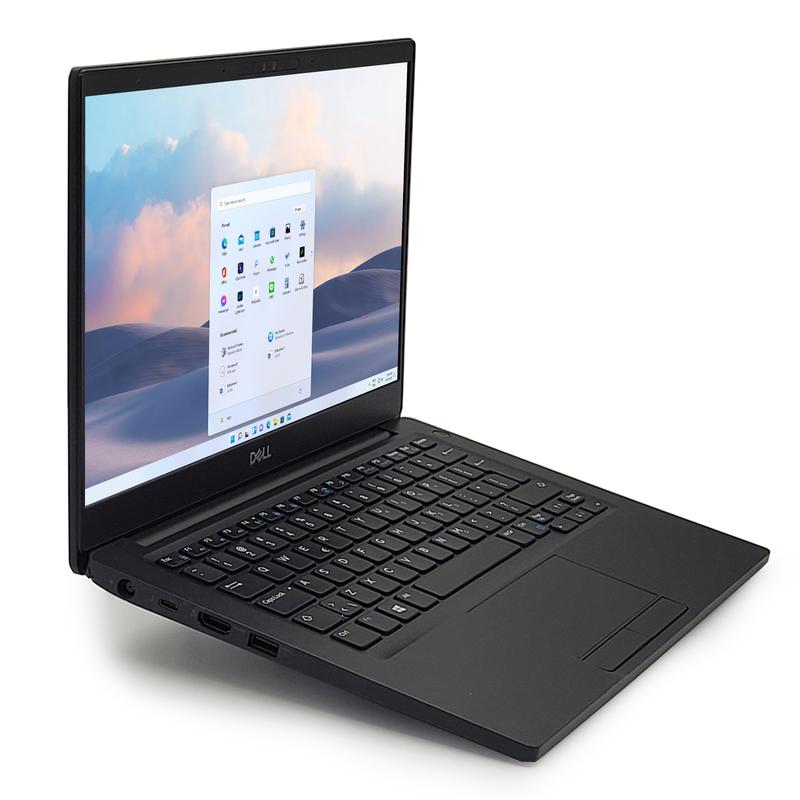
Oto kilka przykładów aplikacji, które warto rozważyć przy wyborze oprogramowania do zarządzania jasnością ekranu:
- f.lux – dostosowuje jasność i temperaturę barwową, chroniąc oczy przed niebieskim światłem.
- Display Tuner – oferuje regulację jasności, kontrastu oraz nasycenia kolorów.
- Twinkle – łączy regulację jasności z funkcjami oszczędzania energii.
Na koniec warto dać swoim oczom chwilę wytchnienia i dołączyć do grona użytkowników, którzy korzystają z alternatywnego oprogramowania do zarządzania jasnością ekranu. Swobodnie akceptuj mrok lub jasność na swoich warunkach! Jeśli zaś masz wrażenie, że to nadal nie przynosi oczekiwanych rezultatów, zastanów się, czy twój ekran nie potrzebuje modernizacji. Po co się męczyć z technologią, która ma za sobą już najlepsze dni?
Pytania i odpowiedzi
Jak można rozjaśnić ekran w laptopie Dell z systemem Windows 7 przy użyciu klawiszy funkcyjnych?
Aby rozjaśnić ekran, wystarczy nacisnąć klawisz Fn oraz odpowiedni klawisz funkcyjny, zazwyczaj F11 lub F12, na klawiaturze. Te klawisze często mają ikony przedstawiające słońce, co oznacza funkcje regulacji jasności.
Co zrobić, gdy klawisze funkcyjne nie działają?
W takim przypadku warto przejść do Panelu sterowania, a następnie do zakładki „Wygląd i personalizacja”, gdzie znajduje się suwak jasności. Przesuń go w prawo, aby zwiększyć jasność ekranu i poprawić widoczność.
Jak sprawdzić, czy sterowniki karty graficznej są aktualne?
Aby to zrobić, otwórz Menedżer urządzeń i przejdź do sekcji „Karty graficzne”. Jeśli zauważysz jakiś problem, na przykład błękitne wykrzykniki, kliknij prawym przyciskiem myszy na odpowiedni element i wybierz „Aktualizuj oprogramowanie sterownika”.
Jakie kroki warto podjąć, jeśli ekran w laptopie Dell ciągle nie działa prawidłowo?
Warto sprawdzić ustawienia, takie jak adaptacyjna jasność w opcjach zasilania w Panelu sterowania oraz zaktualizować sterowniki. Jeśli problemy nadal będą występować, może być konieczne skontaktowanie się z serwisem.
Czy istnieje alternatywne oprogramowanie do zarządzania jasnością ekranu?
Tak, istnieje wiele aplikacji, które oferują zaawansowane opcje zarządzania jasnością. Przykłady to f.lux, Display Tuner i Twinkle, które zapewniają dodatkowe funkcje, takie jak regulacja temperatury barwowej, kontrastu oraz oszczędzanie energii.



