Waldemar Rokita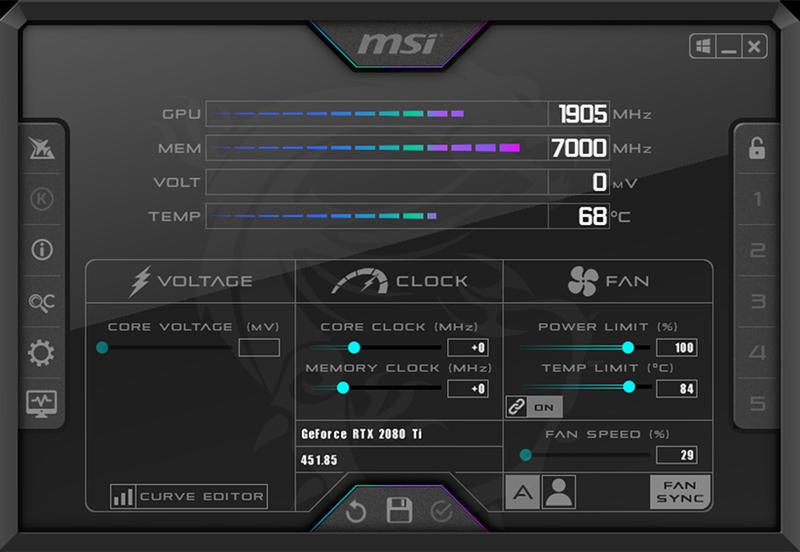
Jeśli jesteś zapalonym graczem, z pewnością zdajesz sobie sprawę, jak istotne jest, aby twój sprzęt działał na pełnych obrotach. MSI Afterburner stanowi narzędzie, które umożliwia osiągnięcie maksymalnej wydajności twojej karty graficznej. Jednak zanim wyruszysz na te podkręcone wojaże, warto najpierw poznać tajniki współpracy z tą programową bestią. Po pierwsze, pobierz MSI Afterburner z oficjalnej strony, a następnie przeprowadź instalację. Pamiętaj także o instalacji RivaTuner Statistics Server, który pozwoli monitorować wydajność w czasie rzeczywistym. Niezapomniana przygoda w podkręcaniu czeka na ciebie!
Podstawowe ustawienia w MSI Afterburner
Po zainstalowaniu, uruchom MSI Afterburner, następnie przejdź do zakładki „Ustawienia”. Istotne opcje, które warto skonfigurować, obejmują monitorowanie temperatury oraz obciążenia GPU. Dzięki temu łatwo śledzisz, jak zmiany w podkręceniu wpływają na działanie karty. Również warto przydzielić klawisze skrótów do szybkości zwiększania taktowania, co ułatwi kontrolę nad procesem. Nie zapomnij zatem o ustawieniach wentylatorów! Dobrze zaplanowana krzywa obrotów wentylatorów sprawi, że twoja karta graficzna nie przypomina piekarnika podczas intensywnej gry.
Jak efektywnie podkręcać kartę graficzną?
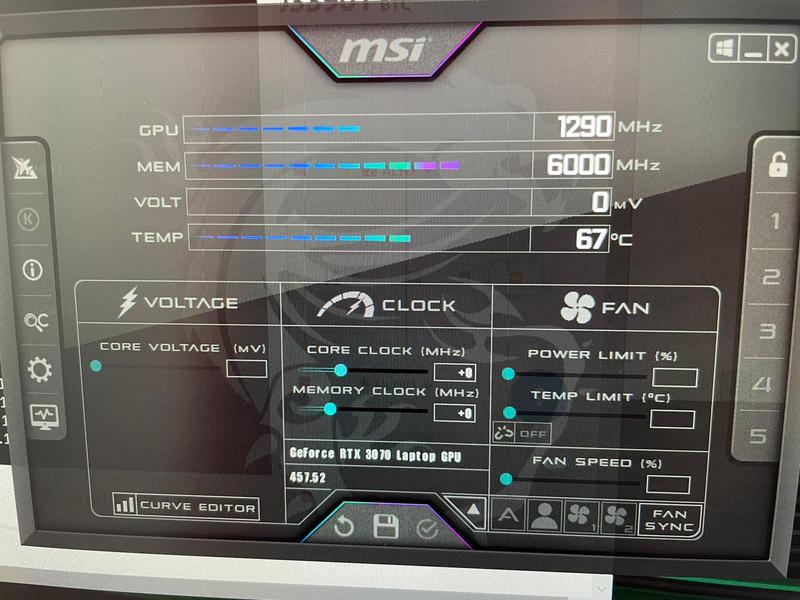
Podkręcanie karty graficznej to sztuka, która wymaga cierpliwości i przemyślanej metodologii. Zacznij od stopniowego zwiększania wartości taktowania rdzenia i pamięci. Proponowane wartości to 10-20 MHz; następnie testuj stabilność systemu, korzystając z benchmarków. W międzyczasie monitoruj temperatury! Idealnie powinny one oscylować wokół 70-80°C. Jeśli temperatury zaczynają przekraczać 80°C, być może pora na schłodzenie karty. Bądź również czujny wobec artefaktów graficznych — ich pojawienie się wskazuje, że coś poszło nie tak!
Na końcu, zapisz swoje ustawienia w profilu, co pozwoli ci na ich szybkie aktywowanie w przyszłości. Każdy gamer chce przecież, aby jego pieniądze były wydawane z rozwagą! Kiedy przeszedłeś przez wszystkie etapy, warto przeprowadzić końcowe testy, aby upewnić się, że wszystko działa jak należy. MSI Afterburner stanowi klucz do zwiększenia wydajności twojej karty graficznej, dlatego nie wahaj się korzystać z tego narzędzia! Pamiętaj również, że osiągnięcie zawrotnego przyrostu wydajności może wymagać odrobinę cierpliwości. W końcu kto by nie pragnął grać w najwyższej jakości z all-time high FPS? Życzę powodzenia!
Oto kluczowe elementy, które warto pamiętać podczas podkręcania karty graficznej:
- Stopniowe zwiększanie wartości taktowania rdzenia i pamięci.
- Testowanie stabilności systemu z użyciem benchmarków.
- Monitorowanie temperatur karty graficznej, aby nie przekraczały 80°C.
- Ustawienia krzywej obrotów wentylatorów dla lepszej wentylacji.
- Zapisywanie ustawień w profilu dla szybkiego dostępu w przyszłości.
Overclocking Karty Graficznej: Bezpieczeństwo i Optymalne Techniki
Overclocking karty graficznej to nie tylko wysoka temperatura, niskie napięcie, ale także odrobina adrenaliny! Każdy entuzjasta gier komputerowych pragnie wydobyć z swojego sprzętu maksimum możliwości. Zanim jednak wyruszysz w tę ekscytującą podróż, zadbać o bezpieczeństwo, które powinno stać się priorytetem dla każdego fana podkręcania GPU. Zbyt łatwo można przekroczyć granice, co często prowadzi do nieprzyjemnych konsekwencji finansowych — kto chciałby pożegnać się ze swoim ukochanym sprzętem? Dlatego przed rozpoczęciem podkręcania, upewnij się, że dysponujesz odpowiednimi narzędziami, takimi jak MSI Afterburner, oraz solidnym planem działania!
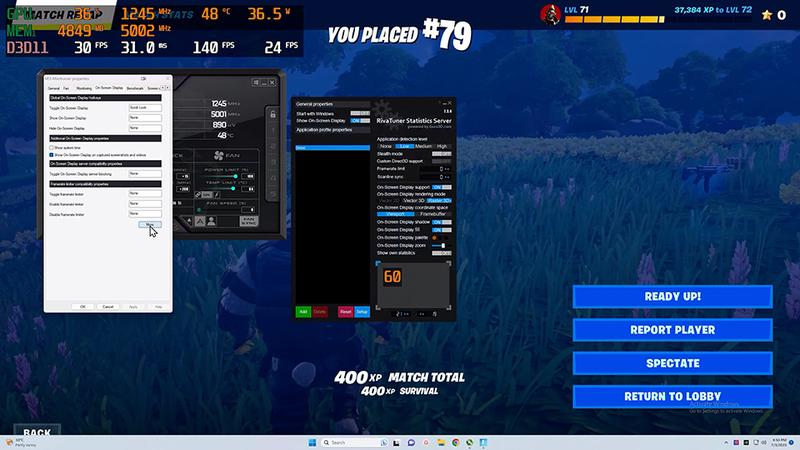
Podczas podkręcania kluczowe staje się nie tylko artystyczne podejście do sztuki overclockingu, ale również metoda prób i błędów przy każdej zmianie. Obserwuj temperaturę GPU, ponieważ nie wolno przekraczać bezpiecznych progów. Zwróć uwagę na fakt, że każda karta graficzna działa inaczej, więc jedno uniwersalne ustawienie nie istnieje. Stopniowe zwiększanie częstości taktowania rdzenia oraz pamięci pomoże uniknąć nieprzyjemnych niespodzianek. Jak mówi znane przysłowie: „Nie ważne, jak szybko zdecydujesz, że chcesz być szybki — najpierw musisz być bezpieczny!”
Techniki optymalnego overclockingu
Możesz eksperymentować z ustawieniami wentylatora, a następnie delikatnie zwiększać napięcie, ponieważ to jest klucz do sukcesu! Twórz własne profile w MSI Afterburner — to tak proste, że nawet Twój kot zrozumie (przynajmniej, jeśli ma duszę technika!). Zawsze testuj stabilność po każdej zmianie, szczególnie z użyciem oprogramowania typu FurMark czy 3DMark, która pozwoli Ci ujrzeć życie w nowej, bardziej „GPU-friendly” formie. Zbieraj dane, analizuj wyniki oraz rób notatki, ponieważ każdy mały krok może przynieść dużą różnicę w przyszłości. A kto wie, może Twoje osiągnięcia zainspirują innych do podjęcia wyzwania na polu overclockingu!
Poniżej przedstawiam kilka kluczowych technik, które warto zastosować podczas overclockingu:
- Monitorowanie temperatury GPU podczas każdej zmiany ustawień.
- Stopniowe zwiększanie taktowania rdzenia i pamięci.
- Testowanie stabilności przy pomocy FurMark lub 3DMark.
- Tworzenie i zapisywanie własnych profili w MSI Afterburner.
- Analiza wyników i robienie notatek.
Overclocking karty graficznej łączy w sobie sztukę, naukę oraz odrobinę szczęścia. Pamiętaj o monitorowaniu temperatury, obserwuj swoje zmiany, stawiaj na bezpieczeństwo i nie przestawaj się bawić! W końcu chodzi o to, aby maksymalnie wykorzystać możliwości swojej karty graficznej. Gdy już odnajdziesz złoty środek, radość z płynnych gier oraz widok klatek na sekundę sprawią, że warto było zaryzykować. I pamiętaj, niech moc FPS będzie zawsze z Tobą!
Monitoring Wydajności: Jak Analizować Temperatury i Użytkowanie GPU
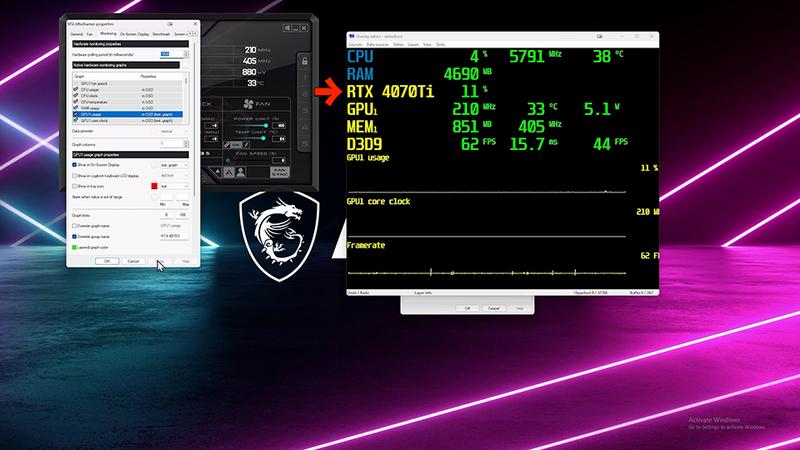
Monitoring wydajności GPU to temat, który może przyprawić niejednego o zawrót głowy. Karta graficzna, będąca sercem twojego gamingowego komputera, zasługuje na szczególną uwagę. Jeśli chcesz, aby działała jak dobrze naoliwiona maszyna, regularnie sprawdzaj temperatury oraz obciążenie. W końcu nikt nie pragnie, by sprzęt zaczął „gotować się” jak woda w czajniku. Oprogramowanie, takie jak MSI Afterburner, stanowi prawdziwą perełkę w tym zakresie, ponieważ umożliwia bieżące monitorowanie wszystkich kluczowych parametrów pracy GPU, takich jak temperatura, obciążenie czy prędkość wentylatorów. Warto poświęcić chwilę na dostosowanie wszystkiego zgodnie z własnymi preferencjami!
Bez wątpienia pomiar temperatury ma kluczowe znaczenie. Gdy twoja karta graficzna osiąga zbyt wysokie wartości, czujesz się jak na gorącej patelni. Powinieneś dążyć do utrzymania temperatury poniżej 80°C. Jednak nie bądź lekkomyślny — jeśli karta zaczyna osiągać wyższe wartości, niezwłocznie musisz tchnąć nowego ducha w system chłodzenia! W takiej sytuacji warto poświęcić trochę czasu na zwiększenie obrotów wentylatorów lub rozważyć modernizację chłodzenia na bardziej zaawansowane rozwiązania.
Dlaczego analiza temperatury i użytkowania GPU jest ważna?
Analiza temperatury oraz wydajności GPU działa jak swoisty stróż twojego sprzętu. Należy nieustannie monitorować zarówno temperaturę, jak i obciążenie GPU podczas grania. Kiedy twój sprzęt zbliża się do 100% obciążenia, a temperatura rośnie, sygnalizuje to, że warto pomyśleć o optymalizacji ustawień. Niektóre gry potrafią wycisnąć z karty ostatnie soki, dlatego zawsze miej sytuację na oku. W miarę zdobywania doświadczenia w podkręcaniu swojego sprzętu, będziesz mógł finezyjnie ustawiać parametry, osiągając maksimum wydajności bez obaw o niechciane awarie.
Warto także zwrócić uwagę na kilka kluczowych aspektów należących do monitorowania wydajności GPU:
- Regularne sprawdzanie wartości temperatury, aby uniknąć przegrzewania się sprzętu.
- Obserwacja obciążenia GPU w grach, które mogą mocno wpływać na wydajność.
- Wprowadzenie zmian w ustawieniach wentylatorów w celu poprawy chłodzenia.
- Sporządzanie notatek, aby śledzić najskuteczniejsze zmiany i wyniki optymalizacji.
Warto również pamiętać, że sporządzanie notatek z pomiarów oraz wprowadzonych zmian to dobry pomysł. Dzięki temu łatwiej zrozumiesz, które zmiany przyniosły najlepsze rezultaty, a które zwiastowały kłopoty. Pamiętaj — monitorowanie wydajności GPU z myślą o chłodzeniu to święta zasada mostów! A co dalej? Potem pozostaje już tylko cieszyć się płynniejszą grą oraz efektami graficznymi, które z pewnością wprawią każdego gracza w zachwyt. Wszyscy do boju, gotowi na wyzwanie!
| Aspekt | Opis |
|---|---|
| Temperatura GPU | Monitoruj temperatury, dążąc do utrzymania wartości poniżej 80°C, aby uniknąć przegrzewania. |
| Obciążenie GPU | Obserwuj obciążenie podczas grania. Zbliżenie się do 100% obciążenia może sugerować potrzebę optymalizacji. |
| Ustawienia wentylatorów | Zwiększ obroty wentylatorów lub rozważ nowoczesne rozwiązania chłodzenia w przypadku wysokich temperatur. |
| Notatki | Sporządzaj notatki z pomiarów i wprowadzonych zmian, aby zrozumieć, które optymalizacje przynoszą najlepsze rezultaty. |
Czy wiesz, że większość kart graficznych ma wbudowane zabezpieczenia, które automatycznie obniżają wydajność lub wyłączają GPU, gdy temperatura osiąga krytyczny poziom? To oznacza, że monitorowanie temperatury jest nie tylko ważne dla wydajności, ale również dla ochrony sprzętu przed uszkodzeniem!
Zaawansowane Funkcje MSI Afterburner: Różne Tryby Pracy i Tworzenie Własnych Skryptów
MSI Afterburner to jeden z najbardziej cenionych programów w świecie podkręcania kart graficznych, i to nie bez powodu! Umożliwia on dostosowywanie różnych parametrów pracy GPU, co z pewnością poprawia wydajność w grach. Jeśli można eksperymentować z różnymi trybami pracy oraz tworzyć własne skrypty, to kto nie chciałby spróbować? Zanim jednak zanurzysz się w świat podkręcania, warto zapoznać się z kilkoma zaawansowanymi funkcjami tego niezwykłego narzędzia, aby uniknąć niespodzianek. W końcu każdy marzy o tym, by stać się mistrzem swojego komputera!
MSI Afterburner daje możliwość korzystania z różnych trybów pracy. Wiedziałeś, że Setti przygotował szereg profili, dzięki którym łatwo przeskoczysz między ustawieniami? To doskonałe rozwiązanie podczas grania w różne tytuły! Możesz na przykład skonfigurować jeden profil dla gier akcji, w których maksymalizujesz parametry, oraz inny dla gier casualowych, gdzie nie potrzebujesz aż tak turbo mocy. A kto chciałby tracić czas na ustawienia, gdy można to wszystko zrealizować za jednym kliknięciem? Pamiętaj jednak o monitorowaniu temperatur i obciążeń, ponieważ nie chcesz, by twój komputer w trakcie gry zamienił się w piekarnik!
Tworzenie własnych skryptów: Zdobądź pełną kontrolę nad swoim GPU!
Opracowanie własnych skryptów w MSI Afterburner to prawdziwa gratka dla tych, którzy pragną maksymalnie wykorzystać możliwości swojego GPU! Możesz stworzyć skrypty, które automatycznie dostosują parametry w zależności od wymagań konkretnej gry lub obciążenia systemu. Takie podejście otwiera drzwi do personalizacji na niespotykaną dotąd skalę! Wyobraź sobie, że twój sprzęt dostosowuje się do twoich potrzeb, a nie ty do sprzętu. Gdy skrypty działają sprawnie, stworzysz własne mini-centrum dowodzenia, które pomoże w osiągnięciu wszystkich twoich gamingowych marzeń. Jednak nie zapomnij, by przy tym monitorować temperatury, bo w przeciwnym razie twój nowy skrypt może przynieść kilka “przerażających” efektów!
- Dostosowywanie częstotliwości rdzenia i pamięci
- Ustawianie napięcia dla lepszej stabilności
- Tworzenie profili dla różnych gier
- Monitorowanie temperatur i obciążeń w czasie rzeczywistym
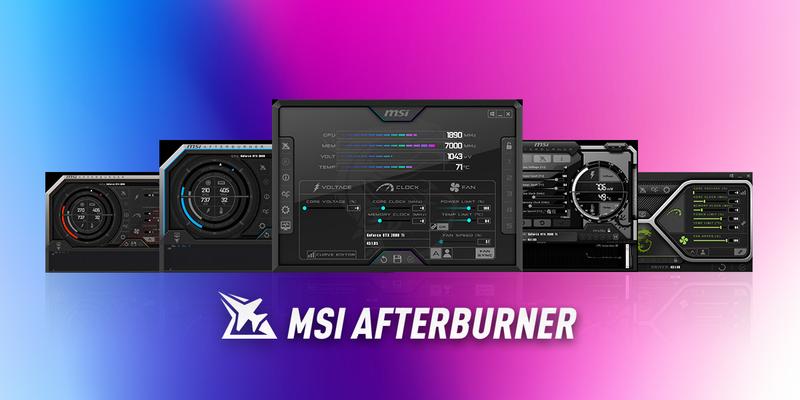
Reasumując, MSI Afterburner to potężne narzędzie, które z pewnością zdobędzie serca wielu graczy. Dzięki różnorodnym trybom pracy oraz możliwości tworzenia własnych skryptów, oferuje nie tylko funkcjonalność, ale także sporo radości z tuningu swojego komputera. Tak więc, jeśli chcesz poważnie zająć się podkręcaniem swojego GPU, nie zastanawiaj się – chwyć za Afterburner i przekonaj się, co jesteś w stanie stworzyć! Niech twój komputer działa jak doskonale naoliwiona maszyna, a ty delektuj się nową, wyższą wydajnością w swoich ulubionych grach!
Źródła:
- https://www.lakom.pl/msi-afterburner-jak-poprawnie-podkrecac-karte-graficzna
- https://www.komputerswiat.pl/poradniki/programy/msi-afterburner-najlepsze-porady-wskazowki-triki-narzedzia-podpowiedzi-i-rozwiazania/898q101
- https://gaming.optimus.pl/2022/03/17/msi-afterburner-w-pigulce/