
 Waldemar Rokita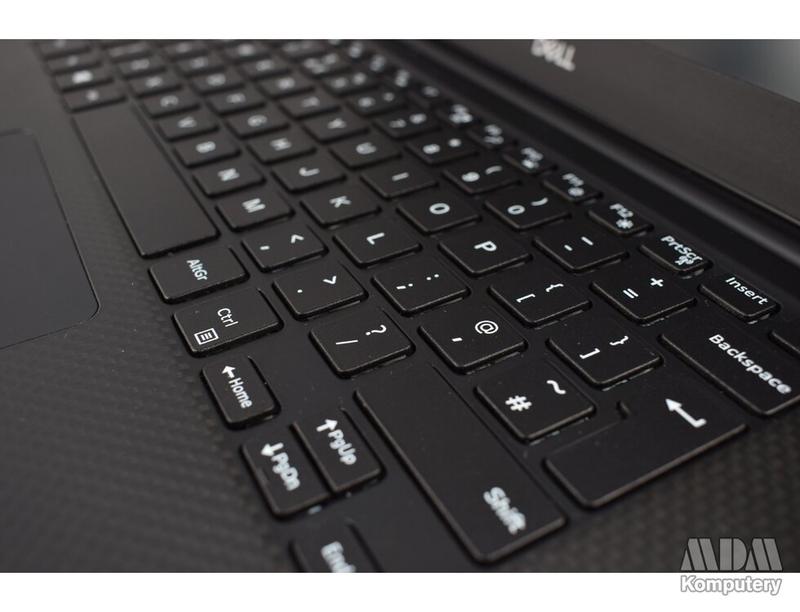
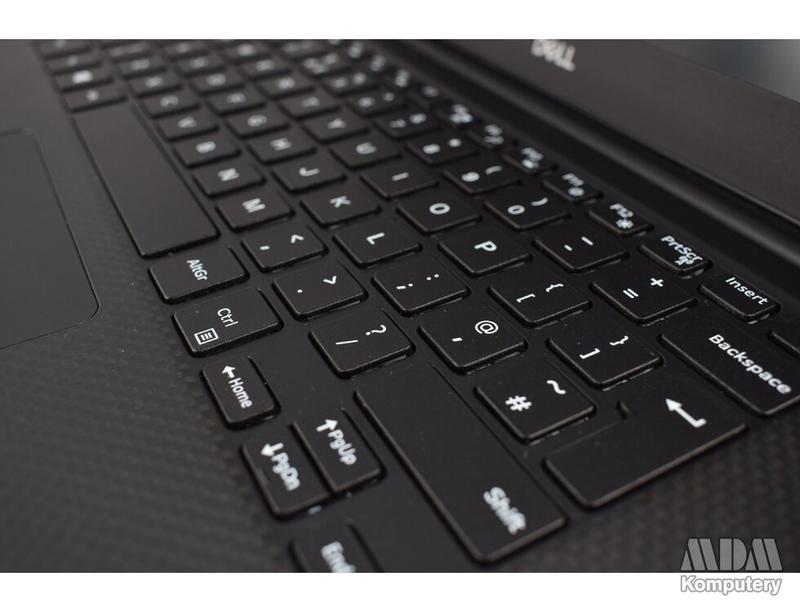
Robienie zrzutów ekranu na laptopie Dell to zajęcie, które możesz opanować szybciej, niż sobie wyobrażasz! Jeśli uwielbiasz zapisywać zabawne memy lub istotne dokumenty, odpowiednia instrukcja stanie się kluczem do sukcesu. Pierwszy sposób, który warto przetestować, polega na użyciu klawisza Print Screen, znanego również jako „PrtSc”. Wystarczy nacisnąć kombinację klawiszy Windows oraz PrtSc, by zrzut ekranu automatycznie zapisał się w folderze „Zrzuty ekranu” w „Obrazach”. Proste, prawda? To zdecydowanie łatwiejsze niż gotowanie spaghetti!
Rusz z kopyta z narzędziem Snipping Tool
Możesz jednak zastanawiać się, co zrobić, gdy chcesz uchwycić jedynie mały fragment ekranu. W tej sytuacji z pomocą przydaje się narzędzie Snipping Tool! To prawdziwy skarb w Twoim systemie, dostępny w Windows. Wystarczy wpisać „Snipping Tool” w menu Start, a następnie wybrać opcję uchwycenia – czy to całego ekranu, czy jedynie wybranego obszaru – i kliknąć „Nowy”. Dodatkowo możesz rysować po zrzucie, aby podkreślić kluczowe punkty! To jak posiadanie własnego grafika na wyciągnięcie ręki, chociaż bez kawy i ciastka.
- Umożliwia uchwycenie całego ekranu.
- Pozwala na wybranie konkretnego obszaru ekranu do zrzutu.
- Oferuje funkcję rysowania po zrzutach ekranowych.
Jeżeli marzysz o bardziej zaawansowanych funkcjach, to nadszedł czas na coś ciekawszego – FonePaw Screen Recorder. To narzędzie nie tylko umożliwia robienie screenshotów, ale także rejestruje ekran! Umożliwia uchwycenie wideo, co jest idealne, gdy pragniesz nagrać, jak zdobywasz niesamowite wyniki w grach. Po zrobieniu zrzutu ekranu możesz dodać różnego rodzaju adnotacje i zapisać wynik w preferowanym formacie. Tego typu zabawa z pewnością sprawi, że zarówno Ty, jak i Twoi znajomi, będą zachwyceni!
Automatyczne zapisywanie w OneDrive
Nie zapomnij, że korzystając z OneDrive, możesz aktywować opcję automatycznego zapisywania zrzutów ekranu. Dzięki temu każdy screenshot wykonany za pomocą klawisza PrtScn od razu trafi do chmury! Nie tylko zaoszczędzisz czas potrzebny na zapisywanie, ale także zapewnisz sobie stały dostęp do swoich zrzutów ekranowych, nawet gdy wybierzesz się na plażę do sąsiadów. Kto wie, może znajdziesz tam inspiracje na kolejne screeny? Gotowy, by stać się mistrzem screenshotów? Czas wziąć sprawy w swoje ręce!
| Metoda | Opis | Funkcje |
|---|---|---|
| Print Screen (PrtSc) | Kombinacja klawiszy Windows + PrtSc, zrzut automatycznie zapisywany w folderze „Zrzuty ekranu” w „Obrazach”. | Proste wykonanie zrzutu ekranu. |
| Snipping Tool | Dostępne w Windows narzędzie do uchwycenia całego ekranu lub wybranego obszaru. |
|
| FonePaw Screen Recorder | Narzędzie do robienia screenshotów i rejestrowania ekranu. | Umożliwia dodawanie adnotacji i zapisywanie w różnych formatach. |
| Automatyczne zapisywanie w OneDrive | Opcja automatycznego zapisywania zrzutów ekranu w chmurze OneDrive. | Stały dostęp do zrzutów ekranowych z dowolnego miejsca. |
Czy wiesz, że klawisz Print Screen (PrtSc) na laptopach Dell może zadziałać w różnych konfiguracjach kombinacji klawiszy? Na przykład, używając Ctrl + PrtScn, możesz skopiować zrzut ekranu do schowka, co umożliwia łatwe wklejenie go bezpośrednio do edytora tekstu lub programu graficznego, co jest idealne, gdy chcesz szybko podzielić się obrazem!
Jak skonfigurować klawisze skrótu dla zrzutów ekranu
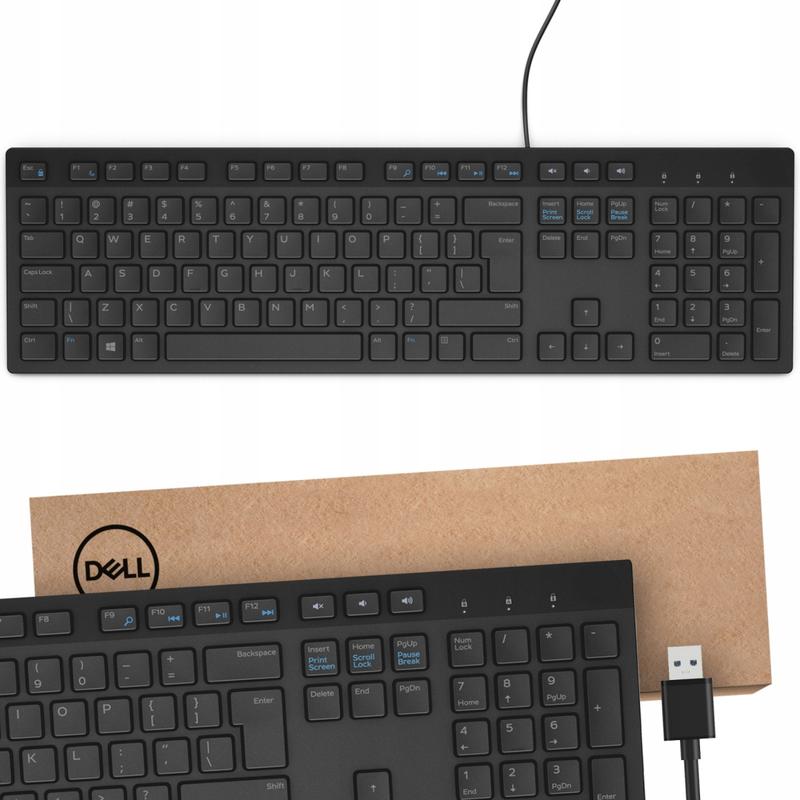
Aby skonfigurować klawisze skrótu do zrzutów ekranu na swoim komputerze, musisz najpierw zrozumieć, jak funkcjonuje klawisz Print Screen. Te magiczne przyciski, ukryte w prawym górnym rogu klawiatury, różnią się oznaczeniami – znajdziesz tam „PrtScn” oraz „PrintScreen”. Ale nie martw się, nie musisz być czarodziejem, by ich używać! Wystarczy, że naciśniesz odpowiednią kombinację klawiszy, a świat zrzutów ekranu otworzy się przed tobą – dosłownie!
Jeżeli pragniesz, by twoje zrzuty ekranów wyglądały jak profesjonalne, rozważ korzystanie z narzędzi takich jak Snipping Tool lub Snip & Sketch, które znajdziesz w systemie Windows. Te programy umożliwiają zaznaczanie konkretnej części ekranu, co jest szczególnie przydatne, gdy chcesz uchwycić tylko „najsmaczniejszy kąsek” z dużego obrazu. Wybierasz tryb wycinania, zaznaczasz interesujący cię fragment, a następnie możesz dodać adnotacje i zapisać w preferowanym formacie!
Najważniejsze skróty klawiszowe do zrzutów ekranu
Co może być lepsze od robienia zrzutów ekranu? Robienie ich w mgnieniu oka! Właśnie dlatego warto poznać różne kombinacje klawiszy. Na przykład, aby uchwycić cały ekran, wciśnij klawisz z logo Windows oraz PrtSc, a twój zrzut automatycznie zapisze się w folderze „Zrzuty ekranu”. Chcesz zrobić zrzut tylko aktywnego okna? W takim razie naciśnij Alt + PrtSc i voila – zrzut gotowy! Możesz także skorzystać z kombinacji Windows + Shift + S, aby wybrać lasso i uchwycić jedynie fragment, który potrzebujesz do swoich mistrzowskich plików!
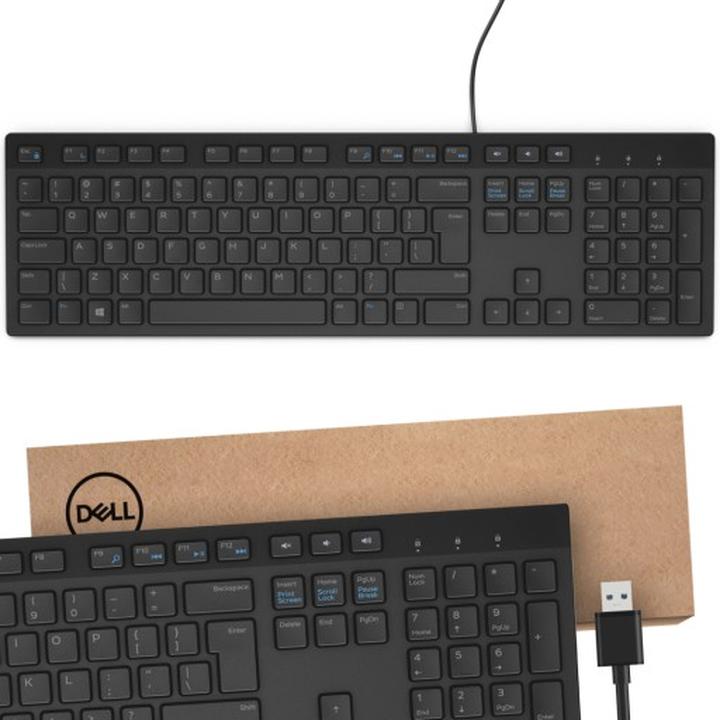
Oto kilka najbardziej przydatnych kombinacji klawiszy do zrzutów ekranu:
- Windows + PrtSc – zrzut całego ekranu zapisywany w folderze „Zrzuty ekranu”
- Alt + PrtSc – zrzut aktywnego okna
- Windows + Shift + S – zaznaczanie fragmentu ekranu
Jeśli myślisz, że na tym kończy się magia, to się mylisz! Istnieją również dedykowane programy, takie jak FoneLab Screen Recorder, które umożliwiają bardziej zaawansowane edytowanie zrzutów, nagrywanie wideo oraz uzyskiwanie znacznie lepszej jakości zdjęć. To jak posiadanie własnego studia filmowego na komputerze! Zamiast więc męczyć się z domowymi metodami, skorzystaj z technologii, a na pewno wyrwiesz się z miejskiej rutyny, pstrykając zrzuty ekranu jak prawdziwy profesjonalista!
Rozwiązywanie problemów: Co zrobić, gdy print screen nie działa?
Co zrobić, gdy klawisz Print Screen na Twoim Dellu przestaje działać? Każdy z nas spotkał się z sytuacją, w której chcemy wykonać zrzut ekranu, a komputer w odpowiedzi działa jak oporny muł na wyścigu. Przygotuj się na fakt, że nowe technologie czasami mogą nas zaskoczyć, ale nie ma się czym martwić! Najpierw upewnij się, że dobrze znasz swoją klawiaturę. Klawisz Print Screen często występuje w formach takich jak „PrtSc”, „PrtScn” lub „SysRq” – to nie gra w chowanego, musisz zwrócić uwagę na te różnice.
Jeżeli chcesz uchwycić wszystko, co znajduje się na ekranie, użyj kombinacji Windows + Print Screen. W ten sposób zrzut zapisze się automatycznie w folderze Zrzuty ekranu i… voila! Twój obraz jest gotowy. W sytuacji, gdy potrzebujesz jedynie „snapshotu” aktywnego okna, wystarczy, że naciśniesz Alt + Print Screen. Gdyby twoje zrzuty wciąż nie działały, czas pomyśleć o pomocy z innych źródeł, np. programów do nagrywania ekranu.
Alternatywne metody – zapnij pasy!
Kiedy Print Screen nie reaguje, czas wziąć sprawy w swoje ręce. Warto skorzystać z Narzędzia Snipping Tool, które umożliwia robienie zrzutów ekranu w różnych formatach. Wystarczy, że znajdziesz je w menu startowym, wybierzesz odpowiedni tryb (cały ekran, prostokąt, dowolny kształt) i działasz według własnych potrzeb. Jeżeli chcesz zaszaleć, przetestuj FonePaw Screen Recorder, który działa jak Batman w świecie zrzutów ekranu – przechwytujesz wszystko, co widzisz na ekranie, a następnie masz możliwość edytowania, dodawania adnotacji, a nawet nagrywania filmików!
Nie zapominaj również o przydatnych, darmowych aplikacjach, które oferują znakomite możliwości robienia zrzutów ekranu. Poniżej przedstawiam kilka rekomendowanych programów:
- Lightshot – umożliwia szybkie przechwytywanie i edytowanie zrzutów ekranu.
- Greenshot – doskonały do robienia zrzutów ekranu i ich natychmiastowego udostępniania.
- PicPick – oferuje różne opcje edycji oraz możliwość tworzenia zrzutów w różnych formatach.
Dzięki nim możesz nie tylko przechwytywać ekran, ale również edytować i udostępniać zrzuty od razu. Gdy Print Screen przestaje funkcjonować, nie wahaj się eksperymentować z alternatywami, a przy okazji rozwijaj swoje umiejętności technologiczne. Czasami wymaga to odrobiny kreatywności, ale kto powiedział, że programowanie i zrzuty ekranu muszą być nudne? Przeżyj z screenshota prawdziwą przygodę! 🎉
Poradnik krok po kroku: Zrzuty ekranu na różnych systemach operacyjnych Dell
Robienie zrzutów ekranu na komputerze Dell przypomina wzięcie selfie z naszej pracy, ale bez konieczności zakładania peruki czy uśmiechania się. Wszyscy na pewno zdają sobie sprawę, że czasami trzeba uchwycić coś z ekranu – może to być błędny komunikat, który planujemy pokazać znajomym, albo fragment inspirującego artykułu. Na szczęście, zrobienie zrzutu ekranu na laptopie lub komputerze stacjonarnym Dell okazuje się prostą sprawą. Nie potrzeba być geekiem, aby to opanować; wystarczy znać kilka trików oraz odpowiednich klawiszy, które za chwilę odkryjemy.
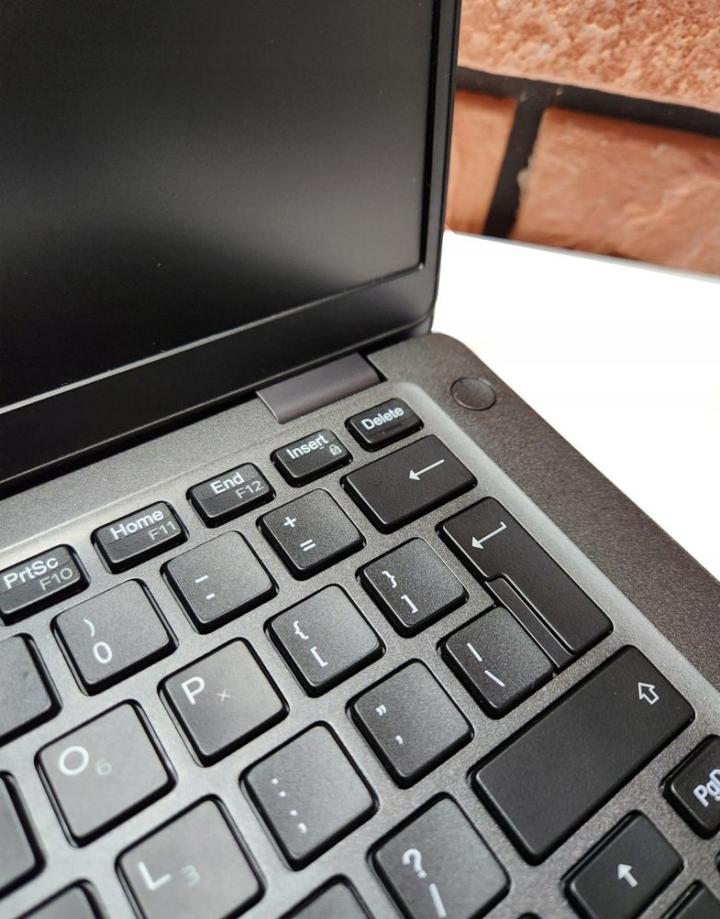
Na początek wykorzystajmy najprostsza metodę: klawisz Print Screen! Ten magiczny przycisk znajdziemy w górnym rogu klawiatury, często oznaczony jako PrtScn, PrtScr lub coś podobnego. Wystarczy nacisnąć jednocześnie klawisz Windows oraz Print Screen, a ekran na moment przyciemni się, jak podczas prawdziwego pokazu slajdów. Tuż po tym obraz automatycznie zapisze się w folderze „Zrzuty ekranu”. Mam nadzieję, że Twój folder nie wygląda gorzej niż mój – w przeciwnym razie czeka Cię prawdziwa przygoda w poszukiwaniu!
Jak przechwycić tylko konkretne okno?
Co jednak w sytuacji, gdy chcemy uchwycić tylko jedno aktywne okno? W takim przypadku rozwiązanie także jest proste! Wystarczy, że wciśniesz Alt + Print Screen, a zrzut skopiuje się do schowka. Następnie możesz wkleić go do programu graficznego, takiego jak Paint, używając kombinacji Ctrl + V. Pamiętaj jednak, żeby później zapisać swoje dzieło! To tak, jakby nie zdjąć klapek po prysznicu – zdecydowanie najprzyjemniejsze to nie jest.
Na koniec, jeżeli potrzebujesz nieco więcej kontroli nad tym, co przechwytujesz, zachęcam do wypróbowania narzędzi do zrzutów ekranu. Windows zawiera wbudowane Narzędzie Wycinania, które łatwo znajdziesz, przeszukując menu Start. Dzięki niemu możesz wyciąć konkretną część ekranu, a nawet dodać różne adnotacje. Tak, jakbym z większą ekscytacją chciał napisać: „Zobacz tę przepiękną stronę!”, bez ryzyka pomyłki w pisowni. Wypróbuj zatem te metody i z pewnością zdobędziesz miano króla zrzutów ekranu w swoim towarzystwie!
Informacje o metodach na zrzuty ekranu:
- Klawisz Print Screen – zapis zrzutu całego ekranu.
- Kombinacja Alt + Print Screen – zapis aktywnego okna do schowka.
- Narzędzie Wycinania – możliwość wyboru konkretnej części ekranu.
Źródła:
- https://fonepaw.com/pl/recorder/screenshot-on-dell.html
- https://pl.fonelab.com/resource/screenshot-on-laptop-dell.html
- https://www.anymp4.com/pl/recorder/how-to-screenshot-on-dell.html
- https://www.bluraycopys.com/pl/screenshot/screenshot-on-dell/
- https://www.dell.com/support/kbdoc/pl-pl/000147539/spos%C3%B3b-wykonywania-zrzut%C3%B3w-ekranu-w-systemie-windows-przy-u%C5%BCyciu-klawisza-print-screen
- https://www.morele.net/wiadomosc/jak-zrobic-screena-na-laptopie/22850/
- https://www.euro.com.pl/artykuly/wszystkie/artykul-jak-zrobic-screena-zrzut-ekranu-porady-krok-po-kroku.bhtml



