
 Waldemar Rokita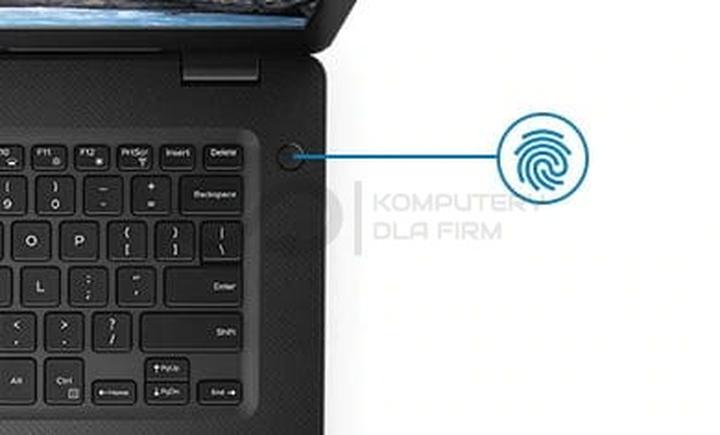
Każdy użytkownik laptopa Dell z pewnością spotkał się z czytnikami linii papilarnych. Choć te małe urządzenia mogą wydawać się skomplikowane, w rzeczywistości opierają się na dość prostej technologii, która znacząco przyspiesza codzienne życie. Przecież kto ma czas na wpisywanie skomplikowanych haseł, skoro wystarczy dotknąć palcem skanera? Zdecydowanie, to świetny sposób na zaimponowanie znajomym, gdy wchodzisz do swojego laptopa jak James Bond – „Bzzzt, wchodzę do systemu!”
Warto jednak zastanowić się, jak to wszystko działa. Osoby, które zwracają uwagę na detale, zapewne wiedzą, że każdy nasz odcisk palca to unikalny zestaw grzbietów i dolin. Czytniki linii papilarnych rejestrują te wzory na różne sposoby. Na przykład, niektóre modele wykorzystują technologię optyczną, która robi coś w rodzaju zdjęcia Twojego palca, podczas gdy inne działają na zasadzie pojemnościowej, analizując zmiany elektryczności, gdy palec dotyka skanera. Choć może to brzmieć jak opis nowego zestawu do nauki fizyki, to po prostu sprytny sposób na zabezpieczenie Twoich danych!
Krok po kroku do konfiguracji
Jeżeli właśnie zdobyłeś używanego Dell Latitude z czytnikiem linii papilarnych i zastanawiasz się, co robić dalej, nie martw się! Cały proces jest prosty jak obliczanie pierwiastków kwadratowych. Na początku upewnij się, że zainstalowałeś odpowiednie sterowniki. Możesz je ściągnąć z oficjalnej strony Dell, więc jeśli naszły Cię ponure myśli o potrzebie kontaktu z pomocą techniczną – daj sobie spokój! Po zainstalowaniu oprogramowania wystarczy, że w ustawieniach systemu Windows znajdziesz zakładkę „Opcje logowania”. Tam zarejestrujesz swoje odciski palców, przesuwając palcem po skanerze. Pamiętaj tylko, by wybrać, czy chcesz używać Dell Data Protection, czy Windows Hello – obie metody prezentują różne podejścia do tematu, które niekoniecznie są ze sobą zgodne!
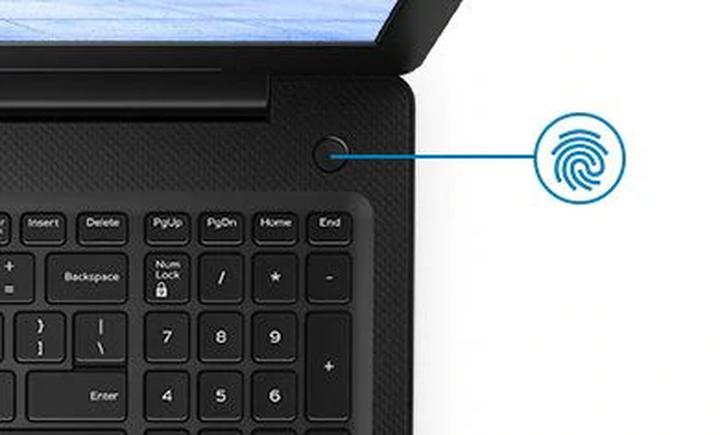
Oto kroki, które musisz wykonać, aby skonfigurować czytnik linii papilarnych:
- Sprawdź, czy masz zainstalowane odpowiednie sterowniki.
- Przejdź na oficjalną stronę Dell i pobierz wymagane oprogramowanie.
- Otwórz ustawienia systemu Windows i znajdź zakładkę „Opcje logowania”.
- Zarejestruj swoje odciski palców przesuwając palcem po skanerze.
- Wybierz między Dell Data Protection a Windows Hello.
Na koniec, pamiętaj, że mimo iż czytniki linii papilarnych oferują wielkie korzyści w zakresie wygody i bezpieczeństwa, nie są w 100% nieomylne. Od czasu do czasu mogą się zdarzyć różne przygody związane z ich działaniem, na przykład brak rozpoznania odcisku palca. Dlatego zawsze dobrze jest mieć zapasowe hasło w zanadrzu, aby nie skończyć z laptopem w stanie „nie wypuszczam cię, dopóki nie zweryfikujesz recepcji za ostatni miesiąc” – wszyscy dobrze wiemy, jak irytujące mogą być takie sytuacje!
| Aspekt | Opis |
|---|---|
| Definicja | Czytniki linii papilarnych to urządzenia umożliwiające logowanie się do laptopów Dell za pomocą odcisków palców. |
| Technologia | Oparty na wzorach odcisków palców, rejestruje je różnymi metodami: optyczną (zdjęcia palca) lub pojemnościową (analiza zmian elektryczności). |
| Korzyści | Skrócenie czasu logowania i zwiększenie wygody poprzez eliminację konieczności wpisywania haseł. |
| Proces konfiguracji |
|
| Uwaga | Czytniki nie są 100% niezawodne, warto mieć zapasowe hasło. |
Ciekawostką jest, że niektóre czytniki linii papilarnych w laptopach Dell potrafią zidentyfikować palec nawet po kilku dniach od ostatniego skanowania, mimo że skóra na palcu może ulegać drobnym zmianom, co czyni tę technologię niezwykle zaawansowaną i efektywną.
Krok po kroku: Proces instalacji i konfiguracji czytnika linii papilarnych
Jeśli właśnie wpadłeś w wir nowoczesnej technologii i postanowiłeś wprowadzić do swojego życia czytnik linii papilarnych, to znajduje się na najlepszej drodze do ułatwienia sobie codziennych czynności! Nie musisz być profesjonalnym informatykiem, żeby uruchomić ten sprytny gadżet. Przede wszystkim upewnij się, że twój sprzęt jest odpowiednio wyposażony, ponieważ nic nie zadziała, jeśli czytnik po prostu nie istnieje. Aby to sprawdzić, zwróć uwagę na dokumentację lub zapytaj swojego komputera, który powinien ukrywać się gdzieś w zakamarkach ustawień.
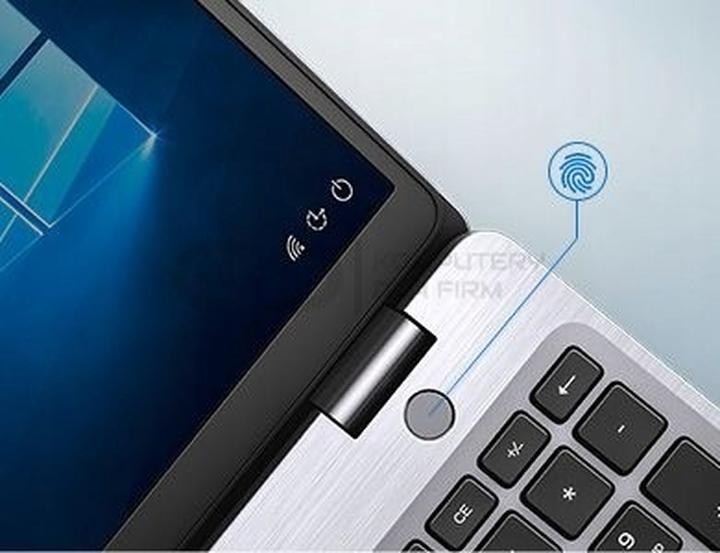
Jeżeli urządzenie masz już na miejscu, to czas zająć się instalacją sterowników. Większość z nich czeka w nerwowym oczekiwaniu, dopóki ich nie pobierzemy ze strony producenta. Jeśli korzystasz z laptopa Dell, najprawdopodobniej potrzebujesz narzędzia do zabezpieczeń Dell Data Protection lub Windows Hello. Możesz wybrać jedną z tych opcji, dlatego zdecyduj mądrze. Po zakończeniu instalacji wymaganego oprogramowania, twój komputer będzie gotowy na niesamowitą metamorfozę!
Kiedy już wszystko jest zainstalowane, przychodzi czas na prawdziwą magię – rejestrację odcisku palca. Na systemie Windows to naprawdę prosta sprawa. Wystarczy wejść w ustawienia, znaleźć opcję o nazwie „Odcisk palca” i rozpocząć przygodę z wprowadzaniem swojego unikalnego odcisku. To trochę przypomina skanowanie palucha, które zapewne widziałeś w jakimś filmie szpiegowskim – może zostaniesz bohaterem własnej opowieści! Przykładając palec, unosząc go co chwilę, system zbiera wszystkie potrzebne informacje – nie martw się, ten proces zajmie tylko chwilkę.
Na koniec pamiętaj, że obsługujesz nie tylko jeden palec! Na pewno masz ich kilka, a każdy z nich jest równie wyjątkowy. Możesz zarejestrować cały zestaw, aby umożliwić innym członkom rodziny dostęp, lub po prostu mieć kilka opcji – w końcu zapasowy „klucz” zawsze się przyda. Dobrze skonfigurowany czytnik linii papilarnych to nie tylko duża wygoda, ale także skuteczne zabezpieczenie, które sprawi, że Twoje dane pozostaną w dobrych rękach (i tylko w Twoich!). Teraz wiesz, jak krok po kroku wkroczyć w świat biometrycznego logowania!
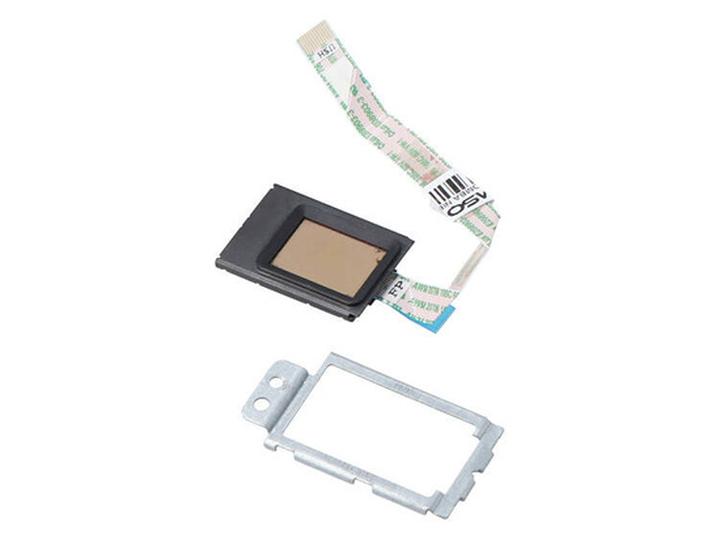
Oto kilka korzyści płynących z rejestrowania wielu odcisków palców:
- Umożliwienie dostępu innym członkom rodziny
- Zwiększenie wygody użytkowania, gdy przypomnisz sobie, który palec najlepiej się sprawuje
- Posiadanie zapasowego odcisku w razie potrzeby
Rozwiązywanie problemów: Co zrobić, gdy czytnik nie działa poprawnie?
Wielu z nas uważa, że czytniki linii papilarnych to futurystyczna technologia. Mimo to, mamy je na wyciągnięcie ręki, często w laptopach, telefonach czy tabletach. Gdy nagle nasz czytnik, zwany również maluszkiem, postanowi zrobić sobie przerwę i odmówi współpracy, nie wpadajmy od razu w panikę! Zamiast tego najlepiej zacząć od prostych rozwiązań, ponieważ często to drobne błędy mogą zakłócić jego prawidłowe działanie. W pierwszej kolejności warto uruchomić system ponownie (tak, tradycyjne „wyłącz i włącz” potrafi zdziałać cuda), a następnie upewnić się, że zainstalowane są wszystkie potrzebne sterowniki. Czasami zapominamy o ich aktualizacji, co uniemożliwia cieszenie się zabawą z odciskami palców.
Gdy już obrócisz klawiaturę do góry nogami i dokładnie przeszukasz wszystkie zakamarki swojego laptopa (może akurat znajdziesz tam zaginioną skarpetkę?), sprawdź, czy czytnik rzeczywiście jest aktywowany w ustawieniach systemowych. W przypadku Windowsa upewnij się, że usługa Windows Hello została ustawiona zgodnie z wymaganiami. W tym miejscu znajdziesz milion opcji, które mogą zepsuć cały system biometryczny. Jeżeli korzystasz z laptopa Dell, pamiętaj, że mogą być potrzebne dodatkowe narzędzia od tej firmy, ponieważ nie wszystko działa bez ich sterownika.
Co zrobić, gdy wszystko inne zawiedzie?
Kiedy wszystkie Twoje próby nie przynoszą rezultatów, nie poddawaj się. Sprawdź Menedżera urządzeń, aby zobaczyć, czy czytnik linii papilarnych jest oznaczony jako „aktywny” czy może „nie działa”. Zdarza się, że jakiś błąd może zagnieździć się tam, a jego naprawa często sprowadza się do aktualizacji sterownika lub jego usunięcia i ponownej instalacji. Alternatywnie, możesz poszukać pomocy w Internecie, jednak zawsze lepiej zweryfikować, czy Twoje konkretne urządzenie nie wymaga dodatkowego oprogramowania lub specjalnych ustawień. To przypomina wybór odpowiedniego pasma przy suszeniu prania – każdy sprzęt ma swoje unikalne potrzeby!
Na koniec, jeśli wszystkie próby zawiodą, warto rozważyć zasięgnięcie rady specjalistów. Choć przyznajmy, wizyty w serwisie mogą przypominać jazdę do dentysty. Możesz poczuć strach, ale czasami to jedyna szansa na ocalenie sytuacji, dzięki czemu w przyszłości z dumą będziesz mógł pokazywać znajomym, jak łatwo odblokowujesz swoje urządzenia jednym palcem. Kto wie, może w tym czasie opracujesz nowy trik związany z biometrią? Życzę powodzenia w rozwiązywaniu problemów! Оснащаешь твою духовку!
Poniżej przedstawiam kilka potencjalnych rozwiązań, które możesz wypróbować, gdy czytnik linii papilarnych nie działa:
- Uruchom ponownie system operacyjny.
- Sprawdź, czy wszystkie sterowniki są aktualne.
- Upewnij się, że czytnik jest aktywowany w ustawieniach systemowych.
- Zainstaluj dodatkowe oprogramowanie, jeśli jest wymagane przez producenta.
- Sprawdź Menedżera urządzeń i zaktualizuj lub ponownie zainstaluj sterownik.



