
 Waldemar Rokita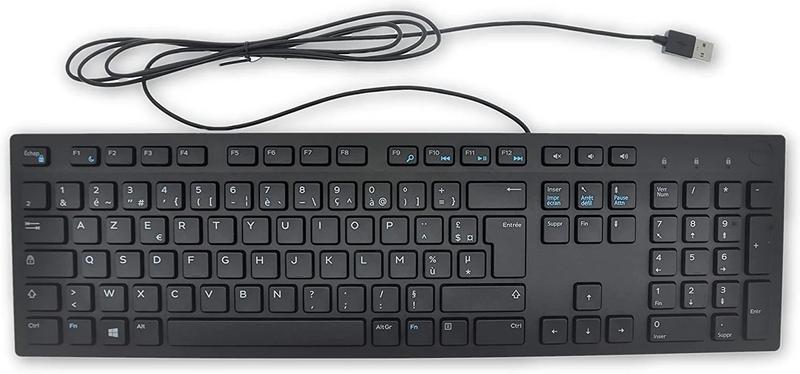
Nie ma nic bardziej frustrującego niż chwila, w której zasiadamy przed laptopem Dell, a klawiatura nagle przestaje reagować. Co zrobić w takiej sytuacji? Na początek, zamiast wpadać w panikę i natychmiast myśleć o kosztownym serwisie, warto spokojnie przeanalizować problem. Wiele osób nie zdaje sobie sprawy, że najczęściej wystarczy przypomnieć sobie lokalizację klawisza „Num Lock” lub, jak mówią niektórzy, „odpalić” klawiaturę jednym prostym skrótem. Jak więc włączyć klawiaturę w laptopie? Na to pytanie odpowiemy za chwilę!
Sprawdź, co tu się dzieje!
Na samym początku, zanim zaczniesz wcielić się w rolę Sherlocka Holmesa, upewnij się, że klawiatura nie została przypadkowo zablokowana. Zwykłe naciśnięcie klawisza „Fn” razem z „F12” (w Twoim modelu laptopa) może rozwiązać problem. Istnieje także szansa, że ktoś z domowników postanowił „pomóc” i przez przypadek włączył blokadę. Nie zapomnij także sprawdzić, czy klawisz „Num Lock” jest aktywowany, ponieważ jeśli nie, nic dziwnego, że nie możesz wpisać cyfr! Aha, sprawdź również, czy klawiatura nie jest zasypana kurzem i okruchami — sprężone powietrze może stać się Twoim najlepszym sprzymierzeńcem w tej sytuacji.
- Sprawdź, czy klawisz „Num Lock” jest włączony.
- Użyj kombinacji klawiszy „Fn” + „F12” (lub innej, zależnie od modelu).
- Przeskanuj klawiaturę pod kątem kurzu i brudu.
- Zastosuj sprężone powietrze, aby oczyścić klawiaturę.
Problem z oprogramowaniem?
Jeżeli sprzątanie klawiatury nie przyniosło rezultatów, czas przejść do bardziej technicznych aspektów. Możliwe, że problem tkwi w sterownikach. Wystarczy otworzyć Menedżera Urządzeń, znaleźć klawiaturę i spróbować ją odinstalować; komputer na pewno zajmie się tym przy następnym uruchomieniu. Czasem nieaktualne lub błędne sterowniki mogą wywołać więcej zamieszania niż pomyłka przy zamówieniu pizzy. Pamiętaj też, że zawsze możesz skorzystać z klawiatury ekranowej w Windows — to idealne rozwiązanie na kryzysowe chwile, gdy klawiatura prawdziwa walczy z konformizmem.
Jeśli jednak obie powyższe metody nie przyniosły efektów, może się okazać, że Twoja klawiatura chce już na zasłużoną emeryturę. W takiej sytuacji zalecamy wizytę w serwisie! Kto z nas nie marzy o tym, aby klawiatura w laptopie działała jak nowa? Pamiętaj, że lepiej dać laptopowi nowe życie, niż kurczowo trzymać się go w obawie przed wydatkami i czekać na moment, gdy urządzenie przestanie w ogóle działać.
| Problem | Rozwiązanie |
|---|---|
| Klawisz „Num Lock” jest wyłączony | Sprawdź, czy klawisz „Num Lock” jest włączony. |
| Klawiatura została przypadkowo zablokowana | Użyj kombinacji klawiszy „Fn” + „F12” (lub innej, zależnie od modelu). |
| Kurze i brud na klawiaturze | Przeskanuj klawiaturę pod kątem kurzu i brudu. |
| Zablokowane sterowniki | Otwórz Menedżera Urządzeń, znajdź klawiaturę i spróbuj ją odinstalować. |
| Nieaktualne sterowniki | Aktualizuj sterowniki klawiatury. |
| Klawiatura ekranowa jako alternatywa | Skorzystaj z klawiatury ekranowej w Windows. |
| Klawiatura może być uszkodzona | Wizytę w serwisie, by ocenić stan klawiatury. |
Czy wiesz, że wiele laptopów Dell oferuje funkcję diagnostyki sprzętu, która pozwala zidentyfikować problemy z klawiaturą? Aby skorzystać z tej funkcji, wystarczy nacisnąć klawisz „F12” podczas uruchamiania komputera i wybrać opcję „Diagnostyka”. To szybki sposób na sprawdzenie, czy klawiatura działa prawidłowo, zanim podejmiesz dalsze kroki naprawcze!
Sposoby na aktywację klawiatury w różnych modelach laptopów Dell
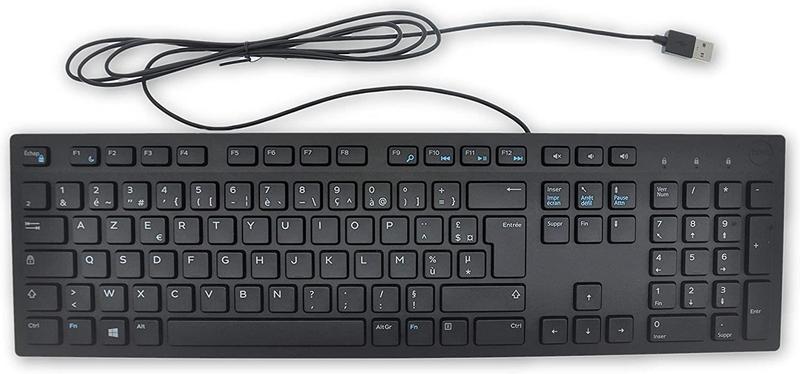
Aktywacja klawiatury w laptopie Dell może być prawdziwym wyzwaniem, zwłaszcza gdy niespodziewanie przestaje działać. Często problem wynika z klasycznego błędu użytkownika, czyli przypadkowego wciśnięcia kombinacji klawiszy, co prowadzi do zablokowania klawiatury. Jak zatem naprawić tę nieprzyjemną sytuację? Przede wszystkim zachowaj spokój! Sprawdź, czy na klawiaturze znajduje się przycisk z ikoną kłódki lub spróbuj kombinacji „Fn + F12”, które mogą zresetować Twoje klawisze. Czasami wystarczy kilka prostych ruchów palców, aby przywrócić życie tej wyciszonej przestrzeni!
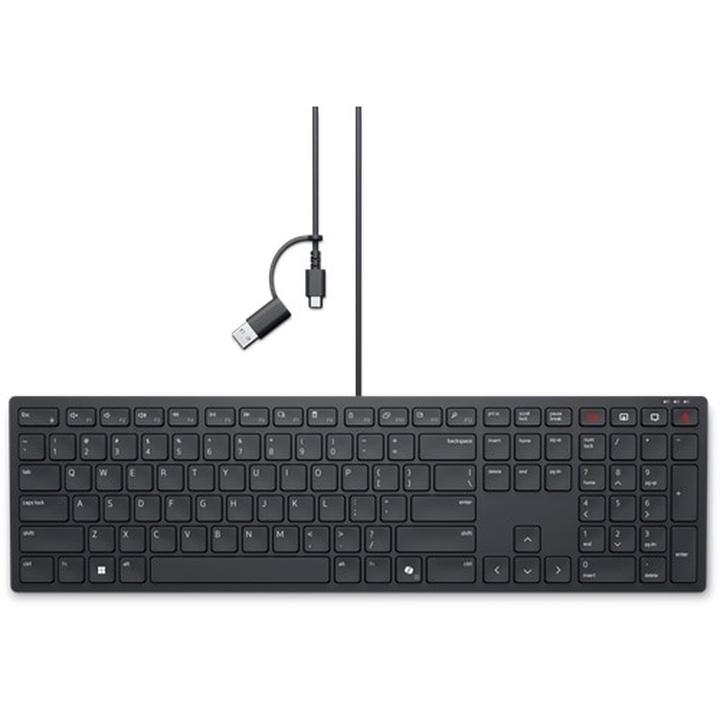
Na początku upewnij się, że klawiatura jest odpowiednio podłączona, ponieważ czasem kable mogą sprawiać więcej problemów niż nieukończone prace domowe. Jeśli Twój model Dell wydaje się zbuntowany, warto sprawdzić Menedżera urządzeń. Może bowiem okazać się, że sterowniki wymagają aktualizacji. To naprawdę niespodzianka, prawda? W takim przypadku odinstaluj aktualne sterowniki, a system potrafi przywitać się z nowymi wersjami, niczym z wielkanocnymi pisankami!
Jak włączyć klawiaturę numeryczną?
Nie zapominajmy o klawiaturze numerycznej! Bywa, że przypadkowo wyłączamy ją klawiszem „Num Lock”. Aby ponownie aktywować numeryczną klawiaturę, wystarczy nacisnąć jednocześnie „Fn” oraz „Num Lock”. Alternatywnie, możesz spróbować włączyć ją z poziomu systemu operacyjnego, co brzmi prosto, a jest równie łatwe jak budowa cepa. Pamiętaj również, aby ponownie uruchomić laptop, gdyż czasem niewielka magia w postaci restartu potrafi zdziałać cuda i wszystko zaczyna działać jak w zegarku!
- Upewnij się, że klawiatura jest dobrze podłączona.
- Sprawdź Menedżera urządzeń w celu aktualizacji sterowników.
- Naciśnij „Fn” oraz „Num Lock” w celu aktywacji klawiatury numerycznej.
- Rozważ ponowne uruchomienie laptopa.
- Skontaktuj się z serwisem, jeśli problem nadal występuje.
Jeżeli mimo podjętych działań klawiatura nadal sprawia problemy, pomyśl o skorzystaniu z pomocy serwisu. Istnieje bowiem szansa, że problem wynika z fizycznego uszkodzenia, które wymaga interwencji specjalisty z odpowiednim sprzętem. W każdym razie, w świecie technologii najważniejsze to zachować spokój – każdy problem ma swoje rozwiązanie, w tym również kwestie związane z klawiaturą w laptopie Dell! Bądź więc czujny i gotowy na wszelkie techniczne wyzwania!
Wskazówki dotyczące skrótów klawiaturowych w laptopie Dell
Skróty klawiaturowe to prawdziwi sprzymierzeńcy każdego, kto pragnie zaoszczędzić czas i energię podczas pracy na laptopie Dell. Często coś, co wydaje się skomplikowane, w rzeczywistości okazuje się łatwiejsze niż przeskoczenie przez kałużę w deszczowy dzień! Klawisz „Fn” stanowi twój najlepszy przyjaciel w tej przygodzie. Kombinacja klawiszy, jaką oferuje, otwiera drzwi do licznych funkcji, które znacząco ułatwią ci codzienne obowiązki. Od podświetlenia klawiatury po regulację jasności ekranu – wystarczy kilka naciśnięć klawiszy i voilà, jesteś gotowy do działania!
Popularne kombinacje skrótów
Jeżeli dopiero zaczynasz swoją przygodę ze skrótami klawiszowymi, nie martw się – już teraz poznasz niektóre z najpopularniejszych! Na przykład naciskając „Fn” wspólnie z klawiszem „F12”, szybko zamkniesz programy, które zajmują zbyt dużo miejsca na twoim ekranie. W sytuacji, gdy chcesz wyłączyć lub włączyć podświetlenie klawiatury, wystarczy użyć kombinacji „Fn” oraz odpowiedniego klawisza funkcyjnego oznaczonego podświetleniem. Z pewnością zajmie to tylko chwilę, a będziesz mógł błysnąć podczas pracy w ciemności, prawda?
- Naciskając „Fn” + „F12” – zamykasz programy zajmujące miejsce na ekranie.
- Kombinacja „Fn” oraz klawisz funkcyjny z podświetleniem – włącza lub wyłącza podświetlenie klawiatury.
- „Ctrl + C” – służy do kopiowania zaznaczonego tekstu.
- „Ctrl + V” – umożliwia wklejanie skopiowanego tekstu.
Nie zapominaj, że kombinacje skrótów różnią się w zależności od modelu laptopa, dlatego warto zawsze zerknąć na instrukcję obsługi. Wiele z nich ma różne oznaczenia, które przydadzą się nie tylko na klawiaturze, ale także imponują znajomym. Kto by pomyślał, że klawisze mogą sprawić tyle radości i jednocześnie być funkcjonalne?
Jak zapamiętać skróty?
Teraz, gdy znasz już wiele możliwości oferowanych przez skróty klawiaturowe, z pewnością zastanawiasz się, jak je zapamiętać? Oto przydatna wskazówka: spróbuj stworzyć własny zbiór „szybkich haseł”. Na przykład, skojarz „Ctrl + C” z „kopiowaniem”, ponieważ kopia zawsze stanowi dobrą opcję. Z czasem poczujesz się jak prawdziwy mistrz klawiatury. Każdego wieczoru przed snem wizja wytwornych skrótów i hucznych triumfów w pracy z pewnością będzie ci towarzyszyć!
Podsumowując, skróty klawiaturowe w laptopach Dell to nie tylko efektywny sposób na oszczędzanie czasu, ale także doskonała zabawa, która pokazuje, jak technologia może przynosić przyjemność. Dlatego do dzieła! Niech twoje palce zatańczą na klawiaturze, a efekty mają szansę być zdumiewające!
Aktualizacja sterowników klawiatury w systemie Windows na laptopie Dell
Aktualizacja sterowników klawiatury w laptopie Dell z pewnością zaskoczy wielu użytkowników. Kto mógłby się spodziewać, że tak prosta rzecz, jak klawiatura, może stać się źródłem problemów? Powody takiej sytuacji mogą być różnorodne – wystarczy jedno skomplikowane kliknięcie za dużo, aby zamiast pisania, pojawiła się frustracja. Jednak spokojnie! Od tego mamy internet, prawda? W tym poradniku pokażę ci, jak zaktualizować sterowniki klawiatury i powrócić do swoich wielkich literackich dzieł. Tak, masz rację – wielkich! W końcu każda puszka pandory ma swój klucz, nieprawdaż?
Krok pierwszy – do menedżera urządzeń jak do sklepu z cukierkami!
Na początku, zanim wpadniesz w panikę, zajrzyj do Menedżera urządzeń – jest to nasz mały specjalista od sprzętu. Kliknij prawym przyciskiem myszy na przycisku Start i wybierz „Menedżer urządzeń”. Po przejściu do sekcji „Klawiatury” znajdziesz swoją klawiaturę. Jeśli obok niej pojawi się żółty trójkąt, to niestety oznacza, że coś nie działa jak powinno. Nie ma jednak powodów do zmartwień, ponieważ zaktualizowanie sterowników to naprawdę bułka z masłem. Wystarczy, że klikniesz prawym przyciskiem, wybierzesz „Aktualizuj sterownik”, a potem pozwolisz systemowi poprowadzić się przez gąszcz opcji technologicznych. To naprawdę proste, niczym wizyty u babci na pierogi!
Krok drugi – ściągnij najnowsze sterowniki i czuj się jak profesjonalista
Jeśli system nie zdoła zaktualizować sterowników, zamiast się poddawać, odwiedź stronę producenta – w tym przypadku Dell. Tam znajdziesz sekcję wsparcia technicznego, gdzie wprowadzisz model swojego laptopa i pobierzesz odpowiednie sterowniki. Po ściągnięciu wystarczy je zainstalować. I voilà! Jeśli wszystko przebiegło zgodnie z planem, twoja klawiatura powinna znów działać jak nowa. Ciesz się, że nie musisz znów poszukiwać zewnętrznej klawiatury, która mogłaby zaburzyć estetykę twojego laptopa!
Pamiętaj, że aktualizacja sterowników dotyczy nie tylko klawiatury, ale również innych peryferiów. Regularne dbanie o sprawność sprzętu pomoże uniknąć nieprzyjemnych niespodzianek w przyszłości. A tak w ogóle – miło wiedzieć, że potrafisz samodzielnie zająć się tym zadaniem, bez pomocy znajomych, którzy zamiast pomagać, potrafią tylko zniechęcać do działania. Teraz zatem, do dzieła! Wlek się do menedżera, zaktualizuj klawiaturę i przekonaj się, jak łatwo można to wszystko zrobić.
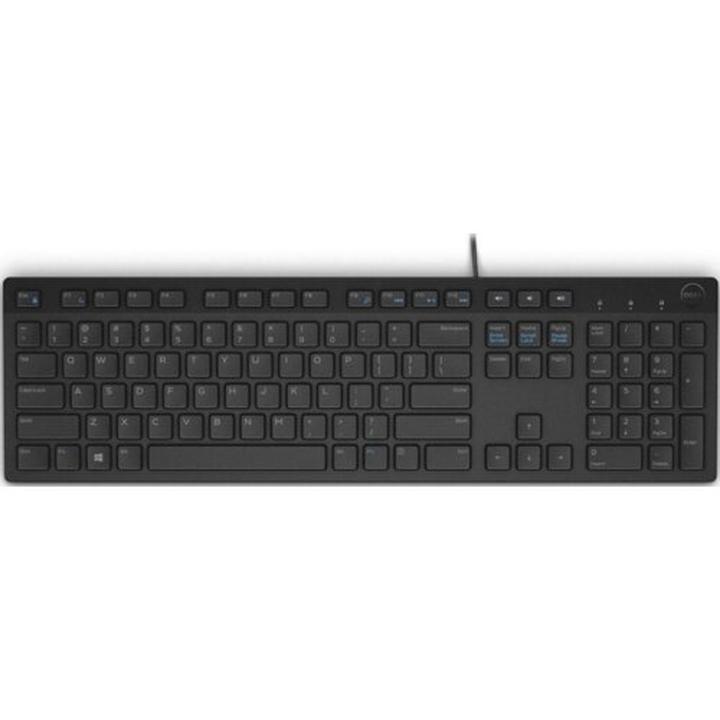
Oto kilka korzyści płynących z aktualizacji sterowników:
- Poprawa wydajności klawiatury.
- Rozwiązanie problemów z kompatybilnością.
- Naprawa błędów w działaniu sprzętu.
- Wprowadzenie nowych funkcji i ulepszeń.
Źródła:
- https://www.morele.net/wiadomosc/jak-wlaczyc-klawiature-w-laptopie-co-gdy-klawiatura-nie-dziala/21863/
- https://rnew.pl/pl/blog/nie-dziala-klawiatura-w-laptopie-blokada-klawiatury-przyczyny-niedzialajacej-klawiatury.html
- https://www.morele.net/wiadomosc/nie-dziala-klawiatura-w-laptopie-co-zrobic/17584/
- https://www.dell.com/support/kbdoc/pl-pl/000131432/rozwi%C4%85zywanie-problem%C3%B3w-i-korzystanie-z-klawiatury-kompletny-przewodnik
- https://kompre.pl/pl/blog/Nie-dziala-klawiatura-w-laptopie-Sprawdz-skuteczne-sposoby-naprawy/63
- https://kompaniainformatyczna.pl/2023/07/29/jak-wlaczyc-klawiature-w-laptopie-co-gdy-klawiatura-nie-dziala/
Pytania i odpowiedzi
Jakie są pierwsze kroki, gdy klawiatura w laptopie Dell przestaje działać?
Na początku warto sprawdzić, czy klawiatura nie została przypadkowo zablokowana. Możesz spróbować użyć kombinacji klawiszy „Fn” oraz „F12”, co w wielu modelach rozwiązuje ten problem. Dodatkowo, upewnij się, że klawisz „Num Lock” jest włączony i skontroluj klawiaturę pod kątem kurzu.
Co zrobić, jeśli problem z klawiaturą wynika z oprogramowania?
Jeżeli proste czyszczenie nie pomaga, warto zweryfikować sterowniki klawiatury w Menedżerze urządzeń. Możesz spróbować je odinstalować, a system automatycznie zainstaluje je ponownie przy następnym uruchomieniu. Alternatywnie, pomocna może być klawiatura ekranowa w Windows.
Jak włączyć klawiaturę numeryczną w laptopie Dell?
Aby aktywować klawiaturę numeryczną, naciśnij jednocześnie klawisze „Fn” oraz „Num Lock”. Możesz również włączyć ją z poziomu systemu operacyjnego, a czasami wystarczy ponowne uruchomienie laptopa, aby problemy ustąpiły.
Kiedy warto skontaktować się z serwisem w przypadku klawiatury w laptopie Dell?
Jeśli wszystkie powyższe metody nie przyniosły efektów, to możliwe, że klawiatura ma fizyczne uszkodzenie lub wymaga profesjonalnej naprawy. W takiej sytuacji warto rozważyć wizytę w serwisie, aby ocenić jej stan. Nie czekaj, aż problem się pogorszy!
Czy aktualizacja sterowników klawiatury może rozwiązać problemy z jej działaniem?
Tak, regularna aktualizacja sterowników klawiatury jest kluczowa dla jej prawidłowego funkcjonowania. Może to poprawić wydajność, rozwiązać problemy z kompatybilnością oraz wprowadzić nowe funkcje. Warto regularnie sprawdzać, czy sterowniki są aktualne, aby uniknąć problemów w przyszłości.



