
 Waldemar Rokita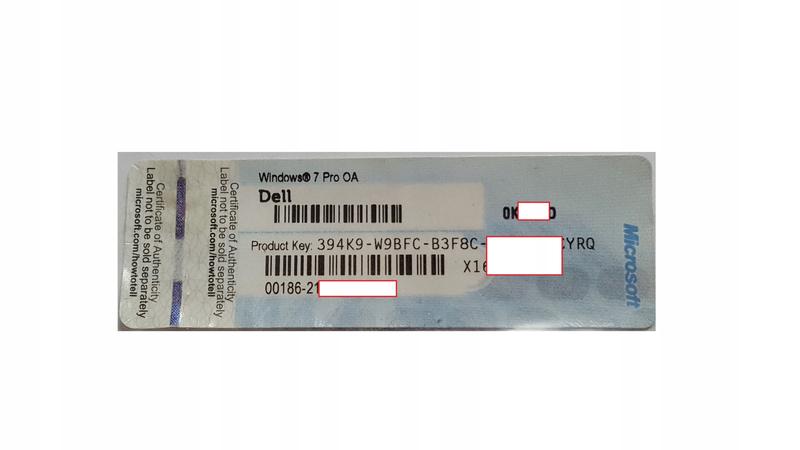
Windows, podobnie jak każdy fascynujący serial, zaskakuje swoimi zwrotami akcji. Dowiedz się, jak odczytać klucz z BIOS-u Twojego laptopa Dell, ponieważ nie każdy dzień zaczyna się od „Cześć, mam klucz!”. W laptopach Dell klucz produktu systemu Windows znajduje się fabrycznie w płycie głównej, co teoretycznie powinno upraszczać sprawę. Jednak jak tego dokonać? Istnieje kilka prostych kroków, które pozwolą Ci się tego dowiedzieć!
- Klucz produktu systemu Windows w laptopach Dell jest fabrycznie zainstalowany w BIOS-ie.
- Aby uzyskać dostęp do BIOS-u, należy podczas uruchamiania laptopa wciskać klawisz F2.
- Klucz produktu można zobaczyć w zakładkach związanych z ustawieniami systemowymi w BIOS-ie.
- Alternatywne metody lokalizacji klucza to:
- sprawdzenie licencji cyfrowej na koncie Microsoft,
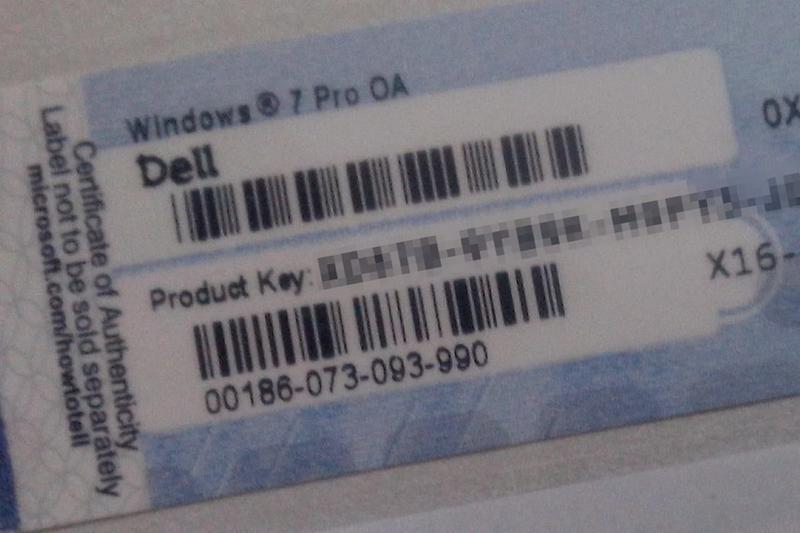
- poszukiwanie etykiety COA na obudowie laptopa,
- korzystanie z programów do odzyskiwania kluczy.
- Można sprawdzić aktywację systemu w ustawieniach Windows, klikając prawym przyciskiem na ikonę Start.
- W przypadku braku klucza, warto eksplorować historię zakupów lub etykiety Certyfikatu Autentyczności.
- Użytkownicy mogą korzystać z narzędzi takich jak ProduKey lub Magical Jelly Bean do odzyskania klucza.
Jak uzyskać dostęp do BIOS-u?
Pierwszym krokiem jest uruchomienie laptopa, a następnie zachowanie czujności, niczym ninja! Cały proces rozpoczyna się od restartu. Gdy laptop zacznie się włączać, wciskaj klawisz F2 jak szalony, aby przejść do BIOS-u. Nie pozwól, aby zewnętrzne rozpraszacze wpłynęły na Twoje skupienie! Po wejściu do BIOS-u przeszukaj zakładki; przypomina to odrobinę poszukiwanie kluczy w torbie, ale na szczęście nie musisz ich przewracać do góry nogami. Skoncentruj się na zakładkach związanych z ustawieniami systemu lub ogólnymi informacjami – tam na pewno znajdziesz klucz produktu!
Jak krok po kroku znaleźć klucz?
Po dotarciu do odpowiedniej sekcji, nie wpadaj w panikę! Klucz produktu ukazuje się tam w całej swojej 25-znakowej chwale, a grupowanie znaków przypomina sekrety skarbu. Skopiuj go, zapisując na kartce lub trzymając w pamięci. Następnie możesz zainstalować nowy system na świeżym dysku, a aktywowanie go tym kluczem sprawi, że poczujesz satysfakcję. To świetne, prawda? Zamiast zamawiać pizzę, stwórz własny plan rozgrywki z Windows!
A co w sytuacji, gdy klucz nie ukazuje się w BIOS-ie? Nieprzewidziane zdarzenia mogą się przydarzyć, to zupełnie normalne. Możesz rozważyć sprawdzenie licencji cyfrowej lub odszukać etykietę COA, szczególnie jeśli posiadasz laptopa z wcześniejszych lat. Oto kilka opcji, które warto rozważyć:
- Sprawdzenie licencji cyfrowej na koncie Microsoft.
- Poszukiwanie etykiety COA, która może znajdować się na obudowie laptopa.
- Skorzystanie z narzędzi do odczytu klucza z systemu.
Jednak nie trać nadziei – nawet w najbardziej tajemniczym skarbcu można odnaleźć coś wartościowego. A kto wie, może aktualizacja do najnowszej wersji czeka tuż za rogiem?
Metody na odnalezienie klucza Windows w systemie operacyjnym
A więc grasz w grę „Zgubiony klucz Windows”? Zdarza się nawet najlepszym, dlatego nie martw się! Na szczęście istnieje kilka sprawdzonych sposobów, aby odkryć, gdzie ten mały uciekinier może się schować. Zacznijmy od miejsca, w którym klucz najprawdopodobniej nigdy nie powinien opuścić – czyli BIOS. Jeśli posiadasz komputer z fabrycznie zainstalowanym systemem Windows, doświadczone siły wbudowały klucz produktu bezpośrednio w płytę główną. Możesz być zaskoczony, ale to prawda – w świecie technologii nie wszystkie tajemnice pozostają dobrze ukryte.
Nie chcesz grzebać w BIOSie? Żaden problem! Możesz w prosty sposób sprawdzić stan aktywacji. Wystarczy kliknąć prawym przyciskiem myszy na ikonę Start, a następnie wybrać „System”. Pojawi się opcja „Aktywacja”. Jeśli wszystko jest w porządku, zobaczysz komunikat o aktywacji systemu. Czym mniej zawirowań, tym lepiej – a przynajmniej unikniesz rozwiązań rodem z filmów akcji.
Nie tylko BIOS – inne sposoby na odnalezienie klucza
Czy wiedziałeś, że dostępne są programy, które mogą wyciągnąć klucz produktu z systemu? Ta technika działająca jak „podglądacz” pozwala nieco obejść trudności. Wystarczy zainstalować jeden z wielu programów dostępnych w sieci, które z pewnością potrafią wyłapać klucz z rejestru Windows. Użycie takiego oprogramowania przypomina składanie tajemniczej układanki – nie zawsze jesteśmy pewni, co się dzieje, ale wynik może nas zaskoczyć!
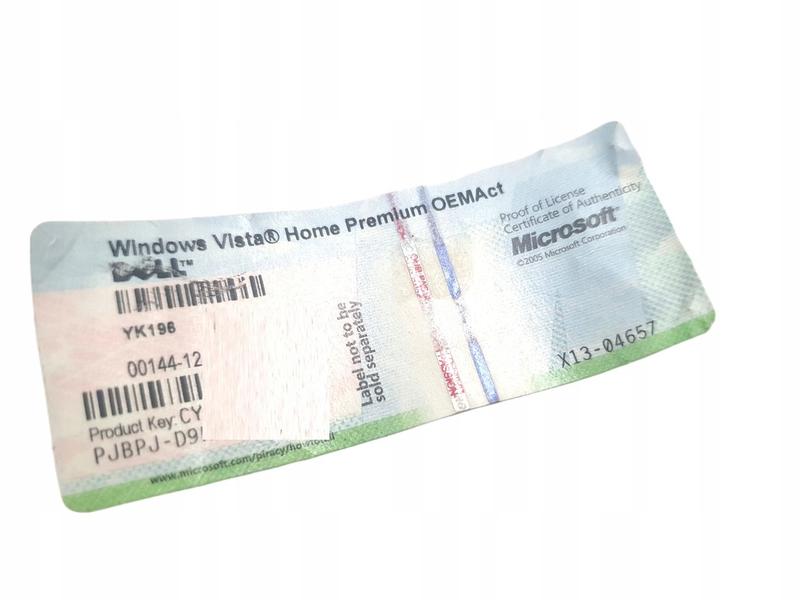
A jeśli wszystkie metody zawiodą, a Ty nieprzerwanie pragniesz zdobyć ten klucz, warto pomyśleć o zagłębieniu się w historię zakupów. Często klucz można znaleźć w mailach, które otrzymaliśmy po zakupie systemu, lub na etykiecie Certyfikatu Autentyczności. Niezależnie od tego, gdzie go szukasz, pamiętaj – klucz do sukcesu w tej grze może znajdować się bliżej, niż myślisz!
Poniżej przedstawiam kilka miejsc, w których można znaleźć klucz produktu:
- BIOZ płyty głównej komputera
- Okna aktywacji systemu Windows
- Programy do odzyskiwania kluczy produktu
- Maile potwierdzające zakup systemu
- Etykieta Certyfikatu Autentyczności
Czym jest klucz Windows i dlaczego jest ważny dla użytkowników laptopów Dell?
Klucz Windows, który brzmi jak tajemniczy kod z cybernetycznych filmów, stanowi w rzeczywistości 25-znakowy zestaw liter i cyfr działający niczym karnet do wesołego miasteczka dla Twojego laptopa Dell. Bez tego klucza Twój komputer przypominałby biednego dzieciaka stojącego przy furtce – zaglądałby do środka, ale nigdy nie mógłby wejść. Klucz ten definiuje 'bilet’ do aktywacji oraz pełnego korzystania z systemu Windows, co sprawia, że staje się niezwykle istotny dla każdego użytkownika. Gdyby natomiast laptop odmówił współpracy, nadszedłby czas na gorączkowe poszukiwania tego klucza jak nikt inny!
Może niektórzy z Was zastanawiają się, gdzie właściwie ten klucz się ukrywa? Oczywiście, w poszukiwaniach kreatywność może grać kluczową rolę, ale w przypadku laptopów Dell sprawa staje się znacznie prostsza niż myślisz. Oto niespodzianka – klucz produktu Windows jest zaszyty w BIOSie! Tak, dobrze przeczytałeś! W momencie, gdy uruchomisz system i zerkniesz w sekcję ustawień systemowych, klucz sam wyjdzie na światło dzienne, niczym specjalny gość na przyjęciu. Dla osób, które posiadają system fabrycznie zainstalowany, klucz nie trafił w Twoje ręce – działa po cichu w tle jak niezawodny czarodziej.
Dlaczego klucz Windows jest kluczowy (dobrze, że to nie gra słów)
Dla użytkowników laptopów Dell klucz Windows to nie tylko kawałek kodu, ale także bilet do świata aktualizacji, wsparcia technicznego oraz dostępu do najnowszych funkcji. Bez niego, jeśli zechcesz zainstalować nowego Windowsa lub przeprowadzić reinstalację, szykuj się na mnóstwo frustracji oraz ewentualnie łzy. W końcu nikt nie pragnie przekształcać swojej maszyny w kupę nielegalnych plików! Co więcej, posiadanie pewności, że Twój system jest aktywowany i legalny, umożliwia komfortowe surfowanie po Sieci oraz korzystanie z aplikacji bez obaw, że w każdej chwili system się wyłączy lub co gorsza, wpuści złośliwe oprogramowanie.
Poniżej przedstawiam kilka powodów, dla których klucz Windows jest tak ważny:
- Zapewnia dostęp do aktualizacji systemu, co jest kluczowe dla bezpieczeństwa i wydajności.
- Umożliwia korzystanie z profesjonalnego wsparcia technicznego od Microsoftu.
- Gwarantuje legalność oprogramowania, co eliminuje ryzyko związane z nielegalnymi wersjami.
- Umożliwia korzystanie z pełnej funkcjonalności systemu Windows, w tym nowych funkcji i aplikacji.
Podsumowując, klucz Windows to nie tylko czarna magia dla geeków komputerowych, ale niemal niezbędny element życia posiadaczy laptopów Dell. Dzięki niemu możesz być pewny, że Twoja maszyna funkcjonuje zgodnie z legalnymi zasadami oraz ma dostęp do szerokiego wachlarza funkcji. Zatem, gdy następnym razem spojrzysz na swój laptop, pamiętaj, że bez tego klucza przypomina on nieco superbohatera, który zapomniał swojego kostiumu – potencjał ogromny, ale akcja nieco wstrzymana!
| Aspekt | Opis |
|---|---|
| Co to jest klucz Windows? | 25-znakowy zestaw liter i cyfr, działający jak bilet do aktywacji systemu Windows. |
| Dlaczego klucz jest ważny? | Umożliwia pełne korzystanie z systemu, aktualizacji, wsparcia technicznego i funkcji. |
| Gdzie znajduje się klucz? | Jest zaszyty w BIOSie laptopów Dell i nie zawsze trafił w ręce użytkownika. |
| Konsekwencje braku klucza | Problemy z reinstalacją systemu, brak aktualizacji, ryzyko używania nielegalnej wersji. |
| Korzyści z posiadania klucza |
|
Rozwiązywanie problemów: Co zrobić, jeśli nie można znaleźć klucza Windows?
Nie jest tajemnicą, że klucz Windows często przypomina igłę w stogu siana, co oznacza, że czasem naprawdę trudno go znaleźć. Kiedy kupujesz nowy komputer z fabrycznie zainstalowanym systemem, klucz produktu często „ukrywa się” w BIOSie zamiast znajdować się na etykietce na obudowie. W związku z tym, zanim zaczniesz szukać wszędzie, dobrze będzie sprawdzić swoje ustawienia systemowe. Wystarczy, że klikniesz prawym przyciskiem myszy na ikonę Start i wybierzesz „System”, a następnie „Aktywacja”. Jeśli wszystko będzie w porządku, ujrzysz komunikat o aktywacji – bingo!
Co zatem zrobić, jeśli mimo to nie możesz go znaleźć? Etykieta COA, czyli Certyfikat Autentyczności, przedstawia jedną z opcji. Zazwyczaj umiejscowiona jest w różnych miejscach na obudowie komputera. W przypadku, gdy nabyłeś komputer używany, może to być miły ślad po czyimś starym, dobrym Windowsie. Jeżeli jednak masz do czynienia z takim „zagadkowym” sprzętem, warto sprawdzić również dokumentację dołączoną do zakupu oraz e-maile od sprzedawcy, ponieważ klucz mógł być przesłany elektronicznie w formie szczęśliwego pisma.
Alternatywne sposoby na odzyskanie klucza
Jeśli już przeprowadziłeś domowe śledztwo, a klucz nadal umyka Twoim oczom, mam dobrą wiadomość: istnieją narzędzia, które mogą Ci w tym pomóc. Wiele programów potrafi wyciągnąć klucz produktu z systemu, nawet jeśli zapomniałeś, gdzie go schowałeś. Narzędzia takie jak ProduKey czy Magical Jelly Bean to prawdziwi superbohaterowie, którzy mogą dostarczyć Ci upragniony klucz w mgnieniu oka, pod warunkiem, że Twoja kopia Windows wciąż działa! Pamiętaj jednak, aby korzystać wyłącznie z zaufanych źródeł przy pobieraniu oprogramowania, aby uniknąć problemów.
Oto kilka zaufanych narzędzi, które mogą pomóc w odzyskaniu klucza produktu:
- ProduKey
- Magical Jelly Bean Keyfinder
- Belarc Advisor
- Windows Product Key Viewer
Na zakończenie, jeśli wszystkie próby zawiodły, a Twój komputer zachowuje się jak zbuntowany nastolatek, zastanów się, czy nie warto skontaktować się z pomocą techniczną Microsoftu. Specjaliści mogą zweryfikować legalność Twojego oprogramowania oraz (oby!) dostarczyć dodatkowy klucz lub opcje aktywacji. W ten sposób zmienisz problem związany z kluczem Windows w cenną lekcję odkrywania tajemnic ukrytych w świecie technologii!
Źródła:
- https://www.dell.com/support/kbdoc/pl-pl/000132462/gdzie-mo%C5%BCna-znale%C5%BA%C4%87-klucz-produktu-systemu-windows-dla-system%C3%B3w-windows-11-i-windows-10
- https://www.dell.com/support/kbdoc/pl-pl/000132520/poweredge-lokalizowanie-etykiety-certyfikatu-autentyczno%C5%9Bci-microsoft-oem-windows-server
- https://support.microsoft.com/pl-pl/windows/znajdowanie-klucza-produktu-systemu-windows-aaa2bf69-7b2b-9f13-f581-a806abf0a886
- https://www.elektroda.pl/rtvforum/topic4157377.html



