
 Waldemar Rokita
Aby przygotować system do odzyskiwania w Dell Inspiron 1525, warto najpierw przypomnieć sobie, co właściwie chcemy osiągnąć. Nasz laptop, niczym superbohater, skrywa moce w postaci partycji odzyskiwania. Tam przechowywane są tajne zapasy, które m.in. umożliwiają przywrócenie systemu do pierwotnego stanu fabrycznego. Ach, te czasy, gdy laptop był jak nowo narodzone dziecko, wolne od plików, które od lat ciągną go w dół! Aby móc skorzystać z efektów tej operacji, musimy wiedzieć, jak się do tego zabrać.
Na początku upewnij się, że masz dostęp do partycji recovery, tego wirtualnego kawałka tortu. Możesz ją uruchomić, a dla osób odważnych i z mocnymi nerwami polecam spróbować sztuczki Ctrl+F11 podczas uruchamiania, co powinno pobudzić komputer do działania. Jeśli laptop nie reaguje jak należy, nie ma powodu do paniki! Teraz czas na odrobinę inżynieryjnego sprytu: skorzystaj z nośnika odzyskiwania USB, który możesz przygotować na innym komputerze. Im wyższe umiejętności informatyczne, tym większa szansa na sukces!
Jak stworzyć nośnik odzyskiwania?
Tworzenie nośnika odzyskiwania przypomina przygotowywanie ulubionej pizzy – potrzebujesz kluczowych składników i odrobiny cierpliwości! Wykorzystaj inny laptop lub komputer, pobierz obraz systemu, a następnie zainstaluj intuicyjne oprogramowanie, które pomoże Ci wykonać kopię zapasową tego, co może uratować Twój Inspiron przed wiecznym smutkiem. Nie zapomnij mieć pod ręką przynajmniej jednego USB o odpowiedniej pojemności. Ach, te wszystkie dane, to wielki schowek emocji, które jednak warto zastąpić świeżym systemem!
Kiedy już przygotujesz nośnik, poczujesz, jakbyś zdobył magiczny klucz do krainy błękitnych ekranów. Uruchom komputer, wciśnij „F12” – to niemal bilet do parku rozrywki! Wybierz odpowiednią opcję bootowania, a następnie postępuj zgodnie z instrukcjami na ekranie. Jeśli wszystko pójdzie zgodnie z planem, Twój Dell Inspiron 1525 wkrótce zacznie działać lepiej niż w dniu, w którym opuścił fabrykę. Co powiesz na to, żeby znowu stał się przyjacielem, którego tak dobrze znałeś w dawnych czasach? Powodzenia! Niech technologia będzie z Tobą!
Oto kluczowe kroki, jakie musisz wykonać, aby stworzyć nośnik odzyskiwania:
- Pobierz obraz systemu na innym komputerze.
- Zainstaluj intuicyjne oprogramowanie do tworzenia kopii zapasowych.
- Przygotuj przynajmniej jedno USB o odpowiedniej pojemności.
- Postępuj zgodnie z wyświetlanymi instrukcjami, aby sfinalizować proces.
| Krok | Opis |
|---|---|
| Krok 1 | Pobierz obraz systemu na innym komputerze. |
| Krok 2 | Zainstaluj intuicyjne oprogramowanie do tworzenia kopii zapasowych. |
| Krok 3 | Przygotuj przynajmniej jedno USB o odpowiedniej pojemności. |
| Krok 4 | Postępuj zgodnie z wyświetlanymi instrukcjami, aby sfinalizować proces. |
Problemy z uruchomieniem recovery – najczęstsze przeszkody i ich rozwiązania
Problemy z uruchomieniem recovery stają się zmorą dla każdego użytkownika laptopa. Klasycznym przykładem takiej sytuacji jest moment, gdy komputer zamiast uruchomić system, spędza pół godziny na niekończącym się ładowaniu. W takich chwilach zaczynamy myśleć o przywracaniu systemu, ale niestety kombinacja klawiszy Ctrl+F11 często wydaje się sprzeczna z prawami natury lub przynajmniej z zachowaniem mojego laptopa. Zamiast odzyskać dane, użytkownik zwykle odczuwa tylko frustrację, a sprzęt dodatkowo cierpi na irytację.
Dlaczego klawisze nie działają?
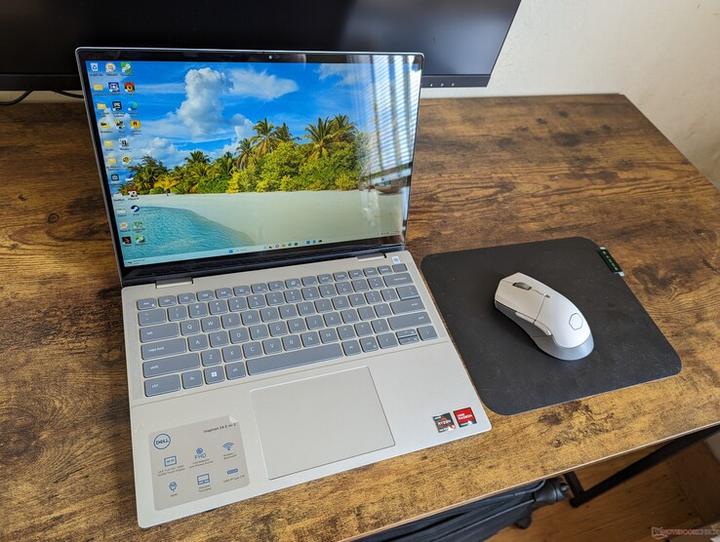
Często problem z uruchamianiem recovery wynika ze zainstalowanego systemu operacyjnego lub wersji BIOS-u. Niektóre urządzenia działają w sposób wybredny, przypominając dzieci w supermarkecie, i wymagają konkretnej wersji oprogramowania, aby mogły zareagować na polecenie. W przypadku laptopów Dell warto rozważyć aktualizację BIOS-u, co może brzmieć jak coś rodem z filmu science fiction, ale naprawdę odgrywa kluczową rolę w rozwiązaniu problemu. Jeśli aktualizacja nie przyniesie efektów, sensowne będzie stworzenie nośnika odzyskiwania USB, ponieważ takie rozwiązanie okazuje się być znacznie bardziej przewidywalne niż życie osobiste większości programistów.
Jak zgrać partycję recovery?
Gdy już uporamy się z klawiszami i BIOS-em, pozostaje nam jeszcze zgrać partycję recovery. To zadanie można porównać do próby zmieszczenia 10-letniej krowy w bagażniku. Najlepiej w tej sytuacji będzie przygotować kilka płyt DVD lub, co bardziej nowoczesne, dużego pendrive’a. Dzięki odpowiednim narzędziom, takim jak „Dell Backup and Recovery” czy „SupportAssist”, można stosunkowo łatwo przejść przez ten proces. Należy jednak być gotowym na nerwowe chwile, ponieważ życie z komputerem często uczy nas, że warto się nie poddawać.
- Przygotuj kilka płyt DVD lub dużego pendrive’a.
- Skorzystaj z narzędzi takich jak „Dell Backup and Recovery” lub „SupportAssist”.
- Bądź przygotowany na ewentualne komplikacje podczas procesu.
Powyższe kroki pomogą Ci w skutecznym zgraniu partycji recovery.
Nakoniec warto zwrócić uwagę na osoby, które są odporne na problemy z regeneracją. Oprogramowanie czasami zawodzi, a ludzie… cóż, na pewno zawsze znajdziemy więcej niż jedno rozwiązanie! Gdy wszystkie dostępne opcje zawiodą, w sytuacji przypominającej ostatnie nieudane próby na szkolnej siatkówce, pomoc techniczna producenta czy wcześniej wspomniane narzędzia do odzyskiwania danych często mogą się okazać bezcenne. Pamiętaj, że w świecie technologii nic nie jest pewne, a najlepszym rozwiązaniem często bywa po prostu zamknąć oczy i spróbować ponownie – bo kto nie ryzykuje, ten nie pije szampana (ani nie naprawia swojego laptopa)!
Wskazówki dotyczące tworzenia kopii zapasowych przed uruchomieniem recovery
Przed rozpoczęciem procesu recovery, warto najpierw skupić się na stworzeniu kopii zapasowej. Wyobraź sobie, że wracasz do momentu, gdy Twój komputer działał bez zarzutu, a przez zabawne błędy przeładowałeś go i przez przypadek straciłeś wszystkie swoje dokumenty. Aż trudno w to uwierzyć! Dlatego zanim naciśniesz klawisz „recover”, sprawdź, czy Twoje ważne pliki są w pełni zabezpieczone. Najłatwiej zrobisz to, wykorzystując zewnętrzny dysk twardy lub chmurę. Dodatkowo, warto porozmawiać z przyjacielem, który ma talent informatyczny – pięć minut jego wskazówek może uratować Cię przed długimi godzinami frustracji!
Czy wiesz, jak zgrać swoje pliki?
Nie pozwól, aby myśl, że kopiowanie plików to zajęcie tylko dla geeków komputerowych, Cię zmyliła. W rzeczywistości tylko kilka kliknięć dzieli Cię od zabezpieczenia wszystkich ważnych danych. Złota zasada? Zrób backup wszystkiego, co tylko możesz! Chcesz odzyskać nie tylko dokumenty, ale także wspomnienia z wakacji? Pamiętaj, aby zgrać wszystkie foldery. A co z tym jednym, zgubionym plikiem, który śmiesznie nazywasz „błąd, co nie powinien istnieć”? Upewnij się, że o niczym nie zapomnisz!
- Dokumenty tekstowe
- Foldery zdjęć
- Pliki wideo
- Muzykę i utwory dźwiękowe
- Ważne pliki projektowe

Oto kilka typów plików, które warto uwzględnić w kopii zapasowej, aby nie stracić ważnych danych.
Jak uruchomić recovery bez bólu głowy?
Gdy już zabezpieczysz swoje skarby, czas na uruchomienie recovery. Użytkownicy komputerów Dell często mogą przywrócić ustawienia fabryczne, naciskając kombinację klawiszy w odpowiednim momencie przy uruchamianiu urządzenia. Dla wielu może to przypominać grę w „znajdź klawisz”. Pamiętaj jednak, że jeśli po naciśnięciu Ctrl+F11 nic się nie dzieje, być może musisz sięgnąć po narzędzie SupportAssist – Twój najlepszy przyjaciel w walce z problemami! Nie zapominaj, że lepiej korzystać z technologii, która przynosi radość, niż walczyć z nią w obliczu strachów!
W końcu, jeśli wszystko pójdzie zgodnie z planem, Twój komputer wróci do normy, a Ty znów przejmiesz kontrolę nad swoim cyfrowym królestwem. Co najważniejsze, zyskasz kopię zapasową bezcennych wspomnień i danych. To tak, jakbyś miał parasol ochronny w postaci danych na wypadek deszczu – przygotowany i gotowy na wszystko! Dlatego bierz się do pracy, ponieważ lepiej być przygotowanym niż później żałować, ściągając pliki z mrocznego zakątka internetu!
Dlaczego warto regularnie korzystać z funkcji recovery w laptopach Dell
Regularne korzystanie z funkcji recovery w laptopach Dell przypomina wizytę u dentysty – może nie brzmi to zachęcająco, ale z pewnością przynosi korzyści! Kiedy komputer zaczyna działać jak stare, zardzewiałe auto, wyraźnie spowalnia, zacina się lub zmaga z złośliwym oprogramowaniem, opcja przywracania staje się naszym superbohaterem. Dzięki niej w mgnieniu oka przywrócimy system do stanu fabrycznego, a nasze dane staną się bezpieczne, zamiast stwarzać problemy. Tak więc, jeżeli Twój laptop zaczyna wyglądać jak skarbonka na błędy, najwyższy czas skorzystać z opcji recovery!
A co z tymi, którzy sądzą, że wystarczy po prostu wyłączyć i włączyć komputer? Z dużym prawdopodobieństwem efekty będą… niezbyt zadowalające. Naprawa systemu operacyjnego przy wykorzystaniu funkcji recovery okazuje się znacznie skuteczniejsza niż jakiekolwiek próby „naprawy” podejmowane na własną rękę. Czasami komputer potrzebuje wsparcia, a odzyskiwanie systemu pełni rolę pomocy w bitwie o sprawnie działający sprzęt. I pamiętaj, nie chodzi tu tylko o szybkość, ale także o to, iż wielu użytkowników laptopów Dell zyskało lepsze życie dzięki tej funkcji! Dlatego gdy znów wszystko zaczyna zwalniać, sięgnij po recovery, zamiast czekać na przeprosiny w stylu „starałem się”!
Dlaczego odzyskiwanie to Twoja tajna broń?
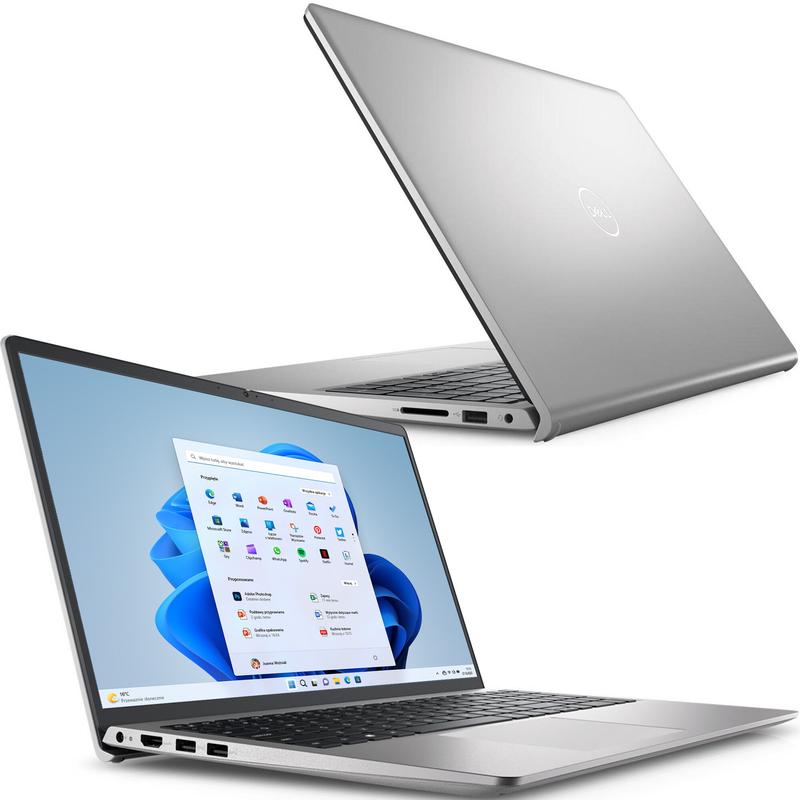
Na początek, całe przywracanie jest zaskakująco proste! W przeciwieństwie do pieczenia idealnego ciasta, które często kończy się różnie w eksperymentalnej kuchni, recovery wymaga jedynie kilku kliknięć. Narzędzie SupportAssist OS Recovery zaprojektowano tak, aby pomóc w diagnozowaniu problemów oraz ich naprawie w sposób niezwykle efektywny, na wzór Supermana ratującego Metropolis. Gdy komputer nie chce współpracować, zdecydowanie warto spróbować! Nawiasem mówiąc, resetowanie partycji recovery przypomina prostą sztuczkę magiczną – zaczynasz z bałaganem, a kończysz z czystym systemem, gotowym do działania!
Oto kilka kluczowych zalet korzystania z funkcji recovery:
- Przywracanie systemu do stanu fabrycznego w kilka chwil
- Ochrona danych przed utratą
- Łatwość i szybkość działania
- Efektywne diagnozowanie i naprawianie problemów
Na zakończenie pamiętaj, że mówiąc o funkcji recovery, masz na myśli nie tylko naprawę, ale także bezpieczeństwo swoich danych. Regularne korzystanie z opcji odzyskiwania pozwala uratować ważne pliki przed nieprzyjemnymi sytuacjami. Dlatego nie daj się zaskoczyć i pamiętaj, że Twój laptop Dell kryje w sobie pełen zestaw supermocy! To nie tylko narzędzie, ale także Twoje wsparcie w codziennej walce z technologicznymi przeszkodami. A jak powszechnie wiadomo, lepiej być przygotowanym niż później lamentować nad utratą danych, prawda?
Źródła:
- https://www.elektroda.pl/rtvforum/topic1102623.html
- https://www.dell.com/support/kbdoc/pl-pl/000124379/przywracanie-do-ustawie%C5%84-fabrycznych-lub-ponowne-instalowanie-systemu-microsoft-windows-w-komputerze-dell
- https://www.dell.com/support/manuals/pl-pl/inspiron-15-3525-laptop/inspiron15_3525_sm/przywracanie-systemu-operacyjnego?guid=guid-2492ff0c-5409-4e99-9c6a-f40516f1a256⟨=po-pl



