
 Waldemar Rokita
Serio, kto z nas nie doświadczył sytuacji, kiedy laptop nagle przełącza się w tryb samolotowy, przez co całkowicie blokuje dostęp do Internetu? To jak wyłączenie możliwości wysłania wiadomości na Messengerze w trakcie najciekawszego odcinka serialu! Kiedy mówimy o laptopach Dell Latitude, warto wiedzieć, że wyłączenie tego trybu zajmuje jedynie chwilę oraz odrobinę cierpliwości. Dlatego, jeśli Twój komputer postanowił zagrać w chowanego z siecią, przedstawiam prosty sposób, aby mu pomóc wrócić do rzeczywistości.
Na początku załóżmy, że czujesz się jak superbohater, gotowy do działania. Przejdź zatem do menu Ustawień systemu. W zależności od zainstalowanego systemu, na przykład Windows 10, wystarczy kliknąć na mały przycisk „Start” w lewym dolnym rogu, a następnie wybrać „Ustawienia”. Jeżeli wolisz, możesz także użyć skrótu klawiszowego „Windows + I”, aby szybko uzyskać dostęp do menu. Jak tylko dotrzesz do sekcji „Sieć i Internet”, odnajdziesz zakładkę „Tryb samolotowy”. Wystarczy przestawić przełącznik na „Wyłączony”, a magia powinna wrócić, przywracając działanie Wi-Fi!
Dlaczego tryb samolotowy w laptopie nie zawsze oznacza koniec świata?
Warto się zastanowić, czemu tryb samolotowy właściwie istnieje?
To użyteczna funkcja, która wyłącza wszystkie połączenia bezprzewodowe w sytuacjach, gdy Internet nie jest potrzebny, na przykład podczas lotu.
Jednak czasami klawisze mogą działać, jakby miały swoją wolę, a my czujemy się niemal jak w pułapce pozbawieni dostępu do danych! Gdy już uda Ci się wyłączyć tryb samolotowy, pamiętaj, że będziesz musiał ręcznie aktywować Bluetooth, jeśli potrzebujesz z niego skorzystać. Tak, przypomina to tę jedną szklankę, którą zawsze gubisz w przesyconym herbatą biurze – nigdy nie wiesz, gdzie się podziała!
Zatem, jeśli pewnego dnia laptop Dell Latitude znowu postanowi sprawić Ci kłopoty związane z trybem samolotowym, nie panikuj! To wcale nie oznacza końca świata. Klucz do sukcesu tkwi w odrobinie cierpliwości oraz znajomości menu ustawień. Teraz, gdy wiesz, jak szybko wyłączyć tryb samolotowy, być może pożegnasz się z nieprzyjemnymi chwilami izolacji online raz na zawsze. Czas wrócić do tworzenia memów i sprawdzania przepisów na Instagramie – świat czeka na Ciebie!
Poniżej przedstawiam kilka kluczowych informacji dotyczących trybu samolotowego:
- Wyłącza wszystkie połączenia bezprzewodowe, w tym Wi-Fi i Bluetooth.
- Można go włączyć ręcznie lub automatycznie podczas lotu.
- W niektórych sytuacjach może być pomocny do oszczędzania baterii.
- W łatwy sposób można go dezaktywować w menu ustawień systemu.
Problemy z trybem samolotowym w Dell Latitude – jak je rozwiązać?
Wielu posiadaczy laptopów Dell Latitude czasem odczuwa frustrację, gdy ich urządzenie niespodziewanie włącza tryb samolotowy w najgorszych momentach. Oczywiście, tryb ten ma swoje zalety, takie jak oszczędzanie baterii czy unikanie niechcianych powiadomień. Jednak kiedy musisz pilnie sprawdzić maile lub nawiązać połączenie z siecią, ta sytuacja przestaje być zabawna. Na szczęście rozwiązanie problemu okazuje się prostsze, niż można by przypuszczać – wystarczy wiedzieć, gdzie znajduje się przycisk „wyłącz”.
Aby wyłączyć tryb samolotowy w systemie Windows, najpierw przejdź do Ustawień. W tym celu kliknij ikonę koła zębatego znajdującą się w Menu Start. Następnie wybierz opcję „Sieć i Internet”, a tam szybko znajdziesz przełącznik trybu samolotowego. Pamiętaj, aby przekręcić go w przeciwną stronę niż to zrobił Twój brat, który „przypadkowo” go włączył podczas swoich graficznych eksperymentów. Dla niektórych użytkowników to może przypominać rozwiązywanie zagadki Rubika – im bardziej się starasz, tym bardziej się mylisz.
Dlaczego tryb samolotowy może być taki uparty?
Czasami, po kliknięciu na włącznik, nic się nie dzieje, a laptop wciąż pozostaje w trybie „niedostępności”. W takiej sytuacji warto zweryfikować, czy nie wkradły się inne zakłócenia, takie jak zmiany w ustawieniach w Panelu Sterowania lub aktualizacje systemowe, które podtrzymują tryb samolotowy niczym najlepszy kumpel na imprezie. Ponadto, ponowne uruchomienie laptopa może przynieść rezultaty – czasem sprzęt potrzebuje krótkiej drzemki, by wrócić do rzeczywistości.
Jeśli mimo wszystko wszystkie te sztuczki zawiodą, rozważ zajrzenie do Menedżera urządzeń. Tam znajdziesz sterowniki sieci bezprzewodowych i będziesz mógł sprawdzić, czy działają one poprawnie. Możesz również wyłączyć tryb samolotowy w BIOS-ie – jednak z tym lepiej nie przesadzać, aby nie narażać swojego laptopa na zresetowanie do fabrycznych ustawień. W końcu, kto by pomyślał, że wyłączenie trybu samolotowego w laptopie wymaga aż takiej finezji i staranności? Po przejściu przez te techniczne zawirowania, możesz wrócić do pełnej łączności i znowu cieszyć się życiem w sieci!
Oto kilka czynników, które mogą powodować problemy z wyłączeniem trybu samolotowego:
- Zmiany w ustawieniach w Panelu Sterowania
- Aktualizacje systemowe
- Problemy ze sterownikami sieci bezprzewodowych
- Wymagana interwencja w BIOS-ie
| Czynniki powodujące problemy z wyłączeniem trybu samolotowego |
|---|
| Zmiany w ustawieniach w Panelu Sterowania |
| Aktualizacje systemowe |
| Problemy ze sterownikami sieci bezprzewodowych |
| Wymagana interwencja w BIOS-ie |
Najczęstsze pytania dotyczące trybu samolotowego w laptopach Dell
Wielu użytkowników laptopów Dell staje przed dylematem, co właściwie robi tajemniczy „tryb samolotowy”. W zasadzie to funkcjonalność, która sprawia, że wszystkie połączenia bezprzewodowe gasną niczym lampeczki w Wigilię, kiedy przyjeżdża spóźniony wujek. W praktyce wyłącza Wi-Fi, Bluetooth oraz inne magiczne sieci, które mogą zakłócać spokój podczas podróży lotniczej. Dlatego, gdy Twój laptop nagle przestaje być skomunikowany ze światem, sprawdź, czy tryb samolotowy nie postanowił urządzić sobie wakacji.
Co jednak zrobić, gdy komputer nagle odmówi współpracy i uniemożliwi Ci wyłączenie trybu samolotowego? Takie sytuacje z pewnością przynoszą ból głowy, a dodatkowo mogą wydłużyć czas spędzony na skomplikowanych operacjach związanych z resetowaniem. Warto wówczas zasięgnąć porady – najpierw przejdź do Ustawień, później do Sekcji Sieć i Internet, gdzie powinieneś szukać opcji dotyczących trybu samolotowego. Czasami wystarczy odrobina cierpliwości i kilka kliknięć, aby laptop wrócił na prostą drogę.
Jak wyłączyć tryb samolotowy w laptopach Dell?
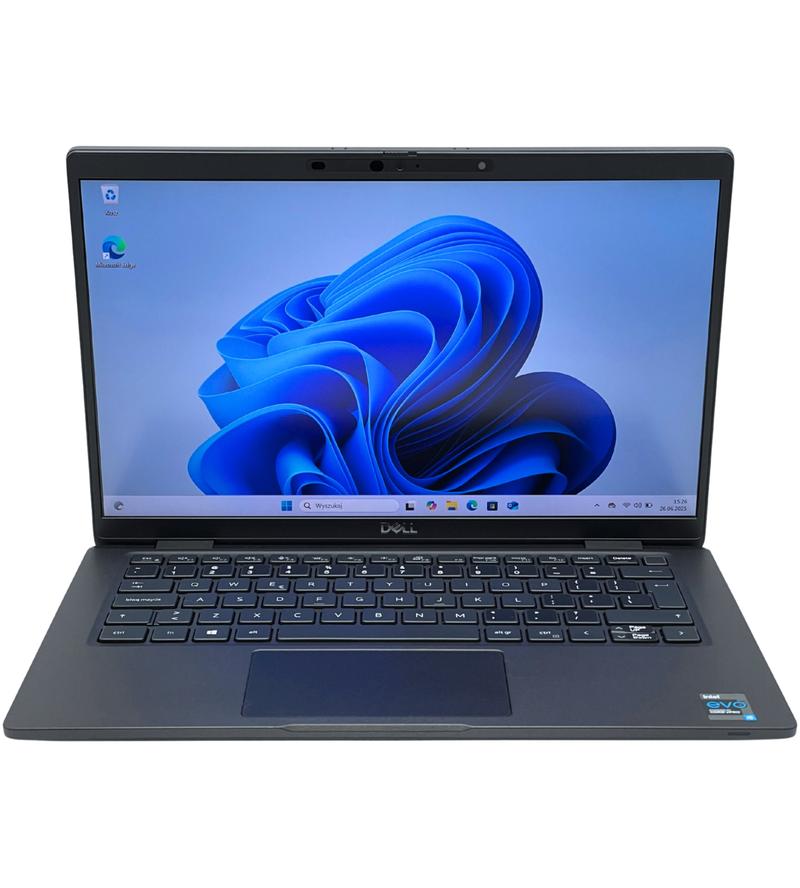
Jeśli przypadkiem włączysz ten tryb, a potem o nim zapomnisz, takie zapomniane włączenie trybu samolotowego może znacząco zaszkodzić Twojej łączności z siecią. Z tego powodu warto znać sposób na powrót do rzeczywistości. Prosta metoda polega na kliknięciu na ikonę sieci w prawym dolnym rogu ekranu. Tam wśród opcji znajdziesz przełącznik do wyłączenia trybu samolotowego. Jeśli korzystasz z Windows 10, zrobisz to z pewnością łatwiej, niż myślisz – wystarczy jeden ruch myszą, a znów będziesz mógł być online i przeglądać memy.
Nie zapominaj również, że tryb samolotowy ma swoje ukryte zalety, nie tylko związane z lataniem!
Wyłączenie wszystkich połączeń bezprzewodowych to doskonały sposób na oszczędzanie energii
, co może ocalić Cię przed nerwowymi poszukiwaniami gniazdka na uczelni czy w biurze. A gdy chcesz skupić się na pracy, bo nieustanne powiadomienia stają się zbyt uciążliwe, tryb samolotowy stanie się Twoim najlepszym sojusznikiem. Jak widać, nie tylko w samolocie znajduje swoje zastosowanie!
Poniżej przedstawiam kilka zalet korzystania z trybu samolotowego:
- Oszczędzanie energii laptopa.
- Zakłócanie mniejszych powiadomień i rozproszeń.
- Ułatwienie pracy w miejscach bez dostępu do internetu.
- Bezpieczne korzystanie z laptopa podczas lotów.
Krok po kroku: Dezaktywacja trybu samolotowego w Dell Latitude
Dezaktywacja trybu samolotowego w laptopie Dell Latitude przypomina powrót do świata żywych, zwłaszcza po długim pobycie w nieco zbyt stonowanej, elektronicznej rzeczywistości. Kiedy tryb samolotowy jest włączony, działa on niczym DJ, który zaprasza do tańca, a więc wyłącza wszystkie połączenia bezprzewodowe, w tym Wi-Fi i Bluetooth. Jeśli więc pragniesz na nowo powrócić do rzeczywistości online, poświęć chwilę na dezaktywację tej funkcji. Nasz przewodnik przeprowadzi cię przez cały ten proces krok po kroku, a może nawet zatrzymasz się na moment, aby uronić łezkę za utraconym dostępem do Internetu.
Pierwszy krok w powrocie do online
Na początek skoncentruj się na ikonie „Sieć” w dolnym prawym rogu ekranu – to właśnie tam znajduje się klucz do wolności! Kliknij na tę ikonę, a wyświetli się magiczne menu. Następnie znajdź opcję „Tryb samolotowy”. Przełącznik powinien łatwo przesunąć się w stronę „Wyłączony”. Gdy już go odnajdziesz, nie wahaj się! Chwyć za myszkę i zwolnij go z tego upiornego stanu. Po chwili twoje połączenia bezprzewodowe powinny ożyć jak po kąpieli w saunie!
Ustawienia, na które warto zerknąć
Jeśli po dezaktywacji trybu samolotowego wciąż czujesz się osamotniony z powodu braku Wi-Fi, nie zwlekaj z działaniem. Przejdź do „Ustawień” Windows, klikając ikonę startową i wybierając „Ustawienia”. W tej sekcji natkniesz się na „Sieć i Internet”. Wybierz „Wi-Fi” i upewnij się, że łączysz się z właściwą siecią, o której myślałeś! Czasami, po wyłączeniu trybu samolotowego, komputer nie od razu zaprzyjaźnia się z siecią, dlatego pozwól mu chwilę pobyć sam na sam z tym pomysłem, a w razie potrzeby wprowadź dane sieciowe ręcznie. Pamiętaj: Bluetooth, podobnie jak zazdrosna dziewczyna, również nie aktywuje się automatycznie, więc będziesz musiał go włączyć osobno.
Oto kilka kluczowych rzeczy, które warto sprawdzić w ustawieniach sieci:
- Upewnij się, że tryb Wi-Fi jest włączony.
- Sprawdź, czy zupełnie nie jesteś zablokowany w odpowiedniej sieci.
- Zaktualizuj dane logowania, jeśli to konieczne.
- Aktywuj Bluetooth, jeśli chcesz połączyć się z urządzeniami bezprzewodowymi.
Oto cała sztuka! Teraz dysponujesz pełnymi możliwościami korzystania z sieci bezprzewodowych. Mając wiedzę na temat dezaktywacji trybu samolotowego, możesz wreszcie wrócić do internetowych przyjemności, w które tak mocno wciągniony byłeś. Niech Twój Dell Latitude rozpoczną nową przygodę pełną komunikacji z otaczającą cię rzeczywistością. Gotowy do surfowania po sieci? Tak jest!
Źródła:
- https://zapytaj.onet.pl/Category/007,014/2,29411424,Jak_wylaczyc_tryb_samolotowy_w_laptopie_Dell_Latitude_E5530_windows_10.html
- https://www.dell.com/support/kbdoc/pl-pl/000124347/wy%C5%82%C4%85cz-tryb-samolotowy-za-pomoc%C4%85-ustawie%C5%84-lub-panelu-sie%C4%99
- https://www.morele.net/wiadomosc/jak-wylaczyc-tryb-samolotowy-w-laptopie-podpowiadamy/21920/
- https://forum.ai-akai.pl/laptopy-notebooki-i-inne-f6/jak-wylaczyc-tryb-samolotowy-w-laptopie-dell-t23317.html
- https://www.elektroda.pl/rtvforum/topic3698664.html
- https://www.dell.com/support/kbdoc/pl-pl/000124366/jak-w%C5%82%C4%85cza%C4%87-i-wy%C5%82%C4%85cza%C4%87-urz%C4%85dzenia-bezprzewodowe-w-notebooku-dell
Pytania i odpowiedzi
Jak mogę wyłączyć tryb samolotowy w laptopie Dell Latitude?
Aby wyłączyć tryb samolotowy, przejdź do menu Ustawień systemu. Kliknij przycisk „Start”, wybierz „Ustawienia”, a następnie „Sieć i Internet”, gdzie znajdziesz zakładkę „Tryb samolotowy” i przełącznik do jego wyłączenia.
Czy tryb samolotowy ma jakieś zalety?
Tak, tryb samolotowy może być użyteczny, ponieważ wyłącza wszystkie połączenia bezprzewodowe, co oszczędza energię laptopa. Może również pomóc w minimalizowaniu zakłóceń, gdy potrzebujesz skupić się na pracy.
Co zrobić, gdy laptop nie reaguje na wyłączenie trybu samolotowego?
W takiej sytuacji warto sprawdzić, czy inne ustawienia, takie jak zmiany w Panelu Sterowania lub aktualizacje systemowe, mogą wpływać na działanie trybu samolotowego. Czasem pomocne może być ponowne uruchomienie laptopa, które może przywrócić pełną funkcjonalność.
Jakie kroki podjąć, aby sprawdzić ustawienia sieci po wyłączeniu trybu samolotowego?
Po wyłączeniu trybu samolotowego, przejdź do „Ustawień”, wybierz „Sieć i Internet”, a następnie „Wi-Fi”. Upewnij się, że jesteś połączony z odpowiednią siecią oraz aktywuj Bluetooth, jeśli chcesz korzystać z urządzeń bezprzewodowych.
Jakie są czynniki mogące powodować problemy z wyłączeniem trybu samolotowego?
Problemy z wyłączeniem trybu samolotowego mogą wynikać z zmian w ustawieniach w Panelu Sterowania, aktualizacji systemowych oraz problemów ze sterownikami sieci bezprzewodowych. W niektórych przypadkach może być również potrzebna interwencja w BIOS-ie, co należy robić ostrożnie.



