Waldemar Rokita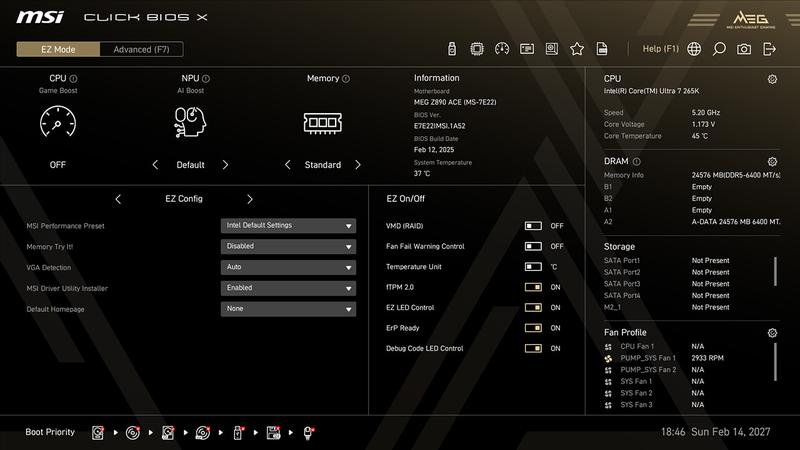
Zresetowanie BIOS-u na płytach głównych MSI może wydawać się przerażającym zadaniem, ale spokojnie – nie ma co się stresować! To porównywalne z rozpakowywaniem nowego sprzętu w domu: na początku może panować chaos, jednak z każdą chwilą sytuacja staje się coraz lepsza. Zanim zaczniemy manipulować kablami i pinami, upewnij się, że komputer jest wyłączony i odłączony od prądu. W przeciwnym razie możesz doświadczyć niespodzianki, zupełnie jak przy otwieraniu paczki zamówionej w internecie – nigdy nie wiesz, co może cię zaskoczyć!
- Zresetowanie BIOS-u może być przeprowadzone poprzez odszukanie zworki JBAT1 lub CLR_CMOS.
- Alternatywnie, można zewrzeć dwa piny za pomocą śrubokrętu lub wyciągnąć baterię CMOS na chwilę.
- Resetowanie BIOS-u z poziomu BIOS-u jest prostsze, gdy komputer uruchamia się normalnie.
- Reset BIOS-u jest pomocny w sytuacjach takich jak dodawanie nowych komponentów, nieuruchamiający się komputer lub komunikat o braku urządzenia rozruchowego.
- Przed każdą próbą resetu BIOS-u, komputer powinien być wyłączony i odłączony od zasilania dla bezpieczeństwa.
- Reset BIOS-u przywraca ustawienia fabryczne, co może rozwiązać problemy związane z nieprawidłową konfiguracją.
- Każda płyta główna może mieć różne metody resetowania BIOS-u, dlatego warto zapoznać się z instrukcją obsługi.
Aby przeprowadzić reset BIOS-u, najpierw odnajdź zworkę oznaczoną jako JBAT1, CLR_CMOS lub podobnie – różne modele mogą mieć różne oznaczenia. Zwykle napotkasz zestaw trzech pinów, z których dwa są połączone zworką. Wystarczy przesunąć tę zworkę z pozycji 1-2 na 2-3 i poczekać około 10 sekund. Po wykonaniu tej czynności BIOS przywróci się do ustawień fabrycznych. Jeśli czujesz się odważny, możesz również spróbować zewrzeć dwa piny za pomocą śrubokrętu przez te same 10 sekund – to jak gra w ruletkę z komputerem!
Resetowanie BIOS-u z poziomu BIOS-u
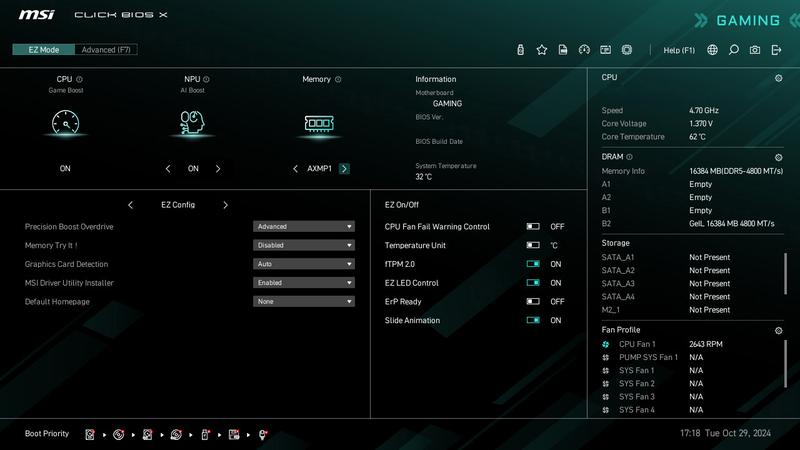
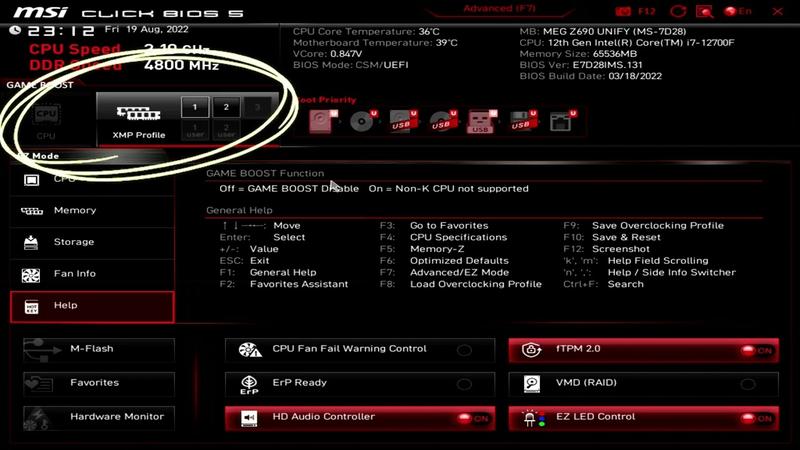
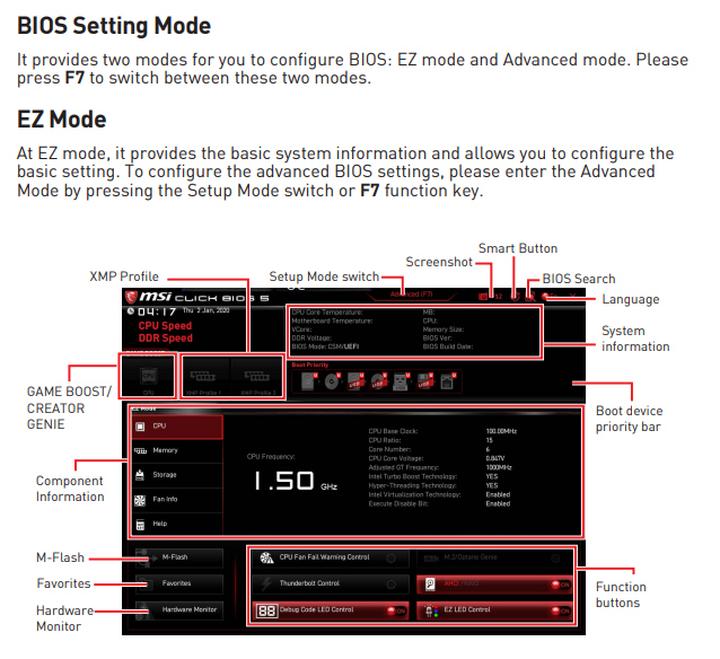
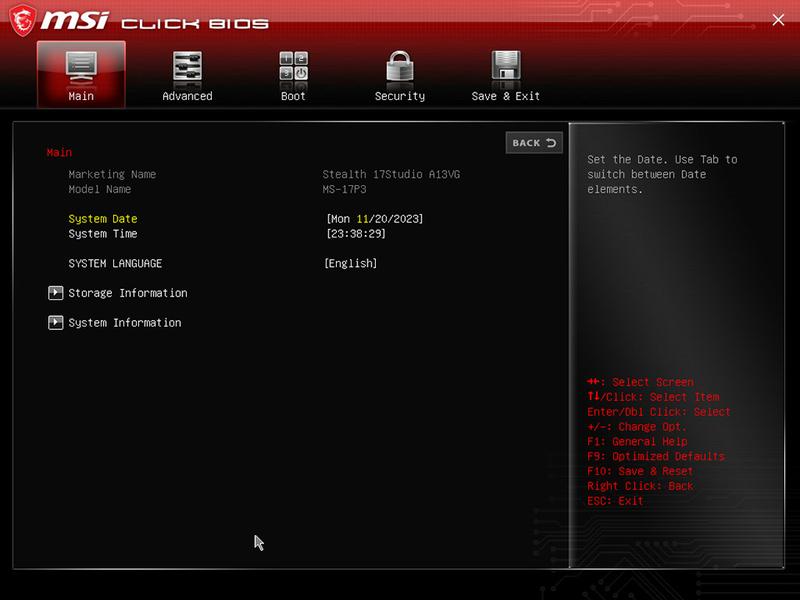
Jeżeli twój komputer uruchamia się normalnie i masz dostęp do interfejsu BIOS, zresetowanie ustawień staje się jeszcze łatwiejsze! Wystarczy przycisnąć przycisk F7, aby przejść do zaawansowanego trybu BIOS. Następnie w zakładce „Save & Exit” odkryjesz opcję „Restore Defaults”. Kliknij „Tak”, aby potwierdzić, a potem pamiętaj o naciśnięciu F10, żeby zapisać zmiany. Cała operacja działa szybciej niż zamówienie pizzy przez internet i daje pełną kontrolę nad ustawieniami komputera.
Pamiętaj więc, niezależnie od wybranej metody, zawsze upewnij się, że komputer nie jest podłączony do źródła zasilania. Niezasłonięte kable nie sprzyjają bezpieczeństwu, gdy rozpoczynasz majstrowanie przy wnętrzu obudowy. Kiedy wszystko zresetujesz, komputer wystartuje jak nowy droid na sterydach, a ty swobodnie wrócisz do swoich ulubionych gier czy pracy. Powodzenia i miłego resetowania!
Oto kroki, które możesz wykonać w celu zresetowania BIOS-u:
- Odnalezienie zworki oznaczonej jako JBAT1 lub CLR_CMOS.
- Przesunięcie zworki z pozycji 1-2 na 2-3 na około 10 sekund.
- Alternatywnie, zewrzeć dwa piny za pomocą śrubokrętu na 10 sekund.
- W przypadku dostępu do BIOS-u – użycie opcji „Restore Defaults” w zakładce „Save & Exit”.
Rozwiązywanie problemów: Kiedy warto rozważyć resetowanie BIOS-u?
Możesz właśnie zmagać się z intensywnymi działaniami przy komputerze i nagle odczujesz, że coś nie działa tak, jak powinno. Zamiast pięknych kolorów na ekranie, odkrywasz czarno-białą mozaikę chaosu. Nawet jeśli krzyczysz na swoją maszynę, ona z uporem maniaka będzie przypominała ci o dawnych ustawieniach. W takich sytuacjach warto rozważyć resetowanie BIOS-u. Ale kiedy takie posunięcie staje się sensowne? Oczywiście wtedy, gdy komputer nie uruchamia się, wypluwa kody błędów niczym automat z napojami albo krzyczy, że „brak urządzenia rozruchowego”. W tej sytuacji jedynym wybawieniem okazuje się reset BIOS-u!
A co takiego oznacza resetowanie? Słyszałeś może o jumperach oraz sztuczkach z pinami? Jeśli nie, to lepiej spotkaj się z Baterią CMOS. Wyjmij ją, odczekaj chwilkę (możesz zaparzyć kawę lub zrobić przysiady na świeżym powietrzu), a następnie włóż ją z powrotem. To trochę jak oczyszczanie umysłu – czasami odłączenie od zasilania pozwala uzyskać świeże myśli! W efekcie, świat w BIOS-ie zamienia się w miejsce niewysłowionej harmonii. Oczywiście, zanim przejdziesz do resetowania, lepiej najpierw sprawdź, czy BIOS oferuje opcję przywracania domyślnych ustawień.
Kiedy najlepiej zresetować BIOS?
Jeżeli dodajesz nowe komponenty, na przykład kartę graficzną czy pamięć RAM, po ich zainstalowaniu mogą pojawić się problemy z komunikacją z BIOS-em. Czyż nie wspaniale, gdy komputer odmawia współpracy? Reset BIOS-u wydaje się wtedy ultimatum: „Teraz będziesz się słuchał!” Jednak pamiętaj, że to nie magiczna różdżka, która naprawi wszystkie problemy. Jeśli twoje trudności przypominają wędrówkę po labiryncie, zastanów się, co tak naprawdę wydarzyło się wcześniej, zanim podejmiesz drastyczne kroki.
Na zakończenie, zawsze pamiętaj o prostych zasadach bezpieczeństwa. Przed zabawą w „złotego magika BIOS-u” zawsze odłącz komputer od prądu. Pamiętaj również – jeśli widzisz, że sytuacja wymyka się spod kontroli, skontaktuj się z kimś, kto ma większe doświadczenie. Resetowanie BIOS-u może przynieść ulgę, ale warto być przygotowanym na różnorodne niespodzianki, jakie może przynieść twoja maszyna. W końcu każdy komputer zasługuje na nowy początek!
- Dodanie nowych komponentów, jak karta graficzna czy pamięć RAM, może wymagać resetu BIOS-u.
- Kiedy komputer nie uruchamia się i wypluwa kody błędów.
- Gdy pojawia się komunikat „brak urządzenia rozruchowego”.
Oto sytuacje, w których warto rozważyć resetowanie BIOS-u.
| Sytuacja | Opis |
|---|---|
| Dodanie nowych komponentów | Nowa karta graficzna czy pamięć RAM mogą powodować problemy z komunikacją z BIOS-em. |
| Komputer nie uruchamia się | Komputer wypluwa kody błędów, co może wymagać resetu BIOS-u. |
| Brak urządzenia rozruchowego | Pojawienie się komunikatu „brak urządzenia rozruchowego” wskazuje na potrzebę resetu BIOS-u. |
Poradnik dla początkujących: Co to jest BIOS i dlaczego jego reset jest istotny?
BIOS, czyli Basic Input/Output System, pełni rolę mózgu twojego komputera. Zarządza on wszystkimi podstawowymi funkcjami, takimi jak uruchamianie systemu operacyjnego czy komunikacja z różnymi podzespołami. W skrócie, bez BIOS-u twój komputer przypominałby kurę bez głowy – kręciłby się w kółko, jednak do niczego by nie doszedł. Często zdarza się, że po zmianach w BIOS-ie komputer nie uruchamia się, a w takich chwilach reset staje się naszym niezawodnym przyjacielem. Przypomnij sobie, jak odświeżasz stronę w przeglądarce – reset BIOS-u działa podobnie, zachowując nadzieję na działający komputer zamiast nowego artykułu.
Dlaczego reset BIOS-u ma jednak takie znaczenie? Wyobraź sobie sytuację, gdzie po kilku mądrych (lub mniej mądrych) zmianach w ustawieniach, ekran nagle staje się czarny, co wywołuje w tobie chęć wyjścia na taras i zawołania „Dlaczego mnie to spotyka?!”. Resetowanie BIOS-u przywraca ustawienia fabryczne, co z kolei pomaga w rozwiązaniu problemów związanych z nieprawidłową konfiguracją. W niektórych przypadkach komputer nie rozpoznaje nowego sprzętu, a wtedy reset BIOS-u może przywrócić harmonię w komputerowej rodzinie.
Jak zresetować BIOS i kiedy podejmować tę czynność?
Reset BIOS-u można przeprowadzić na kilka sposobów, które okazują się łatwiejsze niż parzenie kawy! Najpopularniejszą metodą stanowi zwarcie odpowiednich pinów na płycie głównej – zazwyczaj znajdziesz je oznaczone jako JBAT1. W pierwszej kolejności wyłącz komputer oraz odłącz go od prądu, następnie zewrzyj dwa piny na 10 sekund, a po krzyżach problem zostaje rozwiązany. Alternatywnie, możesz wyciągnąć baterię CMOS i poczekać chwilę, aż komputer „zapomni” o swoich problemach – to może być prawdziwy moment na odresetowanie umysłu! Oczywiście, nie rób tego podczas grania; twoi przeciwnicy mogą mieć inne plany na ten czas!
Pamiętaj jednak, że każda płyta główna różni się nieco, dlatego zanim zaczniesz proces resetowania, warto zajrzeć do instrukcji obsługi. Nic gorszego nie ma niż pytanie w internecie: „Czy zewrzeć piny 1-2 czy 3-4?”. Lepiej poświęcić chwilę na przygotowanie, aniżeli później czuć się jak pechowiec w oscarowej produkcji, który niepotrzebnie przekręcał śrubki. Reset BIOS-u to czasami jedyny sposób, aby komputer wrócił na właściwe tory, więc miej tę wiedzę w zanadrzu jak asa w rękawie. W końcu twój komputer zasługuje na drugą szansę, prawda?
Poniżej przedstawiam kilka sposobów na resetowanie BIOS-u:
- Zwarcie odpowiednich pinów na płycie głównej (zazwyczaj oznaczonych jako JBAT1)
- Wyciągnięcie baterii CMOS na chwilę
- Użycie opcji resetowania dostępnej w BIOS-ie w przypadku, gdy komputer się uruchomi
Bezpieczeństwo i wydajność: Jak reset BIOS-u wpływa na pracę komputera?
Resetowanie BIOS-u to temat, który potrafi przyprawić o ból głowy niejednego użytkownika komputera. Jednak spokojnie! To nie jest wyższa szkoła jazdy – każdy może spróbować! Można porównać ten proces do zresetowania telefonu, ponieważ zamiast dzwonić, zajmujemy się kabelkami, pinami i całym tym komputerowym szaleństwem. Warto wiedzieć, co się za tym kryje, ponieważ na pierwszy rzut oka wydaje się, że reset BIOS-u to coś zarezerwowanego wyłącznie dla geeków z wielkimi okularami. Nic bardziej mylnego!
Reset BIOS-u odgrywa kluczową rolę w bezpieczeństwie i wydajności twojego komputera. W sytuacji, gdy zdarzy się niefortunne przestawienie ustawień, skutkiem tego może być czarny ekran zamiast nawigacji do Windowsa. Twój komputer może krzyczeć: „Co ty ze mną robisz?”. Zazwyczaj przeprowadzenie resetu rozwiązuje wiele problemów, przywracając system do ustawień fabrycznych. Na przykład, jeśli masz problem z bootowaniem po podkręceniu procesora czy dodaniu nowej pamięci RAM, reset BIOS-u może uratować cię przed załamaniem nerwowym!
Jak bezpiecznie zresetować BIOS?
Teraz pojawia się pytanie: jak to w ogóle zrobić? Istnieje kilka sposobów, zarówno fizycznych, jak i bardziej zaawansowanych. Możesz na przykład skorzystać z opcji resetowania w BIOS-ie, jeśli uda ci się do niego dostać. Wystarczy poszukać opcji „Load Optimized Defaults” i voilà! Jeśli komputer odmawia jednak posłuszeństwa, wejdź w tryb ninja i sięgnij do wnętrza obudowy. Zewrzyj odpowiednie piny na płycie głównej, które najczęściej oznaczone są jako JBAT1, i działaj jak doktor komputerowy!
Resetowanie BIOS-u stanowi także doskonały sposób na poprawę wydajności. Nowe aktualizacje BIOS-u mogą przyspieszyć start systemu oraz wprowadzić lepszą obsługę nowych komponentów. Jak to bywa z nowinkami, czasem wymagają one sprawnego umysłu, dlatego warto mieć pod ręką instrukcję lub internetowe wsparcie w razie „niespodzianek”. Pamiętaj jednak, aby przeprowadzać cały proces na wyłączonym komputerze – nie chcesz przecież, aby twój piekarnik przemienił się w komputer dla astronautów, prawda? Zatem działaj i nie daj się komputerowym zawirowaniom!
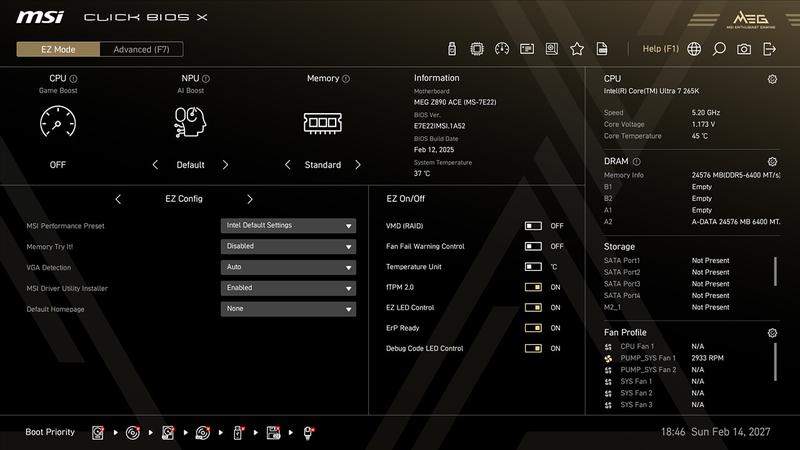
Poniżej przedstawiam kilka istotnych kroków, które warto znać przy resetowaniu BIOS-u:
- Sprawdzenie opcji „Load Optimized Defaults” w BIOS-ie.
- Zwarcie pinów JBAT1 na płycie głównej.
- Aktualizacja BIOS-u do najnowszej wersji.
- Dokładne zapoznanie się z instrukcją obsługi płyty głównej.