Waldemar Rokita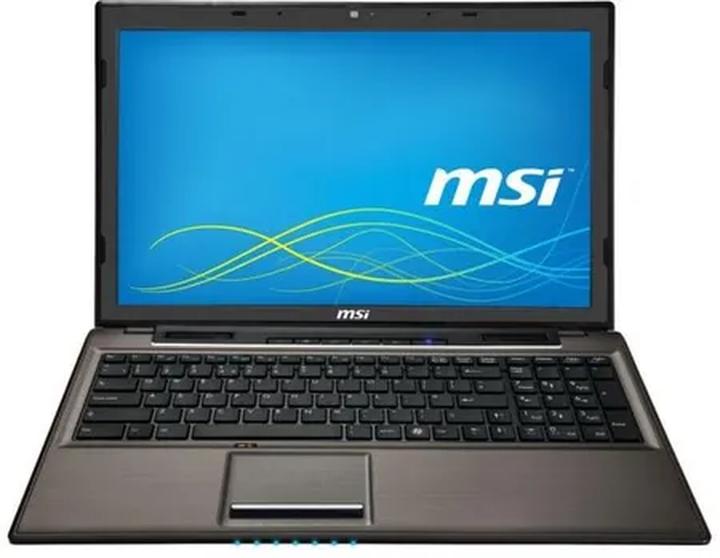
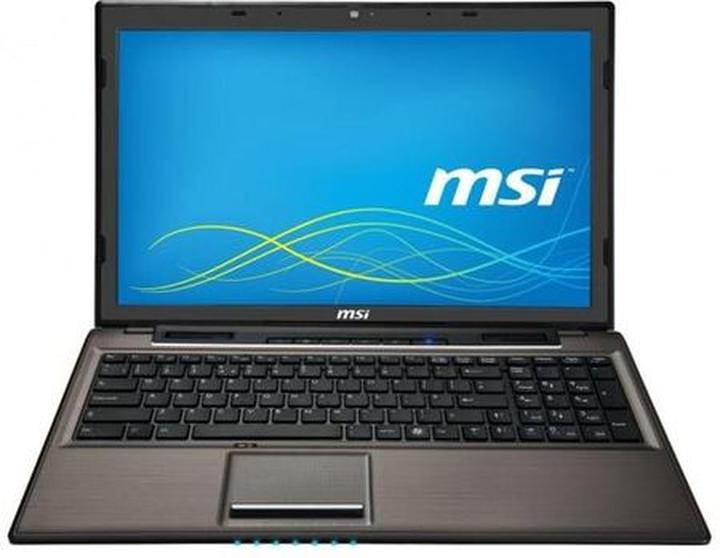
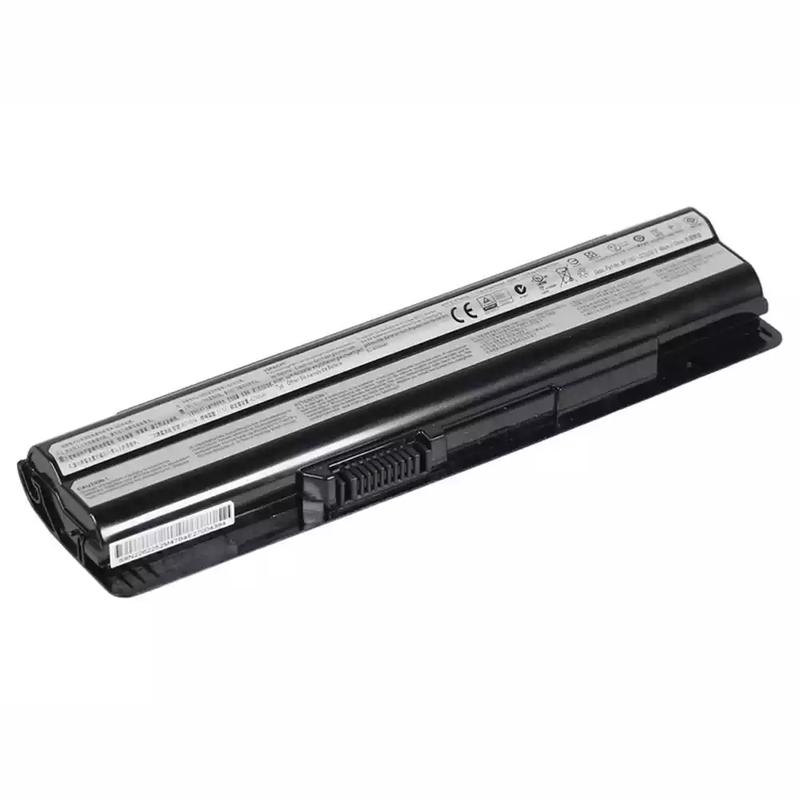
Kiedy kamera w laptopie MSI CX61 nie działa, warto w pierwszej kolejności sprawdzić, czy sprzęt jest odpowiednio przygotowany do jej aktywacji. Często wystarczy zainstalować odpowiednie sterowniki, co można łatwo zrobić, odwiedzając stronę producenta. Dlaczego tracić czas na długie poszukiwania, skoro za pomocą kilku kliknięć można szybko rozwiązać problem? Tym bardziej, jeśli nawet po zainstalowaniu sterowników kamera nie działa, oznacza to, że czeka nas jeszcze trochę zabawy z resetowaniem ustawień. Słyszałeś o metodzie z wyjęciem baterii? To jeden z najczęściej polecanych sposób na problemy z elektroniką. Wystarczy wymontować baterię, poczekać 5-10 minut, a następnie włożyć ją z powrotem i uruchomić laptopa – czasem to właśnie wystarczy, aby przywrócić kamerę do życia!
Przed włączeniem kamery
Nie zapomnij też zajrzeć do „Dragon Center” – to miejsce, w którym znajdziesz wszelkie ustawienia kamery. Znajdziesz tam opcję włączenia lub wyłączenia kamery, co pomoże w uruchomieniu „oko w oko” z twoją nową wirtualną rzeczywistością. W zasadzie, jeśli wszystko inne zawiedzie, po prostu „przeinstaluj” sobie odrobinę cierpliwości – nie zawsze technologia od razu współpracuje. Pamiętaj również, że Windows może zapomnieć o przyznanych uprawnieniach, dlatego sprawdź, czy aplikacje korzystające z kamery mają odpowiednie zezwolenia. Często najprostsze rzeczy okazują się zabawnymi przeszkodami.
Gdy wszystkie te kroki przyniosą efekty i kamera w końcu się aktywuje, czas na szybki test! Użyj prostych aplikacji czy programów, takich jak „Simple Camera Application”, aby zweryfikować działanie sprzętu. Jednakże, jeśli zauważysz, że twoja kamera przypomina szpiega i skrywa się w cieniach, być może warto sprawdzić, czy kabelki od kamery nie zostały narażone na uszkodzenia. Często w laptopach MSI kabel prowadzący do kamery potrafi się przetrzeć, co skutkuje brakiem współpracy między urządzeniami. Nie zniechęcaj się jednak – nawet jeśli trzeba będzie trochę pogrzebać, wymiana takiego kabelka może rozwiązać … wszystko!
Poniżej znajduje się lista kroków, które warto wykonać przed uruchomieniem kamery:
- Sprawdzenie, czy sterowniki kamery są aktualne.
- Upewnienie się, że kamera jest włączona w ustawieniach systemowych.
- Weryfikacja uprawnień aplikacji korzystających z kamery.
- Testowanie kamery w różnych programach.
- Sprawdzanie stanu kabli łączących kamerę z laptopem.
Rozwiązywanie problemów z kamerą: co zrobić, gdy nie działa?
Problem z kamerą w laptopie przypomina nieproszonego gościa na imprezie – pojawia się zawsze w najmniej odpowiednim momencie! Na przykład, gdy wchodzisz na spotkanie online, twój sprzęt nagle postanawia, że jego dni chwały już minęły. Dlatego pierwszym krokiem, który umożliwi ci uwolnienie się od tego niechcianego towarzystwa, jest sprawdzenie, czy kamera jest właściwie włączona. Czasami wystarczy jedynie przycisnąć odpowiedni przycisk funkcyjny, aby przypomnieć komputerowi o istnieniu kamery. Ponadto pamiętaj o aktualizacji wszystkich sterowników, ponieważ nikt nie lubi być na starym oprogramowaniu!
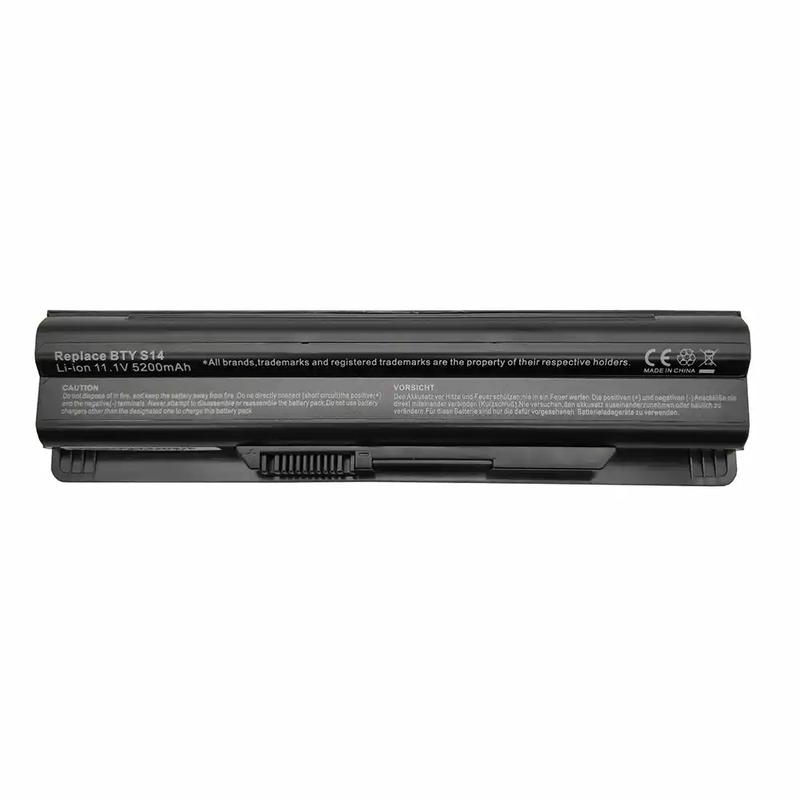
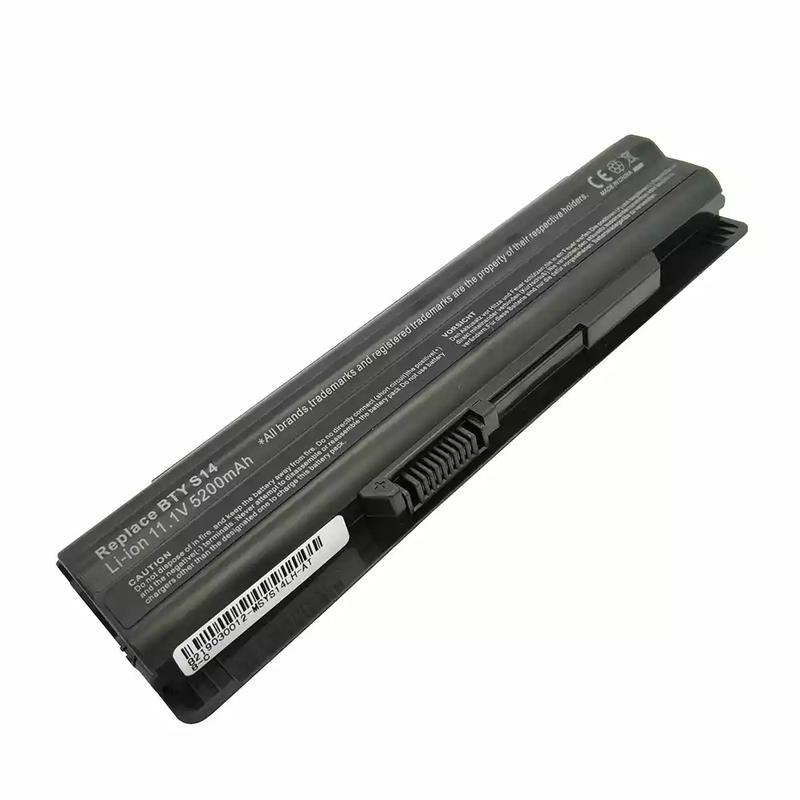
Jeżeli jednak twoja kamera nadal walczy o życie niczym ryba na lądzie, powinieneś przejść do bardziej zaawansowanych metod. W takim przypadku proponuję zamknąć laptopa, wyciągnąć baterię i zrobić sobie chwilę przerwy. Może uda ci się zrobić krótki spacer na świeżym powietrzu, zanim wrócisz do walki z technologią. Po kilku minutach wynurzasz się ze swojego łóżka, wkładasz baterię z powrotem i otwierasz laptopa niczym nowego pupila. Wielu użytkowników zapewnia, że takie proste zresetowanie pomogło im przywrócić kamerę do życia – warto spróbować!
Co jeśli to nie pomoże?
No cóż, jeżeli powyższe metody nie zadziałały, czas na bardziej skomplikowane podejście. Czasami problem może tkwić głębiej – w kablu kamery. Być może kabelek, który łączy kamerę z laptopem, uległ uszkodzeniu. Jeśli czujesz się na siłach i masz doświadczenie, rozbierz obudowę ekranu (oczywiście pamiętaj o zasadach BHP) i sprawdź, czy kabelek nie jest przetarty. Jednak bądź ostrożny! Gdy nie masz doświadczenia, lepiej poprosić o pomoc fachowca, aby uniknąć tragedii związanej z uszkodzeniem całego laptopa.
- Sprawdź, czy kamera jest włączona.
- Aktualizuj sterowniki.
- Wyłącz laptopa i wyciągnij baterię.
- Sprawdź połączenie kabla kamery.
- Skonsultuj się z fachowcem, jeśli nie masz doświadczenia.
Powyższa lista przedstawia kroki, które możesz podjąć w przypadku problemów z kamerą w laptopie.
Kiedy już wszystko sprawdzisz, odświeżysz i zreperujesz, a kamera nadal odmawia współpracy, nadchodzi czas na ostateczność – wizytę w serwisie. Nie ma co załamywać rąk; czasami technologia po prostu odmawia posłuszeństwa, a serwis może być idealnym miejscem, aby odzyskać zaufanie do swojego sprzętu. Pamiętaj, każda przygoda z kamerą to nowe wrażenia, które poszerzają historię twojego laptopa. Kto wie, może wkrótce spotkasz się z wirtualnymi przyjaciółmi, zmierzając ku lepszym dniom dla twojej kamery!
| Krok | Opis |
|---|---|
| 1 | Sprawdź, czy kamera jest włączona. |
| 2 | Aktualizuj sterowniki. |
| 3 | Wyłącz laptopa i wyciągnij baterię. |
| 4 | Sprawdź połączenie kabla kamery. |
| 5 | Skonsultuj się z fachowcem, jeśli nie masz doświadczenia. |
| 6 | Wizyta w serwisie, jeśli wszystkie inne metody zawiodły. |
Czy wiesz, że czasami problem z kamerą może być spowodowany przez oprogramowanie zabezpieczające? Niektóre aplikacje antywirusowe lub zapory sieciowe mogą blokować dostęp do kamery, więc zawsze warto sprawdzić ustawienia prywatności i zezwolić na użycie kamery dla konkretnej aplikacji.
Kroki do sprawdzenia ustawień prywatności i dostępu do kamery
W dzisiejszych czasach, gdy kamery w laptopach stały się tak wszechobecne jak kawa w każdej kawiarni, kwestie prywatności oraz ustawień dostępu do tych malutkich „okienek na świat” mają ogromne znaczenie. Z pewnością nieraz zastanawiałeś się, czy pozwoliłeś swoim aplikacjom korzystać z kamery. Nic dziwnego – życie w cyfrowej dżungli to nie lada wyzwanie! Zanim jednak przystąpisz do detektywistycznego śledztwa, przyjrzyjmy się kilku sprytnym krokom, które umożliwią ci spokojniejsze korzystanie z laptopowych dobrodziejstw.
Rozpocznijmy od najważniejszej kwestii: sprawdzenia ustawień w systemie. W Windowsie wystarczy kliknąć ikonę „Start”, a następnie przejść do „Ustawień” i dalej do „Prywatności”. W tej sekcji znajdziesz listę aplikacji, które mogą korzystać z kamery. Jeśli coś budzi twoje wątpliwości, bez obaw, po prostu zmień ustawienia! To naprawdę proste, niczym rozwiązywanie krzyżówki w dobrym towarzystwie. A co jeśli aplikacja, z której chcesz skorzystać, nie znajduje się na liście? To znak, że musisz jej pozwolić na wykorzystanie tego małego cudu technologii. Pamiętaj, że możliwości nie kończą się na Zoomie – przeszukaj inne aplikacje, które mogą also przynieść ci korzyści!
Upewnij się, że sprzęt działa!
Jednak zanim obwiniasz swoje aplikacje, warto sprawdzić, czy sama kamera nie postanowiła wziąć sobie wolnego. Możliwe, że zapomniałeś zainstalować odpowiednie sterowniki, bo to tak, jakby kupić nową koszulę bez metki – nic z tego! Zajrzyj zatem do menadżera urządzeń, gdzie znajdziesz swoją kamerę. Jeśli zobaczysz „czerwoną lampkę” w postaci wykrzyknika, czas pomyśleć o aktualizacji! W końcu nikt nie chciałby, aby jego kamera przypominała zabytkowy telefon z lat osiemdziesiątych!
Oto kilka kroków, które warto podjąć, aby upewnić się, że sprzęt działa prawidłowo:
- Sprawdź, czy kamera jest włączona w ustawieniach systemowych.
- Upewnij się, że odpowiednie sterowniki są zainstalowane i aktualne.
- Zweryfikuj, czy żadne inne aplikacje nie blokują dostępu do kamery.
- Zrestartuj laptop, aby odświeżyć jego działanie.
Na koniec, jeśli wszystko zawiedzie, pomyśl o pełnym resecie – wyłącz laptopa, odłącz baterię, a chwila odpoczynku może zdziałać naprawdę wiele. Czasem najprostsze rozwiązania są najlepsze, niczym wypicie szklanki wody, gdy żołądek burczy! Jeśli jednak twoja kamera wciąż nie działa jak feniks z popiołów, pamiętaj, że nie jesteś sam – wielu użytkowników zmaga się z problemami z kamerami w laptopach. Poza tym istnieją również profesjonalne serwisy, które szybko rozwiążą twoje niedogodności. W końcu najlepszym sposobem często okazuje się usunięcie problemu zamiast jego ignorowania – brzmi jak dobra rada życiowa, prawda?
Jak zainstalować lub zaktualizować sterowniki kamery w MSI CX61
Gdy Twoja kamera w laptopie MSI CX61 powiedziała „NIE!” w kluczowym momencie – czy to na spotkaniu online, czy podczas rodzinnej wideorozmowy, nie wpadaj w panikę! Zainstalowanie lub aktualizacja sterowników kamery nie jest tak trudne, jak mogłoby się wydawać. Na początek upewnij się, że masz dostęp do internetu, ponieważ bez niego wszelkie próby zainstalowania sterowników przypomną polowanie na jednorożca – piękne, ale zupełnie nieefektywne.
Teraz zacznijmy od odwiedzenia strony MSI, gdzie znajdziesz specjalną sekcję wsparcia. Wystarczy, że wpiszesz model swojego laptopa, co w przypadku CX61 okaże się dziecinnie proste. Po znalezieniu odpowiedniej zakładki, zwróć uwagę na sekcję „Sterowniki”. Następnie wybierz system operacyjny, którego używasz. Choć czasami może to przypominać wybór koloru skarpetek, warto jednak wykonać ten krok, a następnie pobierz sterownik kamerki. Jej zainstalowanie przypomina składanie klocków LEGO – łatwe i przyjemne!
Co zrobić, gdy sterowniki nie działają?
Kiedy po aktualizacji nadal nic się nie dzieje, nie wszystko stracone! Możesz wypróbować kilka sztuczek, na przykład zresetować laptopa (czasami to właśnie magia!). Wyjmij baterię, odczekaj chwilę, a potem włóż ją z powrotem. Taki zabieg może zresetować ustawienia i sprawić, że kamera znów zacznie działać jak powinna. Jeśli to nie przyniesie efektów, rozważ zainstalowanie programów takich jak Dragon Center, które pomogą w zarządzaniu ustawieniami sprzętowymi. Pamiętaj również o sprawdzeniu fizycznych usterkach – upewnij się, że kabel od kamery nie uległ uszkodzeniu!
Jeśli po zastosowaniu wszystkich powyższych wskazówek nadal zadajesz sobie pytanie „kamera, gdzie jesteś?”, nie stresuj się! Zamiast tego spróbuj skonsultować się z forum wsparcia MSI, gdzie entuzjaści laptopów chętnie dzielą się swoimi doświadczeniami (i humorem). Z pewnością znajdziesz tam innych pasjonatów, którzy przeżyli to samo i mogą mieć ciekawe rozwiązania! A jeśli wszystko zawiedzie, rozważ wizytę w serwisie, gdzie specjaliści nie tylko naprawią Twój sprzęt, ale również podzielą się kilkoma cennymi trikami na przyszłość. Powodzenia w walce z technologią!
Poniżej przedstawiam kilka możliwych rozwiązań, które mogą pomóc w przypadku problemów z kamerą:
- Resetowanie laptopa – czasami wystarczy prosty restart, by wszystko zadziałało.
- Sprawdzenie fizycznych uszkodzeń – upewnij się, że kabel kamery nie jest uszkodzony.
- Użycie programów do zarządzania sprzętem, takich jak Dragon Center.
- Konsultacja z forum wsparcia MSI – znajdziesz tam pomocne porady od innych użytkowników.
- Wizyta w serwisie – specjaliści mogą zaoferować skuteczne naprawy oraz dodatkowe wskazówki.
Źródła:
- https://forum-pl.msi.com/index.php?threads/msi-cx61-problem-z-kamer%C4%85.7184/
- https://www.elektroda.pl/rtvforum/topic2362861.html
- https://forum-pl.msi.com/index.php?threads/brak-mo%C5%BCliwo%C5%9Bci-w%C5%82%C4%85czenia-kamery-w-msi-center.15660/
- https://forum-pl.msi.com/index.php?threads/brak-kamery.15437/
- https://forum-pl.msi.com/index.php?threads/brak-kamery.13789/
- https://www.instrukcjaobslugipdf.pl/msi/classic-cx61/instrukcja