
 Waldemar Rokita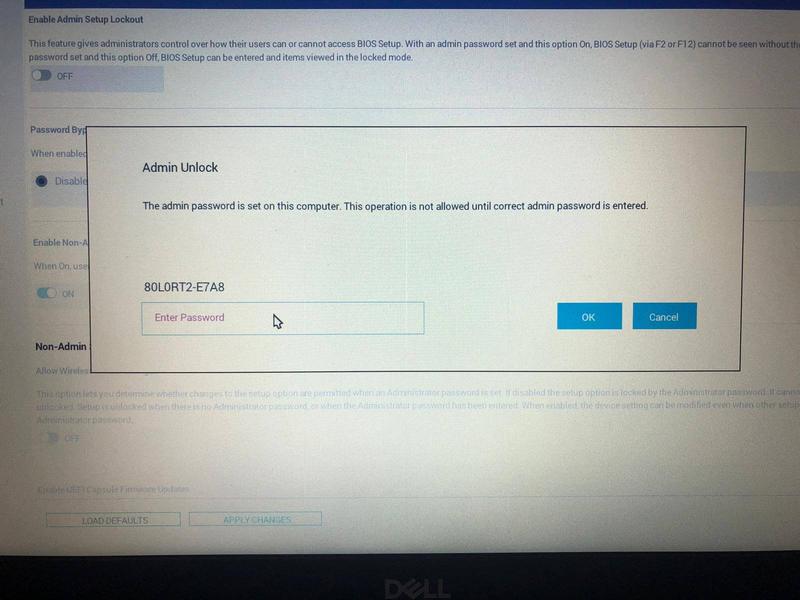
Witaj w fascynującym świecie BIOS-u! Ten tajemniczy system działa jak kucharz w restauracji komputerowej, przygotowując wszystkie niezbędne składniki zanim zdecydujesz się na zamówienie swojego ulubionego dania, czyli uruchomienie systemu operacyjnego. W przypadku Dell Latitude E6410 BIOS pełni kluczową rolę w zarządzaniu sprzętem oraz dostosowywaniem ustawień, które zapewniają płynne działanie laptopa, jak dobrze nasmarowany mechanizm. Zrozumienie tej technologicznej bestii może zrewolucjonizować Twoje doświadczenia z komputerem, dlatego zacznijmy od podstaw!
Co to jest BIOS i dlaczego jest ważny?
BIOS, czyli Basic Input/Output System, stanowi podstawowy program, który uruchamia się natychmiast po naciśnięciu przycisku zasilania. Możesz go porównać do strażnika bram, który sprawdza, co dzieje się wewnątrz Twojego laptopa. Ten system upewnia się, że wszystkie komponenty są gotowe do pracy zanim pozwoli im oddać się skomplikowanemu procesowi bootowania systemu operacyjnego. Bez BIOS-u Twój Dell Latitude E6410 byłby równie użyteczny, co kamień na plaży — ładny z zewnątrz, ale zupełnie bezużyteczny. Dlatego ważne jest, abyś poznał kilka podstawowych ustawień tego systemu, by móc w pełni czerpać korzyści z możliwości swojego laptopa.
Jak uzyskać dostęp do BIOS-u?
Dostanie się do BIOS-u w Dell Latitude E6410 nie sprawia większych trudności, wręcz jest prostsze niż zrobienie kanapki z serem! Wystarczy, że naciśniesz klawisz F2 tuż po włączeniu laptopa. Rach ciach, i już jesteś w środku! Zobaczysz szereg zakładek, które przypominają menu w restauracji — od ustawień sprzętowych po opcje bootowania. Pamiętaj jednak, że w tym tajemniczym miejscu warto zachować ostrożność i nie eksperymentować z ustawieniami bez odpowiedniej wiedzy, bo możesz doprowadzić do sytuacji, w której Twój laptop zacznie działać jak starodawny komputer na dyskietki! Oczywiście zawsze można zresetować ustawienia do domyślnych, jednak lepiej nie psuć sobie zabawy na własne życzenie.
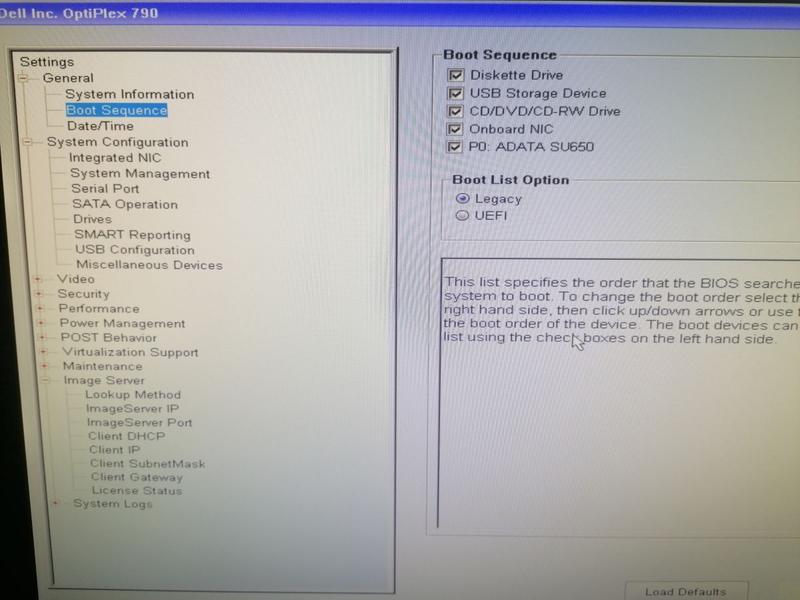
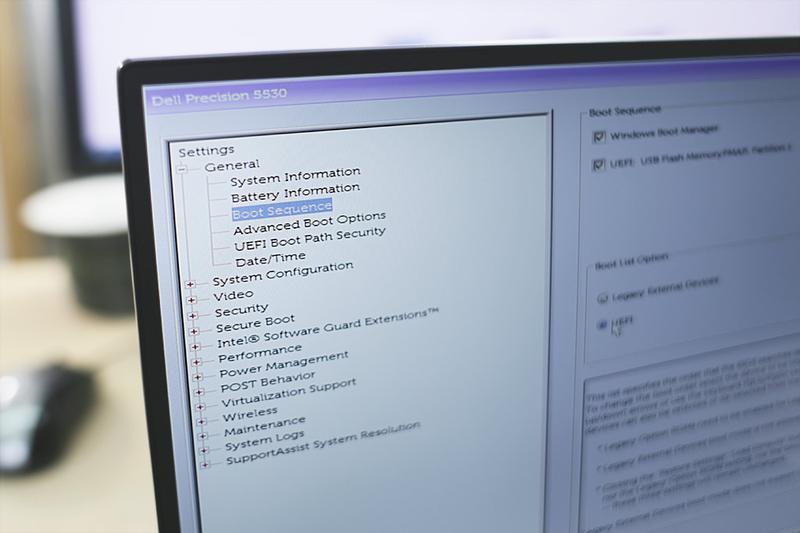
Gdy już znajdziesz się w BIOS-ie, warto poświęcić chwilę na zapoznanie się z dostępnymi informacjami w różnych zakładkach. Możesz dostrzec różnorodne opcje związane z zegarem systemowym, priorytetem bootowania czy bezpieczeństwem. Jeśli zastosujesz uwagę i poznasz te opcje, Twoje doświadczenia z Dell Latitude E6410 staną się nie tylko bardziej ekscytujące, ale także lepiej dostosowane do Twoich potrzeb. W końcu, kto nie chciałby, aby jego laptop działał lepiej, szybciej i bez zbędnych problemów? A z odrobiną humoru i cierpliwości, sama konfiguracja BIOS-u może przerodzić się w prawdziwą przygodę!
Poniżej przedstawiam kilka kluczowych opcji, które możesz znaleźć w BIOS-ie:
- Ustawienia zegara systemowego
- Priorytet bootowania
- Opcje zabezpieczeń
- Konfiguracja sprzętu
Kroki do wejścia w BIOS: Szczegółowy przewodnik dla użytkowników Dell Latitude E6410
Jeśli posiadasz laptopa Dell Latitude E6410 i pragniesz zanurzyć się w tajemniczy świat BIOS-u, ten przewodnik z pewnością wciągnie Cię jak najlepsza powieść fantasy! Aby rozpocząć tę ekscytującą podróż, wystarczy włączyć komputer i wcisnąć odpowiedni klawisz. Bądź gotowy na niesamowite przygody, ponieważ BIOS to miejsce, w którym Twoje ulubione urządzenie może zyskać nowe życie dzięki kilku magicznym ustawieniom.
Rozpocznij swoją wędrówki od samodzielnego uruchomienia komputera. To naprawdę ekscytujące doświadczenie! Możesz na przykład zjeść kawałek ciasta lub napić się kawy w trakcie rozgrzewania się laptopa do pracy. Gdy na ekranie pojawi się logo Dell, nie zwlekaj — naciśnij klawisz F2. To on otworzy przed Tobą bramy do krainy BIOS-u. Pamiętaj o doskonałym wyczuciu czasu; jeśli się spóźnisz o milisekundę, laptop może Cię zaskoczyć i uruchomić system operacyjny bez przerwy. Cóż, może następnym razem będzie lepiej!
Jak uniknąć zmylenia? Kilka przydatnych wskazówek!
Jeśli pierwsza próba zakończy się niepowodzeniem, nie poddawaj się! Wszyscy popełniamy błędy — to całkowicie normalne. Po prostu wyłącz laptopa i spróbuj ponownie. Tym razem przygotuj się do ataku klawisza F2 jak superbohater gotowy do działania! Pamiętaj, że BIOS stanowi punkt wyjścia i zakończenia wielu operacji, więc po kilku próbach na pewno staniesz się mistrzem tej sztuki. Kto wie, może odkryjesz ukryte opcje, które przyspieszą Twój laptop do prędkości błyskawicy!
Gdy już znajdziesz się w BIOS-ie, baw się świetnie, ale nie zapominaj o ostrożności! Niektóre ustawienia przypominają przyprawy w kuchni — niewłaściwe użycie może doprowadzić do katastrofy. Na początku lepiej skoncentrować się na kluczowych opcjach, takich jak bootowanie czy zabezpieczenia systemu. Oto kilka ważnych aspektów, na które warto zwrócić uwagę:
- Ustawienia bootowania — wybór urządzenia rozruchowego.
- Zarządzanie hasłami — ochrona BIOS-u przed nieautoryzowanym dostępem.
- Konfiguracja zegara systemowego — synchronizacja czasu systemu.
- Parametry zasilania — zarządzanie opcjami zasilania laptopa.
Po kilku udanych misjach w BIOS-ie, możesz pochwalić się znajomym, jakbyś zdobył Mount Everest! A tak w ogóle, może odkryjesz nową pasję do zgłębiania technologii? W każdym razie, życzę powodzenia w odkrywaniu BIOS-u w Twoim Dell Latitude E6410!
Rozwiązywanie problemów z dostępem do BIOS: Najczęstsze błędy i ich rozwiązania
Kiedy komputer zaczyna kaprysić, a Ty pragniesz dostać się do BIOS-u, emocje biorą górę i zaczyna się prawdziwy rollercoaster. Nic tak nie podnosi adrenaliny jak nieudane próby dotarcia do tego tajemniczego świata, gdzie według legend wszystko jest możliwe. Nie wystarczy jedynie klikać w klawisze; musisz również stawić czoła problemom, które mogą przynieść frustrację większą niż próba złapania małpki w grze Flappy Bird. Dlatego warto znać najczęstsze błędy oraz ich rozwiązania, aby BIOS nie stał się kolejną niezdobytą twierdzą w Twoim życiu komputerowym!
Jednym z najbardziej powszechnych zmartwień podczas prób dostania się do BIOS-u okazuje się niewłaściwy klawisz. Każdy producent ma swoje „szczególne” podejście: dla jednych to F2, dla innych ESC, a niektórzy wręcz wolą DEL, jakby pragnęli przywrócić wszystkie rzeczy do pierwotnego stanu. Warto pamiętać, że klawisz, który powinien działać, może zadziałać tylko wtedy, gdy komputer postanowi włączyć się na poważnie. Co zatem zrobić? Po pierwsze, uzbrój się w cierpliwość, a po drugie, upewnij się, że klawisz naciskasz w odpowiednim momencie – najlepiej zaraz po naciśnięciu przycisku zasilania. Jeśli nic nie działa, spróbuj kilka razy. Możesz traktować to jako program treningowy na cierpliwość!
Nie zapominaj o sprawnym sprzęcie!
Innym częstym problemem, z którym można się spotkać, jest sytuacja, w której komputer po prostu nie chce się włączyć. W takim przypadku dostęp do BIOS-u staje się niemożliwy. Czasami przyczyna tego stanu rzeczy leży w starych podzespołach, które mają dość nadmiernego użytkowania. Sprawdź zasilacz, pamięć RAM oraz kabel sygnałowy – czy aby na pewno nie wymieniłeś go na nowy, choć nieodpowiedni model? Gdy zauważysz, że coś jest ewidentnie nie tak, może warto rozejrzeć się za nowymi częściami. Pamiętaj, że sprzęt, który wygląda jak relikt z lat 90., często nie nadaje się do współczesnych zadań!
- Sprawdź zasilacz – upewnij się, że działa prawidłowo.
- Przetestuj pamięć RAM – uszkodzona pamięć może blokować uruchomienie komputera.
- Kontroluj kabel sygnałowy – upewnij się, że jest odpowiedni do Twojego sprzętu.
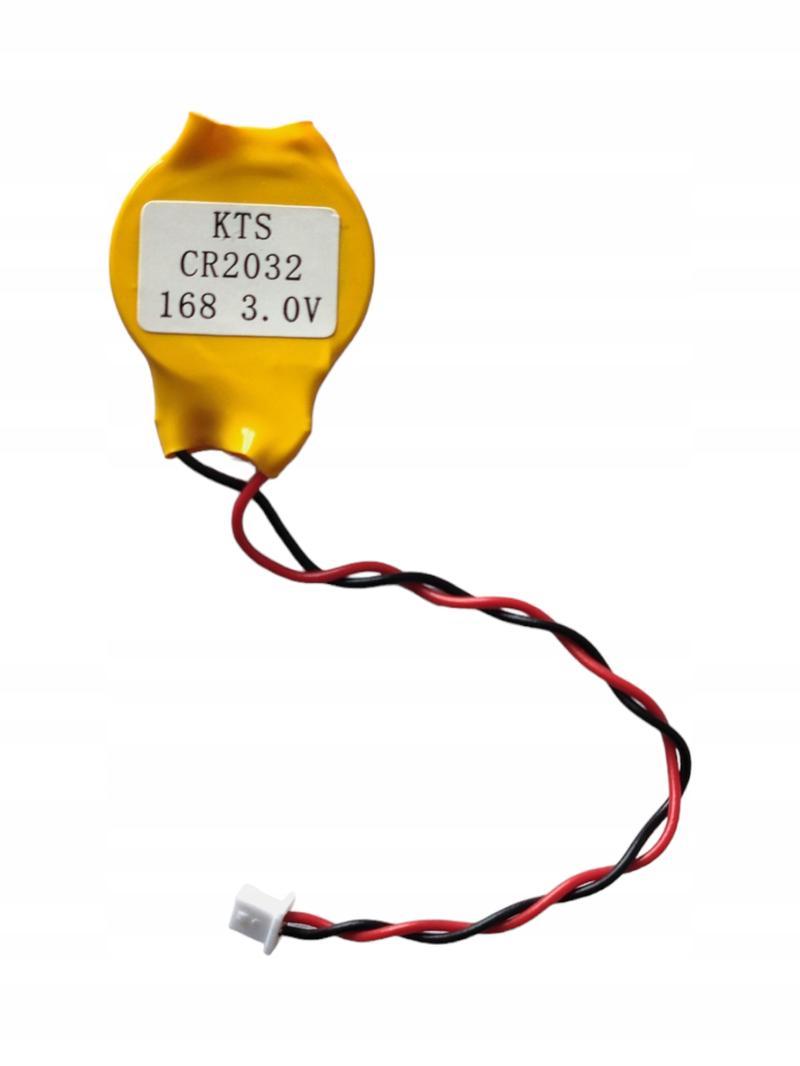
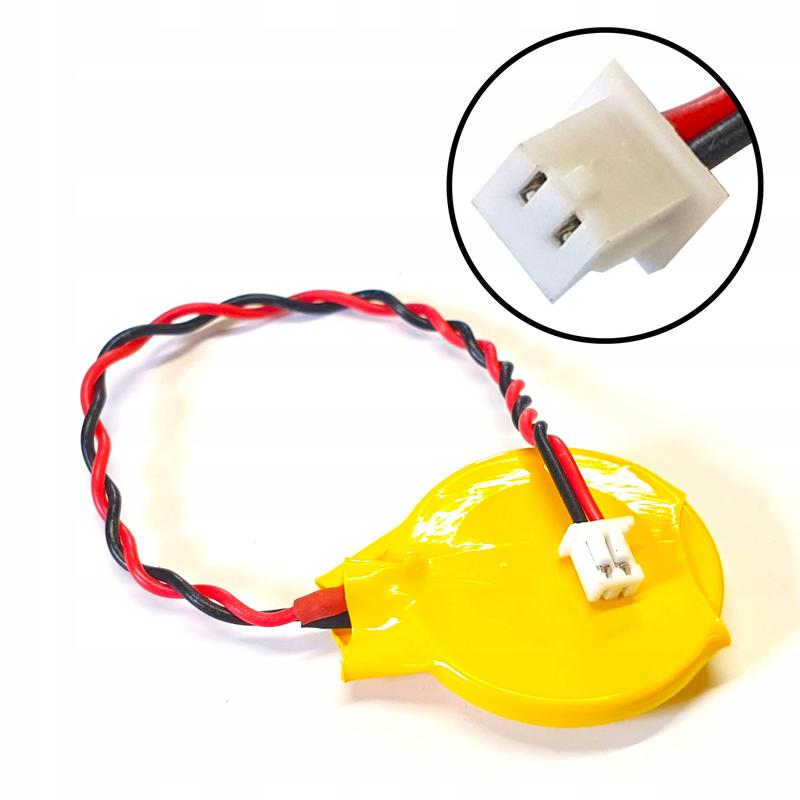
Na koniec warto zauważyć, że czasami komputer ma po prostu zły dzień. Gdy już wypróbujesz wszystkie dostępne sposoby, a BIOS nadal pozostaje zamkniętą księgą, warto rozważyć również aspekt psychologiczny. Być może komputer potrzebuje małego resetu – zarówno ze strony oprogramowania, jak i hardware’u. Nie ograniczaj się tylko do odłączania zasilania; rozważ także wyjęcie baterii – gdyby tylko to działało na ludzi! Pamiętaj, że technika to nie tylko kody i kabelki, ale również odrobina zdrowego rozsądku i spokoju ducha. W końcu każdy problem da się rozwiązać, jeśli tylko zachowasz odpowiednią dawkę humoru i cierpliwości!
| Problem | Opis | Rozwiązanie |
|---|---|---|
| Niewłaściwy klawisz | Prawidłowy klawisz do wejścia w BIOS różni się w zależności od producenta (F2, ESC, DEL). | Upewnij się, że klawisz naciskasz zaraz po włączeniu komputera. Spróbuj kilkukrotnie. |
| Sprzęt nie uruchamia się | Komputer nie włącza się, co uniemożliwia dostęp do BIOS-u. | Sprawdź zasilacz, pamięć RAM oraz kabel sygnałowy. Upewnij się, że używasz odpowiednich części. |
| Problemy z podzespołami | Stare lub uszkodzone podzespoły mogą blokować uruchomienie komputera. | Rozważ wymianę starych komponentów na nowe, odpowiednie modele. |
| Aspekt psychologiczny | Komputer może „mieć zły dzień” i nie reagować na próby dostania się do BIOS-u. | Spróbuj zresetować komputer, odłączając zasilanie albo wyjmując baterię. |
Czy wiesz, że wiele komputerów ma możliwość dostępu do BIOS-u nie tylko za pomocą klawiszy, ale także przez odpowiednie polecenia w systemie operacyjnym? W przypadku systemów Windows 8 i 10, możesz przejść do UEFI (nowoczesna wersja BIOS-u) z poziomu ustawień systemowych, co eliminuje potrzebę szybkiego klikania w klawisze przy starcie!
Zaawansowane opcje BIOS: Co można zmienić w Dell Latitude E6410 i jak to zrobić?
Jeśli trzymasz w rękach laptop Dell Latitude E6410, to wielkie gratulacje! Pragniesz, aby ta sprytna maszyna działała jeszcze lepiej? W takim razie ruszaj w wycieczkę do BIOS-u, tej tajemniczej krainy, w której odbywa się magia logiki komputera. Możesz zmieniać ustawienia bootowania, optymalizować wydajność procesora, a także zarządzać różnymi funkcjami oszczędzania energii. W końcu chcesz, aby twój laptop działał jak najdłużej, prawda?
Odwiedzając BIOS, na pewno zauważysz jego różnorodność. Wystarczy, że podczas uruchamiania laptopa naciśniesz klawisz F2, a przeniesiesz się do centralnego punktu sterowania. W tym miejscu możesz na przykład ustawić kolejność bootowania, aby określić, co powinno startować jako pierwsze – dysk twardy, napęd CD, czy może jakiś zewnętrzny gadget? W takiej chwili możesz wyobrazić się jako kapitan statku kosmicznego, kierujący swoją załogą przez galaktykę możliwości. Zmiany dotyczące procesora to nie tylko magia; masz możliwość dostosowywania częstotliwości pracy, co znacząco wpłynie na wydajność. Pamiętaj jednak, aby nie przesadzić, bo laptop nie jest Mega-Mocnym Robolem.
Zmiany, które mogą zrewolucjonizować twój laptop!
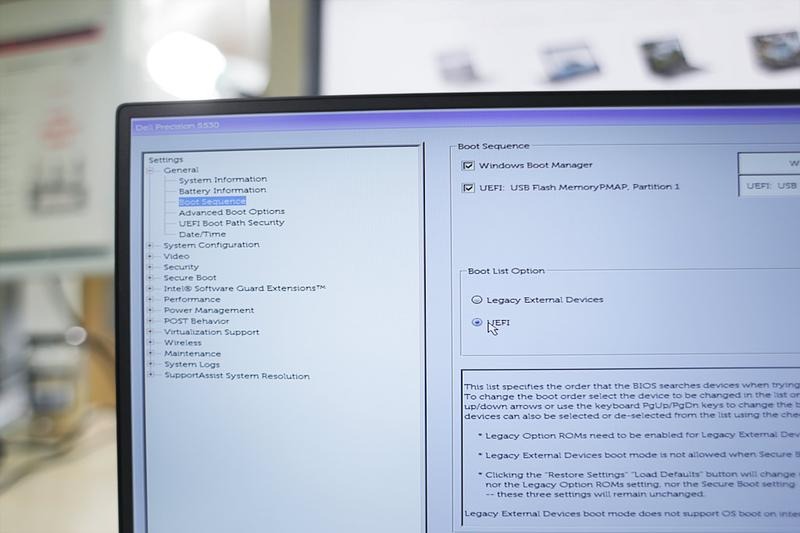
Poza ustawieniami bootowania oraz procesora, warto również zwrócić uwagę na zarządzanie pamięcią RAM. Możesz bez trudu zwiększyć wydajność swojego sprzętu, ustalając priorytet pamięci. To trochę tak, jak przydzielanie ról w filmie – niektórzy dostają główne role, a inni grają drugoplanowe postacie. W BIOS-ie masz możliwość określenia, która pamięć powinna być najważniejsza dla twojego laptopa. Po dokonaniu tych magicznych zmian nie zapomnij, aby je zapisać, by twoje osiągnięcia nie poszły na marne. Innymi słowy, przycisk „Save and Exit” to twój klucz do pozostania w orbitale wydajności.
Na koniec nie zapominaj o opcjach bezpieczeństwa. Żadne supermoce nie są kompletne bez odpowiednich zabezpieczeń. W BIOS-ie możesz ustawić hasła, które ochronią twój laptop przed niepożądanymi gośćmi, dając ci poczucie bezpieczeństwa niczym Bruce Wayne w swoim Batmobilu.
Oto kilka kluczowych możliwości, które możesz zrealizować w BIOS-ie swojego laptopa:
- Ustawienie kolejności bootowania, aby wybrać źródło uruchamiania systemu.
- Dostosowywanie częstotliwości pracy procesora dla optymalnej wydajności.
- Określenie priorytetu pamięci RAM dla lepszego zarządzania zasobami.
- Ustawienie haseł do zabezpieczenia dostępu do systemu.
Zmiany w BIOS-ie, choć mogą budzić pewne wątpliwości, są całkowicie wykonalne, a twoja pasja do optymalizacji sprzętu może przynieść naprawdę znakomite rezultaty. Więc do dzieła, śmiało odkrywaj BIOS swojego Dell Latitude E6410 – to jak odkrywanie nowego lądu bez ryzyka przekraczania nieznanych terytoriów.
Pytania i odpowiedzi
Jakie znaczenie ma BIOS w Dell Latitude E6410?
BIOS, czyli Basic Input/Output System, jest podstawowym programem, który uruchamia się od razu po włączeniu laptopa. Umożliwia on sprawdzenie, czy wszystkie komponenty są gotowe do pracy, co jest kluczowe dla poprawnego bootowania systemu operacyjnego.
Jak uzyskać dostęp do BIOS-u w Dell Latitude E6410?
Aby uzyskać dostęp do BIOS-u, wystarczy włączyć laptopa i tuż po pojawieniu się logo Dell nacisnąć klawisz F2. Ten łatwy krok przeniesie Cię do menu BIOS-u, gdzie możesz dostosować ustawienia sprzętowe i opcje bootowania.
Co zrobić, jeśli nie uda mi się wejść do BIOS-u?
Jeśli nie uda Ci się wejść do BIOS-u, spróbuj wyłączyć laptop i ponownie uruchomić go, zwracając uwagę na moment, w którym naciskasz klawisz F2. Czasami wystarczy też kilka prób, żeby znaleźć odpowiedni moment na naciśnięcie klawisza.
Jakie są kluczowe opcje, które mogę zmienić w BIOS-ie?
W BIOS-ie możesz zmieniać wiele ustawień, w tym kolejność bootowania, częstość pracy procesora oraz priorytet pamięci RAM. Możesz również zarządzać opcjami zabezpieczeń, w tym ustawić hasła, aby chronić laptop przed nieautoryzowanym dostępem.
Czy dostęp do BIOS-u może być problematyczny z powodu sprzętu?
Tak, problemy ze sprzętem, takie jak uszkodzone podzespoły czy niewłaściwy zasilacz, mogą uniemożliwić dostęp do BIOS-u. W takiej sytuacji warto sprawdzić stan komponentów i upewnić się, że laptop uruchamia się prawidłowo.



