Waldemar Rokita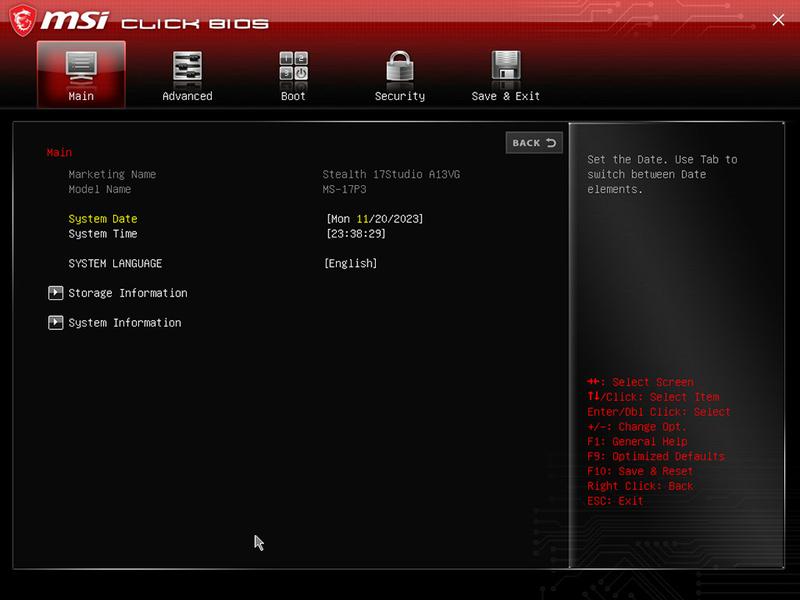
Aktualizacja BIOS-u to temat, który często przeraża osoby nieznające się na komputerach, ale spokojnie! Choć brzmi to jak coś z kosmosu, w rzeczywistości stanowi kluczowy element, który może znacząco poprawić działanie Twojego komputera, sprawiając, że będzie on działał jak dobrze naoliwiona maszyna. BIOS, czyli podstawowy system wejścia/wyjścia, to oprogramowanie, które uruchamia się jako pierwsze na Twoim komputerze, włączając wszystkie istotne komponenty. Czasami nawet najlepiej zgrana drużyna potrzebuje zmiany składu – tutaj właśnie przychodzi z pomocą aktualizacja! Dzięki niej poprawisz wydajność, dodasz nowe funkcje, a nawet zyskasz wsparcie dla najnowszych procesorów, co często sprawi, że Twój komputer zamieni się w intelektualnego giganta.
Namiar na aktualizację można porównać do leku na dolegliwości Twojego sprzętu. Wyobraź sobie, że Twój komputer źle wczytuje gry stworzonych na najnowszym silniku graficznym. To może być oznaka, że potrzebujesz świeżego BIOS-u, jak ryba świeżej wody! Niektórzy mogą stwierdzić, że aktualizacja BIOS-u nie ma większego znaczenia, jednak dla miłośników gier i technologii stanowi klucz do obrotu w wielkim stylu. Czasami możesz także natrafić na rozwiązanie problemów, które wcześniej wydawały się nieosiągalne, jak na przykład zgodność z nowymi komponentami. Na pewno nie chcesz, aby Twój super wypasiony procesor był ograniczany przez nieaktualne oprogramowanie, prawda?
Dlaczego nie warto odkładać tego na później?
Nie każda aktualizacja BIOS-u ma swoje wady, ale ta, o której mówimy, przynosi wiele zalet. Oczywiście, łatwo pomyśleć, że „po co mi to?”, zwłaszcza gdy komputer działa dość znośnie. Jednakże rzeczywistość jest taka, że często zapominamy, iż nieaktualny BIOS można porównać do starych, rozklekotanych kół w aucie. Możesz jeździć, ale nie będzie to należy do przyjemności. Oprócz poprawy wydajności, aktualizacja wprowadza poprawki bezpieczeństwa, które są niezwykle istotne, zwłaszcza w świecie, gdzie cyberprzestępcy czają się na każdy krok! Co więcej, zaktualizowany BIOS sprawi, że Twój komputer zrobi na Tobie wrażenie lepszego niż kiedykolwiek, co na pewno ułatwi drogę do mistrzostwa w grze!
Oto kilka korzyści płynących z aktualizacji BIOS-u:
- Poprawa wydajności systemu
- Wsparcie dla nowych komponentów i procesorów
- Poprawki bezpieczeństwa chroniące przed cyberzagrożeniami
- Dodanie nowych funkcji i możliwości
Ostatecznie, aktualizacja BIOS-u przypomina wizytę u fryzjera – na początku możesz się obawiać, ale kiedy już zrealizujesz ten krok, często okazuje się, że była to najlepsza decyzja, jaką mogłeś podjąć. Dlatego nie zwlekaj z aktualizacją! Zrób to teraz, a Twój komputer będzie Ci wdzięczny, jak świeżo ostrzyżony piesek, który cieszy się nowym wyglądem. Jesteś gotów na przygodę z aktualizacją? W końcu, co może pójść nie tak? (Tak, wiemy. Cała lista!).
| Korzyści z aktualizacji BIOS-u |
|---|
| Poprawa wydajności systemu |
| Wsparcie dla nowych komponentów i procesorów |
| Poprawki bezpieczeństwa chroniące przed cyberzagrożeniami |
| Dodanie nowych funkcji i możliwości |
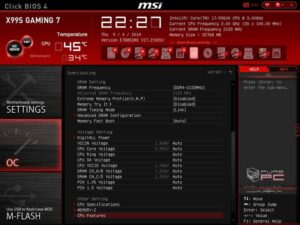
Ciekawostka: Niektóre płyty główne MSI oferują funkcję „Click BIOS”, która umożliwia łatwe i intuicyjne aktualizowanie BIOS-u za pomocą interfejsu graficznego, co czyni proces jeszcze prostszym dla użytkowników.
Jak przygotować się do aktualizacji BIOS-u na płycie głównej MSI?
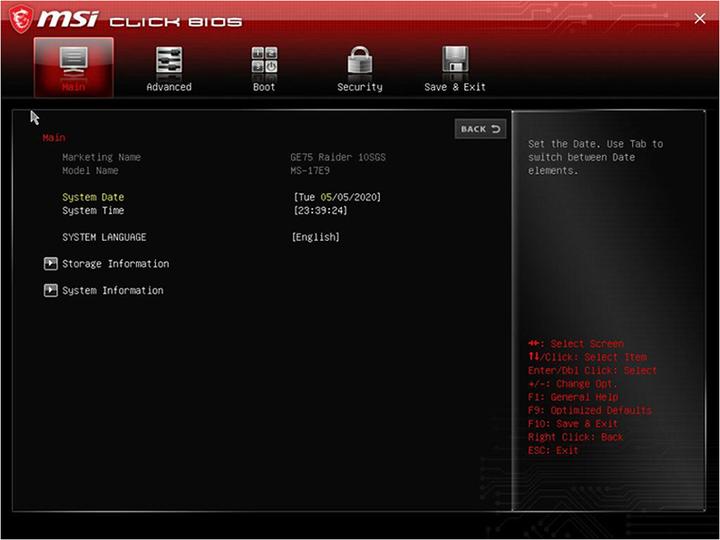
Aktualizacja BIOS-u przypomina wyczyszczenie szafy na wiosnę – choć nieprzyjemna, czasami staje się koniecznością. Jeśli posiadasz płytę główną MSI, zacznij od odpowiednich przygotowań. Po pierwsze, potrzebujesz dysku USB. Wyobraź sobie go jak nowego chłopaka – musi być wystarczająco przestronny, aby pomieścić wszystkie twoje pliki, a jednocześnie nie może zawieść w kluczowym momencie. Upewnij się, że sformatowałeś go w systemie FAT32, ponieważ BIOS nie toleruje innych formatów. Zrób to jak profesjonalista: kliknij prawym przyciskiem myszy i wybierz „Formatowanie”. Nie zapomnij o backupie, ponieważ tempo formatu jest naprawdę błyskawiczne!
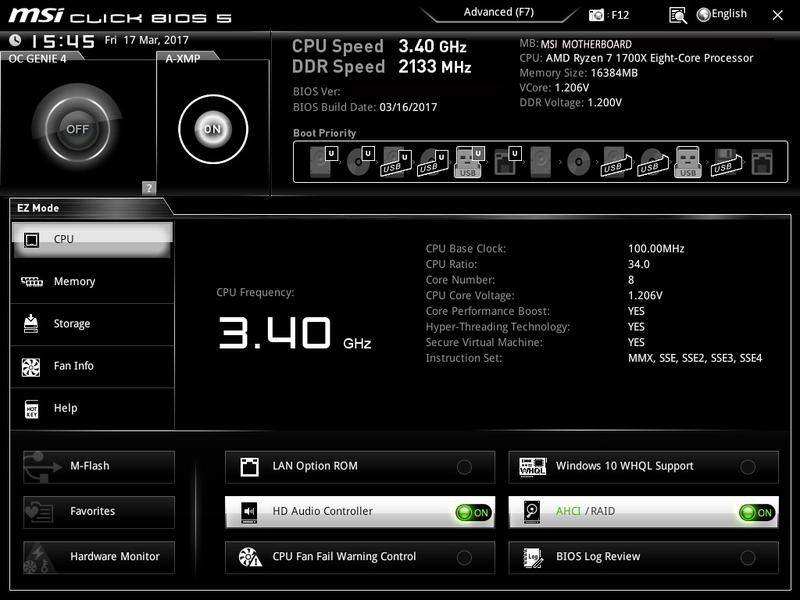
Gdy twój dysk USB jest gotowy, czas stawić czoła wyzwaniu, które niesie ze sobą internet. Przejdź na oficjalną stronę MSI i znajdź model swojej płyty głównej. To przypomina poszukiwanie skarbu – musisz być czujny i nie przestawać, dopóki nie dotrzesz do właściwej wersji BIOS-u. Po zakończeniu poszukiwań ściągnij plik, rozpakuj go i skopiuj do katalogu głównego swojego USB. Staraj się unikać zbędnych podfolderów – BIOS zdecydowanie preferuje prostotę!
Jak właściwie przebiega aktualizacja BIOS-u?
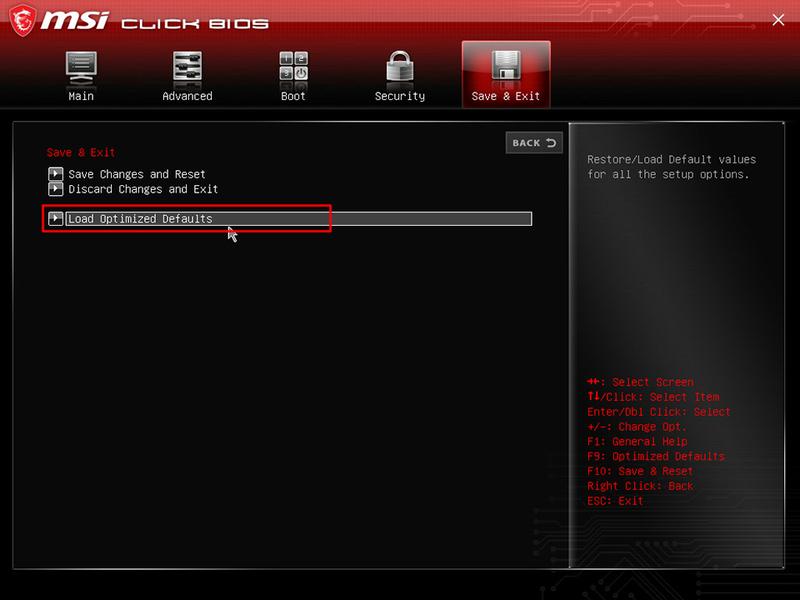
Teraz, gdy wszystko masz już przygotowane, nadszedł czas na wyjątkową aktualizację. Włącz komputer i wejdź do BIOS-u, naciskając klawisz „Delete”, niczym doświadczeni wyjadacze. Po dotarciu tam wybierz opcję „M-FLASH” i z otwartymi ramionami przywitaj nowego BIOS-a! Zaznacz przygotowany plik, a następnie potwierdź rozpoczęcie aktualizacji. Nie daj się ponieść emocjom – komputer nie znosi przerywania tego procesu, więc trzymaj ręce w sekrecie od zasilania, aż do ukończenia aktualizacji. Chwilę później, twój komputer powinien się zrestartować, a ty z przyjemnością podejdziesz do lodów, które obiecałeś sobie na tę okazję.
Wreszcie, kiedy twój komputer znowu zacznie działać, ponownie wejdź do BIOS-u i sprawdź, czy wersja uległa zmianie. To jak zdobycie złotej gwiazdy, która potwierdza twoje umiejętności. Pamiętaj także, że aktualizacja BIOS-u nie jest tak straszna, jak się wydaje – to po prostu kolejny krok w stronę triumfu w królestwie komputerów!
Poniżej przedstawiam kilka ważnych kroków, które warto wykonać podczas aktualizacji BIOS-u:
- Upewnij się, że masz odpowiednią wersję BIOS-u do twojej płyty głównej.
- Dokładnie przeczytaj instrukcje producenta dotyczące aktualizacji.
- Przed rozpoczęciem aktualizacji zrób kopię zapasową ważnych danych.
- Nie przerywaj procesu aktualizacji, aby uniknąć uszkodzenia systemu.
Krok po kroku: Proces aktualizacji BIOS-u na przykładzie MSI
Aktualizacja BIOS-u może wydawać się skomplikowana, jednak w przypadku płyty głównej MSI wcale nie jest to trudniejsze od pieczenia pierników — a przy tym zdecydowanie mniej chaotyczne! Zacznij od przygotowania dysku USB, który odegra rolę superbohatera w tej operacji. Wystarczy, że podłączysz go do komputera, klikniesz prawym przyciskiem myszy i wybierzesz opcję formatowania jako FAT32. Pamiętaj jednak, że działanie to usunie wszystkie dane, dlatego jeżeli na dysku znajdują się ważne pliki, wykonaj szybki backup — nikt nie lubi słuchać historii o utraconych zdjęciach z wakacji.
Jak zdobyć najnowszy BIOS?
Kiedy sformatujesz dysk, przychodzi czas na zaciągnięcie najnowszego BIOS-u z oficjalnej strony MSI. Wpisz model swojej płyty głównej w wyszukiwarkę i wpatruj się w ekran, czekając na magię. Po znalezieniu pliku BIOS-u kliknij „Pobierz”, tak jakbyś klikał w ulubiony link do filmików z kotami! Po pobraniu nadszedł czas na rozpakowanie plików — kliknij prawym przyciskiem i wybierz „Wyodrębnij wszystko”. Następnie pamiętaj, aby skopiować cały folder z plikami BIOS-u do głównego katalogu Twojego dysku USB. Koniec z chowaniu plików w podfolderach jak w szafie ze złożonymi ubraniami!
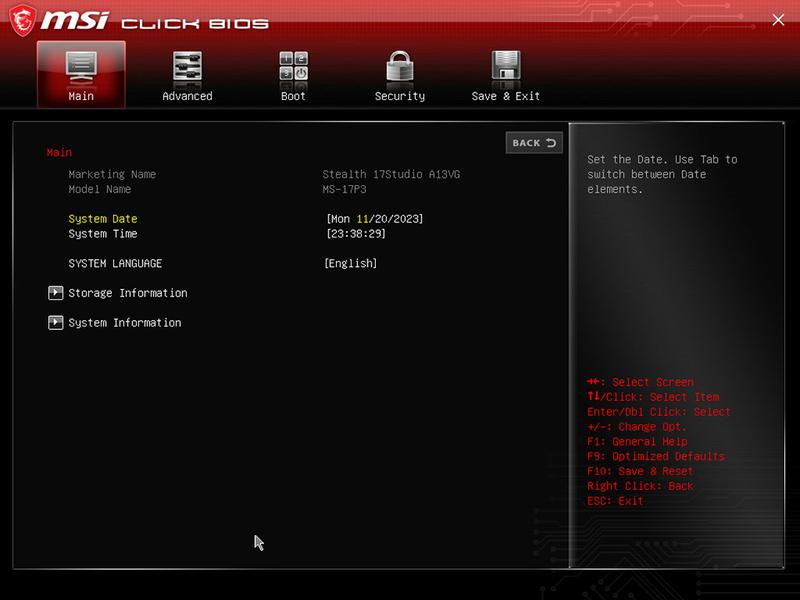
Poniżej znajdują się kroki, które należy wykonać, aby prawidłowo skopiować pliki BIOS-u na USB:
- Otwórz folder z pobranymi plikami BIOS-u.
- Wybierz wszystkie pliki i foldery.
- Kopiuj je do schowka (Ctrl + C).
- Przejdź do głównego katalogu swojego dysku USB.
- Wklej pliki (Ctrl + V) w głównym katalogu.
Wykonaj aktualizację BIOS-u z M-FLASH
Teraz powracamy do komputera! Podczas włączania naciśnij klawisz „Delete” jak szalony, aby przejść do BIOS-u. W tej chwili możesz czuć się jak w grze wideo, gdzie wszystkie ścieżki prowadzą do M-FLASH. Wybierz narzędzie do aktualizacji BIOS-u, które stworzyłeś wcześniej, i wskaż plik BIOS-u — wracamy zatem na tory! Po kliknięciu „Yes” i potwierdzeniu rozpoczęcia aktualizacji trzymaj kciuki, a także unikaj dotykania klawiatury i odłączania zasilania. Gdy komputer uruchomi się ponownie, ponownie naciśnij „Delete”, aby upewnić się, że aktualizacja się powiodła. I voila! Teraz klucz czeka na otwarcie nowych, fascynujących przygód z Twoim komputerem!
Rozwiązywanie problemów po aktualizacji BIOS-u: Co zrobić, gdy coś poszło nie tak?
Aktualizacja BIOS-u przypomina jazdę wyścigówką na torze. Czasami poczujesz przypływ adrenaliny, ale innym razem możesz natrafić na ścianę. Gdy coś nie pójdzie zgodnie z planem podczas tej ekscytującej przygody, nie musisz się martwić! Możesz zastosować kilka metod, które pomogą naprawić problemy i sprawią, że Twój komputer znów ruszy bez przeszkód. Po pierwsze, zwróć uwagę na to, czy udało ci się w ogóle zaktualizować BIOS. Czasami wszystko działa prawidłowo, ale nie zauważamy sukcesu, ponieważ nie wygląda on tak efektownie jak w filmach science fiction. Wystarczy zrestartować komputer i wejść do BIOS-u, aby sprawdzić wersję. Wszyscy pragniemy, aby wszystko działało bez zarzutu, ale czasami nasze urządzenia potrafią być kapryśne, jak kot, który nie chce się przytulić.
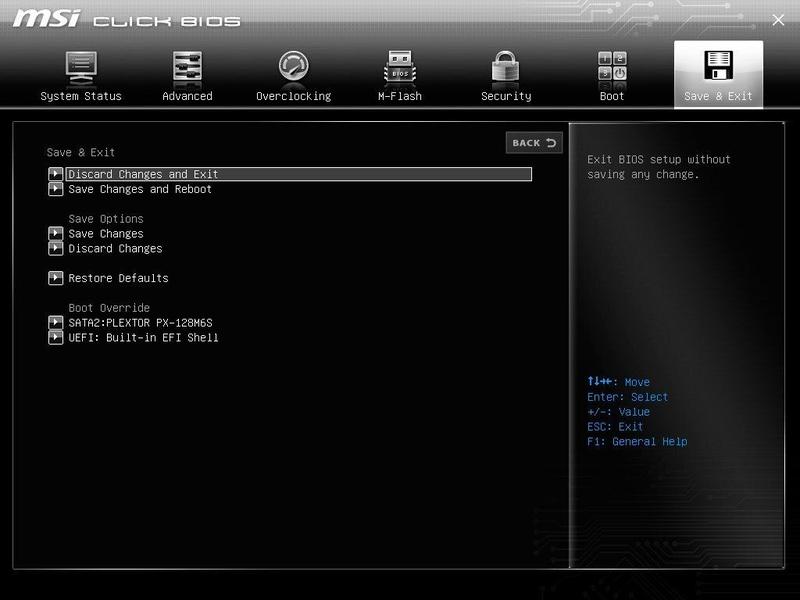
Kiedy po aktualizacji Twoja płyta główna zdecydowała się na protest i nie uruchamia się, dobrze jest spróbować ustalić, co poszło nie tak. Na początek rozważ prosty reset ustawień BIOS-u. Wyjmij baterię CR2032 z gniazda, poczekaj chwilę, a potem włóż ją ponownie. To jakby dać komputerowi szansę na złapanie oddechu — może wtedy zrozumie, że tylko maszyną i wróci do działania. Jeśli reset nie działa, upewnij się, że podczas aktualizacji wykonałeś wszystkie kroki poprawnie. A jeśli postępujesz zgodnie z instrukcją i nadal napotykasz trudności, weź pod uwagę, czy możesz skorzystać z przycisku Flash BIOS, jeśli Twój sprzęt go posiada. To jak magiczny przycisk, który może przywrócić sytuację do normy — tylko uważaj, aby nie naciskać go zbyt szybko, bo nie chcemy, aby Twój komputer padł z powodu niecierpliwości!
Co zrobić, gdy komputer nie startuje po aktualizacji?
Jeżeli Twoje problemy z komputerem osiągnęły dramatyczny poziom i nie możesz go uruchomić, nastał czas na gorący plan ratunkowy. Jeżeli Twoja płyta główna obsługuje reinstalację BIOS-u za pomocą przycisku Flash, pora na działanie. Potrzebujesz odpowiedniego pliku BIOS-u, który wcześniej pobrałeś i przygotowałeś na pendrive. Upewnij się, że nadałeś mu właściwą nazwę — jeśli nazwiesz go „BIOS-ekspert”, twój komputer może być zdziwiony, że nie działa. Włóż pendrive do odpowiedniego portu USB na płycie głównej, naciśnij przycisk Flash i czekaj. Kontrolka powinna migać jak światełka na choince — a gdy zgaśnie, to znak, że coś się zakończyło, co daje Ci nadzieję na poprawę sytuacji.
Należy również pamiętać, że czasami problem tkwi gdzie indziej niż w BIOS-ie. Upewnij się, że wszystkie komponenty są poprawnie zainstalowane i podłączone. Czasami wystarczy przestawić jeden kabel, aby wszystko zaczęło działać, jak należy. Pamiętaj również o prostym sposobie restartowania — odłącz komputer od zasilania, poczekaj chwilę, a może serce Twojego komputera znów zacznie bić! Pozytywne myślenie w takich okolicznościach to klucz do sukcesu. Nie zapominaj również o forach internetowych, które mogą być źródłem wsparcia — nie bój się pytać, ponieważ każdy z nas czasami potrzebuje odrobiny pomocy!
Oto kilka ważnych kroków, które możesz podjąć, aby rozwiązać problemy z uruchamianiem komputera po aktualizacji BIOS-u:
- Sprawdź, czy wszystkie komponenty są poprawnie zainstalowane.
- Wykonaj reset ustawień BIOS-u.
- Skorzystaj z przycisku Flash BIOS, jeśli jest dostępny.
- Zmień nazwę pliku BIOS-u na odpowiednią przed jego użyciem.
- Odłącz komputer od zasilania na chwilę i ponownie go podłącz.
Źródła:
- https://pl.msi.com/support/technical_details/MB_BIOS_Update
- https://pl.msi.com/support/technical_details/MB_Flash_BIOS_Button
- https://4programmers.net/Forum/Hardware_Software/371315-jak_wykonac_flash_biosu_w_msi_b550_a_pro
- https://forum.ithardware.pl/topic/3676-msi-mag-b550-tomahawk-aktualizacja-biosu-pod-nowy-procesor/
Pytania i odpowiedzi
Dlaczego aktualizacja BIOS-u jest ważna dla działania komputera?
Aktualizacja BIOS-u może znacznie poprawić wydajność komputera, dodać nowe funkcje oraz zapewnić wsparcie dla najnowszych procesorów. Dzięki niej unikniesz również problemów związanych z niekompatybilnością z nowymi komponentami, co jest szczególnie istotne dla graczy i entuzjastów technologii.
Jakie przygotowania należy wykonać przed aktualizacją BIOS-u?
Przed aktualizacją BIOS-u należy sformatować dysk USB w systemie FAT32 oraz wykonać backup ważnych danych, ponieważ formatowanie usunie wszystkie pliki. Następnie pobierz odpowiednią wersję BIOS-u ze strony MSI i skopiuj ją do głównego katalogu dysku USB.
Jak przebiega proces aktualizacji BIOS-u na płycie głównej MSI?
Po włączeniu komputera, należy wejść do BIOS-u naciskając klawisz „Delete”, a następnie wybrać opcję „M-FLASH”. Wskaźnik pliku BIOS-u, który wcześniej skopiowano na USB, rozpocznie proces aktualizacji, a po zakończeniu komputer uruchomi się ponownie.
Co zrobić, gdy komputer nie uruchamia się po aktualizacji BIOS-u?
Jeśli komputer nie startuje, spróbuj wykonać reset ustawień BIOS-u, a także sprawdź, czy wszystkie komponenty są poprawnie zainstalowane. Jeśli problemy się utrzymują, możesz użyć przycisku Flash BIOS, jeśli płyta główna go obsługuje.
Jakie są kluczowe kroki do podjęcia podczas rozwiązywania problemów po aktualizacji BIOS-u?
Ważne jest, aby sprawdzić, czy wszystkie komponenty są prawidłowo podłączone oraz wykonać reset ustawień BIOS-u. Dodatkowo, warto skorzystać z przycisku Flash BIOS, zmienić nazwę pliku BIOS-u na odpowiednią oraz odłączyć komputer od zasilania na chwilę, aby spróbować przywrócić normalne działanie.