
 Waldemar Rokita
Robienie zrzutów ekranu na laptopie Dell to zadanie prostsze, niż mogłoby się wydawać, nawet dla osób, które dopiero rozpoczynają swoją przygodę z komputerami. Wystarczy odrobina cierpliwości oraz znajomość kilku skrótów klawiszowych, aby uchwycić to, co w danej chwili wyświetla się na Twoim ekranie. Zacznijmy od klasycznej metody, która opiera się na klawiszu Print Screen, znajdującym się w prawym górnym rogu klawiatury. Naciśnij go, a obraz skopiuje się do schowka. Chcesz zapisać zrzut jako plik? Wystarczy, że wkleisz go do aplikacji graficznej, takiej jak Paint, i go zapiszesz. Proste, prawda?
- Robienie zrzutów ekranu na laptopie Dell jest łatwe dzięki prostym skrótom klawiszowym.
- Kluczowym klawiszem do robienia zrzutów jest Print Screen, który kopiuje obraz do schowka.
- Kombinacja „Windows + Prt Sc” zapisuje zrzut całego ekranu w folderze „Zrzuty ekranu”.
- Możliwość uchwycenia aktywnego okna z użyciem „Alt + Prt Sc” lub „Fn + Prt Sc”.
- Narzędzie Wycinania umożliwia łatwe zaznaczanie obszarów i dodawanie adnotacji.
- Istnieje wiele zewnętrznych aplikacji do edycji zrzutów ekranu, takich jak Lightshot czy Snagit.
- Sprawdź, czy klawisz Print Screen działa, a jeśli nie, upewnij się, że system operacyjny jest aktualny.
- Warto rozważyć alternatywne aplikacje, takie jak FonePaw czy Snipping Tool, które oferują dodatkowe funkcje.
To jednak nie koniec dostępnych opcji! Jeżeli pragniesz uchwycić cały ekran, wystarczy, że naciśniesz kombinację klawiszy „Windows + Prt Sc”. Ekran na chwilę przygaśnie, a zrzut automatycznie zapisze się w folderze „Zrzuty ekranu” w sekcji „Obrazy”. Natomiast, jeśli chcesz przechwycić jedynie aktywne okno, możesz skorzystać z dwóch opcji – „Alt + Prt Sc” lub kombinacji „Fn + Prt Sc”, która sprawdza się w niektórych modelach laptopów. Każda z tych metod okaże się skuteczna, więc wybierz tę, która najbardziej Ci odpowiada!
Skróty klawiszowe do łatwego wykonywania zrzutów ekranu
Kiedy już opanujesz te podstawowe skróty klawiszowe, rozważ zainwestowanie w narzędzie Wycinania. To przydatna aplikacja, która daje Ci większą kontrolę nad zrzutami. Dzięki niej możesz wybrać dowolny obszar ekranu, co sprawdza się świetnie, gdy potrzebujesz tylko fragmentu. Dodatkowo, masz możliwość dodawania tekstu, strzałek czy rysunków do swojego zrzutu, co czyni go bardziej informacyjnym. Pamiętaj również, aby zadbać o to, żeby obrazki wyglądały jak najlepiej, ponieważ kto nie chciałby pokazać swojego zrzutu ekranu z odrobiną stylu?
Na koniec, nie zapominaj, że zrzuty ekranu z laptopa Dell stanowią zaledwie wierzchołek góry lodowej edycji i dokumentacji. Możesz wypróbować różne zewnętrzne aplikacje do zrzutów ekranu, takie jak Lightshot czy Snagit, które oferują jeszcze więcej opcji edycyjnych. Po wykonaniu zrzutu, dodaj komentarz, a następnie podziel się nim, gdzie tylko chcesz. Teraz, z tą wiedzą w bagażu, możesz śmiało zostać królem ekranowych zrzutów na swoim biurku!
Poniżej przedstawiam kilka zewnętrznych aplikacji do zrzutów ekranu, które mogą być przydatne:
- Lightshot
- Snagit
- Greenshot
- ShareX
- PicPick
| Kombinacja klawiszy | Opis |
|---|---|
| Print Screen | Skopiuje obraz ekranu do schowka, który można wkleić do aplikacji graficznej (np. Paint). |
| Windows + Prt Sc | Uchwyci cały ekran i zapisze zrzut automatycznie w folderze „Zrzuty ekranu” w „Obrazach”. |
| Alt + Prt Sc | Przechwyci tylko aktywne okno i skopiuje je do schowka. |
| Fn + Prt Sc | Alternatywna metoda na niektórych modelach, aby uchwycić aktywne okno. |
Ciekawostką jest, że na wielu laptopach Dell możesz używać kombinacji „Windows + Shift + S”, aby uruchomić narzędzie „Wycinanie”, które pozwala na wybór dowolnego obszaru ekranu. Ta metoda jest szybka i wygodna, a zrzut automatycznie trafia do schowka, co pozwala na łatwe wklejenie go do aplikacji lub dokumentu.
Zaawansowane techniki edytowania i udostępniania zrzutów ekranu
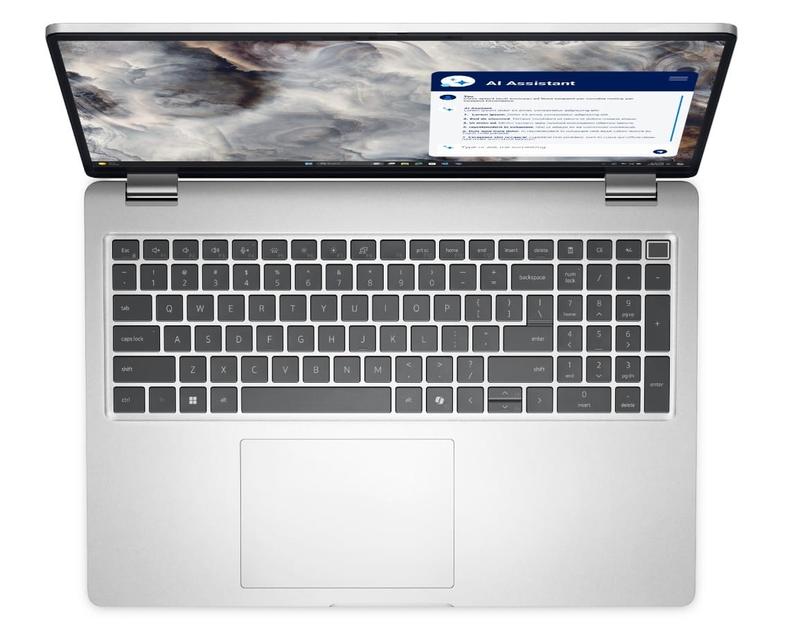
Skróty klawiszowe do robienia zrzutów ekranu przypominają tajne hasła do magicznych drzwi. Wystarczy zamiast wprowadzać tajemniczą kombinację, wcisnąć kilka klawiszy, a efekt pojawi się natychmiast – ekran zamieni się w zdjęcie! Na laptopach Dell kluczowym graczem odgrywa klawisz Print Screen, który, jak podpowiada nazwa, umożliwia „drukowanie” widocznych treści. Niezależnie od tego, czy chcesz uchwycić całą rozgrywkę, czy jedynie aktywne okno, wystarczy wcisnąć odpowiednią kombinację klawiszy, a zrzut ekranu automatycznie trafi do schowka. Zwróć uwagę, że musisz go szybko wkleić do Painta lub innego programu graficznego. Pamiętaj również o zapisaniu zrzutu, bo inaczej nikt nie uwierzy, że Twój kot podczas burzy wyglądał niczym ninja!
Kreatywne podejście do wycinania
Gdy już opanujesz podstawowe umiejętności, nadszedł czas, by zająć się bardziej zaawansowanymi technikami! Narzędzia wbudowane w system Windows, takie jak Snipping Tool, pozwalają na nie tylko podstawowe przechwytywanie ekranu, lecz także edytowanie zrzutów! Możesz dowolnie zaznaczać fragmenty ekranu – zrobiłeś zrzut w kształcie serca? Jak najbardziej! Dodaj adnotacje, strzałki, a nawet śmieszne rysunki. Stworzysz dzieło sztuki, które mogłoby zawstydzić nawet samego Picassa (no, może nie do końca, ale wiadomo, o co chodzi!). A jeśli potrzebujesz zrobić zrzut wycinka strony internetowej, wystarczy przytrzymać Windows + Shift + S oraz zaznaczyć, co chcesz uwiecznić. Jak mówią, „Zrzut ekranu to najlepszy przyjaciel każdego internauty”!
- Możliwość zaznaczania dowolnych fragmentów ekranu.
- Dodawanie adnotacji i rysunków do zrzutów.
- Robienie zrzutów w kształtach niestandardowych (np. serce).
- Zrzut ekranu konkretnego wycinka strony internetowej.
Zaawansowane narzędzia do edytowania i udostępniania
Nie każdy zrzut ekranu musi być dziełem sztuki, ale czasem pragniesz czegoś więcej. W takiej sytuacji na scenę wkraczają zewnętrzne aplikacje! Programy takie jak Lightshot, Greenshot czy Snagit oferują szerokie możliwości edycji oraz łatwe udostępnianie w sieciach społecznościowych. Jeśli pragniesz dodać notatkę lub podkreślić coś na zrzucie, nie ma najmniejszego problemu! Jednym kliknięciem możesz także zapisać swój zrzut w popularnych formatach, takich jak PNG czy JPG. W ten sposób z jednego „strzału” stworzysz profesjonalnie wyglądający materiał do prezentacji albo po prostu podzielisz się śmiesznym obrazkiem z przyjaciółmi!
Pamiętaj jednak, że robienie zrzutów ekranu to nie tylko przyjemność, ale również odpowiedzialność! Jak mawiają, „zrzuty ekranu to nowe selfie” – tylko zamiast pokazywać, jak doskonale wyglądasz, publikujesz chwile z życia Twojego komputera. Dbaj więc o spójność i estetykę, korzystaj z narzędzi edycyjnych oraz śmiej się przy tym głośno! W końcu kto powiedział, że zrzuty ekranu nie mogą być zabawne?
Rozwiązywanie problemów: dlaczego zrzut ekranu może nie działać?
Chyba każdy z nas miał kiedyś ten moment, gdy z niezawodnym zamiarem zrobienia zrzutu ekranu klikasz na klawisz Print Screen, a tu nic! Czuje się wtedy jak na scenie teatralnej, gdzie nie masz tekstu, tylko nerwowe spojrzenia widowni. Pamiętaj jednak, że nie jesteś sam. Problemy z robieniem zrzutów ekranu mogą być frustrujące, zwłaszcza w ważnych momentach, które pragniesz uchwycić. Zastanówmy się więc, dlaczego sieciówka ekranowa może nie działać. Przyjrzyjmy się temu dramatowi technologicznemu!
Na początku sprawdź, czy przypadkiem nie naciskasz niewłaściwych klawiszy, ponieważ to może brzmieć banalnie, ale w ferworze walki z klawiaturą łatwo się zgubić. Klawisz Print Screen posiada różne oznaczenia w zależności od producenta i modelu komputera. Czasem zamiast „Print Screen” natkniesz się na „PrtSc”, „PrntScr” lub inne nieczytelne znaki. A co z tą kombinacją klawiszy Fn? Wydaje się to skomplikowane, jakby ktoś próbował utrudnić prostą receptę na makaron! Zdecydowanie warto zaznajomić się z dokumentacją swojego sprzętu, aby uniknąć technologicznych wpadek.
Potencjalne pułapki przy robieniu zrzutów ekranowych
Sprawdź również, czy Twoje oprogramowanie jest aktualne. W natłoku codziennych zadań łatwo zapomnieć, że czasami wystarczy zaktualizować system operacyjny, aby problemy zniknęły. Zdarza się, że po aktualizacji nagle klawisz Print Screen działa rewelacyjnie! A jeśli przy okazji Twój komputer wygląda, jakby przeżył drugą młodość? Czasami warto poświęcić chwilę na nowsze aktualizacje w zamian za lepsze zrzuty ekranowe.
Na koniec warto zastanowić się, jakie narzędzia wybierasz do robienia zrzutów ekranu. Jeżeli wbudowane funkcje nie spełniają Twoich oczekiwań, rozważ inwestycję w aplikacje do zrzutów ekranu, takie jak FonePaw czy Snipping Tool. Te programy często oferują więcej opcji edycji oraz lepszą kontrolę nad zrzutem. W końcu nikt nie chce, aby na stworzonym screenie Twój koci przyjaciel był otoczony bałaganem, zamiast prezentować to, co naprawdę pragniesz pokazać. Zrób to dobrze i ciesz się udanymi zrzutami!
Poniżej przedstawiamy kilka popularnych narzędzi do robienia zrzutów ekranu:
- FonePaw
- Snipping Tool
- Lightshot
- Greenshot
- ShareX
Alternatywne aplikacje do tworzenia zrzutów ekranu na laptopach Dell
Kiedy użytkownicy laptopów Dell myślą o zrzutach ekranu, do głowy zazwyczaj przychodzi im klawisz Print Screen. Jednak, przestańmy być tacy klasyczni! W rzeczywistości istnieje mnóstwo alternatywnych aplikacji, które oferują znacznie więcej niż tylko podstawową funkcję robienia screena. Czy jesteś gotów na odkrywanie swojego nowego, ulubionego narzędzia do przechwytywania ekranu? Jeśli tak, zapnij pasy, ponieważ zabieram cię w podróż po alternatywnych światach, gdzie zrzuty ekranu zamieniają się w prawdziwe dzieła sztuki!
Na początku naszej listy znajduje się FoneLab Screen Recorder. To świetne, wielofunkcyjne narzędzie, które nie tylko umożliwia robienie zrzutów ekranu, ale także nagrywa wideo i dźwięk. Chcesz uchwycić tylko określony fragment ekranu? Żaden problem! Wystarczy, że wybierzesz obszar i narysujesz prostokąt, a FoneLab zajmie się resztą. W ten sposób stworzysz coś, co nie tylko uchwyci moment, ale także doda artystycznego sznytu dzięki adnotacjom, strzałkom czy innym efektom. Każdy z nas chciałby, aby jego zrzut ekranu przypominał dzieło Picassa!
Inne ciekawe opcje do tworzenia zrzutów ekranu
Następnym bohaterem w tej opowieści jest Snipping Tool, klasyka, która jest preinstalowana na prawie każdym urządzeniu z systemem Windows, w tym również na Twoim Dellu! To narzędzie pozwala dokładnie zaznaczyć obszar, który chcesz uchwycić, a następnie go edytować. Jeśli marzysz o zrzucie w stylu wycinanki, jak przedszkolak na zajęciach plastycznych, jego malarskie narzędzia w pełni spełnią twoje oczekiwania! Kto powiedział, że zrzuty ekranu są przeznaczone tylko dla geeków? Możesz ozdobić swój zrzut eleganckim piórem lub zakreślaczem!
A jeśli to wciąż niewystarczające, koniecznie sprawdź Lightshot – prostą aplikację, która umożliwia szybkie zaznaczenie dowolnego fragmentu ekranu oraz jego edytowanie. Dodawanie adnotacji nigdy nie było prostsze – po prostu dodaj nutki swojego geniuszu! To jak tworzenie memów, ale bez potrzeby posiadania wykształcenia z zakresu grafiki komputerowej. Idealne narzędzie dla tych, którzy pragną dzielić się zrzutami w sieci na Facebooku, Instagramie czy Twitterze, bez większego wysiłku. Teraz każdy może stać się internetowym artystą lub domorosłym krytykiem filmowym, w zależności od tego, co uchwycisz na swoich screenach!
Poniżej przedstawiam kilka innych narzędzi do zrzutów ekranu, które warto poznać:
- Greenshot – darmowa aplikacja, która pozwala na szybkie robienie zrzutów ekranu oraz ich łatwą edycję.
- ShareX – rozbudowane narzędzie do zrzutów z bogatą funkcjonalnością, do nagrywania i udostępniania schowanych obszarów ekranu.
- PicPick – kompleksowe oprogramowanie przeznaczone do zrzutów ekranu oraz profesjonalnej edycji graficznej.



