
 Waldemar Rokita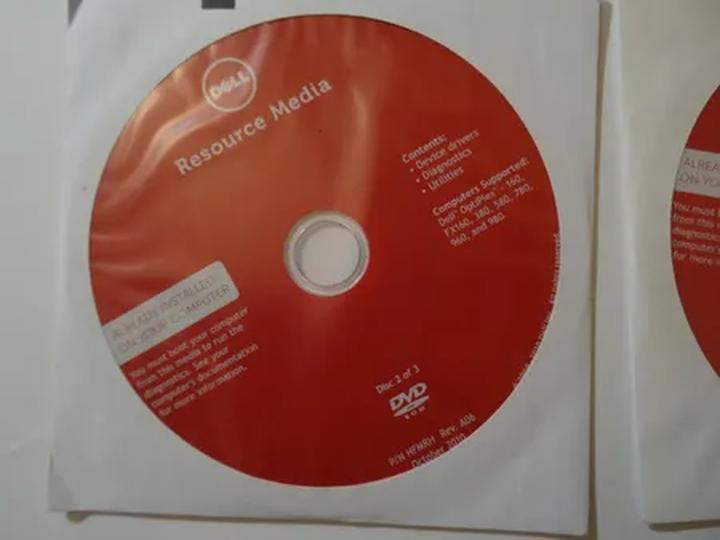
Przygotowanie systemu przed instalacją sterowników Dell stanowi kluczowy krok, który pozwala zaoszczędzić wiele nerwów oraz frustracji. W pierwszej kolejności upewnij się, że Twój komputer działa sprawnie, niczym nowa zabawka. Rekomenduję wykonanie kopii zapasowej ważnych plików, ponieważ nikt z nas nie chciałby stracić zdjęć ze swojego ostatniego urlopu. Pamiętaj, że przed każdą aktualizacją powinieneś mieć pod ręką wszelkie istotne informacje dotyczące swojego modelu komputera. W końcu nie chcemy przecież wgrywać sterowników do laptopa, gdy on sam szuka sterowników dla drukarki!
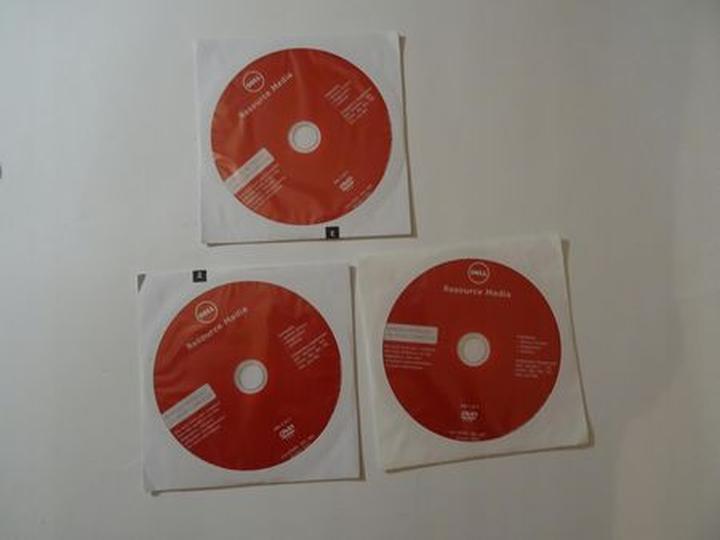
Następnie, zanim przejdziesz do samej aktualizacji, koniecznie sprawdź, czy posiadasz zainstalowane najnowsze wersje systemu operacyjnego. Pamiętaj, że Windows Update nie jest zarezerwowany tylko na weekendowe plany – jego niedocenienie może przynieść problemy! Aktualizacja systemu Windows przynosi nowe funkcje, ale również nowe podzespoły mogą być kapryśne, jeśli brakuje odpowiednich sterowników. Zawsze warto zacząć od BIOS-u oraz sterowników chipsetu, ponieważ to one utrzymują całość w ryzach!
Jak skorzystać z Dell SupportAssist?
Przechodząc dalej, zdecydowanie zachęcam do korzystania z Dell SupportAssist. To narzędzie przypomina wielofunkcyjny scyzoryk, które doskonale sprawdzi się przy automatycznym wykrywaniu oraz instalowaniu sterowników. W zaledwie kilku kliknięciach pobierzesz potrzebne aktualizacje, a Twój laptop zacznie działać jak dobrze naoliwiona maszyna. Po prostu uruchom SupportAssist, pozwól mu przeprowadzić skanowanie, a on zajmie się resztą. Nie zapominaj jednak, by po każdym istotnym kroku ponownie uruchomić komputer – w końcu nie jest to dziki koń, który nie potrzebuje odpoczynku!
Na koniec pamiętaj o bezpieczeństwie. Sterowniki zawsze ściągaj wyłącznie z oficjalnych źródeł. Choć może wydawać się to oczywiste, w erze internetu nie każdy powinien stawać się ryzykownym kaskaderem bez odpowiedniej ostrożności. Unikaj pobierania z nieznanych miejsc, ponieważ to nie są zakupy w second-handzie, które można przeprowadzić z zamkniętymi oczami. Dlatego spokojnie wykonuj te kroki, a Twoje sterowniki zaczną działać z pełną mocą, a Ty będziesz mógł cieszyć się odpowiednio działającym sprzętem!
Oto kilka kluczowych kroków, które należy wykonać przed instalacją sterowników:
- Upewnij się, że komputer działa poprawnie.
- Wykonaj kopię zapasową ważnych danych.
- Sprawdź, czy system operacyjny jest zaktualizowany.
- Upewnij się, że masz dostęp do istotnych informacji o swoim modelu komputera.
Jak znaleźć i pobrać odpowiednie sterowniki dla swojego modelu Dell?
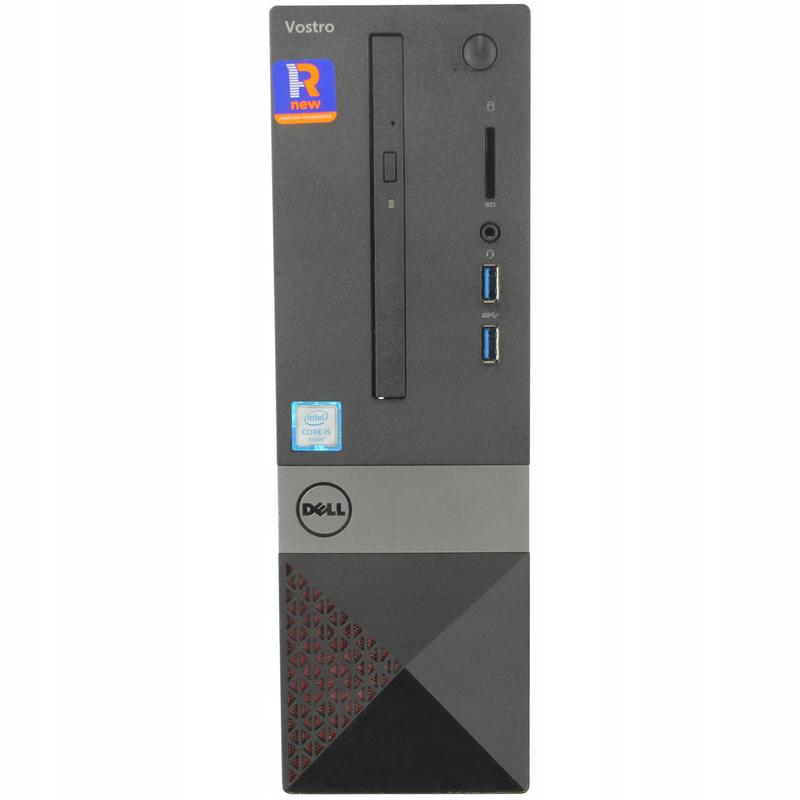
Jeżeli posiadasz komputer Dell i zastanawiasz się, jak zdobyć najowsze sterowniki, nie ma powodu do zmartwień – wszystko jest prostsze, niż myślisz! Zacznij od odwiedzenia strony internetowej Dell. Wpisz „Dell Support” w wyszukiwarkę, a zespół Dell z radością Ci pomoże. Możesz podać swój numer seryjny (service tag), wybrać model komputera lub ręcznie przeszukać listę sprzętów. Dzięki temu unikniesz pułapek, na które możesz natrafić, poszukując sterowników na nieznanych stronach. Pamiętaj, jak frustrujące bywa, gdy komputer przestaje działać – nie popełniaj tego samego błędu!
Kiedy zaś czujesz się trochę leniwy (co zdarza się każdemu!), polecamy Ci aplikację SupportAssist. To nic innego jak Twój osobisty asystent w świecie technologii, który ułatwia życie. Dzięki niej skutecznie zautomatyzujesz proces wykrywania aktualizacji. Po uruchomieniu programu wystarczy kilka kliknięć, a SupportAssist sam zadba o to, żebyś miał najnowsze aktualizacje sterowników. To tak proste, jak zamawianie pizzy – jedyną różnicą jest to, że zyskujesz sterowniki, a nie kalorie!
Ręczna instalacja sterowników – krok po kroku
Czy chcesz stać się „mistrzem instalacji” i wykonać wszystkie kroki samodzielnie? W takim razie zacznij od pobrania odpowiednich plików. Wybierz sekcję „Sterowniki i pliki do pobrania”, a następnie zdecyduj, które pliki są zgodne z Twoim systemem operacyjnym. Nie zapominaj, aby najpierw zainstalować aktualizację systemu BIOS oraz sterowniki chipsetu. Po tych czynnościach reszta sterowników czeka w kolejce na Twoje „kliknięcie” w dowolnej kolejności. Warto również po każdej instalacji uruchomić komputer ponownie, aby wszystko działało jak należy!
Jeśli napotkasz trudności, takie jak błędy podczas instalacji, nie denerwuj się! Wykorzystaj swój spryt i przejdź do Menedżera urządzeń, gdzie możesz przywrócić wcześniejsze wersje sterowników lub skorzystać z opcji przywrócenia systemu. Z czasem oraz praktyką staniesz się ekspertem w zarządzaniu swoimi sterownikami, a Twój komputer z pewnością doceni Twoje starania!
Oto kilka kluczowych kroków do ręcznej instalacji sterowników:
- Pobierz odpowiednie pliki z sekcji „Sterowniki i pliki do pobrania”.
- Zainstaluj aktualizację systemu BIOS.
- Zainstaluj sterowniki chipsetu.
- Uruchom komputer ponownie po każdej instalacji.
Instalacja krok po kroku: Proces instalacji sterowników Dell na różnych systemach operacyjnych
Instalacja sterowników na komputerze Dell nie musi sprawiać kłopotów. Istnieją różne metody, które umożliwiają płynne i bezproblemowe przeprowadzenie tego procesu, niezależnie od tego, czy jesteś technologicznym zapaleńcem, czy osobą, która dopiero zaczyna przygodę z komputerami. Warto zwrócić uwagę, że Dell dysponuje fantastycznym narzędziem o nazwie SupportAssist. To niejako „magik”, który automatycznie wykrywa oraz instaluje najnowsze sterowniki – idealne rozwiązanie dla tych, którzy nie chcą klikać w każdy link z osobna, w tym dla zapracowanych użytkowników. Tak, to jest możliwe! I zapewniam, to nie jest czarna magia!
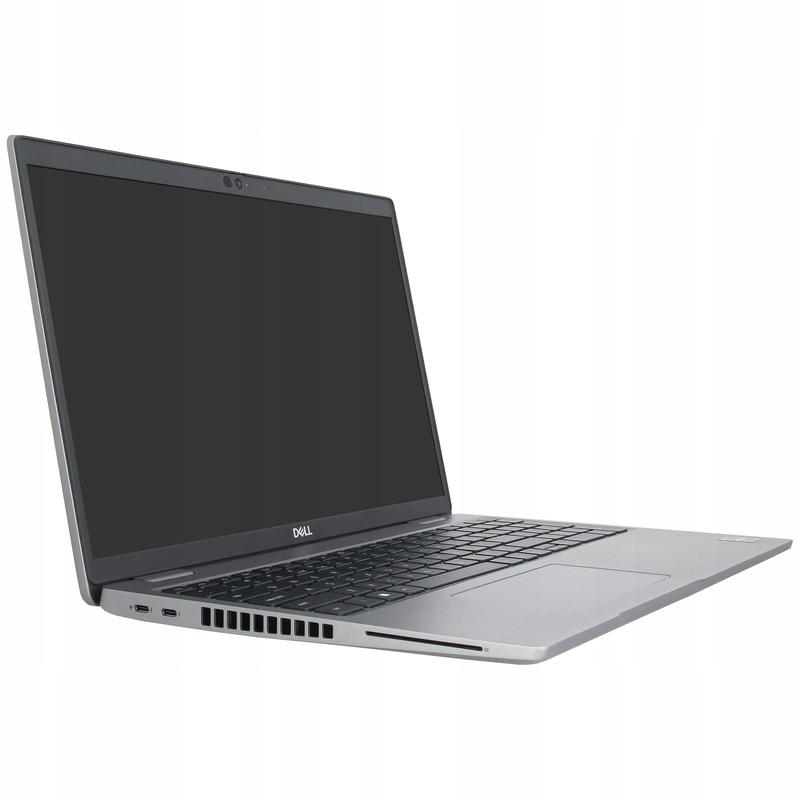
Jeśli jednak wolisz zająć się tym ręcznie, zacznij od najważniejszego. Ręczna instalacja sterowników na komputerze Dell zazwyczaj wymaga przeszukania strony wsparcia Dell, gdzie znajdziesz odpowiednie pliki do pobrania. Na początku upewnij się, jaki system operacyjny masz zainstalowany, ponieważ każdy z nich wymaga innych sterowników. Marnowanie czasu na próbę instalacji sterowników przeznaczonych dla innego systemu, to jak wybór rozmiaru 36, jeśli nosisz 42. Oczywiście, po pobraniu plików postępuj zgodnie z prostymi instrukcjami wyświetlanymi na ekranie – nie musisz wykonywać żadnych akrobacji!
Ręczna instalacja sterowników Dell — krok po kroku
Gdy zdecydujesz się na manualną instalację, rozpocznij od aktualizacji BIOS-u, a następnie przejdź do sterowników chipsetu. Pamiętaj, że po każdym takim kroku warto ponownie uruchomić komputer! Po tym przystąp do instalowania pozostałych sterowników w dowolnej kolejności, chociaż zaleca się zaczynać od kluczowych, takich jak te do karty graficznej, dźwiękowej oraz sieciowej. Każdy z tych sterowników wpłynie na poprawę wydajności Twojego komputera, a korzystając z narzędzi dostarczonych przez Dell, nie musisz się martwić o kolejność instalacji.
Poniżej znajduje się lista kluczowych sterowników, które warto zainstalować, aby poprawić wydajność komputera:
- Sterowniki do karty graficznej
- Sterowniki do karty dźwiękowej
- Sterowniki do karty sieciowej
Na koniec, pamiętaj, że instalacja sterowników to proces, który powinien sprawiać przyjemność. Jeśli napotkasz jakiekolwiek trudności, zawsze możesz cofnąć zmiany. A w razie potrzeby skorzystaj z pomocy technicznej Dell – ich prie pracownicy chętnie rozwiążą wszelkie problemy. Zatem do dzieła! Wyposaż swój komputer w najnowsze sterowniki i odkryj, jak może zyskać na wydajności i stabilności. Może dzięki tym wszystkim aktualizacjom odkryjesz nowe pokłady potencjału swojego sprzętu!
Optymalizacja wydajności: Jak sterowniki wpływają na działanie komputera i co jeszcze możesz zrobić?
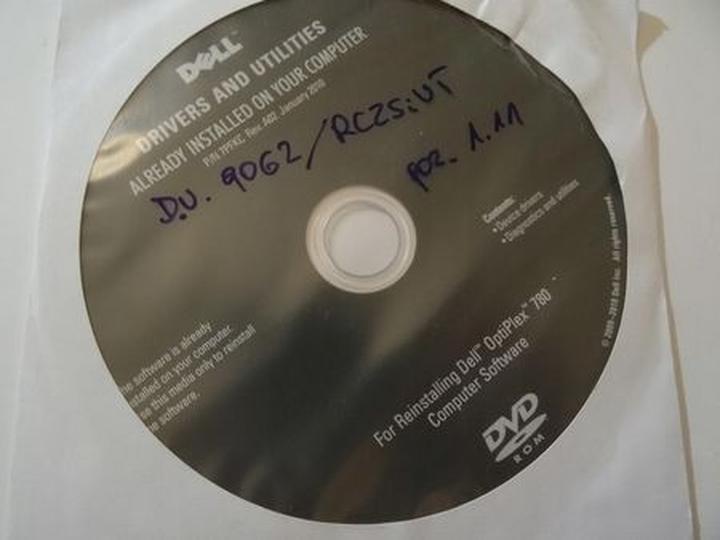
Optymalizacja wydajności komputera to temat, który w dzisiejszej erze technologicznej dotyczy niemal każdego użytkownika. Choć wielu z nas może sądzić, że klucz do sukcesu leży w flagowych komponentach, w rzeczywistości znaczenie mają sterowniki. Te niewielkie programy realizują komunikację pomiędzy sprzętem a oprogramowaniem, a ich aktualizacja często przynosi zaskakujący wzrost wydajności. Dlatego warto sprawdzić, czy nie korzystasz z przestarzałych wersji. Zrób to teraz! Twój komputer może okazać się szybszy, niż się spodziewasz!
Ważne jest, by pamiętać, że aktualizowanie sterowników to nie tylko sposób na zwiększenie wydajności, ale także na zabezpieczenie systemu. Nowe wersje zazwyczaj zawierają poprawki błędów oraz łatki zabezpieczeń, które skutecznie chronią przed najnowszymi zagrożeniami. Mówiąc o przydatnych narzędziach, w świecie Della warto wypróbować program SupportAssist. Choć nie jest to czarodziejskie rozwiązanie, znacząco ułatwia automatyzację procesu, co z pewnością pozwala zaoszczędzić czas. Również Windows Update może dostarczyć cennych inspiracji, a kto by pomyślał, że pomysły na kodowanie mogą pochodzić z domowego biura?
Jakie inne kroki warto podjąć?
Oprócz regularnej aktualizacji sterowników, warto zwrócić uwagę na inne aspekty, aby optymalizacja wydajności była skuteczna. Często zapominamy o podstawowych zadaniach, takich jak regularne czyszczenie dysku i defragmentacja. Zainstalowanie programów monitorujących zasoby systemowe również może przynieść pozytywne efekty. Obserwacja działania systemu pozwoli na wykrycie nieprawidłowości, zanim przekształcą się one w poważne problemy. Warto także przeprowadzić kontrolę nad programami startowymi, bo kto chce, aby komputer uruchamiał się dłużej niż parzona poranna kawa?
Oto kilka kroków, które warto uwzględnić w procesie optymalizacji:
- Regularne czyszczenie dysku, aby usunąć zbędne pliki.
- Defragmentacja dysku, co pozwala na zwiększenie wydajności.
- Instalacja programów monitorujących, które mogą pomóc w wykrywaniu problemów.
- Kontrola programów startowych, aby skrócić czas uruchamiania.
Na koniec, kluczem do optymalnego działania komputera okazuje się nie tylko regularne aktualizowanie sterowników, ale również dbałość o cały system. Harmonijna współpraca różnych elementów sprawi, że Twój komputer stanie się nie tylko doskonałym wsparciem w pracy, ale także przyjemnością dla oka i umysłu. Zatem do dzieła! Zrób porządek ze swoimi sterownikami, a Twój komputer wynagrodzi Cię zwiększoną wydajnością i mniejszymi frustracjami!
| Krok | Opis |
|---|---|
| Aktualizacja sterowników | Upewnij się, że korzystasz z najnowszych wersji, aby zwiększyć wydajność i zabezpieczyć system. |
| Czyszczenie dysku | Regularne usuwanie zbędnych plików pomoże w zachowaniu wolnej przestrzeni i wydajności. |
| Defragmentacja dysku | Fragmentacja dysku wpływa na wydajność, a defragmentacja może ją poprawić. |
| Instalacja programów monitorujących | Monitorowanie zasobów systemowych pomoże wykryć problemy zanim się nasilą. |
| Kontrola programów startowych | Sprawdzenie i zarządzanie programami uruchamiającymi komputer skróci czas startu. |
Źródła:
- https://www.dell.com/support/kbdoc/pl-pl/000132394/jak-pobra%C4%87-i-zainstalowa%C4%87-sterowniki-dell-w-odpowiedniej-kolejno%C5%9Bci
- https://www.dell.com/support/kbdoc/pl-pl/000183911/pobieranie-i-instalowanie-sterownik%C3%B3w-i-oprogramowania-wewn%C4%99trznego-firmy-dell
- https://www.dell.com/support/kbdoc/pl-pl/000133088/jak-automatycznie-pobiera%C4%87-i-instalowa%C4%87-sterowniki-na-komputerze-firmy-dell
- https://diprocon.pl/poradnik-aktualizacja-sterownikow-w-komputerach-dell
- https://www.dell.com/support/contents/pl-pl/article/product-support/self-support-knowledgebase/software-and-downloads/download-center/drivers-and-downloads/drivers-help



