Waldemar Rokita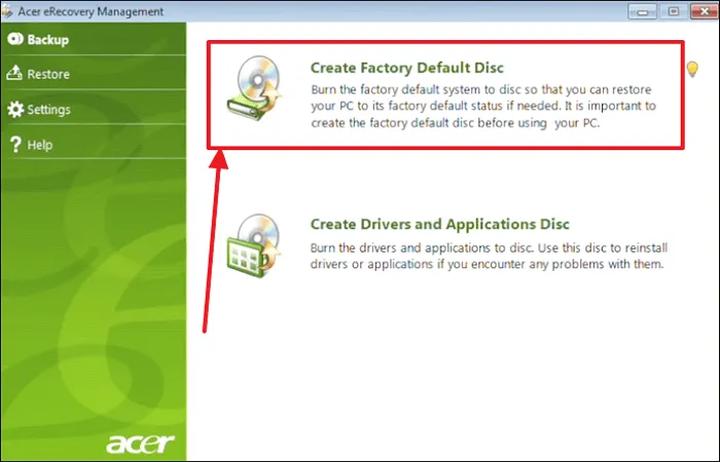
Przygotowanie do uruchomienia Acer Recovery to prawdziwe wyzwanie, ale nie musisz się martwić! To tak, jak gotowanie spaghetti – najpierw upewnij się, że masz wszystkie składniki. Zanim zaczniesz ten proces, pamiętaj o kluczowej zasadzie: kopie zapasowe to twój najlepszy przyjaciel! Zgromadź wszystkie istotne pliki na zewnętrznym nośniku, zanim zdecydujesz się na przywrócenie systemu do ustawień fabrycznych. W przeciwnym razie możesz stracić je na zawsze. Naprawdę, nie chcesz, aby Twoje wspomnienia zniknęły w otchłani partycji systemowej!
Sprawdź Zasilanie i Ustawienia BIOS
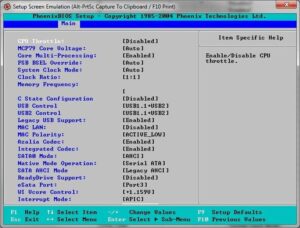
Pierwszym krokiem jest upewnienie się, że Twój laptop jest podłączony do zasilania. To może wydawać się oczywiste, ale czasami „magia” komputerowa jest kapryśna! Następnie, zabawmy się trochę w technicznych detektywów. Wciśnij klawisz F2 podczas uruchamiania laptopa i sprawdź ustawienia BIOS. Dzięki temu upewnisz się, że opcja „Acer disk-to-disk recovery” jest aktywna. To jak sprawdzanie, czy masz jajka w lodówce przed planowaniem omletu – lepiej dmuchać na zimne!
Uruchomienie Procesu Recovery
Kiedy wszystko masz gotowe, nadchodzi czas na właściwą sztuczkę! Podczas rozruchu laptopa, gdy ujrzysz logo Acer, wciśnij kombinację klawiszy Alt + F10. To będzie Twój klucz do świata odzyskiwania! Na ekranie zobaczysz różne opcje: przywrócenie systemu do ustawień fabrycznych, odzyskiwanie z kopii zapasowej lub skorzystanie z płyty CD/DVD. Wybierz to, co najlepiej odpowiada Twoim potrzebom, a następnie usiądź i… czekaj. Tak, to może potrwać chwilę, więc może warto przygotować sobie herbatkę lub po prostu zastanowić się, co chcesz robić, gdy wszystko znów będzie działać!
Oto opcje, które możesz zobaczyć podczas procesu odzyskiwania:
- Przywrócenie systemu do ustawień fabrycznych
- Odzyskiwanie danych z kopii zapasowej
- Skorzystanie z płyty CD/DVD
Na koniec pamiętaj, że po zakończeniu procesu przywracania nastąpi pierwsza konfiguracja systemu. W tym etapie ustalisz język, połączenie internetowe oraz inne ustawienia, które nadadzą Twojemu laptopowi odczucie urządzenia z najnowszej linii produkcyjnej. Ciesz się! Z nowym systemem Twój laptop będzie działał jak nowy, a Ty znów będziesz mógł cieszyć się płynnością pracy oraz brakiem irytujących błędów.
Krok po kroku: Instrukcja dotycząca uruchamiania recovery z płyty
Uruchamianie recovery z płyty przypomina otwieranie paczki z czekoladkami – nigdy nie masz pewności, co znajdziesz wewnątrz, ale wszyscy liczą na przyjemności! Kiedy twój laptop Acer zgubił się w cyfrowym świecie, a ty pragniesz go przywrócić do życia, ten przewodnik przychodzi z pomocą. Zanim przystąpisz do działania, upewnij się, że masz pod ręką płytę z kopią zapasową systemu. Po pierwsze, podłącz laptop do zasilania, aby nie wyłączył się w najciekawszym momencie – niech twoje urządzenie wie, że jest gotowe do działania z pełną mocą!
Aby dostać się do magicznych drzwi recovery, musisz w odpowiednim momencie nacisnąć klawisze Alt i F10, jednak najpierw koniecznie włóż płytę do napędu CD/DVD i uruchom laptopa. Gdy logo Acer pojawi się na ekranie, zaczynasz odliczanie! Szaleńczo naciskaj kombinację klawiszy Alt i F10 – to prawie jak gra w kółko-krzyżyk, gdzie każdy ruch ma ogromne znaczenie. Po chwili otworzy się menu odzyskiwania, a ty zyskasz możliwość wyboru spośród różnych opcji – a tych na pewno nie zabraknie!
Wybierz odpowiednie opcje
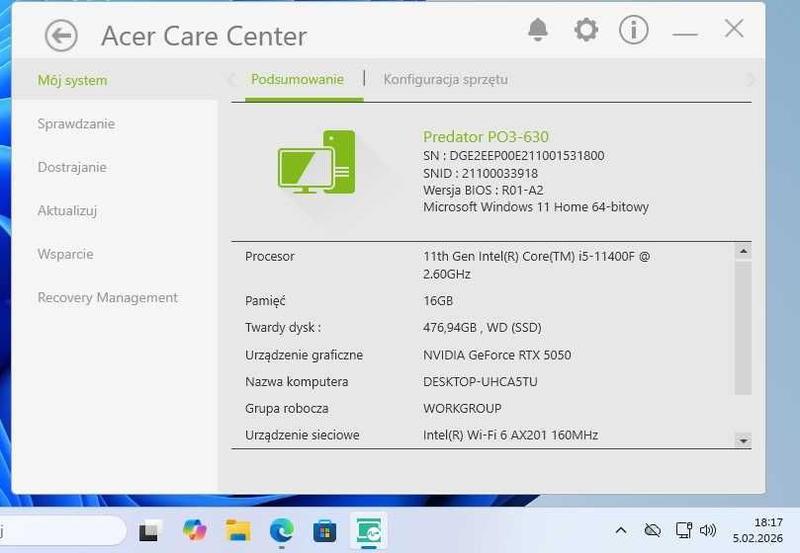
Gdy przed tobą ukażą się cztery opcje, wybierz tę, która dotyczy przywracania z płyty CD/DVD. Wówczas musisz uważnie czytać komunikaty, ponieważ droga poprowadzi cię albo do krainy ustawień fabrycznych, albo do zgubionej kopii zapasowej! Klucz do sukcesu leży w dokładności i cierpliwości, ponieważ cały proces może zająć trochę czasu. Twój laptop, chociaż czasem będzie się uruchamiać i wyłączać, nie sprawi ci problemów – traktuj to jako test cierpliwości. W końcu przywita cię ekran powitalny, a to sprawi, że poczujesz się niczym superbohater ratujący świat komputerów!
Na koniec pozostaje ci jedynie wprowadzić kilka ostatnich poprawek, konfiguruje ustawienia według własnych preferencji, bo laptop bez osobistego stylu przypomina kanapkę bez chleba! Sprawdź, czy wszystkie programy i sterowniki są zaktualizowane, bo po takiej przygodzie twoje urządzenie zasługuje na powrót do pełnej sprawności. I pamiętaj – regularnie twórz kopie zapasowe, aby w przyszłości uniknąć ponownego przechodzenia przez tę ekscytującą, a czasem nerwową podróż!
Poniżej znajduje się lista kluczowych kroków do przywracania systemu:
- Podłącz laptop do zasilania.
- Włóż płytę z kopią zapasową do napędu CD/DVD.
- Naciśnij klawisze Alt i F10 w odpowiednim momencie.
- Wybierz opcję przywracania z płyty CD/DVD.
- Postępuj zgodnie z komunikatami wyświetlanymi na ekranie.
| Krok | Opis |
|---|---|
| 1 | Podłącz laptop do zasilania. |
| 2 | Włóż płytę z kopią zapasową do napędu CD/DVD. |
| 3 | Naciśnij klawisze Alt i F10 w odpowiednim momencie. |
| 4 | Wybierz opcję przywracania z płyty CD/DVD. |
| 5 | Postępuj zgodnie z komunikatami wyświetlanymi na ekranie. |
Czy wiesz, że podczas procesu przywracania systemu z płyty, laptop może zainstalować domyślne programy i sterowniki, co może być doskonałą okazją do zaktualizowania systemu operacyjnego do najnowszej wersji zaraz po zakończeniu przywracania? To pozwoli na lepszą wydajność i bezpieczeństwo twojego urządzenia!
Rozwiązywanie problemów: Najczęstsze trudności podczas uruchamiania Recovery Acer
Uruchamianie Recovery na laptopach Acer często przysparza prawdziwych wyzwań, które potrafią przyprawić o zawrót głowy niejednego użytkownika. Zmieniająca się technologia stawia przed nami liczne trudności. Najczęstsze problemy podczas tego procesu mogą wynikać z braku odpowiednich instrukcji oraz z nowych kombinacji klawiszy, które wcale nie są oczywiste, jak mogłoby się wydawać. Nadzieja na sukces włączenia Acer eRecovery bywa często skryta pod natłokiem myśli, takich jak: „Czy na pewno wcisnąłem te magiczne klawisze?” oraz „Dlaczego mój laptop ze mną nie współpracuje?” W końcu każdy z nas zasługuje na powrót do czasów, kiedy komputer działał jak marzenie!
Problemy z jednością sprzętu i oprogramowania
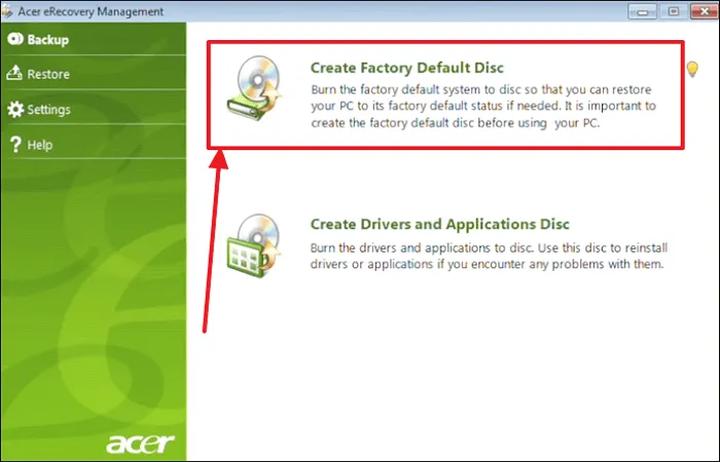
Kiedy próbujemy przywrócić system, najczęściej napotykamy niespodzianki, takie jak problemy z dostępem do BIOS lub z samym środowiskiem odzyskiwania. Niekiedy klawisz F2 działa jak odruchowy krzyk, gdyż laptop gaśnie w czeluściach błędu. Dlatego istotne jest, by funkcja „Acer disk-to-disk recovery” była aktywna w BIOS. W przeciwnym razie, jedynie możemy oddać się niekończącym się wyobrażeniom o tym, jak mogłoby wyglądać działanie laptopa w normalnym trybie!
Potrzebna pomoc w ostatniej chwili
Gdy już wypróbujesz wszystkie kombinacje klawiszy, a frustracja echem wypełnia cztery ściany, warto dołączyć do znanej społeczności użytkowników Acer. Istnieje prawdopodobieństwo, że twój problem nie jest jedyny na świecie, a ktoś już przed tobą znalazł złoty środek i chętnie podzieli się swoją receptą na sukces! Pamiętaj, że wśród komputerowych geeków obowiązuje zasada – im więcej ludzi, tym większa moc w rozwiązywaniu problemów.
W trakcie całego procesu warto dostrzegać, że niektóre trudności mogą wynikać z prozaicznych spraw, takich jak brak stałego zasilania. Zaskoczeniem bywa laptop, który nagle umiera na placu boju! Dlatego zanim wyruszysz na wojnę z archaicznymi metodami, upewnij się, że urządzenie dysponuje dostateczną ilością energii do działania. W tych trudnych chwilach najlepiej zaopatrzyć się w przekąski, napoje i odrobinę cierpliwości. Kto powiedział, że przywracanie laptopa do stanu fabrycznego to prosta sprawa?
Oto kilka rzeczy, których warto być świadomym przed rozpoczęciem procesu przywracania systemu:
- Sprawdzenie stanu dysku twardego oraz pamięci RAM
- Aktualizacja BIOS do najnowszej wersji
- Upewnienie się, że wszystkie kable są prawidłowo podłączone
- Rozważenie wykonania kopii zapasowej ważnych danych
Alternatywne metody: Jak skorzystać z innych opcji przywracania systemu w Acerze
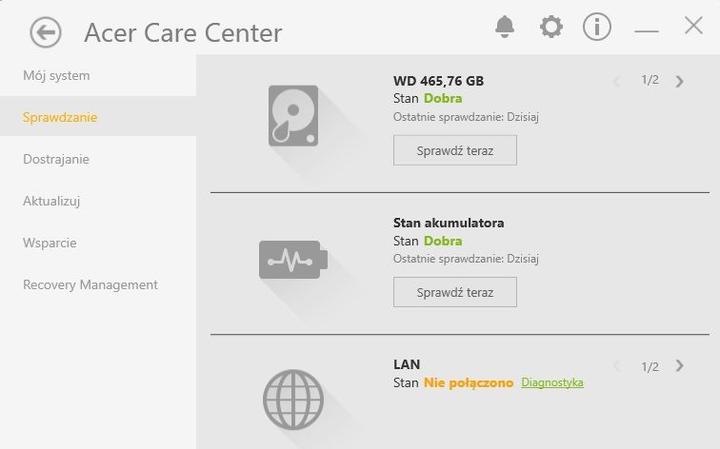
Masz laptopa Acer, który przestał współpracować? W takim razie świetnie się składa, bo nastał czas na przywracanie systemu! Na szczęście, Acer dostarcza narzędzie zwane eRecovery, które działa niczym magik, przywracając komputer do życia. Przed rozpoczęciem tego procesu jednak pamiętaj, aby skopiować wszystkie swoje zdjęcia z wakacji oraz inne cenne dane w bezpieczne miejsce. W trakcie procedury istnieje ryzyko ich utraty na zawsze. Dlatego lepiej postawić na zewnętrzny dysk lub chmurę, co pozwoli Ci cieszyć się spokojem i z ufnością przystąpić do akcji!
Uruchomienie Acer eRecovery jest prostsze, niż myślisz! Wystarczy, że podczas uruchamiania laptopa naciśniesz kombinację klawiszy Alt i F10. Gdy tylko pojawia się logo Acer, Twoje palce mają pełne pole do popisu! Po dostaniu się do panelu eRecovery podejmujesz decyzję: chcesz przywrócić system do ustawień fabrycznych, czy sięgnąć po kopię zapasową? Wybór należy do Ciebie, a komputer czeka na Twoje komendy z równą ekscytacją, co kot na tańczącego robaka!
Alternatywne Metody Przywracania Systemu w Acerze
Jeśli jednak opcja z eRecovery nie działa lub chcesz spróbować czegoś innego, możesz sięgnąć po inne metody. Na przykład, jeśli masz dostęp do systemu, skorzystaj z ustawień Windows. W zaledwie kilku kliknięciach znajdziesz ścieżkę „Ustawienia” → „Aktualizacja i zabezpieczenia” → „Odzyskiwanie”. To proste! Kiedy laptop zachowuje się jak kapryśne dziecko, reset z poziomu BIOS również może uratować sytuację. Wystarczy dobra pamięć, aby przy starcie laptopa użyć klawisza F2, a następnie uruchomić funkcję przywracania, która w zależności od wersji może nosić różne miana. Jednak zawsze odżywi Twój komputer!
Oto kilka alternatywnych metod przywracania systemu w Acerze:
- Użycie ustawień systemowych Windows: „Ustawienia” → „Aktualizacja i zabezpieczenia” → „Odzyskiwanie”.
- Resetowanie laptopa z poziomu BIOS: naciśnij klawisz F2 podczas uruchamiania.
- Korzystanie z nośnika instalacyjnego Windows dla pełnej reinstalacji systemu.
Na pewno przed przystąpieniem do jakiejkolwiek z tych działań upewnij się, że zasilanie jest stabilne, jak Twoje poranne espresso. Nic gorszego niż przerwanie procesu przywracania z powodu rozładowanej baterii! Zauważ także, że każdy z tych kroków może wymagać czasu, więc uzbrój się w cierpliwość. W cieniu tego ewoluującego laptopa czai się Twój nowy, świeży system, gotowy do działania! Po zakończeniu wszelkich działań żadne błędy nie będą Ci straszne, a laptop odzyska siły, by znów stać się Twoim najmilszym towarzyszem.
Pytania i odpowiedzi
Jakie są pierwsze kroki przed uruchomieniem recovery Acer?
Przed rozpoczęciem procesu przywracania upewnij się, że laptop jest podłączony do zasilania i zrób kopię zapasową wszystkich ważnych danych. To kluczowe kroki, aby uniknąć utraty danych oraz zapewnić, że laptop nie wyłączy się w trakcie procesu.
Co należy zrobić, gdy pojawi się logo Acer podczas uruchamiania laptopa?
W momencie, gdy zobaczysz logo Acer, naciśnij kombinację klawiszy Alt + F10, aby rozpocząć proces odzyskiwania. Ważne jest, aby zrobić to w odpowiednim momencie, zanim system załadował się w pełni.
Jakie opcje mogą być dostępne podczas procesu recovery?
Podczas procesu odzyskiwania możesz napotkać kilka opcji, w tym: przywrócenie systemu do ustawień fabrycznych, odzyskiwanie danych z kopii zapasowej lub skorzystanie z płyty CD/DVD. Wybór odpowiedniej opcji zależy od Twoich potrzeb i sytuacji.
Czy należy wprowadzać jakiekolwiek ustawienia po zakończeniu procesu przywracania?
Tak, po zakończeniu procesu przywracania będziesz musiał skonfigurować system, czyli ustawić język, połączenie internetowe oraz inne preferencje. To kluczowy etap, aby dostosować laptop do swoich potrzeb i rozpocząć korzystanie z nowego systemu.
Jakie najczęstsze problemy mogą wystąpić podczas uruchamiania recovery na laptopie Acer?
Podczas próby przywrócenia systemu mogą wystąpić problemy z dostępem do BIOS lub samym środowiskiem odzyskiwania. Niekiedy może to wynikać z braku zasilania lub aktywacji funkcji „Acer disk-to-disk recovery” w BIOS, co uniemożliwia pomyślne przeprowadzenie procesu.