Waldemar Rokita
Przygotowanie do instalacji Androida na tablecie Acer może wydawać się skomplikowane. Jednak spokojnie, z naszym przewodnikiem krok po kroku, cały proces stanie się prostszy! Na początku upewnij się, że tablet działa prawidłowo – nie chcemy, aby akumulator rozładował się w trakcie ekscytującej zabawy z nowym systemem. Jak wiadomo, minimalnie 50% naładowania to absolutny must-have. Następnie zapisz wszystkie ważne dane, ponieważ nigdy nie wiadomo, kiedy stara miłość może się pojawić. W tym przypadku mamy na myśli Twoje zdjęcia, aplikacje oraz inne istotne pliki.
Teraz czas na małe szaleństwo – odblokowanie bootloadera! Ta operacja pozwoli tabletowi zyskać nowe życie, a Ty będziesz mógł cieszyć się możliwością instalacji niestandardowych ROM-ów. Pamiętaj jednak, że wykonanie tej operacji może prowadzić do utraty wszystkich danych! Dlatego lepiej przed rozpoczęciem procesu przeprowadzić solidną kopię zapasową. Aby odblokować bootloader, wykorzystaj narzędzia ADB i Fastboot, które zapewnią Ci wygodną klawiaturę do wpisywania komend, a nie rodzinną podróż do technicznego piekła.
Jak zainstalować Custom Recovery na tablecie Acer
Czas na odrobinę finezji! Zainstalowanie Custom Recovery, takiego jak TWRP, to kluczowy krok, który umożliwi dalszą zabawę z systemem. Wystarczy ściągnąć odpowiednią wersję recovery i następnie podłączyć tablet do komputera za pomocą kabla USB. Ponownie wykorzystasz ADB, tym razem do wgrania recovery. Po tym otworzą się przed Tobą nowe możliwości – instalacja Custom ROM-ów, modyfikacje systemu, a nawet przywracanie systemu, gdyby coś poszło nie tak!
Na końcu, gdy zainstalujesz nowego Androida, przygotuj się na mały lifting swojego tabletu. Upewnij się, że masz wszystko, co potrzebne: ROM, który planujesz wgrać i pakiety GApps, ponieważ bez nich Google zniknie w przeszłości, a Ty zostaniesz na pustyni technologicznej. Za każdym razem pamiętaj, że każde urządzenie ma swoje szczególne wymagania, więc koniecznie upewnij się, że wybierany ROM jest kompatybilny z Twoim tabletem. Czas na prawdziwą rewolucję w świecie Androida!
- ROM do wgrania – upewnij się, że jest odpowiedni dla Twojego modelu tabletu.
- Pakiety GApps – niezbędne dla usług Google.
- Kabel USB – do podłączenia tabletu z komputerem.
- Narzędzia ADB i Fastboot – do wgrania recovery oraz odblokowania bootloadera.
Powyższa lista przedstawia kluczowe elementy, które są potrzebne do prawidłowej instalacji nowego systemu Android.
| Wymagania | Opis |
|---|---|
| Naładowany akumulator | Minimum 50% naładowania, aby uniknąć rozładowania podczas instalacji. |
| Kopia zapasowa danych | Zapisz wszystkie ważne dane, takie jak zdjęcia, aplikacje i inne pliki. |
| Odblokowany bootloader | Wymagana operacja, która pozwala na instalację niestandardowych ROM-ów. Pamiętaj, że może prowadzić do utraty danych! |
| Custom Recovery (np. TWRP) | Kluczowy krok do dalszej modyfikacji systemu i instalacji Custom ROM-ów. |
| ROM do wgrania | Upewnij się, że jest odpowiedni dla Twojego modelu tabletu. |
| Pakiety GApps | Niezbędne dla usług Google. |
| Kabel USB | Do podłączenia tabletu z komputerem. |
| Narzędzia ADB i Fastboot | Do wgrania recovery oraz odblokowania bootloadera. |
Bezpieczne metody instalacji Androida – unikaj typowych pułapek
Instalacja systemu Android przypomina skomplikowany taniec, ponieważ bez dobrego przewodnika łatwo wpaść w rytm, który prowadzi prosto do dołka! Dlatego zanim wyruszysz na tę ekscytującą podróż, zwróć uwagę na swój tablet. Upewnij się, że model urządzenia odpowiada systemowi, który zamierzasz zainstalować. Przygotuj wszystko, co będzie Ci potrzebne, czyli kabel USB, kopię zapasową danych, a jeśli chcesz, również opakowanie na popcorn, abyś mógł się zrelaksować, obserwując jak wszystko przebiega. Oczywiście, nie zapomnij naładować baterii – osiemnaście procent to zdecydowanie za mało na początek, prawda?
Przygotowanie do instalacji – klucz do sukcesu
Bezpieczna instalacja Androida przypomina układanie puzzli, ponieważ każdy kawałek musi pasować, aby uzyskać pełen obraz. Nie zapominaj o kopii zapasowej! To tak, jakby założyć kask przed jazdą na rowerze – zawsze lepiej dmuchać na zimne. Korzystaj z chmurowych rozwiązań, takich jak Google Drive, ponieważ w momencie, gdy coś pójdzie nie tak, chcesz mieć swoje zdjęcia z wakacji w bezpiecznym miejscu, zamiast szukać ich na forach z prośbą o pomoc. Pamiętaj, żadnego „więcej-gaz-do-dechy” – to nie wyścigi Formuły 1!
Odblokowanie bootloadera brzmi jak akcja z filmu, ale w rzeczywistości to kluczowy krok w przygotowaniach do instalacji. Wystarczy, że wydasz kilka poleceń w trybie fastboot i już możesz cieszyć się supermożliwościami. Pamiętaj jednak – to także otwarte drzwi do ryzyka utraty danych oraz unieważnienia gwarancji. Jeżeli Twoje urządzenie aktualnie przeżywa modę na szalikach, rozważ, czy lepiej nie pozostać przy „baby steps” i najpierw przejść do poważnych modyfikacji. Mądrze korzystaj z poradników, ponieważ nie chcesz czuć się jak Indiana Jones w dżungli bez mapy.
Metody instalacji Androida: wybór właściwego kierunku
W kwestii instalacji Androida na tablecie masz kilka opcji, które przypominają wybór między parkiem rozrywki a spokojnym spacerem. Możesz wybrać ścieżkę aktualizacji OTA, co zazwyczaj stanowi najbezpieczniejszą trasę, albo zdecydować się na ręczną instalację z pomocą narzędzi takich jak ADB, Fastboot czy Odin. Oczywiście, jeżeli czujesz się odważny i masz ochotę na niestandardowe ROM-y, nie ma sprawy! Skorzystaj z mocy LineageOS, która otworzy przed Tobą nowe możliwości, ale pamiętaj, że ta droga wymaga serca do przygód i nieco technicznego zacięcia. Twoja podróż do nowego Androida nie musi być pełna przeszkód – podejdź do niej z humorem, a wszystko powinno pójść gładko.
Poniżej przedstawiam kilka metod, które możesz zastosować do instalacji systemu Android:
- Aktualizacja OTA – najbezpieczniejsza opcja, która pozwala na bezproblemowe pobranie i zainstalowanie aktualizacji.
- Ręczna instalacja z użyciem ADB – metoda dla bardziej zaawansowanych, która oferuje większą kontrolę nad procesem.
- Korzystanie z Fastboot – użyteczna opcja do instalacji systemu na urządzeniach, które nie bootują poprawnie.
- Custom ROM-y, takie jak LineageOS – dla tych, którzy szukają alternatywnych wersji Androida z dodatkowymi funkcjami.
Jak skonfigurować tablet po instalacji Androida – pierwsze kroki
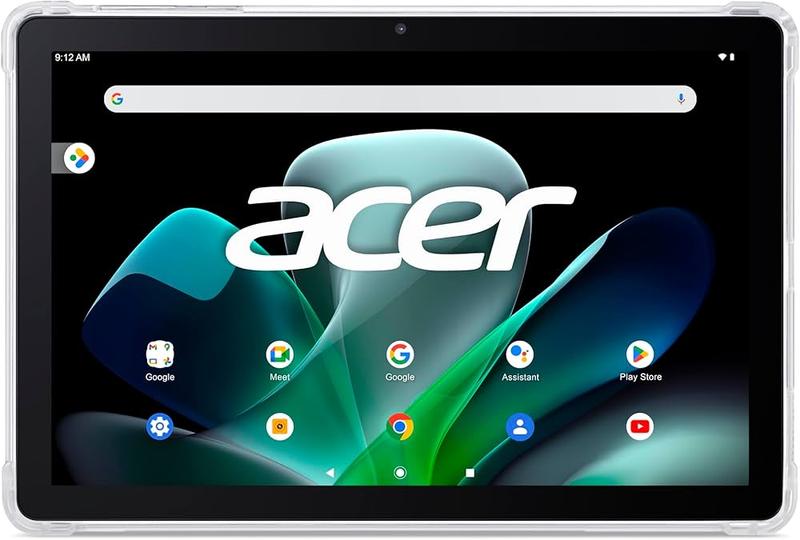
Skonfigurowanie tabletu po zainstalowaniu systemu Android przypomina pierwszą randkę – musisz postarać się wywrzeć dobre wrażenie! Zanim przejdziesz do poważniejszych kroków, upewnij się, że sprzęt dysponuje wystarczająco dużą ilością energii oraz, co najważniejsze, że dokładnie wiesz, co robisz. Na początku wystarczy, że naładujesz tablet do pełna i podłączysz go do Wi-Fi. Tak, dobrze usłyszałeś! Bez Internetu nie ruszysz z miejsca, a jak wiadomo, aktualizacje uwielbiają połączenie z siecią.
Następnie nastał czas na kilka rytuałów przygotowawczych – włącz opcje programistyczne! Możesz tego dokonać, tapając kilka razy na numerze kompilacji w ustawieniach. Gwarantuję, że poczujesz się jak pirat dążący do zdobycia skarbu! Potem uruchom debugowanie USB, co umożliwi komputerowi komunikację z tabletem niczym najlepszemu przyjacielowi. Czasami tablet musi też przejść przez „bootloader”, co brzmi groźnie, ale tak naprawdę przypomina wejście do sali kinowej po bilety na premierę nowego hitu. Każdy krok przynosi nas bliżej celu – nowoczesnego Androida w pełnej krasie!
Jak nie zgubić danych – backup to podstawa!
Przygotowując się do kolejnych kroków, nie zapomnij o kopii zapasowej. Wyrobienie sobie nawyku tworzenia backupów przypomina noszenie parasola na wypadek deszczu – lepiej mieć i nie potrzebować, niż potrzebować i nie mieć! Możesz wykorzystać chmurę, np. Google Drive, albo tradycyjne pendrive’y, aby zapewnić sobie spokój ducha. Pamiętaj, że korzystanie z nowego systemu staje się znacznie łatwiejsze, gdy nie martwisz się o utratę ważnych zdjęć czy danych.
- Chmura – jak Google Drive, do wygodnego przechowywania danych.
- Pendrive’y – tradycyjny sposób na tworzenie kopii zapasowej.
- Regularne kopie – wyrobienie nawyku tworzenia kopii zapasowych.
Kiedy już uporządkujesz wszystkie sprawy, przystąp do odblokowywania bootloadera, ponieważ otworzy on drzwi do całego świata personalizacji. Użycie narzędzi takich jak ADB czy Fastboot przypomina przygotowanie się do maratonu – wymaga nieco wysiłku, ale satysfakcja po osiągnięciu celu jest bezcenna! Trzymam kciuki, aby twój tablet szybko się rozkręcił i pokazał, na co go stać w nowym, bajkowym wydaniu Androida.
Najnowsze funkcje Androida na tabletach Acer – co warto wiedzieć
Tablet Acer to doskonały sposób na wygodne korzystanie z najnowszych technologii. Jednak co zrobić, gdy chcesz cieszyć się nowinkami, które oferuje Android? Nowe wersje systemu Android nie tylko zwiększają wydajność urządzenia, ale również wprowadzają szereg funkcji, które sprawiają, że korzystanie z tabletu staje się jeszcze przyjemniejsze. Dlatego warto poznać najnowsze funkcje Androida, które dostępne są na tabletach Acer, zwłaszcza dla tych użytkowników, którzy czują, że ich urządzenie zestarzało się szybciej niż by sobie tego życzyli.
Jak Android 14 zmienia sposób używania tabletu
Ostatnia aktualizacja Androida, znana jako Android 14, dostarcza wielu funkcji, które z pewnością przyciągną uwagę każdego użytkownika. Po pierwsze, nowoczesne zarządzanie powiadomieniami umożliwia jeszcze łatwiejsze ich odbieranie oraz klasyfikację. Teraz możesz personalizować wygląd powiadomień, co zapewnia ci pełną kontrolę nad tym, co wyświetla się na ekranie. Kolejną nowością jest ulepszony tryb oszczędzania energii, który nie tylko wydłuża czas pracy na baterii, lecz także pozwala na szybsze ładowanie. Wygląda więc na to, że twój tablet Acer ma szansę stać się jeszcze bardziej wydajny niż kiedykolwiek wcześniej!
Innowacyjne funkcje dla znudzonego użytkownika
Czy zdarzyło ci się poczuć, że twój tablet nie spełnia już twoich oczekiwań? Nic prostszego! Android 14 wprowadza również zmiany w zakresie personalizacji interfejsu. Teraz masz możliwość zmieniania ikon, czcionek oraz podziałów ekranu, dzięki czemu łatwiej dostosujesz swoje urządzenie do indywidualnych preferencji. Wprowadzenie nowego systemu podziału ekranu na dwie aplikacje sprawia, że multitasking staje się niezwykle prosty. Dzięki specjalnym przyciskom możesz teraz z łatwością przełączać się między aplikacjami, a to z kolei czyni codzienne zadania bardziej efektywnymi i przyjemnymi.
Oto kilka innowacyjnych funkcji Androida 14, które mogą Cię zainteresować:
- Nowoczesne zarządzanie powiadomieniami – personalizacja i łatwość odbierania wiadomości.
- Ulepszony tryb oszczędzania energii – wydłużony czas pracy na baterii i szybsze ładowanie.
- Możliwość zmieniania ikon i czcionek – łatwe dostosowanie interfejsu do własnych preferencji.
- Nowy sposób podziału ekranu – proste przełączanie między aplikacjami.
Nie zapominajmy również o interesujących funkcjach związanych z bezpieczeństwem! Android 14 oferuje nowe możliwości ochrony prywatności, takie jak zaawansowane zarządzanie uprawnieniami aplikacji. To oznacza, że masz jeszcze większą kontrolę, decydując, które aplikacje mogą uzyskać dostęp do twojej lokalizacji, zdjęć czy kontaktów. Troska o czystość w cyfrowym świecie to absolutna podstawa, a każdy nowy krok w tej sferze zasługuje na uznanie!
Źródła:
- https://instalaton.pl/jak-zainstalowac-androida-na-tablecie-poradnik-krok-po-kroku-i-metody-aktualizacji/
- https://www.mj-komputery.pl/jak-zainstalowac-androida-prosty-przewodnik-krok-po-kroku/
- https://techpolska.pl/jak-wgrac-nowego-androida-na-stary-tablet/
- https://www.elektroda.pl/rtvforum/topic3180378.html
- https://www.elektroda.pl/rtvforum/topic2694289.html
- https://forum.android.com.pl/topic/112047-acer-iconia-a500-nie-mog%C4%99-wgra%C4%87-nowego-androida
Pytania i odpowiedzi
Jakie przygotowania są potrzebne przed instalacją Androida na tablecie Acer?
Przed rozpoczęciem instalacji Androida, upewnij się, że tablet ma co najmniej 50% naładowania akumulatora. Ważne jest również, aby wykonać kopię zapasową wszystkich istotnych danych, takich jak zdjęcia i aplikacje, aby uniknąć ich utraty.
Co to jest bootloader i dlaczego jest ważny?
Bootloader to oprogramowanie, które uruchamia urządzenie i pozwala na instalację niestandardowych ROM-ów. Odblokowanie bootloadera to kluczowy krok, który umożliwia modyfikację systemu, ale pamiętaj, że może to prowadzić do utraty danych oraz unieważnienia gwarancji.
Jak zainstalować Custom Recovery na tablecie Acer?
Instalacja Custom Recovery, takiego jak TWRP, jest kluczowym krokiem w procesie, który pozwala na dalsze modyfikacje systemu. Wystarczy ściągnąć odpowiednią wersję recovery, podłączyć tablet do komputera przez kabel USB i użyć narzędzi ADB do wgrania recovery.
Jakie elementy są potrzebne do prawidłowej instalacji Androida?
Konieczne elementy do instalacji Androida to: ROM kompatybilny z Twoim tabletem, pakiety GApps dla usług Google, kabel USB, a także narzędzia ADB i Fastboot do wgrania recovery oraz odblokowania bootloadera.
Dlaczego ważne jest tworzenie kopii zapasowej przed instalacją Androida?
Tworzenie kopii zapasowej jest kluczowe, ponieważ w trakcie instalacji istnieje ryzyko utraty danych. Regularne wykonywanie backupów, za pomocą chmury lub pendrive’ów, zapewnia spokój ducha i pozwala na uniknięcie nieprzyjemnych niespodzianek.