
 Waldemar Rokita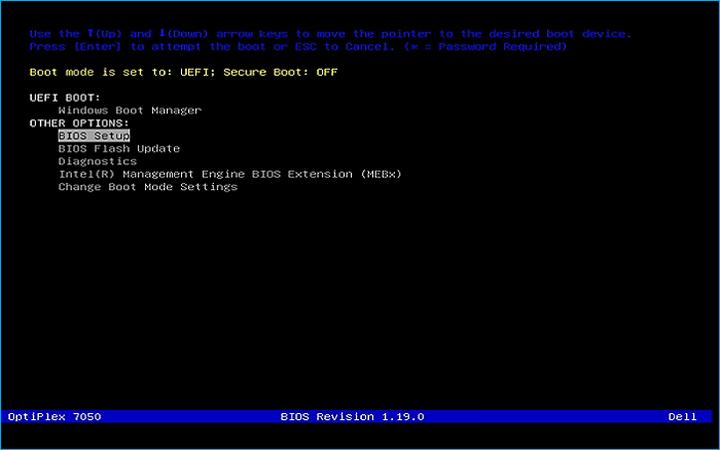
Jeśli kiedykolwiek zastanawiałeś się, jak wprowadzić odrobinę magii do swojego laptopa Dell, natychmiast zmieniając kolejność uruchamiania systemu, to świetnie… bowiem odkrywasz boot menu! To nic innego jak menu, które umożliwia wybór źródła, z którego ma wystartować twój komputer. Czy zdecydujesz się na ulubiony dysk twardy, a może napęd USB pełen gier i ważnych plików? Wystarczą tylko dwa lub trzy kliknięcia – to niczym gra w „kto pierwszy, ten lepszy” z twoim urządzeniem!
- Wejście do boot menu laptopa Dell wymaga szybkiego naciśnięcia klawisza F12 podczas uruchamiania, przed pojawieniem się logo Dell.
- W przypadku starszych modeli mogą być to klawisze F2 lub Esc, warto sprawdzić instrukcję obsługi.
- W boot menu można wybrać różne urządzenia do uruchomienia systemu, takie jak dysk twardy, pendrive czy napęd DVD.
- Przy bootowaniu z USB upewnij się, że jest włączone bootowanie z USB oraz wyłączony Secure Boot w BIOS.
- W przypadku problemów z wyświetleniem boot menu, spróbuj wyłączyć opcję szybkiego startu w BIOS oraz sprawdzić połączenie klawiatury.
- Aby dostosować ustawienia bootowania, należy wprowadzić zmiany w BIOSie, a po dokonaniu zmian pamiętać o ich zapisaniu.
Jak wejść do boot menu?
Wystarczy, że włączysz laptopa Dell, a dostanie się do boot menu okaże się łatwe! Planując to, musisz być gotowy na szybkie działanie. W chwili, gdy laptop się uruchamia, szybko naciśnij klawisz F12, zanim na ekranie zagości logo Dell. Czasami zajdzie potrzeba powtórzenia tej czynności (czyt. kilka prób), aby komputer na pewno zareagował. Dla starszych modeli, tych mniej popularnych, zamiast F12 może okazać się odpowiedni klawisz F2 lub Esc. Dlatego, aby uniknąć nieporozumień, sprawdź instrukcję obsługi odpowiednią dla twojego laptopa!
Co dalej?
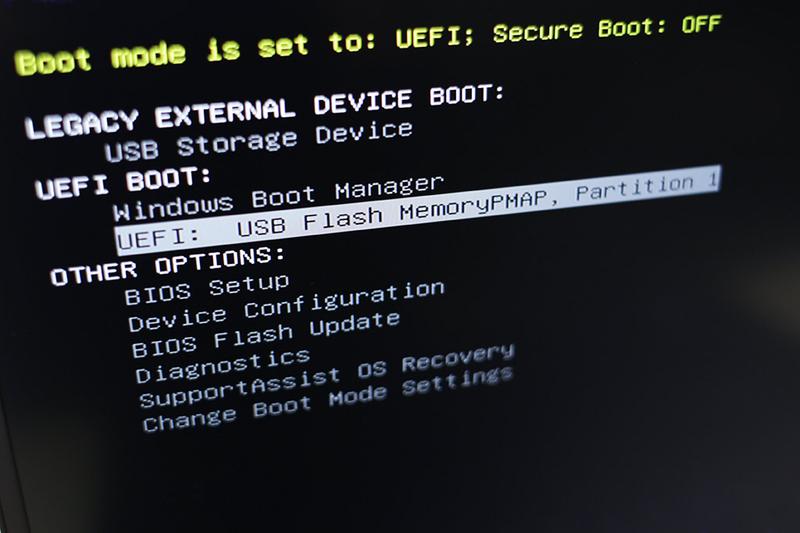
Kiedy uda ci się wcisnąć właściwy klawisz, na ekranie ukaże się menu z wieloma opcjami! Tak, dobrze widzisz – zyskujesz możliwość wyboru urządzenia, z którego chcesz uruchomić system! Zrób to mądrze i zaoszczędź czas oraz nerwy, korzystając ze strzałek na klawiaturze. Po podjęciu decyzji, potwierdź ją klawiszem Enter. I oto magia zaczyna działać: komputer podejmuje próbę załadowania systemu operacyjnego z wybranego nośnika. Pamiętaj tylko, by upewnić się, że wszystko jest prawidłowo podłączone, a wtedy komputerowa moc zacznie błyszczeć!
Oto kilka kluczowych informacji dotyczących modyfikacji ustawień bootowania w BIOS:
- Sprawdź ustawienie „Secure Boot”, które może uniemożliwić bootowanie z niepodpisanych źródeł.
- Upewnij się, że opcje bootowania USB są włączone.
- Dostosuj kolejność urządzeń bootujących, aby wybrać preferowane źródło startowe.
Nie zapominaj, że w sytuacji, gdy twoje plany związane z bootowaniem z USB czy DVD nie mogą się spełnić, warto zerknąć na ustawienia BIOS, takie jak „Secure Boot”. Dobrze byłoby także włączyć odpowiednie opcje dotyczące bootowania USB. Dostosuj wszystkie parametry, aby twój laptop mógł z odwagą zmierzyć się z nowymi systemami operacyjnymi czy intrygującymi programami! Choć czasem trzeba pogrzebać w ustawieniach, dla chcącego nie ma rzeczy niemożliwych. A kiedy już wszystko ustabilizujesz, ciesz się nowymi doświadczeniami z technologią Dell!
Krok po kroku: Jak uzyskać dostęp do boot menu
Każdy z nas przynajmniej raz w życiu stanął przed pytaniem, jak dotrzeć do magicznego menu bootowania. Chociaż to brzmi jak tajemna sztuka, w rzeczywistości pełen sukces w tej kwestii jest prostszy, jeśli tylko wiesz, jakie przyciski należy nacisnąć i w odpowiednim czasie. Jeśli posiadasz komputer Dell, to zdecydowanie możesz uznać się za szczęściarza, ponieważ teraz przeprowadzimy Cię przez ten proces tak łatwo, jak przyrządzanie ciasta drożdżowego. Zatem zakładaj swoją najładniejszą pelerynę, bo ruszamy na przygodę w krainie BIOS-u!
Rozpocznijmy od podstaw. Najpierw upewnij się, że Twój komputer jest całkowicie wyłączony. Gdy już masz to na uwadze, po prostu uruchom go ponownie. Na pewno chcesz być pierwszym, który wciśnie przycisk uruchamiania w tym starym piecu! Gdy tylko zauważysz logo Dell, poczuj się jak superbohater i momentalnie naciśnij klawisz F12. Pamiętaj, aby nie robić tego jedynie raz czy dwa; wciśnij klawisz z odpowiednią energią, aż system zarejestruje Twoją akcję. Warto mieć na względzie, że w niektórych modelach może to być F2 lub Esc – najrozsądniej będzie sprawdzić instrukcję obsługi, ponieważ poszczególne modele mogą mieć swoje preferencje! Mimo takich zawirowań, nie martw się – to jak gra w „nie złap mnie!” z komputerem.
Jak rozpoznać menu bootowania?
No i oto się pojawia – menu bootowania! Zobaczysz listę urządzeń, z których możesz uruchomić system. Czy pragniesz bawić się w eksploratora i mieć kontrolę nad tym, co się dzieje? Świetnie! Skorzystaj z klawiszy strzałek, aby przejść przez dostępne opcje, takie jak dysk twardy, pendrive czy napęd DVD… To jak wybór superbohaterów na przyjęciu! Wybierz swoje ulubione źródło i naciśnij Enter. Po chwili komputer rozkręci się i stawi czoła wyzwaniom z nowego źródła. Jeśli zdecydowałeś się na bootowanie z USB, pamiętaj, że musisz być gotowy na ewentualne ustawienia BIOS-u, ponieważ Secure Boot czasami potrafi wprowadzić zamieszanie w planach!
Poniżej przedstawiamy kilka opcji, które mogą się pojawić w menu bootowania:
- Dysk twardy
- Pendrive
- Napęd DVD
- Sieć (PXE)
- Inne urządzenia USB
Nie daj się zaskoczyć ewentualnym problemom! Jeśli coś nagle stanie w poprzek Twoich planów, upewnij się, że klawiatura działa, a wszystkie ustawienia są odpowiednio skonfigurowane. Czasami wystarczy kilka kliknięć w BIOS-ie, aby odblokować pełny potencjał Twojego komputera. Po drodze możesz też odpowiednio ustawić kolejność bootowania, jeśli planujesz często zmieniać ustawienia systemowe. I voilà! Już wiesz, jak dotrzeć do boot menu w komputerze Dell. Teraz czas na kolejne wyzwania – powodzenia!
| Krok | Opis |
|---|---|
| 1 | Upewnij się, że komputer jest całkowicie wyłączony. |
| 2 | Uruchom komputer ponownie. |
| 3 | Gdy zobaczysz logo Dell, naciśnij klawisz F12. |
| 4 | Wykorzystaj klawisze strzałek, aby wybrać urządzenie do uruchomienia systemu. |
| 5 | Naciśnij Enter, aby rozpocząć bootowanie z wybranego źródła. |
Dostępne opcje w menu bootowania:
- Dysk twardy
- Pendrive
- Napęd DVD
- Sieć (PXE)
- Inne urządzenia USB
Rozwiązywanie problemów: Co robić, gdy boot menu się nie wyświetla?
Wyobraź sobie sytuację, gdy włączasz swój komputer, a on patrzy na ciebie zimnym, nieprzeniknionym obliczem. Idealny rodzaj dramatu, prawda? Całą tę frustrację powoduje brak wyświetlającego się boot menu. To tak, jakbyś nie otrzymał zaproszenia na imprezę, na którą czekałeś przez tydzień. Nie martw się, ponieważ razem przejdziemy przez kilka kroków, aby przywrócić to menu do życia i uwolnić komputer z tej kłopotliwej sytuacji!
Na początek upewnij się, że masz właściwy klawisz do wejścia do boot menu. W komputerach Dell zazwyczaj jest to klawisz F12, ale pamiętaj, że w zależności od modelu mogą to być też inne klawisze, takie jak F2 czy Esc. Uruchom komputer, a tuż przed pojawieniem się logo Dell, zaczynaj klikać ten klawisz z takim zapałem, jakbyś chciał wygrać wyścigi w Mario Kart! Nie zapominaj, że nie jesteś sam – jeśli klawiatura nie działa, sprawdź, czy jest prawidłowo podłączona, ponieważ nic tak nie irytuje, jak odłączony kabel.
Co zrobić, gdy boot menu nadal się nie wyświetla?
Jeśli wszystkie Twoje próby przypominają bezskuteczne starania o zdobycie mistrzostwa w Tetrisie, spróbuj wyłączyć opcję szybkiego startu w ustawieniach BIOS. Choć ta funkcja wydaje się sprytna, czasami potrafi stanąć ci na drodze. Po uruchomieniu komputera spróbuj ponownie i szybko kliknij odpowiedni klawisz. Jeżeli nadal nie działa, koniecznie sprawdź dokumentację swojego modelu, bo może tam kryje się jakieś tajemne zaklęcie!
- Wyłącz opcję szybkiego startu w BIOS
- Sprawdź, czy klawiatura jest prawidłowo podłączona
- Zapoznaj się z dokumentacją swojego modelu
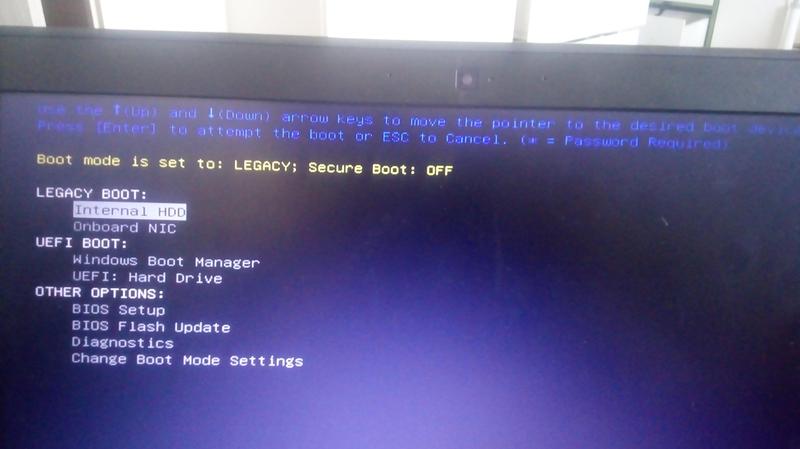
Na zakończenie, jeżeli wszystko zawiodło i żadne menu nie wyświetla się, być może czas na głębszą rozgrywkę z ustawieniami BIOS/UEFI. Tam możesz skonfigurować kolejność bootowania, aby komputer mógł korzystać z preferowanego przez Ciebie urządzenia, jak USB. Pamiętaj również, że jeśli zainstalowałeś jakieś nowe oprogramowanie, warto je usunąć lub zaktualizować, ponieważ może to być jedyny czynnik, który przeszkadza w normalnym uruchomieniu. A skoro już trzymamy kciuki, życzę powodzenia na tej komputerowej misji – niech moc boot menu będzie z Tobą!
Porady dla zaawansowanych: Personalizacja ustawień boot menu w Dell
Cześć wszystkim zapalonym użytkownikom Dell! Dzisiaj zajmiemy się tematem, który sprawi, że wasze laptopy staną się jednymi z najbardziej dostosowanych w okolicy – personalizacją ustawień boot menu! Zapomnicie o chaotycznym bootowaniu z nieodpowiednich urządzeń, ponieważ wyobraźcie sobie, jak po przyjęciu nikt nie chce jeść zmarnowanej pizzy – to całkowicie niepożądane! Z tego powodu warto poznawać kilka trików, które umożliwią dostosowanie menu bootowania waszego komputera Dell zgodnie z osobistymi upodobaniami!
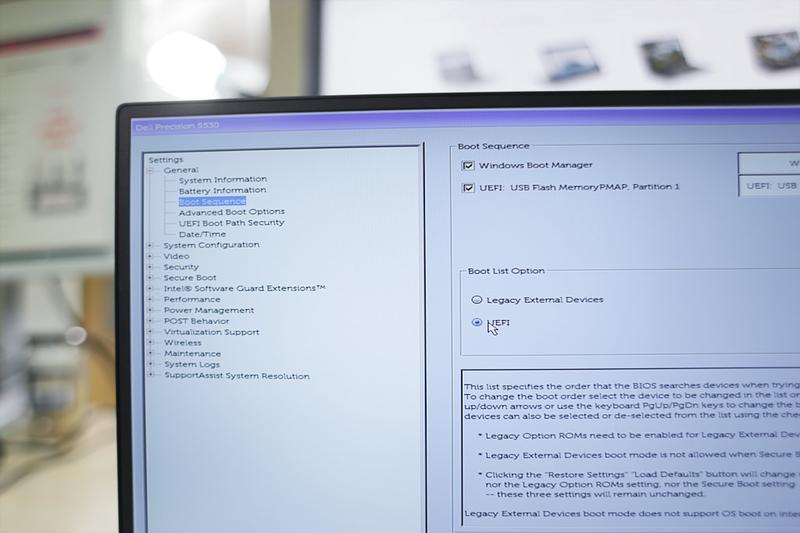
Zacznijmy od najważniejszego, a więc klawisza, który należy wcisnąć podczas uruchamiania komputera. Dokładnie tuż przed pojawieniem się pięknego logo Dell musicie zdążyć wcisnąć odpowiedni klawisz – zazwyczaj jest to F12. Działajcie szybko, niczym syn ninja! Raz, dwa, trzy i już jesteśmy w menu bootowania. A teraz uwaga! Nie zapominajcie, że w niektórych modelach może to być inny klawisz. Nie bądźcie jak ja, który w ferworze walki z czasem wcisnął klawisz „Delete” i trafił do zupełnie innej galaktyki – galaktyki ustawień BIOS! Mimo to, warto wspomnieć, że to również może być fascynujące doświadczenie.
Jak skutecznie ustawić bootowanie z USB?
Jeżeli planujecie bootowanie z USB, upewnijcie się, że w BIOSie macie włączoną możliwość bootowania z USB, a opcja Secure Boot jest wyłączona. To jak klucz do skarbca: bez niego niczego nie znajdziecie! Dodatkowo, włączcie opcję USB Configuration – bez niej wasz laptop będzie udawał, że USB to coś, co można zignorować. Po dokonaniu zmian, ponownie naciśnijcie F12, a przed wami pojawi się lista urządzeń. Gdy tam znajdziecie wasze USB, zróbcie mu zasłużone miejsce na pierwszej linii! Pamiętajcie również, aby czasem przejrzeć ustawienia Boot Mode w BIOSie. Jeśli ktoś zmienia ustawienia tak często jak ja majtki, lepiej mieć to na oku.
A tutaj znajduje się lista kroków, które należy wykonać, aby prawidłowo ustawić bootowanie z USB:
- Włączcie możliwość bootowania z USB w BIOSie.
- Wyłączcie opcję Secure Boot.
- Włączcie opcję USB Configuration.
- Naciśnijcie F12, aby otworzyć menu bootowania.
- Wybierzcie swoje USB i ustawcie je jako pierwsze urządzenie bootujące.
A teraz, zanim zakończymy tę podróż po krainie boot menu, nie zapominajcie zapisać wszelkich zmian, które wprowadziliście. Czasami jeden mały zapomniany klik może sprawić, że system zacznie bootować cokolwiek – łącznie z waszym pomysłem na lunch. A jeśli coś pójdzie nie tak, zawsze możecie skontaktować się z pomocą techniczną Dell. Pamiętajcie – technika to nie czarna magia, choć czasami zachowuje się jak złośliwy duch. Do dzieła, stwórzcie swoje wymarzone boot menu!
Źródła:
- https://laptophelp.pl/jak-wejsc-do-boot-menu-w-dell/
- https://forum.dobreprogramy.pl/t/dell-inspiron-17r-jak-wejsc-do-biosu-lub-wywolac-boot-menu/583122
- https://www.elektroda.pl/rtvforum/topic3252157.html
- https://www.elektroda.pl/rtvforum/topic3773299.html
Pytania i odpowiedzi
Jak włączyć boot menu w laptopie Dell?
Aby włączyć boot menu w laptopie Dell, uruchom komputer i naciśnij klawisz F12 tuż przed pojawieniem się logo Dell. Upewnij się, że klawisz jest naciśnięty szybko, ponieważ może być konieczne kilka prób, aby system zareagował.
Co zrobić, jeśli klawisz F12 nie działa?
Jeśli klawisz F12 nie działa, sprawdź instrukcję obsługi swojego laptopa, ponieważ w niektórych modelach mogą być używane inne klawisze, takie jak F2 lub Esc. Ponadto, upewnij się, że klawiatura jest prawidłowo podłączona, aby uniknąć problemów z wykrywaniem sygnałów.
Jakie opcje można znaleźć w menu bootowania?
W menu bootowania można znaleźć różne opcje, takie jak dysk twardy, pendrive, napęd DVD, sieć (PXE) oraz inne urządzenia USB. Wybierz preferowane źródło uruchomienia, wykorzystując klawisze strzałek, a następnie naciśnij Enter, aby rozpocząć proces bootowania.
Co robić, gdy boot menu się nie wyświetla?
Jeżeli boot menu się nie wyświetla, upewnij się, że używasz właściwego klawisza do wejścia do menu oraz że klawiatura jest podłączona. Spróbuj również wyłączyć opcję szybkiego startu w BIOS, ponieważ może to stać na przeszkodzie do wyświetlenia menu.
Jak ustawić bootowanie z USB w BIOS?
Aby ustawić bootowanie z USB, włącz możliwość bootowania z USB w BIOS, wyłącz opcję Secure Boot oraz włącz opcję USB Configuration. Następnie uruchom ponownie komputer, naciśnij F12 i wybierz USB jako pierwsze urządzenie bootujące.



