
 Waldemar Rokita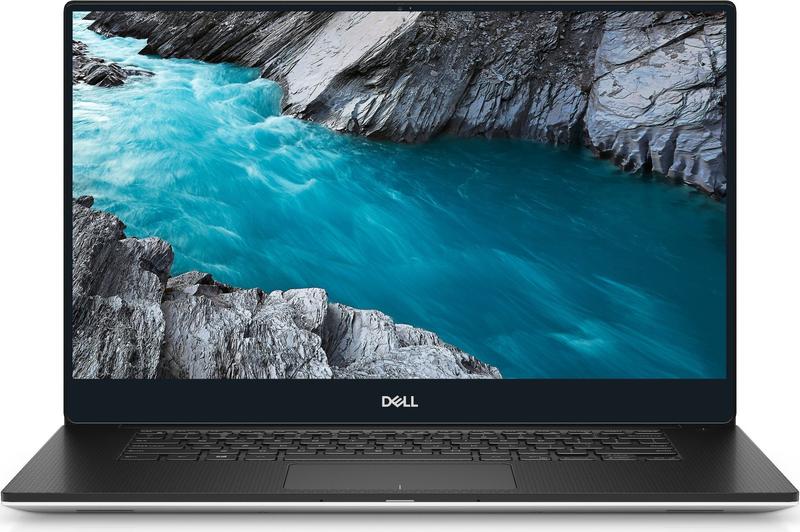
Włączanie Bluetooth w laptopie Dell XPS przypomina uruchomienie supermocy Twojego komputera, ponieważ umożliwia błyskawiczne połączenie z wieloma urządzeniami, takimi jak słuchawki, myszki czy drukarki, a wszystko to odbywa się bez użycia kabli. Jeśli jednak nie wiesz, jak to zrobić, spokojnie! Nasz prosty przewodnik krok po kroku pozwoli Ci z łatwością zarządzać bezprzewodowymi połączeniami, a Ty szybko poczujesz się jak prawdziwy technoguru.
- Sprawdź, czy laptop Dell XPS ma moduł Bluetooth, wchodząc w „Ustawienia” i „Urządzenia”.
- Aby aktywować Bluetooth, przesuń suwak w prawo w sekcji „Bluetooth i inne urządzenia”.
- Jeśli Bluetooth nie działa, zaktualizuj sterowniki za pomocą Menedżera urządzeń.
- Podczas parowania nowych urządzeń upewnij się, że są one w trybie parowania.
- Przy problemach z łącznością sprawdź ustawienia BIOS oraz przełącznictwa Wi-Fi/Bluetooth.
- Problemy mogą wynikać z trybu oszczędzania energii, nieaktualnych sterowników lub zakłóceń sygnału.
- Regularnie aktualizuj sterowniki, aby zapewnić prawidłowe działanie Bluetooth.
Na początek upewnij się, że Twój laptop wyposażony jest w modul Bluetooth. Jak to sprawdzić? To naprawdę proste! Wystarczy kliknąć ikonę „Start” i przejść do „Ustawienia”, wybierając ikonę w kształcie zębatki. Następnie wybierz kategorię „Urządzenia”, a po lewej stronie znajdziesz zakładkę „Bluetooth i inne urządzenia”. Jeżeli ta opcja jest widoczna, znaczy to, że Twój laptop obsługuje Bluetooth, co z pewnością uprości Twoje życie!
Jak aktywować Bluetooth w Dell XPS?
Aby aktywować Bluetooth, wystarczy przesunąć suwak oznaczony jako Bluetooth w prawo. Gdy to zrobisz, suwak zmieni kolor na niebieski, co oznacza, że magia zaczyna działać! Jeżeli nie widzisz opcji Bluetooth, być może konieczna będzie aktualizacja sterowników. Nie obawiaj się, system Windows zazwyczaj zrobi to za Ciebie. Jeśli to nie pomoże, sprawdź Menedżera urządzeń, gdzie również możesz aktywować Bluetooth. Proste, prawda?
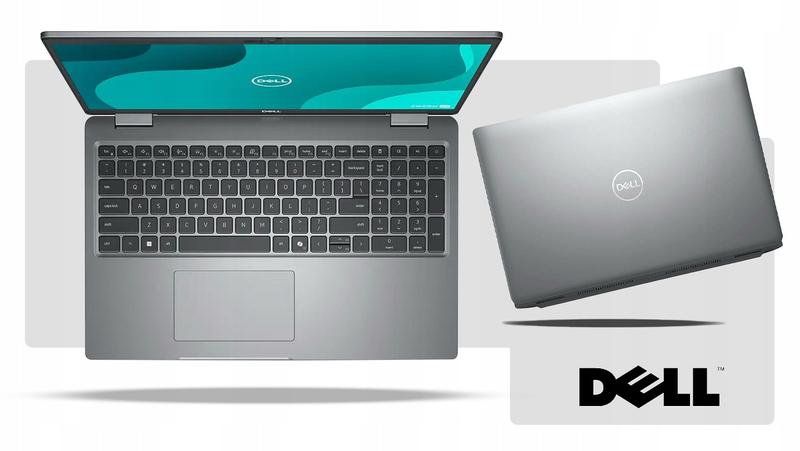
Czy jesteś gotowy na kolejne kroki? Aby połączyć się z nowym urządzeniem, kliknij przycisk „Dodaj urządzenie Bluetooth lub inne” i przeszukaj dostępne opcje. Kiedy Twoje urządzenie się pojawi, wystarczy kliknąć „Sparuj”, a to wszystko! W przypadku problemów upewnij się, że Twoje urządzenie ma włączony Bluetooth – to tak, jakby próbować sparować się z kimś, kto nie chce wyłączyć swojego „trybu offline”. Pamiętaj, że zewnętrzne adaptery Bluetooth również mogą być użytecznym rozwiązaniem, jeśli Twój laptop ich nie posiada. I voilà – teraz jesteś gotowy, by cieszyć się wszystkimi dobrodziejstwami, jakie niesie ze sobą technologia Bluetooth!
Oto lista urządzeń, z którymi możesz połączyć się za pomocą Bluetooth:
- Słuchawki
- Myszki
- Drukarki
- Smartfony
- Głośniki
Problemy z łącznością? Rozwiązania na trudności z Bluetooth w Dell XPS
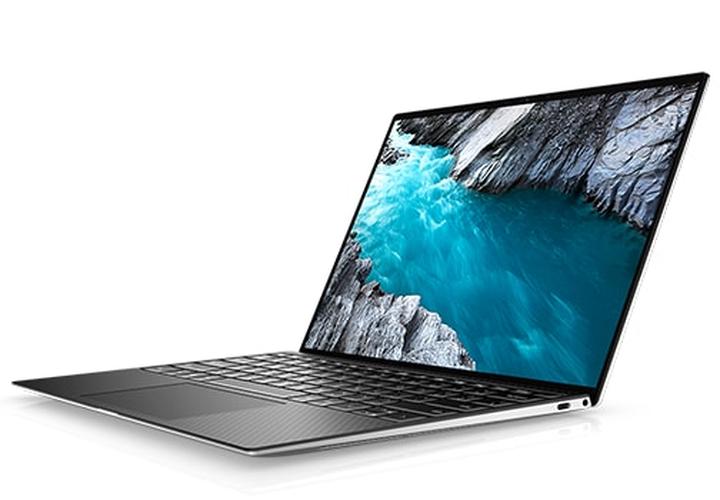
Jeśli kiedykolwiek próbowałeś podłączyć swoje urządzenia przez Bluetooth do laptopa Dell XPS, to na pewno wiesz, jak bardzo frustrujące może to być. Choć technologia ta wydaje się być przyszłością, czasami sprawia więcej kłopotów niż nasz ulubiony kot, który wyleguje się na klawiaturze. Jednak nie martw się, nie wszystko jeszcze stracone! Zacznijmy od podstaw: upewnij się, że Bluethooth jest włączony. Brzmi łatwo, prawda? Rzeczywiście, ale dla niektórych może to być wyzwanie. Wystarczy, że klikniesz ikonę „Start”, przejdziesz do „Ustawienia” i w sekcji „Urządzenia” aktywujesz Bluetooth. Jeżeli to nie przynosi efektu, sprawdź, czy laptop posiada wbudowany moduł Bluetooth. A jeśli masz dodatkowy adapter USB, to wcale nie musisz się martwić!
Gdy już poruszamy bardziej zaawansowane problemy, warto zauważyć, że nawet najnowsze modele laptopów mogą czasami przysporzyć nam kłopotów. Kiedy Bluetooth nie chce się włączyć, warto zajrzeć do Menedżera urządzeń. Wyłączenie karty Bluetooth może zdarzyć się bez ostrzeżenia. Szukaj ikony z wykrzyknikiem – obecność takiej ikony sugeruje potrzebę aktualizacji sterowników. To trochę jak wizyta u lekarza: zawsze lepiej być na bieżąco z nowinkami. Po przeprowadzeniu aktualizacji spróbuj ponownie – może tym razem uda się nawiązać połączenie z fantastycznymi bezprzewodowymi słuchawkami.
Sprawdź swoje ustawienia BIOS
Czas dla niektórych zapomnieć, że problemy z Bluetooth mogą mieć źródło w ustawieniach BIOS. Choć może to brzmieć jak tajemniczy proces, w rzeczywistości nie jest to skomplikowane! Podczas uruchamiania laptopa wprowadź się do ustawień BIOS (zwykle za pomocą klawisza F2 lub Del). Znajdź opcję odpowiedzialną za Bluetooth i upewnij się, że jest włączona. Jeśli przełącznik sieci bezprzewodowej jest aktywny, ale Bluetooth nadal nie działa, to warto poświęcić wolny weekend na eksplorację zakamarków BIOS-u. Czasami warto się tym pobawić!
A kiedy już wydaje ci się, że wszystko jest ustawione, ale twoje urządzenie wciąż nie widzi głośników, sprawdź, czy nie występują zakłócenia. Zdalne połączenia mogą być fantastyczne, jednak nie przyniosą korzyści, jeśli sieć Wi-Fi działa jak czworonóg na smyczy. Przeszkody, takie jak ściany, mogą znacznie ograniczać zasięg sygnału Bluetooth. W takim wypadku spróbuj zbliżyć urządzenia do siebie. Pamiętaj, że im dalej od światłowodu, tym częściej pojawia się problem z sygnałem 🙂 W ten sposób, z odrobiną humoru i cierpliwości, przywrócisz łączność Bluetooth na swoim Dell XPS!
Oto kilka praktycznych wskazówek dotyczących instalacji i konfiguracji Bluetooth:
- Upewnij się, że sterowniki Bluetooth są aktualne.
- Sprawdź, czy inne urządzenia Bluetooth są w trybie parowania.
- Spróbuj ponownie uruchomić zarówno komputer, jak i urządzenie Bluetooth.
- Wyłącz i ponownie włącz Bluetooth w ustawieniach laptopa.
- Usuwaj i ponownie dodawaj urządzenia w ustawieniach Bluetooth.
Zarządzanie urządzeniami Bluetooth: Jak korzystać z funkcji w Dell XPS
Bluetooth w laptopie Dell XPS działa jak magiczny klucz, otwierający drzwi do bezprzewodowego świata akcesoriów. Wyobraź sobie, jak Twoje słuchawki mówią: „Cześć, możemy się połączyć?” i to wszystko bez problemów z kablami! Jednak zanim zanurzysz się w rytm ulubionej muzyki, należy najpierw włączyć Bluetooth. To bardzo łatwe, porównywalne do zrobienia kawy! Wystarczy, że klikniesz ikonę Start, następnie przejdziesz do Ustawień (ikona zębatki) i wybierzesz „Urządzenia”, gdzie znajdziesz sekcję „Bluetooth i inne urządzenia”. Tam wystarczy tylko przesunąć suwak, a to wszystko! Gdy kolor Bluetooth zmieni się na niebieski, jesteś gotowy do działania.
Dodawanie nowych urządzeń Bluetooth
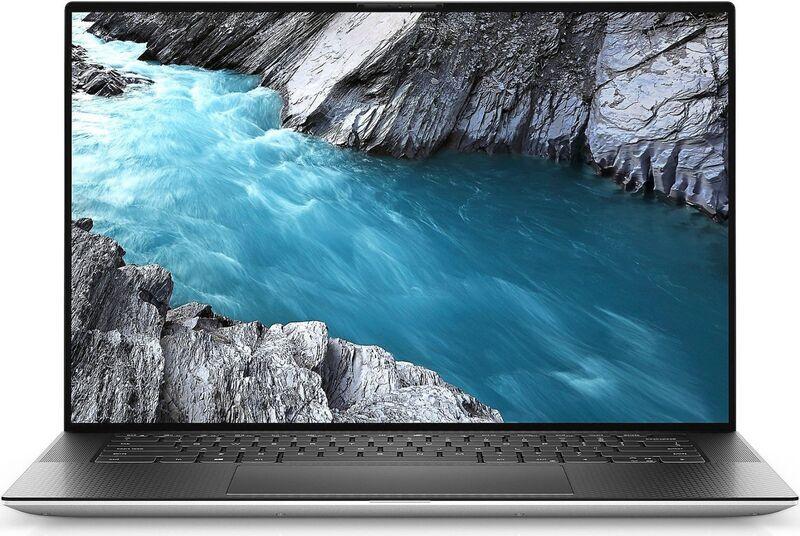
Gotowy na następny krok? Czas na zabawę z parowaniem urządzeń! W sekcji „Bluetooth i inne urządzenia” dostrzeżesz opcję „Dodaj urządzenie Bluetooth lub inne”. Kliknij na nią, a Twój Dell XPS zacznie poszukiwać innych sprzętów niczym zawzięty detektyw. Pamiętaj, by Twoje słuchawki znajdowały się w trybie parowania, bo w przeciwnym razie możesz znaleźć się w ślepej uliczce. Po ich odnalezieniu wystarczy kliknąć „Sparuj” i postępować zgodnie z instrukcjami na ekranie. W tej chwili możesz czuć się jak czarodziej, który łączy różne elementy technologicznego uniwersum!
Problemy z Bluetooth? Nie trać głowy!
Nawet najlepsi użytkownicy czasami napotykają trudności z technologią. Jeśli Twój Dell nie chce się połączyć, spokojnie – nie panikuj! W pierwszej kolejności sprawdź, czy Bluetooth jest włączony. Jeżeli nie widzisz odpowiedniej opcji, warto zajrzeć do „Menedżera urządzeń”. Może okazać się, że wszystko funkcjonuje jak należy, tylko Bluetooth jest wyłączony. W takich sytuacjach kliknij prawym przyciskiem myszy na Bluetooth i wybierz „Włącz urządzenie”. Choć produkty Dell cieszą się niezawodnością, niekiedy napotykasz drobne usterki. Wówczas warto skorzystać z SupportAssist, który pomoże w znalezieniu rozwiązania i przywróci radość z bezprzewodowego korzystania!
Zarządzanie urządzeniami Bluetooth w Dell XPS to nie tylko prostota, ale także czysta przyjemność. Dzięki bezprzewodowej łączności zyskujesz możliwość korzystania z różnych akcesoriów, takich jak głośniki czy myszki, bez uciążliwości związanej z kablami. Więc na co czekasz? Połącz się szybko z nowymi urządzeniami i odkrywaj pełnię możliwości swojego laptopa – bo życie bezprzewodowe to życie pełne radości!
- Możliwość podłączenia słuchawek bezprzewodowych
- Współpraca z głośnikami Bluetooth
- Bezprzewodowe myszki i klawiatury
- Podłączenie kontrolerów do gier
Oto kilka akcesoriów, które możesz bezproblemowo połączyć za pomocą Bluetooth w swoim Dell XPS.
| Funkcja | Opis |
|---|---|
| Łączenie z słuchawkami | Możliwość podłączenia słuchawek bezprzewodowych |
| Łączenie z głośnikami | Współpraca z głośnikami Bluetooth |
| Bezprzewodowe urządzenia wskazujące | Bezprzewodowe myszki i klawiatury |
| Kontrolery gier | Podłączenie kontrolerów do gier |
Aktualizacje i sterowniki: Co musisz wiedzieć, aby Bluetooth działał w Dell XPS
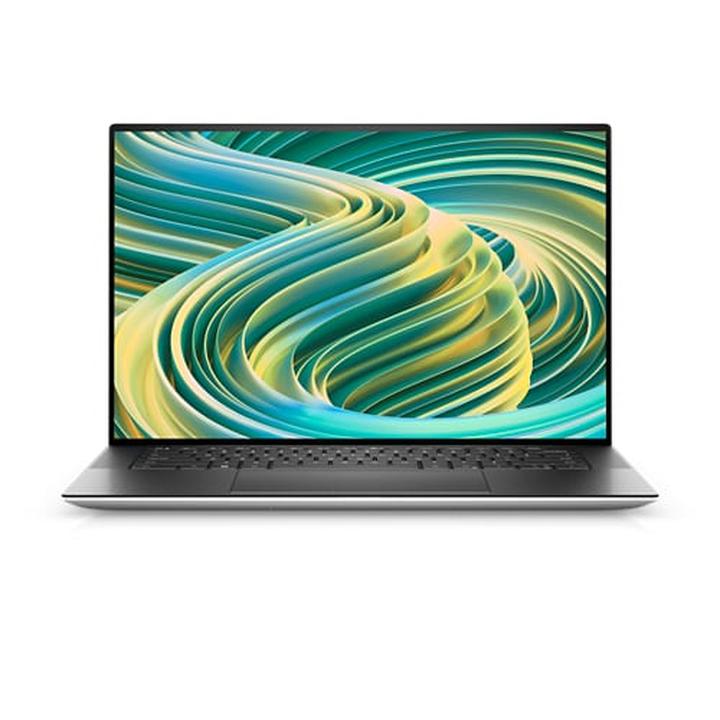
Jeśli posiadasz laptopa Dell XPS, a twój Bluetooth nagle przestał działać, nie panikuj! Zanim zaczynasz się martwić, upewnij się, że w systemie masz włączoną odpowiednią opcję. W większości przypadków wystarczy jedno proste kliknięcie. Po pierwsze, kliknij ikonę „Start”, następnie wybierz „Ustawienia” i przejdź do „Urządzenia”. W sekcji „Bluetooth i inne urządzenia” znajdziesz magiczny przełącznik. Pamiętaj, że czasami trzeba również aktywować inne opcje, takie jak Tryb samolotowy — czułość technologii Bluetooth potrafi być naprawdę kapryśna!
Jakie zamieszanie może wywołać nieaktualny sterownik?
Czy wiesz, że sterowniki, czyli te małe programy odpowiedzialne za komunikację sprzętu z systemem operacyjnym, mogą wprowadzić niezłą niespodziankę, jeśli zapomnisz ich zaktualizować? Zbyt stare sterowniki mogą sprawić, że Bluetooth nie zadziała poprawnie. Aby zaktualizować te niezbędne cuda, wystarczy zajrzeć do „Menedżera urządzeń”. W zakładce Bluetooth sprawdzisz, czy wszystko działa jak należy. Zauważ, że żółty wykrzyknik to zły znak — to tak, jakby nie oddać zadania do szkoły na czas! Kliknij prawym przyciskiem na urządzenie i wybierz „Aktualizuj sterownik”. Już w krótkim czasie twój laptop będzie znowu na czasie!
Czemu czasami Bluetooth zmienia zdanie?
Czasami konieczne bywa również wyłączenie fizycznego przełącznika WiFi/Bluetooth — co za nieprzewidywalność! Nie martw się, to zdarzenie dotyczy nawet najbardziej zaawansowanych użytkowników. Jeżeli twój laptop posiada fizyczny przełącznik do zarządzania siecią bezprzewodową, upewnij się, że jest ustawiony na „Włączony”. Może również twój laptop przeszedł do „trybu oszczędzania energii”, co skutkuje wyłączeniem Bluetooth. Dodatkowo sprawdź w BIOSie, czy nie ma tam żadnych sztuczek, które „zwalniają” funkcję Bluetooth. To może być zaskoczeniem, jak w najśmieszniejszych sitcomach!
Powody, dla których Bluetooth może przestać działać, mogą być różne i warto je znać:
- Wyłączony przełącznik WiFi/Bluetooth
- Tryb oszczędzania energii w laptopie
- Problemy z nieaktualnym sterownikiem
- Ustawienia w BIOSie
Teraz, gdy twoje Bluetooth znów działa jak złoto, możesz w pełni cieszyć się bezprzewodowym połączeniem ze słuchawkami, myszką lub klawiaturą. Nie daj się zdominować technologii i pamiętaj o regularnych aktualizacjach! Z laptopem Dell XPS wszystko staje się wręcz dziecinnie proste. Wszyscy wiemy, jak ważny jest dostęp do muzyki i sprawnych urządzeń, prawda? Więc do dzieła!
Źródła:
- https://komputerymarkowe.pl/blog/52-jak-wlaczyc-bluetooth-w-laptopie
- https://www.euro.com.pl/artykuly/wszystkie/artykul-jak-wlaczyc-bluetooth-w-laptopie-poradnik-krok-po-kroku.bhtml
- https://www.morele.net/wiadomosc/jak-wlaczyc-bluetooth-w-laptopie-lub-komputerze-poradnik-krok-po-kroku/22852/
- https://www.dell.com/support/kbdoc/pl-pl/000136692/parowanie-urz%C4%85dze%C5%84-bluetooth-firmy-dell-w-systemach-windows-11-i-windows-10
- https://www.dell.com/support/kbdoc/pl-pl/000150369/funkcja-bluetooth-mo%C5%BCe-nie-w%C5%82%C4%85czy%C4%87-si%C4%99-ponownie-w-przypadku-u%C5%BCywania-prze%C5%82%C4%85cznika-sieci-bezprzewodowej-w-notebooku-firmy-dell
- https://www.dell.com/support/kbdoc/pl-pl/000126781/informacje-dotycz%C4%85ce-rozwi%C4%85zywania-problem%C3%B3w-oraz-korzystania-z-funkcji-bluetooth



