
 Waldemar Rokita
W dzisiejszych czasach, kiedy internet pędzi na złamanie karku, a programy łakną naszej uwagi i zasobów, dyski SSD stały się nieodłącznym elementem każdej konfiguracji komputerowej. Planując zakup dysku SSD, na pewno napotkasz dwie popularne opcje: SATA i NVMe. SATA przypomina starą, dobrą dostawę pizzy – nadal smaczną i niezawodną, lecz nieco spowolnioną w zestawieniu z superszybkim NVMe, które można przyrównać do zamówienia pizzy dostarczanej dronem. Warto zatem dowiedzieć się, co tak naprawdę każdy z tych nośników ma do zaoferowania!
Dyski SATA to prawdziwi „weterani” w świecie technologii komputerowej. Choć pracują wolniej, oferują szerszą gamę opcji pod względem pojemności oraz ceny. Można je spotkać w większości laptopów i desktopów, a ich instalacja jest niesłychanie prosta. Wiele budżetowych komputerów korzysta z dysków SATA, co czyni je rewelacyjnym wyborem dla osób, które poszukują dobrej relacji jakości do ceny. Co ciekawe, ich maksymalna prędkość transferu danych wynosi do 6 Gb/s, co wciąż potrafi wywołać uśmiech, jednak NVMe przyprawia o zdumienie!
NVMe – prędkość, która zdąży zjeść śniadanie
Teraz nadszedł czas na NVMe, czyli interfejs, który dysponuje mocą porównywalną z zawodowym sprinterem na maratonie. Dyski SSD typu NVMe korzystają z protokołu PCIe, co pozwala im osiągnąć prędkości transferu danych sięgające nawet kilkunastu Gb/s! Można to porównać do jazdy między samochodem osobowym a rakietą kosmiczną – różnica pozostaje znacząca. Dzięki tej technologii oszczędzamy mnóstwo czasu podczas ładowania gier czy uruchamiania aplikacji, a jednocześnie cieszymy się bardziej płynnym i responsywnym działaniem komputera. Dla graczy oraz profesjonalistów zajmujących się obróbką wideo NVMe stanowi nic mniej jak złoty medal na olimpijskich igrzyskach wydajności komputerowej!
Oto kluczowe różnice pomiędzy dyskami SATA a NVMe:
- Prędkość transferu danych: SATA do 6 Gb/s, NVMe do kilkunastu Gb/s.
- Technologia: SATA używa interfejsu SATA III, NVMe korzysta z PCIe.
- Oferowana pojemność: SATA ma szerszą gamę opcji pojemnościowych, NVMe zazwyczaj ma mniejsze pojemności, ale wyższą wydajność.
- Sposób instalacji: Dyski SATA są łatwiejsze w instalacji, NVMe wymaga odpowiedniego złącza na płycie głównej.
Nie sposób ukryć, że decyzja pomiędzy dyskiem SATA a NVMe opiera się na naszych indywidualnych potrzebach oraz budżecie. Jeżeli cenisz sobie większą pojemność przy niższej cenie, SATA może okazać się właściwym wyborem. Natomiast jeśli pragniesz, aby Twoje pliki unosiły się jak baloniki w letni dzień, a wydajność osiągała szczyty, wybierz NVMe. Co więcej, pamiętaj, że niezależnie od dokonanego wyboru, w świecie dysków SSD zawsze warto śledzić nowinki technologiczne. Kto wie, co przyniesie jutro – może dyski w technologii teleportacji? Marzenia o zaawansowanej technologii zawsze pozostają na wyciągnięcie ręki!
Jak pojemność dysku wpływa na wydajność i użytkowanie?
W dzisiejszych czasach, kiedy wiele rzeczy przenosi się do świata cyfrowego, pojemność dysku twardego przypomina dużą lodówkę w domowym gospodarstwie. Im więcej miejsca, tym łatwiej pomieścić różnorodne smakołyki. Jeśli dysk ma zbyt małą pojemność, to przypomina sytuację, w której w kuchni stoi jedynie mały stół, trudny do rozłożenia. Bez względu na to, czy mówimy o zdjęciach z wakacji, filmach czy aplikacjach, większa pojemność dysku zapewnia większą swobodę. Dzięki temu nie musimy martwić się o każdy megabajt, co z pewnością podnosi komfort codziennego korzystania z komputera.
Warto jednak pamiętać, że sam rozmiar dysku to nie wszystko. Wydajność komputera w dużej mierze zależy również od typu dysku. Dyski SSD, choć często droższe, oferują znacznie lepszą wydajność w porównaniu do tradycyjnych dysków HDD. Wyobraźmy sobie, że komputerowy dysk działa jak stacja benzynowa – SSD działa jak szybka ładowarka, podczas gdy HDD przypomina starą, zapchaną stację z jedną pompowaną dyszą. Pracując na dysku SSD, uruchomimy programy błyskawicznie, a system operacyjny załadujemy szybciej niż zdążymy zdjąć wierzchnią warstwę kurzu z klawiatury.
Jak zorganizować cyfrowe życie?
Nie można zapominać o organizacji danych. Przechodząc ponownie do naszej kuchni – im lepiej ułożone składniki, tym łatwiej znaleźć to, czego potrzebujemy. Poziom porządku na dysku ma znaczący wpływ na jego wydajność. Kiedy dysk ma niewielką pojemność, a do tego panuje w nim zamęt w plikach, sytuacja przypomina gotowanie na pełnej patelni z zabawkami dziecięcymi. Dobrym pomysłem staje się regularne usuwanie niepotrzebnych plików, archiwizowanie starych danych na zewnętrznych nośnikach lub w chmurze oraz korzystanie z aplikacji do zarządzania plikami. W takim przypadku nasz dysk nie tylko zyska na wydajności, ale także uwolnimy cenną przestrzeń dla nowych, cyfrowych przysmaków.
- Regularne usuwanie niepotrzebnych plików
- Archiwizowanie starych danych na zewnętrznych nośnikach
- Korzystanie z aplikacji do zarządzania plikami
Te działania mogą znacznie poprawić wydajność oraz porządek na twoim dysku.
Podsumowując, pojemność dysku w znaczący sposób wpływa na wydajność oraz komfort użytkowania komputera. Skoro możemy mieć więcej miejsca na ulubione filmy i zdjęcia, a jednocześnie cieszyć się błyskawicznymi czasami ładowania dzięki technologii SSD, to czemu mielibyśmy wracać do zagraconych dysków i wiecznego męczenia się z ograniczeniami? Pozwólmy naszym komputerom oddychać pełną piersią, ciesząc się jednocześnie życiem w pięknym cyfrowym świecie!
Kluczowe czynniki przy wyborze producenta SSD
W świecie technologii wybór producenta SSD przypomina dobór idealnego partnera na randkę. Pragniesz, aby ten wybór cechował się zaufaniem, wydajnością oraz atrakcyjnym wyglądem. Na początku warto skupić się na renomie firmy. Dobrym pomysłem będzie popytać znajomych, przejrzeć fora internetowe oraz sprawdzić opinie na różnych stronach. Zaufane marki to nie tylko pieczątka na opakowaniu, ale również gwarancja jakościowego wsparcia oraz solidnych komponentów. W końcu nikt nie chce, aby jego dane znikły w mrokach cyberprzestrzeni, podobnie jak skarpetki w pralce.
Warto także skoncentrować się na gwarancji, ponieważ krótki okres ochrony może prowadzić do nieprzyjemnych niespodzianek. Wyobraź sobie, że twój SSD woła „pomożesz mi?” już po kilku miesiącach użytkowania. Aby uniknąć takiej sytuacji, sprawdź, na jak długo producent oferuje gwarancję. Dłuższy okres zapewnia poczucie bezpieczeństwa i wskazuje na solidniejsze podejście do jakości. Na przykład, markowe SSD często zapewniają gwarancję na kilka lat, co może okazać się istotnym wskaźnikiem. Taka sytuacja oznacza, że firma wierzy w swój produkt, a Ty możesz spokojnie spać, wiedząc, że nie pozostaniesz sam w kryzysie.
Nie zapomnij również o technologiach wykorzystywanych w SSD. Producenci prezentują swoje „sekretne sosy”, które mogą znacząco wpłynąć na wydajność produktu. Warto przeprowadzić małe śledztwo i sprawdzić, czy producent stosuje nowoczesne interfejsy, takie jak NVMe. Ponadto, zwróć uwagę na jakość elementów, które powinny efektywnie odprowadzać ciepło, aby uniknąć przegrzewania podczas intensywnego użytkowania. Im więcej wiesz, tym lepszy wybór podejmiesz przy okazji zakupu swojego „technologicznego partnera” w wirtualnej podróży.
Oto kilka kluczowych technologii, które warto rozważyć przy zakupie SSD:
- Interfejs NVMe – znacznie zwiększa prędkość transferu danych.
- Kontrolery, które efektywnie zarządzają odczytem i zapisem danych.
- Wysokiej jakości pamięć flash, która wpływa na trwałość i niezawodność.
- Chłodzenie aktywne lub pasywne – istotne dla długotrwałej wydajności.
Na końcu, nie zaniedbaj analizy ceny. Nie pozwól, aby super okazje w stylu „a może ten jeden będzie dobry?” wpłynęły na twoją decyzję. Czasami lepiej zainwestować nieco więcej w produkt, który rzeczywiście sprosta twoim oczekiwaniom. Przecież nikt nie chce oszczędzać na pamięci, by potem płakać nad utraconymi plikami. Mądrze wybierając, sprawisz, że twój komputer będzie działał jak nowy, a Ty zyskasz spokój ducha.
Montowanie i konfiguracja dysku SSD w Dell 7110 – krok po kroku
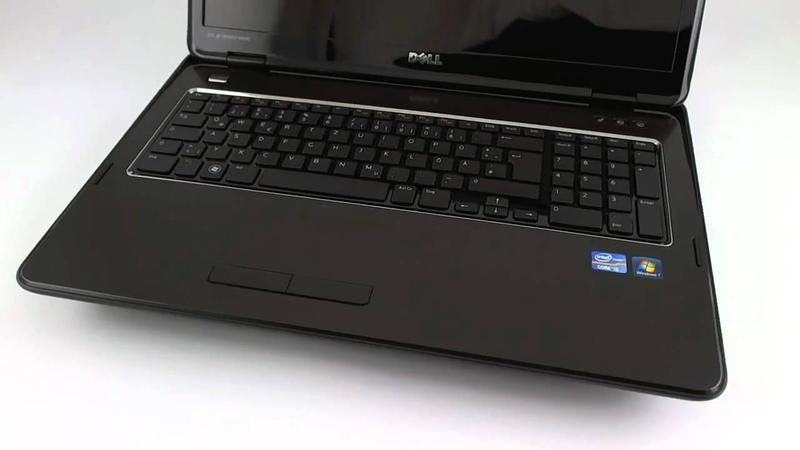
Jeżeli posiadasz laptopa Dell 7110 i planujesz zamontować dysk SSD, to świetnie trafiłeś. Zacznijmy od przygotowań – najpierw wyłącz laptopa, następnie wyjmij baterię i podłącz zasilacz. W końcu praca z włączonym sprzętem potrafi podnieść adrenalinę! Potem przygotuj odpowiednie narzędzia; śrubokręt z końcówką Torx to absolutny must-have. Dobrze jest też mieć pod ręką czyścik mikrofibrowy, ponieważ nie ma nic gorszego niż smugi na ekranie po zakończeniu wymiany.
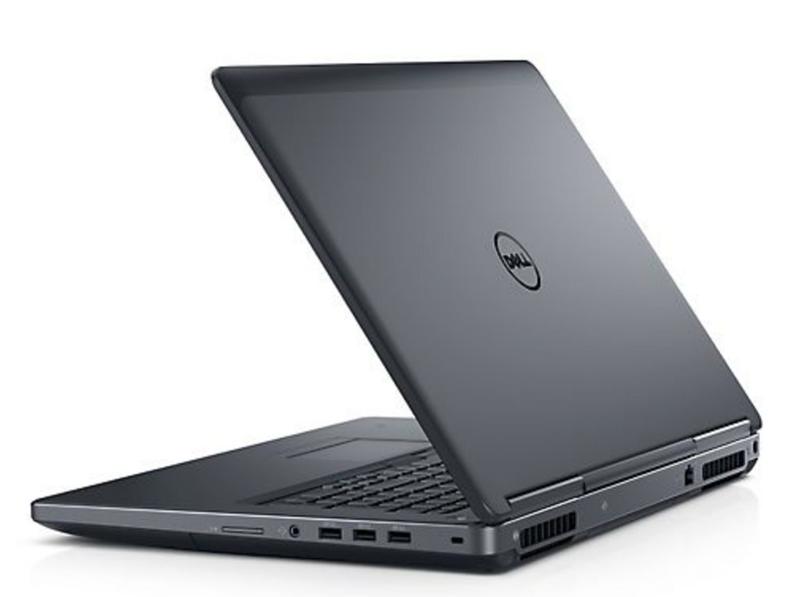
Przechodzimy teraz do kluczowego etapu, czyli otwierania obudowy. Zazwyczaj wystarczy kilka śrubek, które delikatnie odkręcisz, aby uzyskać dostęp do wnętrza laptopa. Oczywiście, pamiętaj o zabezpieczeniu śrubek w bezpiecznym miejscu; kładzenie ich obok laptopa to prosty sposób na ich zgubienie. Gdy już otworzysz obudowę, natrafisz na slot na dysk SSD. To mała, ale znacząca przestrzeń w sercu twojego laptopa, gdzie zamieszka nowy, szybki dysk.
Dzień dobry, SSD!
Instalacja dysku SSD w Dell 7110 to prosta sprawa! Wystarczy umieścić dysk w odpowiednim slocie pod kątem, a następnie delikatnie wcisnąć go na miejsce, aż się zablokuje. W zależności od konkretnego modelu, możesz również potrzebować przykręcić dysk, aby pozbyć się obaw o jego swobodne podróże wewnątrz laptopa. Po zakończeniu tej przeprowadzki zamykamy obudowę, wracamy do naszych śrubek i… voilà! Możesz uruchomić laptopa. Na pewno zauważysz znaczną poprawę prędkości działania, co sprawi, że Twoje życie stanie się łatwiejsze niż kiedykolwiek wcześniej – przynajmniej w kontekście uruchamiania zadań w systemie!
Na koniec, po uruchomieniu komputera, sprawdź w BIOSie, czy system wykrywa nowy dysk. W zależności od systemu operacyjnego, być może będziesz musiał sformatować dysk lub zainstalować na nim system. Ale to już inna historia! Montaż dysku SSD to nie tylko sposób na przyspieszenie działania laptopa, ale również możliwość wprowadzenia odrobiny świeżości do Twojego codziennego życia z technologią. Bądź gotowy na nowe wrażenia i pamiętaj – życie jest za krótkie, żeby marnować czas na czekanie na uruchomienie komputera!
Poniżej znajdują się kluczowe informacje, jakie warto zapamiętać przed przystąpieniem do montażu SSD:
- Wyłącz laptopa i odłącz zasilacz.
- Przygotuj narzędzia, w tym śrubokręt Torx.
- Zabezpiecz śrubki w bezpiecznym miejscu.
- Sprawdź w BIOSie, czy dysk został wykryty po instalacji.
- Możliwe jest sformatowanie dysku lub instalacja systemu.
| Krok | Opis |
|---|---|
| 1 | Wyłącz laptopa i odłącz zasilacz. |
| 2 | Przygotuj narzędzia, w tym śrubokręt Torx. |
| 3 | Zabezpiecz śrubki w bezpiecznym miejscu. |
| 4 | Sprawdź w BIOSie, czy dysk został wykryty po instalacji. |
| 5 | Możliwe jest sformatowanie dysku lub instalacja systemu. |
Czy wiesz, że niektóre dyski SSD oferują dodatkowe oprogramowanie do zarządzania, które pozwala monitorować ich stan, aktualizować firmware czy optymalizować ustawienia? Korzystając z takich narzędzi, możesz maksymalnie wykorzystać możliwości swojego nowego dysku SSD w Dell 7110!
Pytania i odpowiedzi
Jakie są główne różnice między dyskami SATA a NVMe?
Dyski SATA oferują maksymalną prędkość transferu danych do 6 Gb/s, podczas gdy NVMe potrafi osiągnąć kilkanaście Gb/s. SATA jest łatwiejszy w instalacji, ale NVMe zapewnia wyższą wydajność, co czyni go lepszym wyborem dla wymagających użytkowników.
Jak pojemność dysku wpływa na komfort użytkowania komputera?
Większa pojemność dysku pozwala na przechowywanie większej ilości danych, co zwiększa komfort korzystania z komputera. Mniejszy dysk może prowadzić do zastoju w pracy z plikami, dlatego warto inwestować w modele o większej pojemności.
Co należy sprawdzić przy wyborze producenta dysku SSD?
Ważne jest, aby zapoznać się z renomą producenta, sprawdzić opinie i gwarancję oferowaną na produkt. Dłuższy okres gwarancji zazwyczaj świadczy o jakości produktu i daje poczucie bezpieczeństwa podczas użytkowania.
Jak przebiega proces montażu dysku SSD w laptopie Dell 7110?
Proces montażu obejmuje wyłączenie laptopa, przygotowanie niezbędnych narzędzi oraz odkręcenie obudowy. Następnie należy umieścić dysk w odpowiednim slocie, a po zamknięciu obudowy sprawdzić, czy dysk jest wykrywany w BIOSie.
Dlaczego warto dbać o organizację danych na dysku SSD?
Dbanie o porządek na dysku SSD wpływa pozytywnie na jego wydajność oraz pozwala na lepsze zarządzanie przestrzenią. Regularne usuwanie zbędnych plików i archiwizowanie danych pomagają utrzymać porządek i poprawiają komfort korzystania z komputera.



