Waldemar Rokita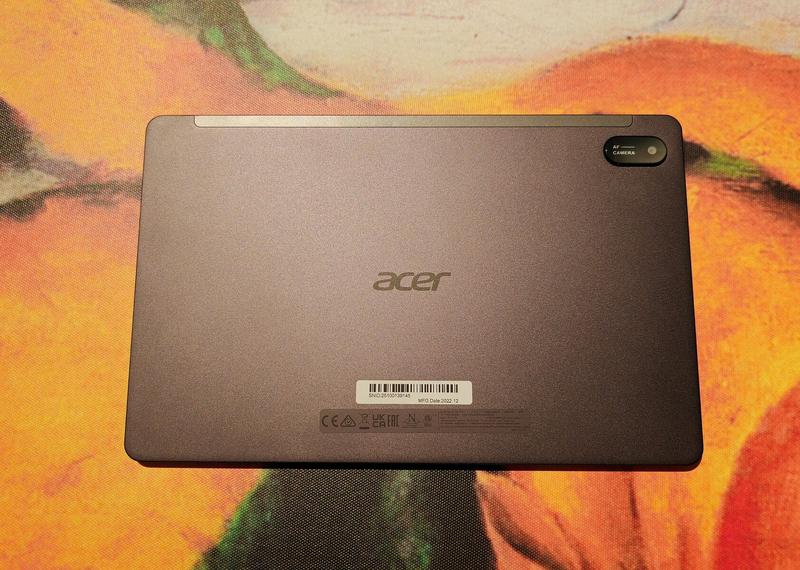
Masz tablet Acer Iconia B1, który wpadł w monotonię swojej cyfrowej egzystencji? Nie przejmuj się! Nadszedł czas na miękki reset. Ten prosty sposób pozwoli odświeżyć Twój sprzęt i przywrócić mu pełen potencjał. Na początek upewnij się, że bateria jest naładowana, ponieważ choć reset to świetne rozwiązanie, to nikt nie chce, aby tablet wyłączył się w trakcie tej operacji!
Aby wykonać miękki reset, wystarczy, że naciśniesz i przytrzymasz przycisk zasilania przez około 10 sekund. Tablet powinien sam się zrestartować i, mam nadzieję, odzyska nową energię. Pamiętaj, iż taki reset nie usuwa danych ani aplikacji, więc nie ma powodu do obaw o ulubione gry czy filmy. Działa to jak zimny prysznic dla tabletu, przywracając go do używalności.
Jak zabezpieczyć tablet przed problemami?
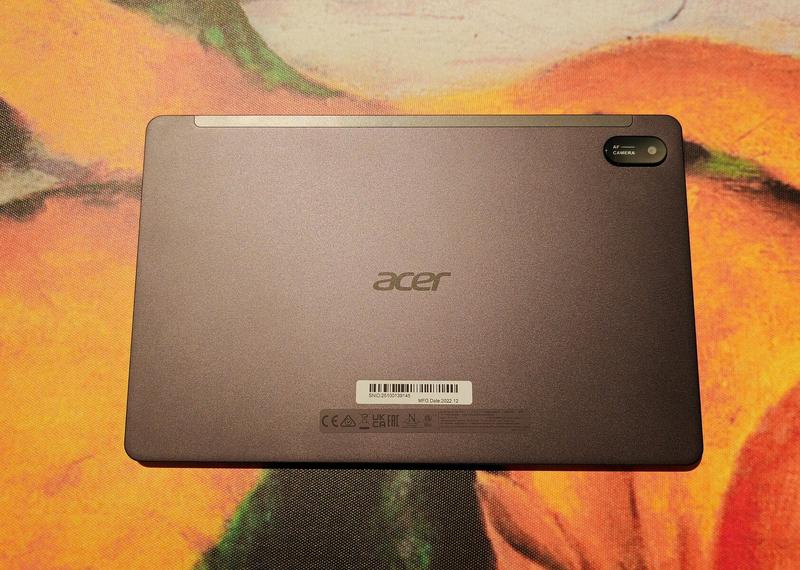
Chcąc uniknąć ponownego wprowadzania tabletu w stan miłego resetu, regularnie aktualizuj oprogramowanie oraz dbaj o wolne miejsce na dysku. Wiesz, jak to wygląda: im mniej bałaganu, tym lepiej działa! Dodatkowo, unikaj przeładowywania pamięci aplikacjami – tablet nie jest śmietnikiem, a najnowsza gra ma swoje ograniczenia. Częste czyszczenie muślinowym ręcznikiem lub usuwanie pamięci podręcznej może zdziałać prawdziwe cuda!
Oto kilka kroków, które pomogą w zabezpieczeniu tabletu przed problemami:
- Regularne aktualizacje oprogramowania.
- Dbanie o wolne miejsce na dysku.
- Unikanie przeładowania pamięci aplikacjami.
- Częste czyszczenie muślinowym ręcznikiem.
- Usuwanie pamięci podręcznej aplikacji.
Jeśli jednak problem z Twoim tabletem wraca, być może warto pomyśleć o bardziej drastycznych krokach, takich jak hard reset. Na razie jednak ciesz się efektami miękkiego resetu, odkrywając na nowo wszystkie jego funkcje. Ach, technologia, bywa jak złośliwy brat – czasami denerwuje, ale potrafi również okazać się nieoceniona w trudnych sytuacjach!
| Krok | Opis |
|---|---|
| 1 | Upewnij się, że bateria jest naładowana. |
| 2 | Naciśnij i przytrzymaj przycisk zasilania przez około 10 sekund. |
| 3 | Tablet powinien sam się zrestartować. |
| 4 | Sprawdź, czy tablet odzyskał nową energię. |
| Metoda zabezpieczenia | Opis |
|---|---|
| Aktualizacje oprogramowania | Regularne aktualizacje oprogramowania pomagają w utrzymaniu wydajności. |
| Wolne miejsce na dysku | Dbanie o wolne miejsce na dysku poprawia działanie tabletu. |
| Unikaj przeładowania pamięci | Unikaj instalacji zbyt wielu aplikacji. |
| Czyszczenie | Częste czyszczenie muślinowym ręcznikiem. |
| Usuwanie pamięci podręcznej | Usuwanie pamięci podręcznej aplikacji poprawia działanie systemu. |
Ciekawostką jest, że regularne wykonywanie miękkiego resetu może pomóc w poprawie wydajności tabletu, zwłaszcza po zainstalowaniu nowych aplikacji lub aktualizacji, które mogą obciążyć system.
Kiedy i dlaczego warto przeprowadzić twardy reset urządzenia?
Kiedy nasze urządzenie zaczyna sprawiać problemy, na przykład wiesza się, a aplikacje lądują na „zielonej trawie” zamiast odtwarzać nasze ulubione melodie, warto rozważyć twardy reset. To nic innego jak przywrócenie urządzenia do ustawień fabrycznych, co w wielu sytuacjach może przynieść spektakularne efekty. Dzięki temu uwolnimy się od elektronicznego chaosu, który zagościł w naszym życiu. Może to wydawać się magiczne, ale w rzeczywistości to po prostu technika!
Dlaczego zdecydujemy się na taki krok? Po pierwsze, twardy reset potrafi rozwiązać wiele problemów, które wydają się trudne do naprawienia. Zmiany w wydajności, zacinające się aplikacje czy zapomniane hasła do Wi-Fi mogą wywołać frustrację. W tej sytuacji zresetowanie sprzętu daje mu nową, drugą szansę, niczym bohater w filmie akcji, który po dramatycznym upadku wraca, by zmierzyć się z przeciwnikami. Jednak pamiętajmy, że wykonując tę operację, usuwamy wszystkie dane z urządzenia, dlatego warto zadbać o ich zabezpieczenie!
Kiedy najlepiej wykonać twardy reset?
Najlepiej zdecydować się na ten krok, gdy czujesz się beznadziejnie, a opcja „wyłącz i włącz ponownie” nie przynosi rezultatów. Co więcej, jeśli planujesz sprzedaż lub oddanie swojego urządzenia, reset staje się niezbędny. Dzięki temu nawet twój stary telefon zyska nowy wygląd i nie będzie szpiegiwał twoich tajemnic. Na pewno nie chcesz, aby nowy właściciel mógł zobaczyć twoje najbardziej kompromitujące zdjęcia z imprezy, prawda?
Nie obawiaj się twardego resetu, wręcz powitaj swoje urządzenie z otwartymi ramionami na sesję odnowy biologicznej! Pamiętaj jednak, by przed przystąpieniem do resetu dokładnie zaplanować swoje działania. Podobnie, jak kucharz przed przyrządzeniem skomplikowanej potrawy, wykonaj backup danych, sporządź listę zainstalowanych aplikacji i przygotuj się na odświeżający start w technologicznej dżungli. Kto wie, może po twardym resecie twoje urządzenie stanie się twoim najlepszym przyjacielem, niczym ukochany pupil, który zawsze cieszy się na twój widok!
Aby skutecznie przygotować się do twardego resetu, warto zwrócić uwagę na następujące kroki:
- Wykonanie kopii zapasowej danych.
- Spisanie listy zainstalowanych aplikacji.
- Przygotowanie informacji potrzebnych do ponownej konfiguracji.
- Zabezpieczenie ważnych plików w chmurze lub na zewnętrznym nośniku.
Porady dotyczące zabezpieczenia danych przed resetowaniem tabletu
Czy kiedykolwiek zresetowałeś tablet, a potem z przerażeniem odkryłeś, że wszystkie zdjęcia z wakacji zniknęły? Jeśli tak, to myślę, że nie jesteś osamotniony w tej sytuacji! Właśnie dlatego warto pomyśleć o zabezpieczeniu swoich danych, zanim zdecydujesz się na ten drastyczny krok. Na szczęście możesz skorzystać z kilku prostych sposobów, które będą ratować Twoje wirtualne życie. Zacznij od regularnego tworzenia kopii zapasowych. Możesz wykorzystać do tego chmurę, zewnętrzny dysk twardy lub nawet klasycznego pendrive’a. A kto by pomyślał, że stary, poczciwy pendrive może zyskać na aktualności?
Przycisk „backup” na miarę XXI wieku!
Nie zapominaj także o synchronizacji danych! Większość aplikacji, takich jak Google Photos czy Dropbox, oferuje automatyczne przesyłanie zdjęć do chmury. Można to porównać do wysyłania swoich treści w bezpieczne miejsce, gdzie nikt i nic nie ma do nich dostępu – nawet Ty, gdy nie pamiętasz hasła! Dlatego zadbaj o to, aby Twoje ważne dokumenty i przypomnienia nie zniknęły w otchłani resetu. Wystarczy kilka kliknięć, a Twoje dane będą tak bezpieczne jak skarb w sejfie.
Kiedy reset? Tylko z planem!
Warto również mieć na uwadze, że przed każdym resetem można spróbować delikatniejszych metod. W tym kontekście czyszczenie pamięci podręcznej czy usuwanie aplikacji, które spowalniają tablet, mogą okazać się skuteczne. Reset powinien być ostatecznością, a jeśli już podejmiesz tę decyzję, upewnij się, że wszystko masz pod kontrolą. Na szczęście wiele tabletów pozwala na przywrócenie stanu fabrycznego poprzez naciśnięcie odpowiednich przycisków. W przypadku wielu modeli wystarczy przytrzymać przycisk głośności i zasilania – zupełnie jak na ekranie filmu akcji!
Kiedy każdego dnia przybywa nam nowych aplikacji i zdjęć, zadbanie o odpowiednie hasła do urządzenia staje się koniecznością. Może i wydaje się to nużące, ale lepiej wpisać kilka dodatkowych liter, niż lamentować nad utratą zaginionych plików muzycznych. W końcu, kto chciałby stracić swój ulubiony utwór, gdy nastaje czas na karaoke w łazience? Dzięki odpowiedniemu zabezpieczeniu danych na tablecie, nigdy nie będziesz tak blisko świetnej zabawy, nawet w przypadku awarii!
Aby lepiej zrozumieć, jak zabezpieczyć swoje dane, oto kilka kluczowych metod:
- Wykorzystaj chmurę do przechowywania kopii zapasowych.
- Regularnie synchronizuj zdjęcia i dokumenty w aplikacjach takich jak Google Photos.
- Ustal silne hasła do swojego urządzenia, aby chronić swoje dane.
- Czyść pamięć podręczną i usuwaj nieużywane aplikacje przed resetem.
- Przed resetem sprawdź, czy możesz przywrócić dane w inny, bezpieczny sposób.
Krok po kroku: Resetowanie tabletu w ustawieniach systemowych
Resetowanie tabletu w ustawieniach systemowych przypomina porządki w szafie – czasami trzeba to zrobić, aby zyskać miejsce na nowe! Jeśli Twoje urządzenie działa jak pokręcona żarówka, która przestała błyszczeć, to najwyższy czas na reset. Zanim jednak przystąpisz do tego procesu, upewnij się, że masz kopię zapasową, ponieważ inaczej możesz stracić wszystkie cenne zdjęcia kotów, które z takim trudem zbierałeś.

Teraz, gdy jesteś gotowy na wielką przygodę, przejdźmy do sedna sprawy. Na początek uruchom tablet i wejdź w ustawienia. Szukaj zakładki „System” jak Indiana Jones poszukujący skarbu – czasami bywa dobrze ukryta! W sekcji ustawień znajdziesz opcję „Resetowanie” oraz, o zgrozo, możliwość „Przywrócenia ustawień fabrycznych”. Śmiało, kliknij na to – może zaskoczy Cię efekt, dorównując najlepszym napojom isotonicznym w górskim klimacie!
Jak nie zgubić się w gąszczu opcji?
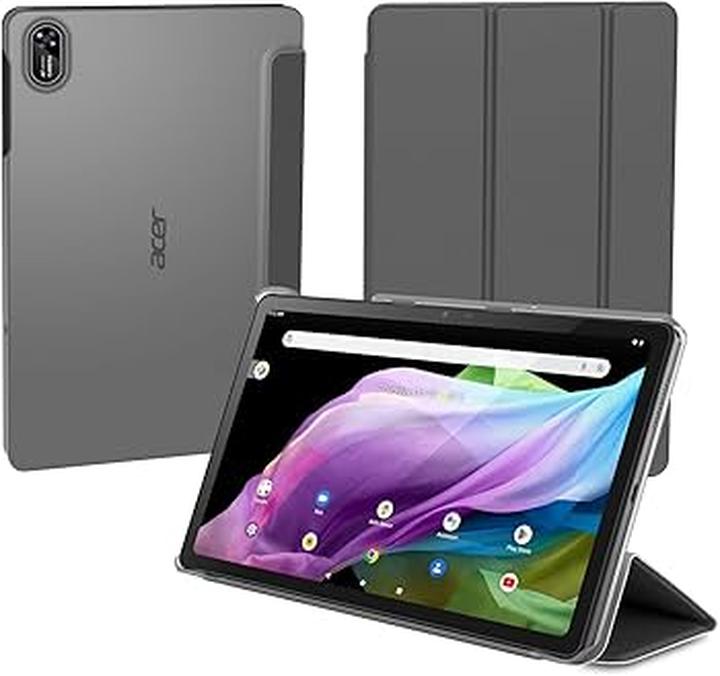
Podczas resetowania tablet postara się ułatwić Ci życie, wprowadzając różne komunikaty. Niektóre będą przyjazne, a inne mogą lekko przerażać, ale spokojnie! Wystarczy klikać „Tak” tam, gdzie tablet informuje, że stracisz swoje personalizacje. Pamiętaj, że z każdą rewolucją przychodzi możliwość stworzenia czegoś nowego. Gdy tablet poprosi o potwierdzenie Twoich intencji, nie zapomnij o haśle. W przeciwnym razie ryzykujesz zamianę w zagubionego w wirtualnej dżungli!
Kiedy już przejdziesz przez wszystkie opcje i zakończysz proces, tablet zrestartuje się, czując świeżość, jakby właśnie wziął prysznic po długim, gorącym dniu. Po chwili znajdziesz się na ekranie powitalnym, gotowy do ponownej konfiguracji i odkrywania świata aplikacji, które zdecydujesz się pobrać na nowo. Pamiętaj: reset to nowy początek, a nie koniec. Przy odrobinie szczęścia, Twój tablet wróci do formy lepszej niż kiedykolwiek wcześniej!
A oto kilka istotnych punktów, na które warto zwrócić uwagę podczas resetu tabletu:
- Upewnij się, że masz aktualną kopię zapasową danych.
- Sprawdź, czy znasz hasło do swojego konta.
- Rozważ skorzystanie z opcji resetu jedynie do ustawień fabrycznych, jeśli to możliwe.
- Przygotuj się na ponowną konfigurację swojego urządzenia.
Źródła:
- https://www.ifixit.com/Guide/Acer+Iconia+Tab+B1-711+3G+-+Factory+-+Hard+reset+-+Password+Removal/23792
Pytania i odpowiedzi
Jak można wykonać miękki reset tabletu Acer Iconia B1?
Aby wykonać miękki reset, wystarczy naciśnięcie i przytrzymanie przycisku zasilania przez około 10 sekund. Tablet powinien sam się zrestartować, co pomaga w odświeżeniu jego działania, nie usuwając przy tym żadnych danych ani aplikacji.
Co należy sprawdzić przed rozpoczęciem resetowania tabletu?
Przed przystąpieniem do resetowania, upewnij się, że bateria tabletu jest naładowana. Taki krok jest istotny, aby uniknąć nieprzyjemności związanych z wyłączeniem urządzenia podczas procesu resetowania.
Jakie są metody zabezpieczenia tabletu przed problemami?
Aby zabezpieczyć tablet przed problemami, regularnie aktualizuj oprogramowanie, dbaj o wolne miejsce na dysku i unikaj przeładowania pamięci aplikacjami. Czyszczenie pamięci podręcznej oraz usuwanie nieużywanych aplikacji również przyczyniają się do poprawy wydajności urządzenia.
Kiedy warto rozważyć twardy reset tabletu?
Twardy reset warto wykonać, gdy tablet zaczyna sprawiać problemy, takie jak zacinanie się aplikacji czy nagłe wyłączenia. Może też być konieczny, gdy planujesz sprzedaż lub oddanie urządzenia, aby usunąć wszystkie osobiste dane.
Jakie kroki należy podjąć przed wykonaniem twardego resetu?
Przed twardym resetem należy wykonać kopię zapasową danych, spisać listę zainstalowanych aplikacji oraz zabezpieczyć ważne pliki w chmurze lub na nośniku zewnętrznym. Przygotowanie tych danych pozwoli na łatwiejszą konfigurację urządzenia po zakończonym resecie.