Waldemar Rokita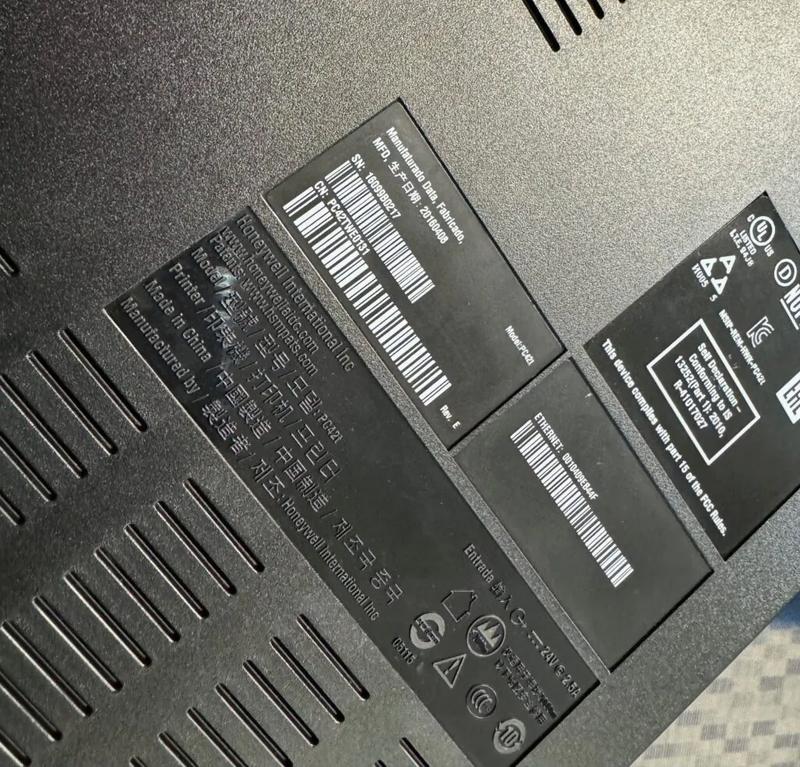
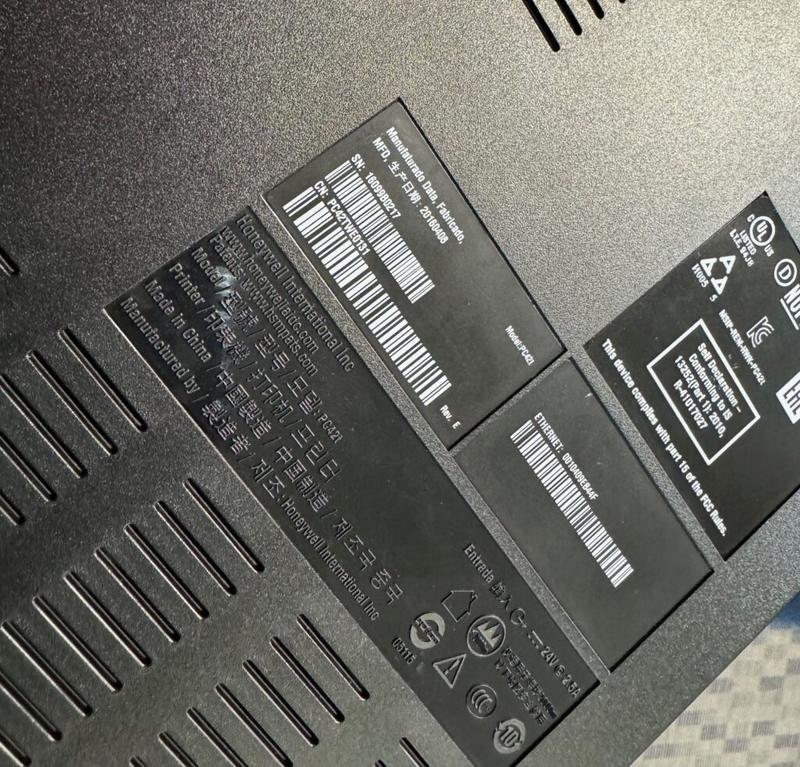
Sprawdzanie numeru seryjnego laptopa MSI to niezwykle ważna umiejętność, szczególnie gdy planujemy zarejestrować produkt, uzyskać wsparcie techniczne lub zweryfikować status gwarancji. Proces ten, jak się okazuje, jest prosty, a jednocześnie możemy go zrealizować na kilka różnych sposobów. Na początek warto zwrócić uwagę na etykiety umieszczone na obudowie laptopa, które najczęściej znajdują się na spodzie urządzenia. Wystarczy jedynie odwrócić laptop i poszukać białej naklejki z kodem kreskowym oraz numerem seryjnym. Ta opcja, bez wątpienia, jest najłatwiejsza i działa niezależnie od stanu urządzenia.
Jeśli z kolei nie masz dostępu do laptopa w formie fizycznej lub chcesz sprawdzić numer seryjny w bardziej wygodny sposób, z pewnością polecam wykorzystanie systemu Windows. Jednym z najskuteczniejszych rozwiązań jest skorzystanie z Wiersza poleceń. Możesz to zrobić, klikając prawym przyciskiem myszy na przycisk Start, następnie wybierając „Wiersz poleceń” lub terminal, a potem wpisując polecenie: wmic bios get serialnumber. Użycie klawisza Enter spowoduje wyświetlenie numeru seryjnego Twojego laptopa na ekranie. Warto jednak mieć na uwadze, że ta metoda działa jedynie na laptopach, które uruchomiły się prawidłowo.
Użycie narzędzia MSI Help Desk
Jeżeli aktualnie korzystasz z laptopa MSI i pragniesz poznać więcej szczegółów dotyczących jego specyfikacji oraz numeru seryjnego, możesz skorzystać z aplikacji MSI Help Desk. To specjalne narzędzie umożliwia szybkie uzyskanie nie tylko numeru seryjnego, ale również innych ważnych informacji o systemie. Wystarczy pobrać je z oficjalnej strony MSI, a następnie uruchomić na swoim urządzeniu. Po krótkiej chwili, wszystkie potrzebne informacje będą dostępne w przejrzystej formie. Ta metoda nie tylko oszczędzi twój czas, ale także dostarczy szczegółowych danych technicznych na temat Twojego laptopa.
Na koniec pamiętaj, że posiadanie numeru seryjnego to kluczowy krok, jeśli planujesz korzystać z gwarancji lub zgłosić laptop do serwisu. Dlatego warto mieć te informacje zawsze pod ręką. Jeżeli zachowasz odpowiednie dokumenty związane z zakupem, takie jak paragon albo instrukcja obsługi, również znajdziesz tam cenne dane dotyczące modelu oraz numeru seryjnego swojego laptopa. Dzięki wszystkim tym sposobom, w każdej chwili możesz łatwo sprawdzić, co tak naprawdę kryje się w Twoim urządzeniu MSI.
Jak wykorzystać numer seryjny do sprawdzenia statusu gwarancji?
Sprawdzanie statusu gwarancji za pomocą numeru seryjnego stanowi prostą, ale niezwykle użyteczną umiejętność, co ma szczególne znaczenie, gdy planuję zakup nowego sprzętu. Wynika to z faktu, że każdy produkt, niezależnie od tego, czy jest to laptop, telefon, czy inny sprzęt elektroniczny, posiada unikalny numer seryjny. Ten numer pozwala producentowi zidentyfikować produkt w ich systemie. W dalszej części przedstawiam kilka kroków, które pokażą mi, jak mogę szybko i bezproblemowo zweryfikować, czy moje urządzenie objęte jest gwarancją.
Aby sprawdzić status gwarancji, na początku muszę znaleźć odpowiednią stronę producenta. Wystarczy wpisać w wyszukiwarce frazy „sprawdź gwarancję” lub „status gwarancji”, dodając do nich nazwę interesującej mnie marki. Na przykład, kupując sprzęt MSI, odwiedzam ich stronę internetową i klikam w sekcję przeznaczoną do sprawdzania gwarancji. Następnie wprowadzam numer seryjny swojego urządzenia i uzupełniam proste testy CAPTCHA, co zazwyczaj nie zajmuje więcej niż kilka chwil.
Prosty proces sprawdzania statusu gwarancji
Po wprowadzeniu numeru seryjnego klikam przycisk „Wyślij”, co pozwala mi zobaczyć szczegóły dotyczące gwarancji. W tym momencie mogą pojawić się różne informacje, takie jak okres ważności gwarancji oraz warunki, które mogą się różnić w zależności od miejsca zakupu. Często znajduje się tam także informacja, czy produkt objęty jest międzynarodową gwarancją, co zyskuje na znaczeniu, gdy podróżuję z moim sprzętem.
Oto kilka informacji, które możesz znaleźć po sprawdzeniu statusu gwarancji:
- Okres ważności gwarancji
- Warunki gwarancji
- Informacje o międzynarodowej gwarancji
- Możliwość skorzystania z serwisu naprawczego
Nie należy zapominać, że dla wielu producentów warto zarejestrować produkt, najlepiej dołączając dowód zakupu, taki jak paragon lub faktura. Dzięki temu przyszłe procesy serwisowe mogą przebiegać bardziej sprawnie. Umożliwi mi to także łatwiejszy kontakt z działem obsługi klienta w razie jakichkolwiek problemów. Bez wątpienia, znajomość numeru seryjnego oraz umiejętność sprawdzania statusu gwarancji stanowią nieoceniony atut dla każdego użytkownika elektroniki!
Metody na identyfikację modelu laptopa MSI z użyciem narzędzi systemowych
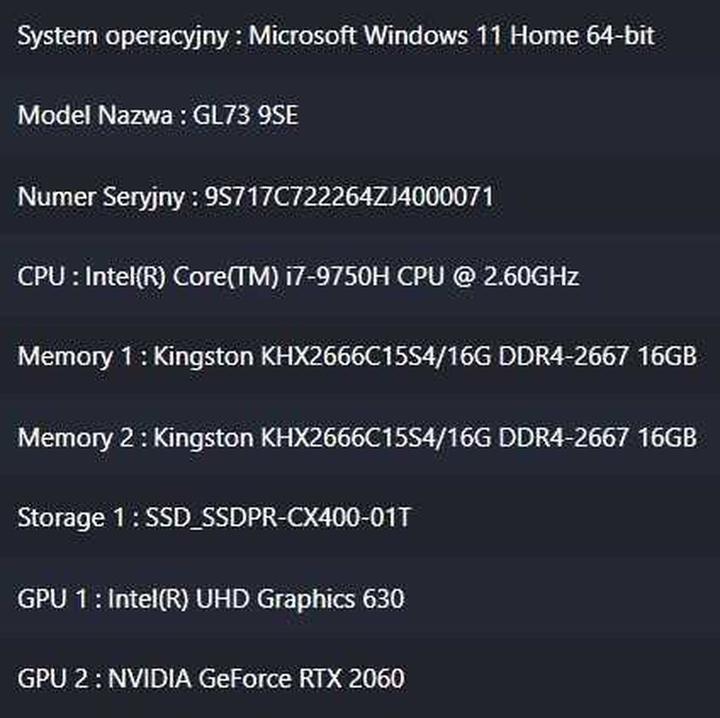
Przed zakupem nowych akcesoriów do laptopa, takich jak ładowarka czy dodatkowa pamięć RAM, wielu z nas zastanawia się, jak sprawdzić model swojego sprzętu. Kluczowe jest dokonanie właściwego wyboru, a jako właściciel laptopa MSI mam kilka metod, które pozwalają szybko zidentyfikować model. Pierwszym krokiem, który możemy podjąć, jest weryfikacja naklejki lub oznaczenia znajdującego się na obudowie. Często znajdziemy je na spodzie laptopa, gdzie producent zamieszcza szczegółowe informacje. Wystarczy obrócić komputer i zapoznać się z oznaczeniem; to najszybszy sposób na uzyskanie potrzebnych informacji.
Użyj systemowych narzędzi Windows do identyfikacji modelu
Jeżeli naklejka nie jest widoczna, możemy bez problemu sprawdzić model naszego laptopa korzystając z kilku narzędzi systemowych dostępnych w Windows. Przykładowo, prostą metodą jest otwarcie „Informacji o systemie”. Wystarczy nacisnąć kombinację klawiszy Win + R, wpisać „msinfo32” i zatwierdzić Enterem. W nowym oknie znajdziemy szczegółowe dane dotyczące naszego laptopa, w tym jego model. Alternatywnie, możemy skorzystać z Wiersza poleceń (CMD). Wpisując polecenie „wmic csproduct get name”, uzyskamy błyskawiczną odpowiedź na temat modelu urządzenia. Ta metoda to naprawdę szybki sposób, który zaoszczędzi czas.
Sprawdzanie modelu w BIOS-ie oraz PowerShellu
Kiedy poszukujemy bardziej zaawansowanych metod, warto zajrzeć do BIOS-u swojego laptopa. Podczas uruchamiania sprzętu zazwyczaj wystarczy wcisnąć klawisz F2 lub Del, aby przejść do ustawień BIOS. W zakładce „Main” lub „Advanced” znajdziemy wszystkie istotne informacje dotyczące modelu i specyfikacji. Inną opcją jest użycie PowerShella. Po uruchomieniu go, wpisując polecenie „Get-CimInstance -ClassName Win32_ComputerSystem”, także uzyskamy dostęp do danych o modelu. Te metody, mimo że nieco bardziej zaawansowane, pozostają całkiem proste do zrealizowania!
Warto pamiętać, że te techniki przydają się szczególnie wtedy, gdy planujemy modernizację lub naprawę swojego laptopa. Dzięki nim możemy szybko zidentyfikować sprzęt, co znacznie ułatwi zakupy czy serwisowanie. Niezależnie od wybranej metody, na pewno znajdziesz sposób, aby dowiedzieć się, jaki dokładnie model laptopa MSI posiadasz. Ta wiedza na pewno będzie pomocna w przyszłości!
Gdzie szukać numeru seryjnego: od dokumentacji po naklejki na obudowie
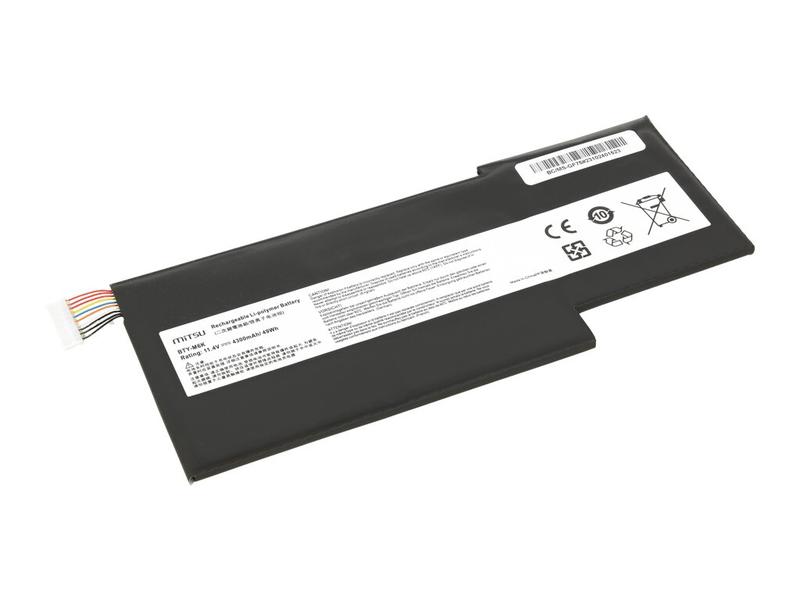
Kiedy szukam numeru seryjnego swojego laptopa, zazwyczaj sprawdzam dokumentację oraz naklejki umieszczone na obudowie. To szybkie i proste podejście, które w większości przypadków okazuje się skuteczne. Producenci często umieszczają istotne informacje na niewielkich etykietach, które znajdują się na spodzie laptopa. Zazwyczaj wystarczy obrócić urządzenie, aby dostrzec oznaczenia umożliwiające zidentyfikowanie modelu i numeru seryjnego. Warto pamiętać, że czasami naklejki znajdują się w mniej oczywistych miejscach, jak okolice wymiennej baterii.
Nie możemy zapominać, że oryginalne pudełko czy dokumenty związane z zakupem nie zawsze są pod ręką. W związku z tym warto mieć na uwadze, że numer seryjny można także zlokalizować w menu systemu operacyjnego. W przypadku systemu Windows wystarczy kilka kliknięć, aby dotrzeć do sekcji „Informacje o systemie” lub wpisać odpowiednią komendę w wierszu poleceń. Jeśli korzystasz z macOS, wystarczy kliknąć na logo Apple i przejść do opcji „Ten Mac”, gdzie znajdziesz wszystkie potrzebne dane dotyczące modelu oraz numer seryjny. Takie rozwiązania wyjątkowo ułatwiają życie, zwłaszcza w nagłych sytuacjach.
Dokumentacja również skrywa cenne informacje
Warto podkreślić, że mimo zastosowania nowoczesnych rozwiązań, nie możemy zapominać o papierowej dokumentacji. Jeśli masz oryginalne pudełko, istnieje duża szansa, że znajdziesz tam naklejkę z numerem seryjnym oraz innymi istotnymi danymi. Informacje te najczęściej znajdują się na przedniej stronie opakowania, a dokumenty dołączone do zestawu, takie jak instrukcje obsługi czy karty gwarancyjne, również mogą zawierać dokładne szczegóły na temat urządzenia. Takie „papierowe źródła” są nieocenione, zwłaszcza gdy sprzęt przestaje działać lub konieczna staje się reklamacja.
Czasami, w pośpiechu, możemy zagubić wszystkie dokumenty oraz etykiety, ale na szczęście nowoczesne aplikacje oferują pomoc w takiej sytuacji. Istnieje wiele narzędzi, które umożliwiają sprawdzenie szczegółowych specyfikacji sprzętu. Programy takie jak CPU-Z czy AIDA64 dostarczają mnóstwo informacji o podzespołach. Dzięki nim mogę bez trwogi zidentyfikować swoje urządzenie, co jest szczególnie przydatne, gdy potrzebuję zamówić odpowiednie akcesoria lub rozszerzenia. Zdecydowanie warto eksplorować różnorodne metody w poszukiwaniach numeru seryjnego i modelu!
Poniżej przedstawiam kilka sposobów na zlokalizowanie numeru seryjnego laptopa:
- Sprawdzenie naklejki na spodzie laptopa.
- Wyszukiwanie w dokumentacji urządzenia.
- Użycie opcji „Informacje o systemie” w systemie Windows.
- Sprawdzenie sekcji „Ten Mac” w systemie macOS.
- Skorzystanie z programów takich jak CPU-Z czy AIDA64.
| Sposób lokalizacji numeru seryjnego | Opis |
|---|---|
| Sprawdzenie naklejki na spodzie laptopa | Obróć laptop, aby zobaczyć etykiety z danymi modelu i numeru seryjnego, które często są umieszczone na spodzie. |
| Wyszukiwanie w dokumentacji urządzenia | Oryginalne pudełko i dokumenty, takie jak instrukcje obsługi, mogą zawierać naklejki z numerem seryjnym. |
| Użycie opcji „Informacje o systemie” w systemie Windows | Kilka kliknięć w systemie Windows pozwoli dotrzeć do sekcji z informacjami o systemie, gdzie znajdują się dane o urządzeniu. |
| Sprawdzenie sekcji „Ten Mac” w systemie macOS | Na komputerze Mac kliknij logo Apple, a następnie wybierz „Ten Mac”, aby znaleźć model i numer seryjny. |
| Skorzystanie z programów takich jak CPU-Z czy AIDA64 | Programy te dostarczają szczegółowe informacje o podzespołach i umożliwiają identyfikację urządzenia. |
Ciekawostką jest to, że numer seryjny laptopa często zawiera informacje o dacie produkcji, co może być przydatne podczas ustalania, czy sprzęt może być objęty gwarancją lub wsparciem technicznym.