Waldemar Rokita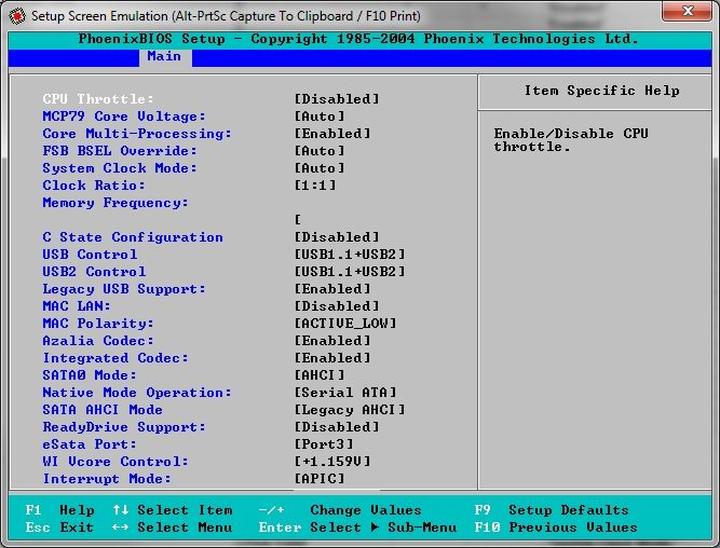
Aby sprawdzić ustawienia BIOS w laptopie Acer Aspire E5-511-P0BM, najpierw upewniam się, że skutecznie wchodzę do systemu BIOS lub UEFI. W tym celu, tuż po włączeniu laptopa, naciskam klawisz F2. W niektórych przypadkach można także spróbować Escape lub Del, jednak F2 jest najczęściej używanym rozwiązaniem. Czasami jednak warto wykazać się cierpliwością, ponieważ czas reakcji na klawiaturę może być dość krótki. Dlatego sugeruję kilkukrotne wciśnięcie tego klawisza zaraz po naciśnięciu przycisku zasilania.
Jeżeli uda mi się to zrobić, na ekranie wyświetli się szare lub niebieskie menu, które przypomina klasyczny BIOS. W zależności od zainstalowanej wersji, moje opcje mogą się różnić. Kiedy dostrzegam menu UEFI, czuję satysfakcję, ponieważ zyskuję dostęp do bardziej złożonych ustawień. Sprawdzam, czy kolejność bootowania jest ustawiona prawidłowo, aby mieć możliwość korzystania z napędów USB lub płyty CD, gdy potrzebuję zainstalować nowy system operacyjny.
Ustawienia BIOS mają kluczowe znaczenie dla prawidłowego działania systemu

Jednak czasami zdarza się, że klawisz F2 nie działa, co zmusza mnie do poszukiwania innych opcji. W takiej sytuacji warto spróbować wejść do BIOS-u za pośrednictwem ustawień Windows. Wybieram „Ustawienia” w panelu sterowania, a następnie przechodzę do sekcji „Aktualizacje i odzyskiwanie”. Tam znajduje się opcja zaawansowanego uruchamiania, która może być pomocna, gdy klawisze nie reagują podczas startu laptopa.
Po wprowadzeniu niezbędnych zmian w BIOS-ie, pamiętam, aby zapisać ustawienia przed wyjściem. Zazwyczaj mogę to zrobić poprzez naciśnięcie klawisza F10. Jeśli wszystko poszło zgodnie z planem, laptop powinien działać zgodnie z nowymi ustawieniami, co często rozwiązuje wiele problemów związanych z bootowaniem, instalowaniem systemów czy konfigurowaniem sprzętu.
Jak rozpoznać UEFI w laptopach Acer i jak się do niego dostać?
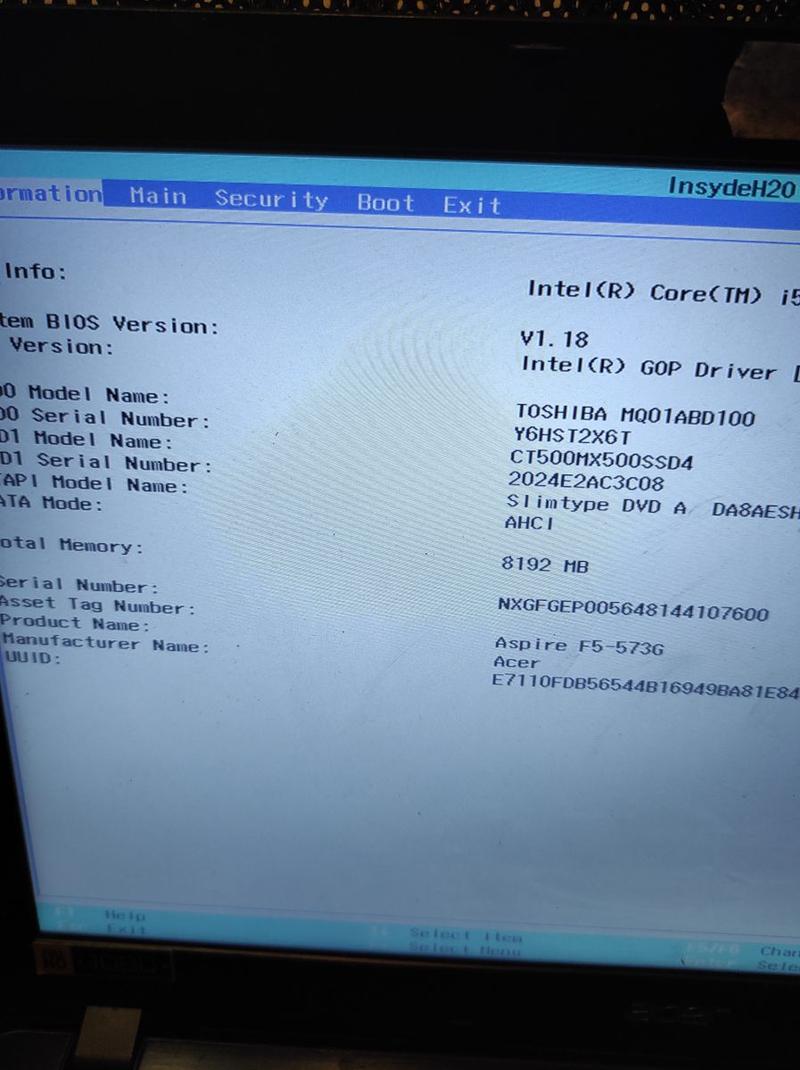
Umiejętność rozpoznania UEFI w laptopach Acer odgrywa kluczową rolę, zwłaszcza gdy planujemy instalację systemu operacyjnego lub modyfikację ustawień. Zazwyczaj, kiedy uruchamiamy laptopa i na ekranie pojawia się logo Acer, szybko powinniśmy nacisnąć klawisz F2. W przypadku nowszych modeli, UEFI może przypominać klasyczny BIOS, co bywa mylące. Interfejs często przybiera szaro-niebieską kolorystykę i oferuje szereg opcji konfiguracyjnych, takich jak kolejność bootowania czy zarządzanie zabezpieczeniami, co z pewnością jest istotne.
Jakie klawisze użyć, aby wejść do UEFI?
Aby uzyskać dostęp do UEFI w laptopach Acer, zazwyczaj używamy klawiszy F2, Esc oraz Delete. Czasami, szczególnie w trakcie instalacji systemu, pomocne mogą być również kombinacje klawiszy, na przykład Fn + F2. Warto mieć na uwadze, że klawisze mogą różnić się w zależności od modelu, więc często pomocne okazuje się zaglądanie do instrukcji obsługi naszego urządzenia. Gdy już pomyślnie znajdziemy się w UEFI, możemy wprowadzać różnorodne zmiany, które wpłyną na uruchamianie systemu.
Dostęp do UEFI z poziomu Windows
Interesującym aspektem jest to, że można również uzyskać dostęp do UEFI bezpośrednio z poziomu systemu Windows. W tym celu otwieramy Ustawienia, przechodzimy do sekcji Aktualizacje i zabezpieczenia oraz wybieramy opcję Odzyskiwanie. Następnie klikamy „Uruchom ponownie teraz”, co przeniesie nas do menu z dodatkowymi opcjami uruchamiania, w którym znajdziemy możliwość wejścia do ustawień UEFI. Ta metoda okazuje się szczególnie przydatna, gdy nie uda nam się za pierwszym razem wejść do UEFI podczas uruchamiania laptopa.
Poniżej znajduje się lista kroków do uzyskania dostępu do UEFI z poziomu Windows:
- Otwórz Ustawienia w systemie Windows.
- Przejdź do sekcji Aktualizacje i zabezpieczenia.
- Wybierz opcję Odzyskiwanie.
- Kliknij „Uruchom ponownie teraz”.
- Wybierz opcję dostępu do ustawień UEFI.
Pamiętajmy, że nazwy opcji w UEFI różnią się w zależności od modelu, ale coraz częściej spotykamy intuicyjne układy graficzne, które upraszczają nawigację. Warto poświęcić chwilę, aby zapoznać się z tym interfejsem, ponieważ to w nim nasze laptopowe przygody zaczynają nabierać tempa, wprowadzając wiele użytecznych funkcji! Bez względu na to, czy planujemy przesiadkę na inny system operacyjny, czy tylko dążymy do lepszych ustawień, dostęp do UEFI w ogóle nie musi stanowić problemu.
Typowe problemy z wejściem do BIOSu na modelu Acer Aspire V5-571
Wejście do BIOSu w laptopie Acer Aspire V5-571 potrafi przysporzyć licznym użytkownikom sporo frustracji. Z własnego doświadczenia z całą pewnością mogę potwierdzić, że kluczowymi elementami są odpowiedni moment oraz skuteczna metoda, które czasami mogą naprawdę zaskoczyć. Chociaż instrukcje producenta wskazują na klawisze F2 lub Delete podczas uruchamiania, to jednak w praktyce wiele osób zgłasza, że te klawisze okazują się nieskuteczne. Ostatnio spędziłem długie chwile na manipulowaniu różnymi klawiszami, starając się znaleźć sposób na dostęp do ustawień BIOSu, co bywa frustrujące, zwłaszcza gdy zależy nam na zmianie kolejności bootowania.
Nie jestem sam w tej walce
Podczas poszukiwań rozwiązania zrozumiałem, że nie jestem osamotniony w tych trudach. Wiele osób na forach internetowych dzieli się podobnymi doświadczeniami, co wzmacnia przekonanie, że to dość powszechny problem. Czasami, po kilku nieudanych próbach, wreszcie udaje się wprowadzić komputer do BIOSu. Niestety, często takie sukcesy wiążą się z licznymi niepowodzeniami. Na przykład, w trakcie jednego z moich eksperymentów spróbowałem wcisnąć nietypowe kombinacje, takie jak Fn + F2, co w niektórych przypadkach przyniosło oczekiwany rezultat. Warto zatem poeksperymentować, nawet jeśli instrukcje zdają się być jednoznaczne.
Wyzwania związane z UEFI i Windows 8
Co więcej, wejście do BIOSu w laptopach z systemem Windows 8, takich jak mój, może być jeszcze trudniejsze, przede wszystkim ze względu na domyślne ustawienia UEFI. Doświadczyłem sytuacji, gdy system całkowicie uniemożliwiał uruchomienie komputera z płyty, co zmusiło mnie do złożonego procesu resetowania ustawień. Odkryłem także kilka wskazówek, które pozwalały na uruchomienie komputera w trybie UEFI, korzystając z systemu operacyjnego. Wystarczyło kilka kliknięć w sekcje „Ustawienia” oraz „Aktualizacje”, aczkolwiek te dodatkowe kroki czasami mogą rodzić frustrację, szczególnie gdy nie przynoszą efektów za pierwszym razem.
Na koniec należy pamiętać o zachowaniu spokoju oraz niewyrzucaniu chęci do walki o rozwiązanie. Wielu ludzi, w tym ja, napotkało na podobne przeszkody, a determinacja oraz kilka dodatkowych prób często prowadzą do upragnionego sukcesu. Jeżeli żaden klawisz nie przynosi rezultatu, wtedy warto zwrócić uwagę na ewentualne problemy związane z ustawieniami BIOSu lub sprzętem. Czasami cierpliwość oraz skrupulatne analizowanie problemu krok po kroku prowadzi do zasłużonej możliwości dostępu do BIOSu w Acer Aspire V5-571.
| Problem | Opis |
|---|---|
| Trudności z klawiszami F2 i Delete | Wiele osób zgłasza, że te klawisze okazują się nieskuteczne podczas uruchamiania komputera. |
| Frustracja z dostępem do BIOSu | Użytkownicy spędzają długie chwile na manipulowaniu klawiszami, aby uzyskać dostęp do ustawień BIOSu. |
| Nietypowe kombinacje klawiszy | Kombinacje, takie jak Fn + F2, mogą w niektórych przypadkach przynieść oczekiwany rezultat. |
| Problemy z UEFI | Domyślne ustawienia UEFI mogą uniemożliwiać uruchomienie komputera z płyty oraz wymagać skomplikowanego procesu resetowania. |
| Wskazówki od innych użytkowników | Wiele osób dzieli się doświadczeniami na forach, co wzmacnia przekonanie o powszechności problemu. |
| Determinacja i cierpliwość | Wielu użytkowników z sukcesem dostaje się do BIOSu po kilku nieudanych próbach. |
| Analiza problemu | Skrupulatne analizowanie problemu krok po kroku może prowadzić do zasłużonego dostępu do BIOSu. |
Ciekawostką jest, że niektóre modele laptopów Acer, w tym Aspire V5-571, mogą wymagać włączenia opcji „Fast Boot” w BIOSie, co skraca czas uruchamiania, ale utrudnia wejście do ustawień BIOSu przy pomocy tradycyjnych klawiszy. Warto więc sprawdzić, czy ta opcja jest aktywna, bo jej wyłączenie może ułatwić dostęp do BIOSu.
Jak skutecznie przejść do BIOSu w Windows 8.1 z różnych wersji laptopów Acer
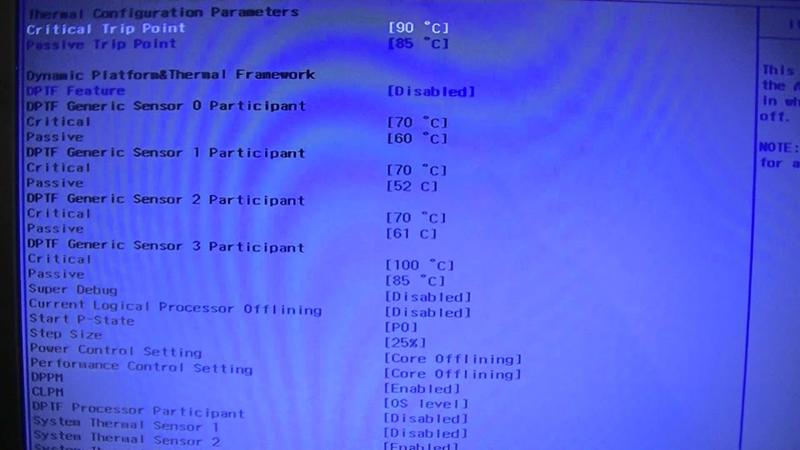
Jeśli pragniesz przejść do BIOS-u na laptopie Acer działającym pod systemem Windows 8.1, pamiętaj, że każdy model może posługiwać się unikalnymi metodami dostępu do tego ustawienia. Osobiście zawsze zaczynam od przytrzymania klawisza F2 zaraz po uruchomieniu laptopa. W przypadku niektórych modeli, takich jak Aspire V5-571, warto również spróbować kombinacji Fn + F2, gdyż często to właśnie ta metoda pomaga, gdy standardowe klawisze zawodzą. Zwróć uwagę, że timing przy naciśnięciu klawisza odgrywa istotną rolę – należy to zrobić tuż po włączeniu urządzenia, zanim jeszcze na ekranie pojawi się logo systemu.
Jeżeli klawisze nie przynoszą oczekiwanych rezultatów, możesz spróbować innych sposobów. W systemie Windows 8.1 dostępna jest funkcja uruchamiania BIOS-u bezpośrednio z poziomu systemu. Wystarczy, że otworzysz Ustawienia, przejdziesz do sekcji „Aktualizacje i odzyskiwanie” i wybierzesz „Uruchomienie zaawansowane”. W tym miejscu odnajdziesz opcję, która umożliwia dostęp do ustawień firmware’u, które przypominają klasyczny BIOS. Czasami poprzez tę metodę można uruchomić interfejs UEFI, który w niektórych laptopach wygląda bardzo podobnie do BIOS-u.
Różne metody dostępu do BIOS-u w laptopach Acer
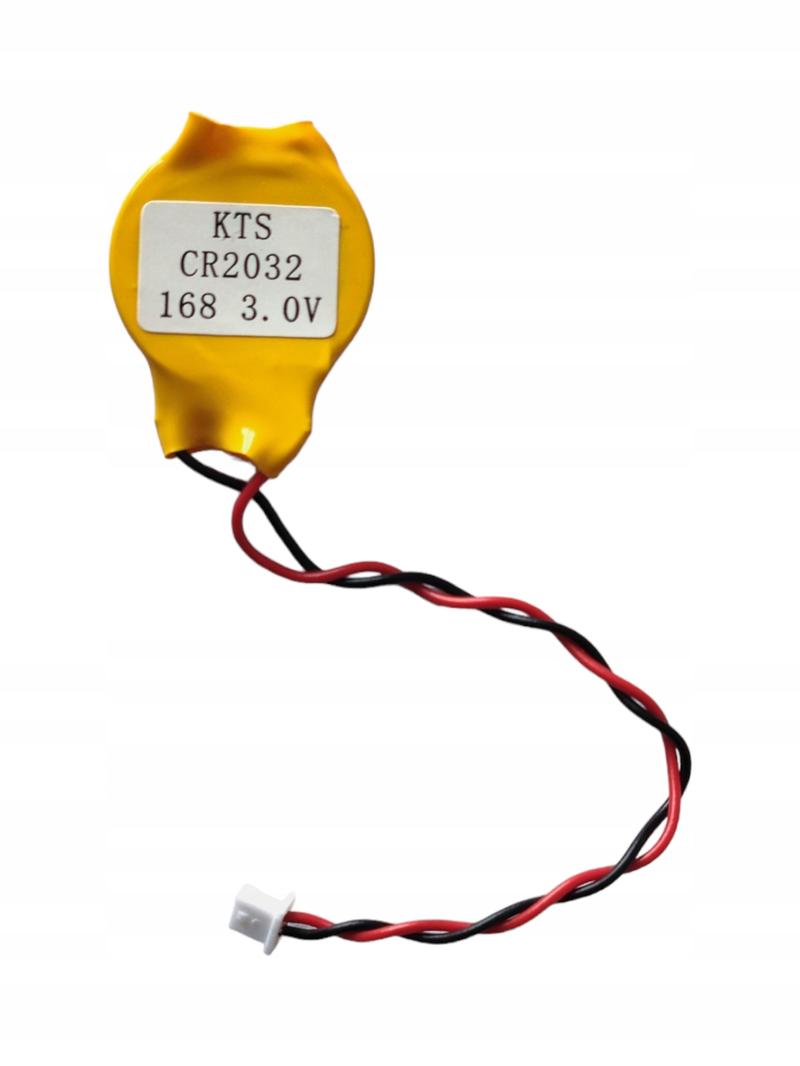
Jeśli po różnych próbach nadal nie możesz wejść do BIOS-u, rozważ wyciągnięcie zasilacza oraz chwilowe wyjęcie baterii. Po tym kroku podłącz zasilacz z powrotem i spróbuj ponownie używając klawisza F2. Niekiedy resetowanie ustawień BIOS-u poprzez wyjęcie baterii CMOS przynosi rezultaty i umożliwia zalogowanie się do systemu ustawień. Często problemy te mogą wynikać z wcześniejszych aktualizacji lub zainstalowanego oprogramowania zabezpieczającego, które blokuje dostęp do BIOS-u.
Pamiętaj, że w przypadku niektórych modeli, takich jak Aspire E5-511, jeśli wszystkie standardowe metody nie działają, warto skorzystać z lokalnych forów. Często inni użytkownicy dzielą się swoimi doświadczeniami oraz rozwiązaniami, które okazały się skuteczne w podobnych sytuacjach. Dzięki wzajemnej pomocy szybciej odnajdziesz sposób na dostęp do BIOS-u i dostosowanie ustawień swojego laptopa do osobistych potrzeb.
Poniżej przedstawiam kilka metod, które mogą pomóc w dostępie do BIOS-u:
- Przytrzymanie klawisza F2 podczas uruchamiania laptopa.
- Użycie kombinacji klawiszy Fn + F2 w niektórych modelach.
- Uruchomienie BIOS-u z poziomu systemu poprzez Ustawienia > Aktualizacje i odzyskiwanie > Uruchomienie zaawansowane.
- Wyjęcie baterii oraz zasilacza na chwilę, a następnie ponowne podłączenie.
- Resetowanie ustawień BIOS-u poprzez wyjęcie baterii CMOS.
Źródła:
- https://www.elektroda.pl/rtvforum/topic3214106.html
- https://www.elektroda.pl/rtvforum/topic2863675.html
- https://www.elvikom.pl/acer-aspire-v5-571-nie-moge-wejsc-do-bios-f2-choc-pokazuje-ze-tak-trzeba-t38748.html
- https://www.instalki.pl/demonstracje/systemowe/jak-wejsc-do-bios-u-w-windows-8/
- https://ubuntu.pl/forum/viewtopic.php?t=176875
Pytania i odpowiedzi
Jakie klawisze należy nacisnąć, aby wejść do BIOS-u na laptopie Acer?
Aby uzyskać dostęp do BIOS-u na laptopie Acer, zazwyczaj należy nacisnąć klawisz F2. W niektórych przypadkach można również spróbować innych klawiszy, takich jak Escape lub Del, jednak F2 jest najczęściej używanym rozwiązaniem.
Co należy zrobić, jeśli klawisz F2 nie działa podczas uruchamiania laptopa?
Jeżeli klawisz F2 nie działa, można spróbować uzyskać dostęp do BIOS-u za pośrednictwem ustawień Windows. W tym celu należy przejść do „Ustawienia”, następnie do „Aktualizacje i odzyskiwanie” i skorzystać z opcji zaawansowanego uruchamiania.
Jak rozpoznać UEFI w laptopach Acer?
UEFI w laptopach Acer można rozpoznać po jego interfejsie, który często ma szaro-niebieską kolorystykę i przypomina klasyczny BIOS. Gdy uruchomimy laptopa i na ekranie pojawi się logo Acer, należy szybko nacisnąć klawisz F2, aby uzyskać dostęp do tego ustawienia.
Jakie kroki należy podjąć, aby uzyskać dostęp do UEFI z poziomu Windows 8.1?
Aby uzyskać dostęp do UEFI z poziomu Windows 8.1, należy otworzyć Ustawienia, przejść do sekcji „Aktualizacje i zabezpieczenia”, a następnie wybrać opcję „Odzyskiwanie”. Następnie kliknij „Uruchom ponownie teraz” i wybierz opcję dostępu do ustawień UEFI.
Czy istnieją inne metody dostępu do BIOS-u, gdy standardowe nie działają?
Tak, można wypróbować różne metody, takie jak wyciągnięcie zasilacza i baterii na chwilę, a następnie ponowne podłączenie zasilacza. Resetowanie ustawień BIOS-u poprzez wyjęcie baterii CMOS również może przynieść pozytywne rezultaty i umożliwić zalogowanie się do systemu ustawień.
Tagi: Jak wejść do BIOSu, Laptop Acer, Windows 8.1, Ustawienia BIOS, Typowe problemy z BIOS.