
 Waldemar Rokita
Zidentyfikowanie modelu laptopa Dell bez dokumentacji może wydawać się szukaniem igły w stogu siana, ale uwierz, to wcale nie jest takie trudne! Dzięki kilku sprytnym metodom znajdziesz potrzebne informacje. Po pierwsze, zwróć uwagę na kod Service Tag. Ta mała naklejka kryje się na spodzie laptopa, w miejscu, gdzie nie dociera światło dzienne. Być może trzeba się schylić, ale efekty tej czynności są naprawdę tego warte! Kod ten składa się z 7 znaków i umożliwi Ci identyfikację sprzętu na stronie wsparcia Dell. Odwróć laptopa jak pizzę na talerzu i szukaj tej małej naklejki!
- Kod Service Tag znajduje się na spodzie laptopa i umożliwia identyfikację sprzętu.
- Można sprawdzić model laptopa za pomocą narzędzia diagnostycznego Windows, wpisując „dxdiag”.
- Wiersz poleceń pozwala na szybkie uzyskanie informacji o sprzęcie poprzez wpisanie „wmic csproduct get name”.
- Dostęp do systemu BIOS przy pomocy klawisza F2 lub Del pozwala na odczytanie modelu i szczegółowych danych o sprzęcie.
- Aplikacja SupportAssist umożliwia zarządzanie wsparciem technicznym oraz aktualizacjami.
- Warto znać model laptopa, aby ułatwić sobie uzyskiwanie pomocy technicznej oraz uniknąć problemów z zakupem niekompatybilnych akcesoriów.
Jeśli unikasz wyginania się jak pretzel, śmiało skorzystaj z dobrodziejstw systemu operacyjnego! Windows, ten niezawodny przyjaciel, zawsze gotowy do pomocy, ma kilka sztuczek w zanadrzu. Możesz na przykład sprawdzić model laptopa, uruchamiając narzędzie diagnostyczne. Wystarczy, że wpiszesz „dxdiag” w oknie uruchamiania (Windows + R), a po chwili ekran znów dostarczy Ci wielu informacji, w tym nazwy Twojego laptopa! Inną metodą jest użycie polecenia w wierszu poleceń. Wpisując „wmic csproduct get name”, w zaledwie kilka sekund ujawnisz swoje tajemnicze urządzenie. Proste, prawda?
Kiedy mimo wszystko nie uda Ci się zidentyfikować laptopa, a naklejka wyblakła niczym butelka z piwem po imprezie, to wciąż pozostaje Ci jeszcze jedna opcja! Po prostu usiądź wygodnie i otwórz system BIOS. Już przy starcie laptopa naciśnij klawisz F2 (czasami Del, zależnie od modelu). W sekcji informacji systemowych znajdziesz nie tylko model, ale także szczegółowe dane o swoim sprzęcie. To trochę jak otwieranie skrzynki skarbów – zawsze możesz liczyć na niespodzianki i interesujące informacje!

Oto kilka sposobów, które pomogą Ci zidentyfikować model laptopa Dell:
- Sprawdzenie kodu Service Tag na spodzie laptopa.
- Użycie narzędzia diagnostycznego Windows, wpisując „dxdiag”.
- Wykonanie polecenia „wmic csproduct get name” w wierszu poleceń.
- Wejście do systemu BIOS przy starcie laptopa, naciskając klawisz F2 lub Del.
Dlatego, jeśli kiedykolwiek zgubisz swoją dokumentację czy paragon, nie martw się! Pamiętaj, że Twoje możliwości to nie tylko wyścig za papierami, ale także szereg technicznych sztuczek, które pomogą odkryć tajemnice Twojego laptopa Dell. W gąszczu informacji najważniejsza staje się cierpliwość, a może także odrobina zdrowego humoru – w końcu wirtualny detektyw to również sposób na życie. Życzę powodzenia w poszukiwaniach!
Gdzie znaleźć informacje o specyfikacjach sprzętu Dell?
Znalezienie informacji na temat specyfikacji sprzętu Dell staje się łatwe jak przysłowiowe bułka z masłem, pod warunkiem, że wiesz, gdzie ich szukać. Zaczynamy od klasyki — odwiedź bezpośrednio stronę internetową Dell. To właśnie tam znajdziesz wszystko, co potrzebujesz, aby ogarnąć swój sprzęt. Wystarczy, że przejdziesz do sekcji wsparcia i wpiszesz swój kod Service Tag lub numer seryjny. Jeśli natomiast jesteś osobą, która nigdy nie pamięta, gdzie go umieszczała, nie martw się — kod znajdziesz na obudowie laptopa, w systemie BIOS, a nawet w aplikacji SupportAssist! To prawdziwy sprzętowy skarb!
Pamiętaj, że kod Service Tag działa jak kod DNA twojego urządzenia — każdy produkt dysponuje swoim unikalnym identyfikatorem. Gdzie go szukać? Możesz zerknąć pod laptopa lub zajrzeć do systemu BIOS, korzystając ze sprytnych skrótów! Jeżeli jednak wolisz wygodę, aplikacja SupportAssist zrealizuje to za Ciebie. Wystarczy, że wpiszesz swój kod, a ona wyczaruje wszystkie potrzebne informacje, w tym aktualizacje sterowników oraz szczegółowe specyfikacje. Tak, to jak magik, tylko bez różdżki!
Jak sprawdzić model laptopa?
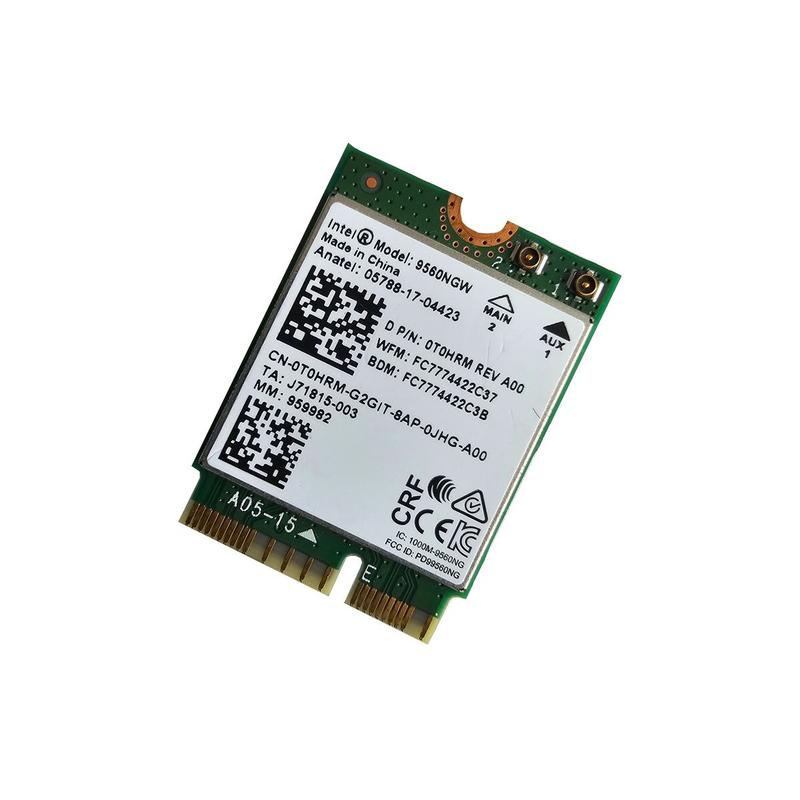
Gdy już wiesz, gdzie szukać, pojawia się najważniejsze pytanie: jak sprawdzić model laptopa? Otóż, najłatwiej zrobić to, odwracając go do góry nogami, chyba że obawiasz się, że sprzęt upadnie ci na twarz! W takim przypadku polecam skorzystać z opcji w systemie — wystarczy nacisnąć kilka klawiszy. Możesz także sięgnąć po narzędzie DxDiag. Z w pełni komputerowym potencjałem, wystarczy jedna komenda w pasku wyszukiwania, aby odkryć wszystkie smaczki, jakie kryje twój stalowy przyjaciel! Możesz również zapoznać się z PowerShellem, jeśli dysponujesz odważnym duchem geek’a — „Get-CimInstance -ClassName Win32_ComputerSystem” to twoje magiczne hasło!
Oto kilka sposobów na sprawdzenie modelu laptopa:
- Odwróć laptopa do góry nogami i sprawdź etykietę.
- Użyj skrótów klawiszowych w systemie.
- Skorzystaj z narzędzia DxDiag.
- Przejdź do PowerShell i wpisz odpowiednią komendę.
Reasumując, informacje o specyfikacjach sprzętu Dell znajdują się w zasięgu ręki, a nawet więcej — w zasięgu klawiszy. Nie pozwól, aby tajemnice twojego laptopa pozostały nieodkryte! Co powiesz na to, aby już teraz zanurzyć się w odkrywanie sprzętowych tajemnic swojego Della? Przecież im więcej wiesz, tym lepiej możesz traktować swojego laptopa!
| Metoda | Opis |
|---|---|
| Odwróć laptopa do góry nogami | Sprawdź etykietę znajdującą się na obudowie. |
| Skróty klawiszowe | Użyj skrótów klawiszowych w systemie, aby zobaczyć model laptopa. |
| Narzędzie DxDiag | Wpisz odpowiednią komendę w pasku wyszukiwania. |
| PowerShell | Wpisz komendę „Get-CimInstance -ClassName Win32_ComputerSystem” w PowerShell. |
Przydatne narzędzia i aplikacje do rozpoznawania urządzeń Dell
Jeśli posiadasz szczęśliwie urządzenie marki Dell, na pewno zdajesz sobie sprawę, jak istotne jest odnajdywanie różnych informacji, takich jak model czy kod Service Tag. Dlaczego to takie ważne? Otóż te dane wprowadzą Cię w świat pomocy technicznej oraz pobierania aktualizacji, niczym rakieta w kosmos! W końcu nikt nie chce przegapić najnowszych sterowników, które mogą przywrócić życie Twojemu laptopowi, sprawiając, że znowu zacznie on działać jak nowy, a nie jak stary powóz na czterech kółkach. Na szczęście, dostępnych jest sporo narzędzi, które pozwolą Ci te informacje odszukać. Rozpoczniemy od najprostszej metody – sprawdzenia naklejki umieszczonej na spodzie laptopa. Choć może to brzmieć dość trywialnie, to z drugiej strony, czasami najprostsze rozwiązania okazują się najskuteczniejsze…
Przechodząc dalej, kolejną opcją, która z pewnością przypadnie Ci do gustu, jest wszechpotężny BIOS, który przeszukasz w kilka sekund. Wystarczy, że podczas uruchamiania laptopa naciśniesz klawisz F2, a otworzy się przed Tobą dostęp do informacji systemowych, jakbyś przekroczył magiczne drzwi do krainy danych. Dlaczego jednak nie skorzystać z bardziej nowoczesnego narzędzia, jakim jest aplikacja SupportAssist? Dzięki tej aplikacji nie tylko odnajdziesz kod Service Tag, ale również zyskasz dostęp do wsparcia technicznego oraz aktualizacji, które mogą znacząco poprawić wydajność Twojego sprzętu. Nie zapomnij również o ściągnięciu tej aplikacji z oficjalnej strony, ponieważ kupowanie z podejrzanych źródeł może przynieść więcej problemów niż rozwiązań!
Jak odnaleźć swój model urządzenia?
Następnie przychodzi czas na prawdziwe czary – sprawdzenie modelu laptopa bez uruchamiania urządzenia czy zbędnego zastanawiania się. Pomyśl, czy posiadasz gdzieś fakturę za laptopa lub opakowanie? Informacja o modelu powinna być tam wyraźnie podana. Jednym z bardziej zaawansowanych sposobów jest wykorzystanie polecenia w wierszu poleceń (CMD). Tak, dokładnie! Wpisz „wmic csproduct get name” i naciśnij Enter. Otrzymasz na tacy wszystkie potrzebne Ci informacje, niczym król kolejki w fast foodzie, który zyskuje najlepsze oferty!
Mimo wszystko, jeśli czujesz się przytłoczony edytowaniem BIOS-u czy wiersza poleceń, rozważ zainwestowanie w zewnętrzne aplikacje. Na rynku znajdziesz wiele darmowych narzędzi, takich jak CPU-Z czy AIDA64, które za pomocą zaledwie kilku kliknięć przekażą Ci wiedzę o Twoim komputerze. Dzięki nim możesz niczym prawdziwy ninja wypatrywać dane o modelu oraz konfiguracji sprzętu w najkrótszym czasie. Zatem, czy jesteś gotów, by zanurzyć się w świat identyfikacji sprzętu Dell? Czas wziąć byka za rogi i ruszyć na podbój tej cennej wiedzy!
Poniżej przedstawiam kilka narzędzi, które mogą pomóc w znalezieniu informacji o Twoim laptopie:
- CPU-Z – program do zbierania informacji o procesorze i systemie.
- AIDA64 – rozbudowane narzędzie do analizy sprzętu i systemu.
- SupportAssist – aplikacja Dell do zarządzania wsparciem technicznym.
- BIOS – oprogramowanie systemowe dostępne podczas uruchamiania laptopa.
Najczęstsze problemy związane z brakiem wiedzy o modelu Dell
Brak znajomości modelu laptopa Dell przypomina podróżowanie bez mapy – można trafić wszędzie, lecz osiągnięcie celu zdecydowanie nie jest proste. Problemy zaczynają się, gdy nagle potrzebujemy pomocy technicznej lub chcemy zamówić nowe części. Bez numeru modelu, który jest niczym święty Graal dla serwisantów, utknąć można na długie godziny w wirtualnym labiryncie w poszukiwaniu rozwiązania. Dodatkowo, każda seria laptopów Dell posiada swoje specyficzne wymagania, dlatego pomylenie modeli może skutkować zamówieniem niekompatybilnych podzespołów. Warto więc znać swój model, ponieważ lepiej powiadomić serwis o 'Inspiron 5000′ niż twierdzić, że mamy 'ten laptop co ma ekran i klawiaturę’.
Nieco bardziej złożoną sprawą jest to, że jeśli potrzebujemy szybko zaktualizować sterowniki, brak modelu sprawia, że działamy na ślepo. Wejście na stronę producenta z zamkniętymi oczami przypomina wybieranie koszuli na festiwal – nigdy nie wiadomo, co wyjdzie. Znajomość modelu zapewnia dostęp do konkretnej bazy sterowników, co z kolei umożliwia sprawniejszą pracę sprzętu. Możliwość przeżycia prawdziwej rewolucji, dopasowując wszystko do ulubionego laptopa, staje się realna, ale najpierw należy odnaleźć ten magiczny numer.
Dlaczego kod Service Tag jest taki ważny?
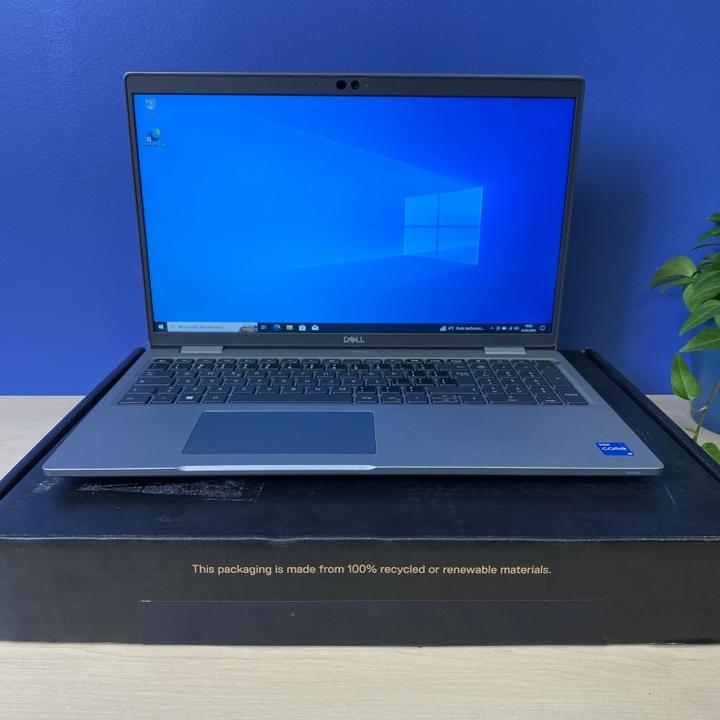
Kod Service Tag pełni rolę naszego najlepszego przyjaciela w świecie Dell. Dzięki niemu można błyskawicznie zidentyfikować urządzenie, co w znaczący sposób przyspiesza proces uzyskiwania pomocy technicznej. Każdy laptop Dell dysponuje swoim unikatowym kodem, który w danej chwili może okazać się zbawieniem. Co więcej, korzystając z tego kodu, sprawdzimy szczegóły dotyczące gwarancji oraz pobierzemy aktualizacje oprogramowania! Jeśli masz wątpliwości co do jego lokalizacji, nie martw się! Wystarczy spojrzeć na spód laptopa, a jeśli naklejka jest dobrze schowana, zawsze możesz zajrzeć do BIOS-u lub skorzystać z odpowiednich narzędzi w systemie Windows.
Na koniec, ale nie mniej istotne – brak znajomości modelu laptopa może ograniczyć nasze możliwości zakupowe. Niezliczone dodatki oraz akcesoria czekają na nas w sklepach, jednak zanim zdecydujemy się na stację dokującą czy nową myszkę, lepiej upewnić się, że będą one współpracować z naszym sprzętem. Posiadając dokładny model, unikniemy nerwowych zakupów, które mogą skończyć się niekończącym się zwrotem towaru. A przecież po co wydawać w Biedronce na mysz, skoro za rogiem znajduje się sklep komputerowy z idealnym zestawem na wyciągnięcie ręki? Czas poznać swojego laptopa wzdłuż i wszerz – bo znajomość to prawdziwa potęga!
Oto kilka powodów, dla których warto znać model swojego laptopa:
- Ułatwienie w uzyskiwaniu pomocy technicznej.
- Możliwość pobierania odpowiednich aktualizacji oprogramowania.
- Unikanie zakupów niekompatybilnych akcesoriów.
- Przyspieszenie procesu zamówień części zamiennych.
Źródła:
- https://www.dell.com/support/contents/pl-pl/category/product-support/self-support-knowledgebase/locate-service-tag
- https://www.vedion.pl/pl/blog/jak-sprawdzic-model-laptopa-1664198338.html
- https://www.dell.com/support/contents/pl-pl/article/product-support/self-support-knowledgebase/locate-service-tag/notebook
- https://www.morele.net/wiadomosc/wyjasniamy-jak-sprawdzic-model-laptopa/21840/
- https://biznesowe.pl/artykul/nowy-system-identyfikacji-modeli-dell-pro-jak-odczytywac-oznaczenia-komputerow?srsltid=AfmBOopQLu10QR4GYr5wKpqhmYeIIluyGwDlEbazbUN2nMjeEWQ5c_81
- https://www.dell.com/support/kbdoc/pl-pl/000149095/sposoby-sprawdzania-konfiguracji-sprz%C4%99tu-w-komputerze-firmy-dell
Pytania i odpowiedzi
Gdzie mogę znaleźć kod Service Tag w moim laptopie Dell?
Kod Service Tag znajduje się na małej naklejce umieszczonej na spodzie laptopa. Jeśli masz trudności z jego znalezieniem, warto rozważyć użycie systemu BIOS lub narzędzi w systemie Windows, które również go ujawniają.
Jak mogę sprawdzić model laptopa Dell bez odwracania go?
Możesz skorzystać z narzędzia diagnostycznego Windows, wpisując „dxdiag” w oknie uruchamiania. Inną opcją jest użycie wiersza poleceń, wpisując komendę „wmic csproduct get name”, co pozwoli na szybkie uzyskanie informacji o urządzeniu.
Co zrobić, jeśli naklejka z kodem Service Tag jest wyblakła?
Możesz spróbować uzyskać informacje o modelu laptopa, wchodząc do systemu BIOS, naciskając klawisz F2 lub Del przy starcie laptopa. W sekcji informacji systemowych znajdziesz zarówno model, jak i inne istotne dane o swoim sprzęcie.
Jakie aplikacje mogą pomóc w identyfikacji modelu laptopa Dell?
Aplikacja SupportAssist jest doskonałym narzędziem, które pozwala na szybkie znalezienie kodu Service Tag i uzyskanie wsparcia technicznego. Inne przydatne aplikacje to CPU-Z oraz AIDA64, które dostarczą szczegółowych informacji na temat sprzętu.
Dlaczego znajomość modelu laptopa Dell jest tak ważna?
Znajomość modelu laptopa jest kluczowa przy uzyskiwaniu pomocy technicznej oraz zamawianiu odpowiednich części zamiennych. Pomaga to uniknąć zakupu niekompatybilnych akcesoriów i pozwala na łatwiejsze aktualizowanie oprogramowania, co poprawia wydajność urządzenia.



