
 Waldemar Rokita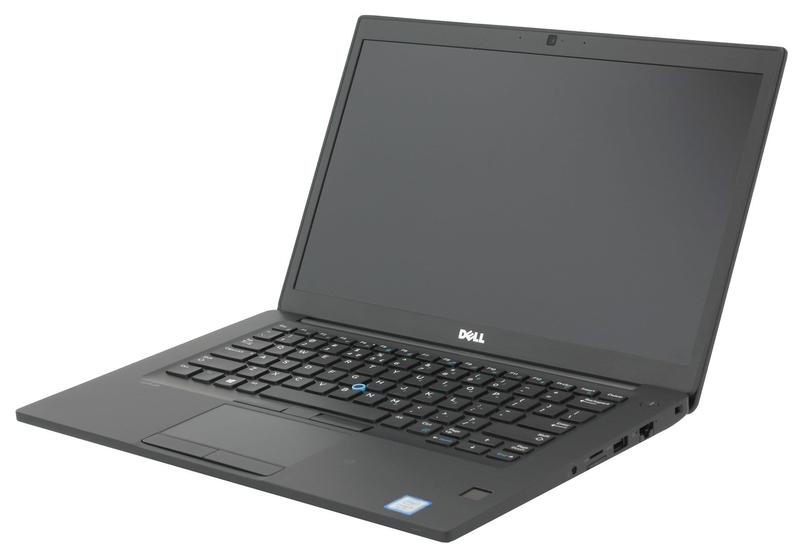
Witaj w naszym przewodniku po uruchamianiu kamerki w laptopach Dell Latitude! Jeśli kiedykolwiek znalazłeś się w chwili kryzysu i potrzebowałeś kamery, a ona nie zadziałała, to dobrze trafiłeś. Z pewnością znasz frustrację, kiedy planujesz wideorozmowę, a laptop postanawia być oporny. Nie martw się, mamy dla Ciebie kilka trików, które pozwolą Ci przejąć kontrolę nad kamerą, ponieważ technologia ma służyć nam, a nie nas irytować!
Jeżeli korzystasz z systemu Windows 10, możesz szybko i bezproblemowo włączyć kamerę na kilka sposobów. Najprostszą metodą jest kliknięcie w aplikację „Aparat” z menu Start, co jest łatwe jak dwa plus dwa! Alternatywnie, jeżeli posiadasz klawisz funkcyjny z ikonką kamerki (znajdź go!), przytrzymaj klawisz „Fn” oraz wciśnij odpowiedni klawisz z serii F1-F12. Jeśli jednak brakuje Ci takiego klawisza, napotkasz pewne trudności. Ale nie ma się co martwić, wszystko da się naprawić!
Co zrobić, gdy kamerka nie działa?
Gdy po zastosowaniu powyższych metod kamera wciąż pozostaje w martwym punkcie, przygotowaliśmy dla Ciebie kilka sugestii. Po pierwsze, sprawdź sterowniki w „Menedżerze urządzeń”. Możliwe, że czas je zaktualizować – to coś jak wymiana oleju w aucie, tylko dla Twojego laptopa! Wybierz kategorię „Aparaty fotograficzne”, kliknij prawym przyciskiem myszy i szukaj aktualizacji. Jeżeli to nie przyniesie efektu, sprawdź ustawienia prywatności systemu Windows, aby upewnić się, że Twoja kamera nie ma nałożonych ograniczeń. Ustawienia te znajdziesz w zakładce „Prywatność”. Pamiętaj, aby aktywować dostęp do kamery dla aplikacji, których zamierzasz używać.
Na koniec warto przypomnieć, że czasami stres sprawia, iż zapominasz o najprostszych rzeczach! Jeśli wszystko zawiodło, nie zapomnij o prostych rozwiązaniach:
- Sprawdź, czy nie ma fizycznego przycisku, który blokuje kamerę.
- Upewnij się, że nie zasłoniłeś obiektywu kawałkiem taśmy.
- Spróbuj zrestartować komputer, aby zresetować wszelkie problemy z oprogramowaniem.
Technologia jest wspaniała, ale sam wiesz, że czasami to my stawiamy jej przeszkody na drodze. Na szczęście mamy takie narzędzie jak laptop, które zawsze można naprawić – więc do dzieła!
| Krok | Opis |
|---|---|
| 1 | Kliknij w aplikację „Aparat” z menu Start. |
| 2 | Jeśli masz klawisz funkcyjny z ikonką kamerki, przytrzymaj klawisz „Fn” i wciśnij odpowiedni klawisz z serii F1-F12. |
| 3 | Sprawdź sterowniki w „Menedżerze urządzeń” i zaktualizuj je. |
| 4 | Sprawdź ustawienia prywatności systemu Windows, aby upewnić się, że kamera nie ma nałożonych ograniczeń. |
| 5 | Aktywuj dostęp do kamery dla aplikacji, których zamierzasz używać. |
| 6 | Sprawdź, czy nie ma fizycznego przycisku, który blokuje kamerę. |
| 7 | Upewnij się, że obiektyw kamery nie jest zasłonięty. |
| 8 | Spróbuj zrestartować komputer, aby zresetować problemy z oprogramowaniem. |
Rozwiązywanie problemów z kamerą: Co zrobić, gdy nie działa?
Czasami, w najbardziej nieodpowiednich momentach, twoja kamerka decyduje się na grę w „chowanego”. Siedzisz przed komputerem, przygotowujesz się do spotkania online, a tu nagle, niczym nieproszony gość, zaczynają się problemy. „Czemu mnie nie widać?” to pytanie, które dręczy wiele osób w dobie pracy zdalnej. Jednak nie wpadaj w panikę! Włączmy myślenie kryminalne i spróbujmy wspólnie rozwiązać tę zagadkę. Na początek dobrze będzie sprawdzić, czy kamerka w ogóle się włącza. Możesz to zrobić, klikając na ikonkę „Aparat” w menu Start. Jeśli niestety nie dostrzegasz żadnego sygnału, warto sięgnąć po plan awaryjny!
Co zrobić, gdy kamera milczy jak grób?
Więc jeśli uruchomienie kamery tradicionalnymi metodami nie przynosi efektów, sprawdźmy nasze sterowniki – te małe, ale niezwykle ważne programy mogą uratować naszą sytuację. W tym celu otwórz Menedżera urządzeń (na pewno go znasz; to ten niesforny facet w twoim komputerze, który zarządza wszystkim). Kliknij na „Aparaty fotograficzne” i znajdź opcję „Aktualizuj sterowniki”. To może rozwiązać problem. Jeśli powiedziałaś „zaktualizuj”, a ona odpowiedziała „nie, dziękuję”, czas na bardziej drastyczne kroki – odinstalowanie kamery w Menedżerze urządzeń. Ale nie martw się, zaraz ją zainstalujesz ponownie, włączając skanowanie sprzętu. Może nie jest to takie straszne!
Oto kilka kroków, które możesz podjąć, aby rozwiązać problemy z kamerą:
- Sprawdź sterowniki i upewnij się, że są aktualne.
- Odinstaluj kamerę i ponownie zainstaluj, skanując sprzęt.
- Sprawdź ustawienia prywatności, aby upewnić się, że aplikacje mają dostęp do kamery.
- Rozważ pomoc technika, jeśli nadal masz problemy.
Teraz, jeśli do tej pory nic nie pomogło, nie martw się – jesteśmy już blisko końca tej filmowej opowieści. Sprawdź ustawienia prywatności w swoim systemie. Może twoja kamerka otrzymała traktowanie jak nieproszony gość na imprezie. W Ustawieniach wybierz „Prywatność”, a następnie „Kamera”. Upewnij się, że zaznaczyłaś opcje, które pozwalają aplikacjom korzystać z kamery. To trochę jak bycie superbohaterem – skończ z ukrywaniem się za maską!
W ostateczności, jeśli wszystkie opcje zawiodły, czas pogodzić się z myślą, że być może korzystasz z uszkodzonej kamerki. Jednak zanim zainwestujesz w nowy sprzęt, rozważ pomoc specjalisty. Czasem wystarczy jedynie drobna usterka, którą można z łatwością naprawić. Kto wie, może twoja kamerka wciąż ma szansę na drugie życie? W każdym razie, nie pozwól się złamać technologii i pamiętaj – każdy problem ma swoje rozwiązanie, a ty jesteś detektywem swojego komputera! Czas na akcję!
Szybkie porady na temat ustawień kamery w systemie Windows
Obecnie większość laptopów posiada wbudowaną kamerkę, co świetnie sprawdza się podczas wideorozmów, robienia selfie oraz nagrywania tutoriali na YouTube (ale tego nikomu nie mówmy!). Czasami jednak, w trakcie ważnego spotkania, kamerka może odmówić współpracy. W takim razie, jak przywrócić ją do życia? Istnieje kilka sposobów, dzięki którym możesz uratować sytuację, a przy tym nie musisz od razu wzywać pomocy informatycznej (choć to również może być dobry pomysł!).
Na początek, przetestuj najprostsze metody. Gdy uruchamiasz aplikację do rozmów, w większości przypadków wszystko powinno dziać się automatycznie. W przypadku problemów, skorzystaj z klawisza funkcyjnego. Wiele laptopów wymaga jedynie przytrzymania klawisza „Fn” i naciśnięcia klawisza z symbolem kamery znajdującym się na górze klawiatury. Proste, prawda? Jeżeli jednak to nie zadziała, rozważ inwestycję w aktualizację sterowników. Jak podczas wizyty u dentysty – trudno się przemóc, ale lepiej później cieszyć się z dobrego efektu!
Kiedy technologia nie działa, zapoznaj się z ustawieniami
Jeżeli wszystko inne zawiodło, sprawdź ustawienia prywatności w systemie Windows. Żyjemy w czasach, kiedy wielu ludzi uważa, że jeśli coś działa, to jest w porządku, ale czasami warto również zająć się ustawieniami! Wystarczy wejść w „Ustawienia” i następnie w „Prywatność”, aby w zakładce „Kamera” upewnić się, że wszystkie niezbędne aplikacje mają dostęp do twojej kamerki. Bez tego dostęp może zostać zablokowany. A co, jeśli oprogramowanie antywirusowe przyczynia się do problemu? Czasem warto dać mu trochę luzu, ponieważ może ono blokować dostęp do kamerki.
Pamiętaj, nawet jeśli technologia potrafi płatać figle, istnieje rozwiązanie na każdą sytuację. Może to tylko chwilowy problem z ustawieniami, a nie z samą kamerką. Dlatego weź myszkę, udaj się do Ustawień i przywróć wszystko do porządku, aby znów móc cieszyć się nowymi selfie i wideorozmowami. Jak to mówią: próbuj, aż się uda! A jeśli wszystko zawiedzie, rozważ zakup nowej kamerki – przecież życie jest za krótkie, by korzystać ze starego sprzętu!
Poniżej przedstawiam kilka sposobów, które mogą pomóc w rozwiązaniu problemu z kamerą:
- Sprawdzenie klawiszy funkcyjnych na klawiaturze.
- Aktualizacja sterowników kamery.
- Sprawdzenie ustawień prywatności w systemie Windows.
- Zmiana ustawień w oprogramowaniu antywirusowym.
Najlepsze aplikacje do obsługi kamery w Dell Latitude
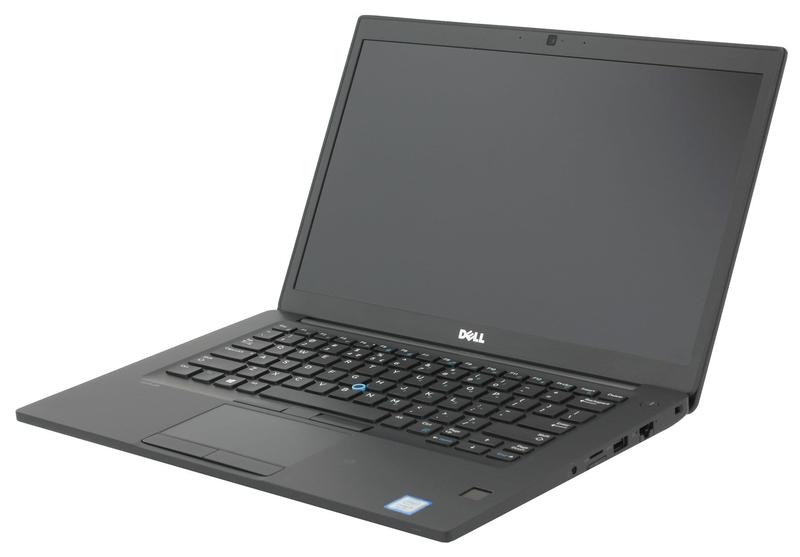
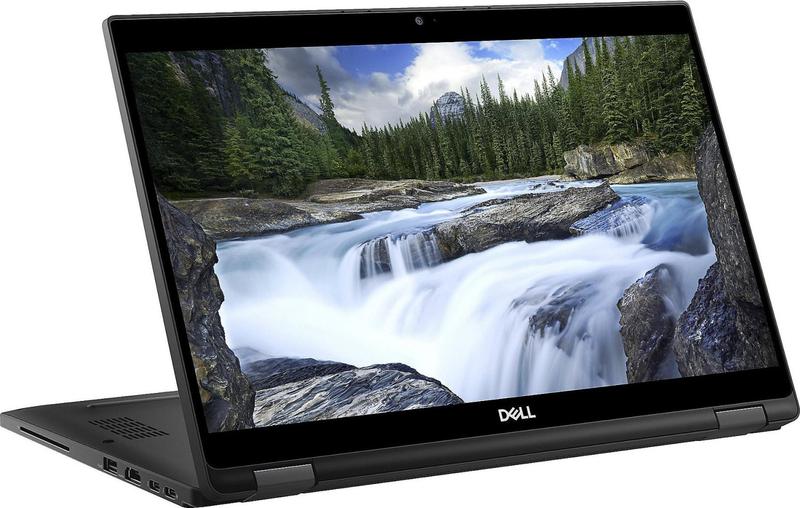
Użytkownicy laptopów Dell Latitude z pewnością docenią elegancję swoich maszyn, które równocześnie oferują funkcjonalność. Wbudowana kamerka internetowa stanowi nieocenione wsparcie w standardowych spotkaniach online, szkoleniach czy codziennych rozmowach ze znajomymi na Skype lub Zoom. Chociaż jakość obrazu nie dorównuje profesjonalnym aparatom, do spędzania czasu w sieci na pewno wystarczy. W związku z różnymi problemami z włączeniem kamerki, warto znać kilka sztuczek, które pozwolą na ożywienie jej, by niekoniecznie ruszać się w poszukiwaniu serwisanta.
Na początek spróbuj najprostszej metody — kliknij na ikonę „Aparat” w menu Start. To naprawdę jak magiczny przycisk, który uruchamia cuda! Jeśli nie znajdziesz ikony, skorzystaj z funkcji wyszukiwania. Wystarczy wpisać „Aparat”, a gotowe! Jeśli jednak ta sztuczka nie zadziała, nie wpadaj w panikę — sprawdź rozwiązania w Menedżerze urządzeń. Tam możesz zaktualizować sterowniki, które czasami przypominają o sobie w najmniej oczekiwanym momencie, gdy próbujesz uchwycić idealne selfie do CV.
Tricky Troubleshooting
W przypadku, gdy kamerka wciąż stawia opór, warto zajrzeć do ustawień prywatności. Czasami Windows postanawia nas chronić jak prawdziwy agent, zmuszając do wyrażenia zgody na dostęp do kamery. Wystarczy kliknąć w Ustawienia > Prywatność > Kamera i magicznie zamienić „Nie” na „Tak”. Odkrywanie takich rozwiązań przypomina odkrywanie nieznanych talentów, tylko zamiast śpiewania, nagle mamy obraz! Nie zapomnij zwrócić uwagi na klawisz funkcyjny, który może być schowany gdzieś na klawiaturze — to taki rodzinny zjazd, w którym wszyscy członkowie mają swoje zdanie.
Aby skutecznie rozwiązać problem z kamerą, pamiętaj o poniższych krokach:
- Sprawdzenie, czy kamerka jest włączona w ustawieniach systemowych.
- Aktualizacja sterowników kamery w Menedżerze urządzeń.
- Zweryfikowanie ustawień prywatności w Windows.
- Upewnienie się, że nie ma zewnętrznego oprogramowania blokującego kamerę.
Na koniec, gdy już uda się włączyć kamerę, pamiętaj, że nie każda sytuacja wymaga jej użycia. Jeśli czujesz, że Twoja twarz nie jest dziś gotowa na światło dzienne, sięgnij po fizyczną zasłonkę lub przycisk blokady, o ile Twój model ją posiada. Lepiej dbać o prywatność niż później tłumaczyć, dlaczego w tle widać bałagan z poprzedniego weekendu! Dell Latitude świetnie sprawdzi się w roli narzędzia do pracy, a gdy zadbasz o swoją kamerę, zyskasz nie tylko pomocnika, ale także towarzysza w długie, zimowe wieczory.
Źródła:
- https://www.ratujlaptopa.pl/blog/jak-wlaczyc-kamerke-w-laptopie-kilka-prostych-sposobow,176
- https://komputerymarkowe.pl/blog/97-jak-wlaczyc-kamerke-w-laptopie-kilka-prostych-sposobow
- https://www.dell.com/support/manuals/pl-pl/latitude-14-3480-laptop/lat3480_om/uruchamianie-kamery-windows-7-81-i-10?guid=guid-82b1299e-e938-4dd5-9282-181e8875e1fd⟨=po-pl
- https://www.euro.com.pl/artykuly/wszystkie/artykul-jak-wlaczyc-kamerke-w-laptopie-instrukcja-krok-po-kroku.bhtml
- https://forum.benchmark.pl/topic/275201-wy%C5%82%C4%85czona-kamera-w-biosie-jak-j%C4%85-w%C5%82%C4%85czy%C4%87/



