Waldemar Rokita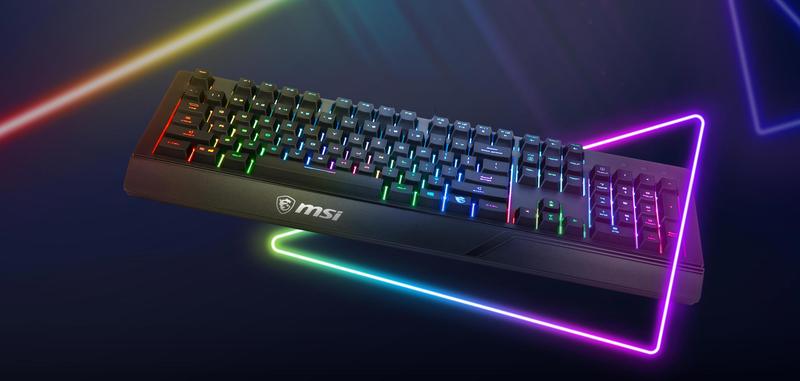
Okej, rozpoczynamy naszą przygodę z oświetleniem RGB na klawiaturze MSI! Jeżeli już trzymasz komputer w rękach, to nadeszła pora na jeden z najciekawszych etapów – personalizację podświetlenia klawiatury. Najpierw upewnij się, że zainstalowałeś odpowiednie oprogramowanie. Pamiętaj, że nie każdy model MSI dysponuje tą funkcjonalnością, więc zanim się w to angażujesz, sprawdź, czy Twój model obsługuje RGB. Gdy wszystko się zgadza, zaczynają się największe kolorowe szaleństwa!
- Upewnij się, że klawiatura MSI obsługuje RGB i zainstaluj odpowiednie oprogramowanie (MSI Center lub MSI Mystic Light).
- Sprawdź, czy aplikacja oraz system operacyjny są zaktualizowane, aby uniknąć problemów z ustawieniami.
- Przejdź przez różne ustawienia oświetlenia w aplikacji, aby dostosować efekty do swojego stylu.
- Rozwiąż najczęstsze problemy, takie jak niesprawne porty USB, problemy z oprogramowaniem, czy rozładowująca się bateria.
- Twórz różnorodne efekty świetlne, łącząc kolory i sekwencje, aby osiągnąć unikalny wygląd klawiatury.
- Inspiruj się różnymi efektami świetlnymi, takimi jak pulsujące światło, efekt tęczy czy synchronizacja z muzyką.
Po potwierdzeniu, że Twoja klawiatura oferuje podświetlenie, czas pobrać aplikację „MSI Center” lub „MSI Mystic Light”, która pozwoli Ci kontrolować tę świetlną symfonię. Ten krok jest kluczowy, ponieważ bez tej aplikacji Twoje marzenia o tęczowym tańcu klawiszy mogą legnąć w gruzach. Po uruchomieniu aplikacji przygotuj się na eksplozję możliwości – od statycznych kolorów po efektowne przejścia, które będą wyglądać jak przyjęcie w tęczy!
Podobnie jak Tosia z nephewem Telesforusiem się cieszy, tak ja cieszę się z możliwości RGB!
Jeśli jednak napotkałeś problemy, takie jak nagłe powroty do ustawień fabrycznych, nie musisz panikować! Znasz pewno przypadki, kiedy kolor zmienia się samodzielnie, jak nastolatek rozmyślający o życiu. Warto sprawdzić, czy posiadasz najnowszą wersję aplikacji oraz czy są aktualizacje Twojego systemu. Oto kilka kroków, które mogą pomóc w rozwiązaniu problemów z podświetleniem:
- Sprawdź, czy masz zaktualizowaną wersję aplikacji.
- Upewnij się, że system operacyjny jest zaktualizowany.
- Przejdź przez różne ustawienia podświetlenia w aplikacji.
- Spróbuj przywrócić ustawienia fabryczne klawiatury.
A kiedy już opanujesz wszystkie te ustawienia, wreszcie zaczniesz cieszyć się nie tylko grą, ale również spektakularnym oświetleniem, które przyciąga wzrok! Pamiętaj, że im bardziej wyszukane kolory wybierzesz, tym większe będą zazdrości sąsiadów. Twój kot z pewnością podejdzie, aby sprawdzić, czy przypadkiem nie wciągnąłeś jakiegoś hologramu. Rób, co chcesz – w końcu to Twoja klawiatura, a jej oświetlenie to Twój unikalny styl!
Najczęstsze problemy przy zmianie kolorów na klawiaturze i jak je rozwiązać
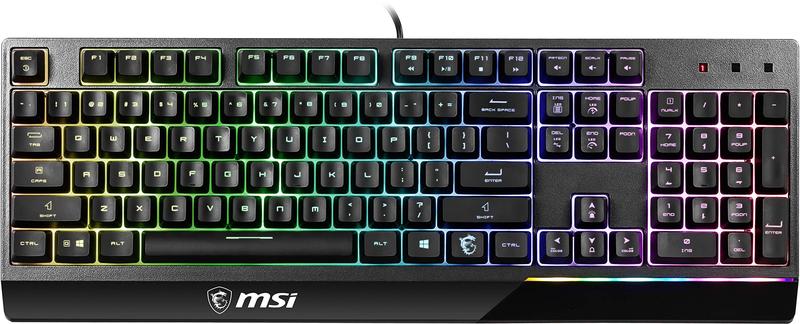
Zmiana kolorów na klawiaturze to temat, który z pewnością spędza sen z powiek niejednemu zapalonemu graczowi lub miłośnikowi gadżetów. Czasami jednak proces ten może przypominać jazdę bez trzymanki, zwłaszcza gdy w sklepie nikt nie informuje nas, że dany model nie posiada podświetlenia. Jak to mówią, lepiej być w nieświadomości, niż później doświadczyć rozczarowania. Wyobraźcie sobie sytuację, w której dokupujecie laptopa z myślą o tęczowych efektach wizualnych, a nagle spotyka Was zaskoczenie – klawiatura świeci jak stara żarówka! W takim wypadku musicie liczyć się z koniecznością zaciągnięcia kredytu w banku szczęścia lub, co najlepsze, zamówić płyty RGB przez internet.
Osoby obeznane w tych technologiach na pewno zetknęły się z programami takimi jak Dragon Center czy Mystic Light. To już klasyka! Niemniej jednak, czasem zdarza się, że programując naszą ulubioną purpurę, po chwili klawiatura zmienia kolor na taki, który przywodzi na myśl stary telewizor. Dlaczego tak się dzieje? Być może powód tkwi w ustawieniach fabrycznych, które nieustannie wracają do podstawowego stanu, jakby miały do nas pretensje za eksperymentowanie. W skrócie: sprawdźcie, czy przypadkiem nic Was nie wylogowuje z ustawień! A gdy uda się już osiągnąć satysfakcjonujący efekt, nie ma sensu się napalać – należy zająć się innymi kwestiami, jak na przykład znalezieniem najbliższego dostawcy pizzy!
Jak nie dać się wkręcić w klawiszowe pułapki?
Często spotykamy się z drobnymi technicznymi zgrzytami, takimi jak: „gdy klikam, to wydaje dźwięk jak sprzed lat – chcecie to usłyszeć?”. Może to wskazywać na to, że klawiatura zbytnio ekscytuje się swoimi nowymi kolorami i postanowiła przestać podążać za komendami. W takich sytuacjach polecamy proste rozwiązanie – wyłączcie laptopa, a następnie włączcie go ponownie, dając mu chwilę na przemyślenie swoich działań. Czasami proste wyłączenie i włączenie nie jest takie złe – zdarza się to nawet najlepszym!
Pamiętajcie również, że poza problemami z oprogramowaniem, często można natknąć się na usterki sprzętowe. To kolejna klasyka – niesprawny port USB, mahometryczna myszka, a może bateria rozładowuje się zbyt szybko? Czasami to drobny szczegół potrafi skutecznie zepsuć naszą euforię kolorystyczną. Zamiast się denerwować, po prostu wpadnijcie do serwisu lub zajrzyjcie do instrukcji, bo skrypty w Simsach to nie wszystko w życiu! Z kolorową klawiaturą na horyzoncie każda gra stanie się przyjemniejsza – nawet ta najnudniejsza. Warto jednak pamiętać, że w gąszczu technologii czasami można się zgubić jak w labiryncie Minotaura. Szczęśliwe klawisze!
Poniżej przedstawiamy kilka najczęstszych problemów technicznych, które mogą wystąpić podczas korzystania z klawiatury:
- Niesprawny port USB
- Mahometryczna myszka
- Bateria rozładowująca się zbyt szybko
- Problemy z oprogramowaniem
| Problemy | Opis | Rozwiązanie |
|---|---|---|
| Niesprawny port USB | Port, do którego podłączana jest klawiatura, może być uszkodzony. | Sprawdź port USB lub podłącz klawiaturę do innego portu. |
| Mahometryczna myszka | Myszka może nie działać poprawnie lub mieć problemy z łącznością z komputerem. | Sprawdź połączenie myszy, użyj innego portu USB lub wymień baterie. |
| Bateria rozładowująca się zbyt szybko | Bateria urządzenia może nie utrzymywać ładunku przez długi czas. | Sprawdź stan baterii i wymień ją na nową, jeśli to konieczne. |
| Problemy z oprogramowaniem | Oprogramowanie zarządzające klawiaturą może działać niepoprawnie. | Uruchom ponownie komputer lub zaktualizuj oprogramowanie. |
Oprogramowanie MSI i jego możliwości w zakresie personalizacji klawiatury
Oprogramowanie MSI, a zwłaszcza Mystic Light, stanowi prawdziwą gratkę dla entuzjastów personalizacji. Wyobraź sobie, jak twój laptop przekształca się w kolorowy kalejdoskop, a ty zostajesz dyrygentem tej niezwykłej orkiestry! Dzięki podstawowym funkcjom możesz zmieniać kolory podświetlenia klawiatury, dostosowując je do swojego nastroju lub ulubionej gry. Od agresywnej czerwieni, przypominającej ogień walki, po przyjemny błękit, zdobiony spokojną wodą, możliwości są praktycznie nieograniczone. Wystarczy kilka kliknięć w aplikacji, aby stworzyć atmosferę wspierającą cię w każdej rozgrywce.
Warto jednak pamiętać, że nie każde oprogramowanie MSI działa idealnie na wszystkich modelach. Wielu użytkowników laptopów MSI napotyka różne problemy, takie jak niezamierzona zmiana koloru podświetlenia klawiatury na fabryczny czerwony. To często przysparza frustracji, ponieważ nikt nie chce co chwilę marnować czasu na dostosowywanie ustawień, co przypomina powrót do przeszłości na dial-up. Dlatego warto zauważyć, że nie wszystkie urządzenia są skonstruowane z myślą o pełnej personalizacji, a czasami trzeba znaleźć właściwy balans między estetyką a funkcjonalnością.
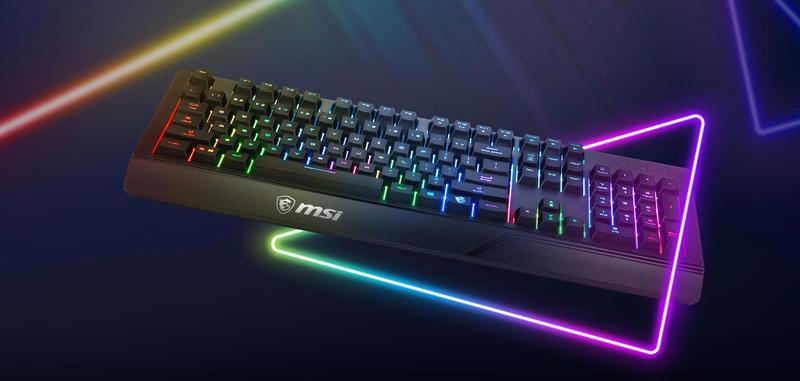
Nie można zapominać, że MSI Center to coś więcej niż tylko Mystic Light – to kompletny centrum dowodzenia dla naszych urządzeń. Oprócz zarządzania oświetleniem, ta aplikacja oferuje także funkcję monitorowania wydajności sprzętu, co pozwala na optymalizację pracy w czasie gier oraz obliczeń. Te zaawansowane funkcje mogą uratować cię w krytycznych sytuacjach, dając przewagę w skomplikowanych zmaganiach. Co najważniejsze, wszystko odbywa się w jednym miejscu, dzięki czemu nie musisz przeszukiwać stosów zakładek!
Oto kilka funkcji, które oferuje MSI Center:
- Monitorowanie wydajności sprzętu
- Możliwość optymalizacji ustawień dla gier
- Zarządzanie oświetleniem w różnych produktach MSI
- Łatwa nawigacja dzięki centralnemu panelowi sterowania
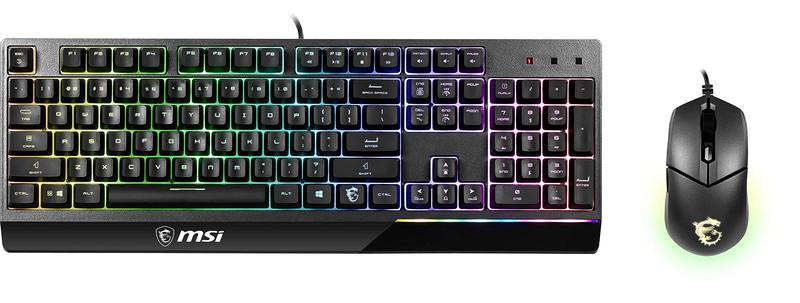
Podsumowując, oprogramowanie MSI oraz jego możliwości personalizacji klawiatury to zdecydowanie temat warty zgłębienia. Choć czasami mogą zdarzyć się drobne wpadki z ustawieniami, cała przyjemność związana ze zmianą kolorów oraz tworzeniem własnej atmosfery jest tego warta. Jeśli brakuje ci cierpliwości do rozwiązywania problemów, wystarczy dać uszom odpocząć, ustawić podświetlenie na maksymalną intensywność i zaprosić znajomych na sesję gamingową – z kolorami lub bez, najważniejsza jest atmosfera wspólnej zabawy!
Tworzenie własnych efektów świetlnych – krok po kroku
Tworzenie własnych efektów świetlnych stanowi doskonały sposób na wyrażenie swojej osobowości oraz dodanie charakteru do sprzętu, którym się otaczasz. Bez względu na to, czy marzysz o laptopie przypominającym kosmiczny statek, czy też pragniesz kolorowej klawiatury, która przyciągnie wzrok, wszystko to znajdziesz na wyciągnięcie ręki! Na samym początku warto zainstalować odpowiednie oprogramowanie, umożliwiające konfigurację podświetlenia. W przypadku wielu laptopów zazwyczaj potrzeba dedykowanej aplikacji – na przykład dla modeli MSI sprawdzi się MSI Mystic Light lub MSI Center. Warto również porozmawiać z przyjacielem, posiadającym podobny model, i zapytać, jak on poradził sobie z tym zadaniem.
Kiedy już masz oprogramowanie, możesz przejść do zabawy! Wybierz efekt świetlny, który najlepiej odzwierciedla twój styl. Czy preferujesz pulsujące światło, jak na dyskotece, czy może stonowane, statyczne kolory? Pamiętaj, aby nie przesadzić – nasłoneczniona klawiatura w biurze nie musi przypominać świątecznej choinki, żeby przyciągać uwagę! Warto pokazać, co twój laptop potrafi, ale zawsze zachowuj umiar. Odpowiednio skonfigurowane podświetlenie może przekształcić twoje miejsce pracy w inspirujące biuro kreatywności.
Efekty, które zachwycą wszystkich
Przejdźmy do konkretów – jak doskonale ustawić kolejny efekt? Prawie każdy szanowany program do zarządzania podświetleniem daje możliwość wyboru nie tylko kolorów, ale także sekwencji ich zmiany. Dlatego nie krępuj się – wybierz ulubione kolory i stwórz własny zestaw! Jeśli napotkasz trudności z aplikacją, spróbuj zresetować ją do ustawień fabrycznych. Tak, czasami trzeba stać się detektywem, aby odkryć tajniki własnego komputera. Często system pragnie wrócić do fabrycznych ustawień, zapominając ci o tym wspomnieć. Brzmi znajomo?
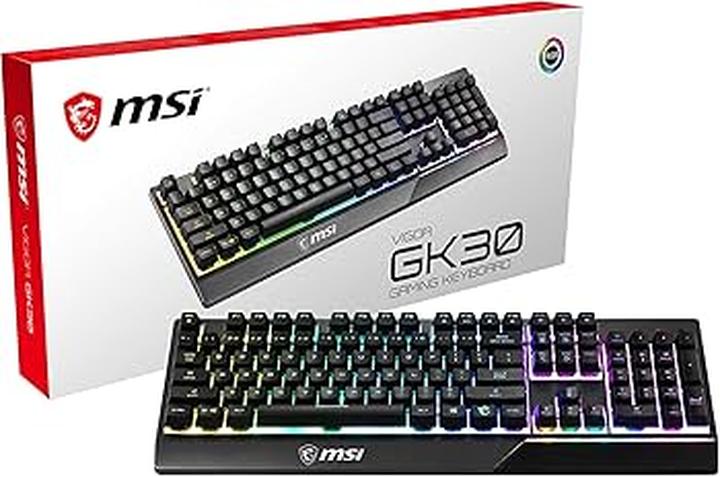
Na koniec pamiętaj, że twórczość wymaga prób i błędów. Jeśli coś nie działa od razu, nie zniechęcaj się! Poszukaj inspiracji w Internecie, sprawdź ogłoszenia na forach lub poproś kogoś o pomoc. Oto kilka pomysłów na efekty świetlne, które możesz zastosować:
- Pulsujące światło w różnych kolorach
- Stonowane, statyczne kolory
- Efekt tęczy, zmieniający kolory w nocy
- Synchronizacja z muzyką lub grami
- Podświetlenie w zależności od temperatury procesora
Wszystko to przypomina jedną wielką rodzinę geeków, a takie „magiczne” sztuczki mogą zaskoczyć znajomych podczas waszego wieczoru gamingowego. Pamiętaj jednak, że nawet najładniejsze oświetlenie nie zastąpi umiejętności! Życzę powodzenia w tworzeniu własnego świetlnego arcydzieła!