
 Waldemar Rokita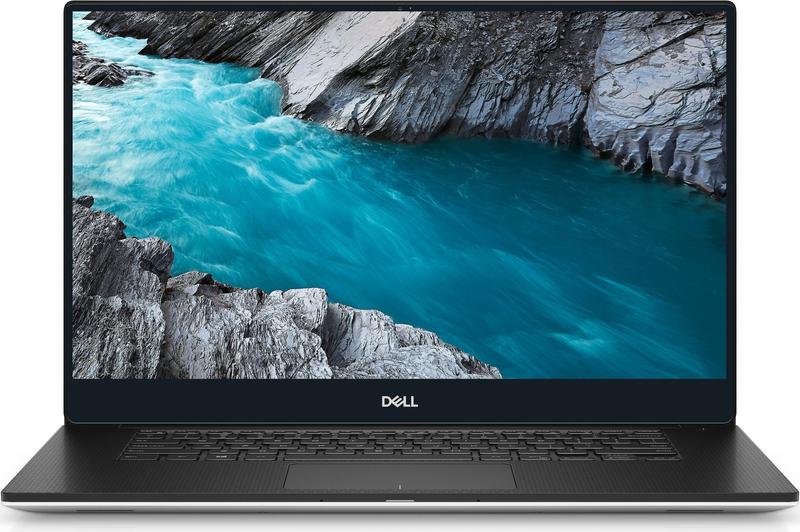
Wykonanie zrzutu ekranu na laptopie Dell przypomina robienie zdjęcia ekranowi, jednak tutaj nie musisz czekać, aż wszyscy powiedzą „cheese!”. Co ciekawe, większość modeli Dell wyposażona jest w klawisz Print Screen (PrtScn), który zazwyczaj znajduje się obok F12. Użycie tego klawisza jest dziecinnie proste: wystarczy nacisnąć PrtScn, a następnie, w stylu dobrego opowiadacza, możesz szybko przenieść się do programu graficznego i wcisnąć Ctrl + V, aby umieścić swój zrzut w folderze „Obrazy”. Po chwili będziesz miał możliwość zapisania swojego zrzutu w formacie JPG, PNG lub innym intrygującym formacie!
A co, jeśli w Twoim domu brakuje laptopa Dell z klawiszem Print Screen? Nie opłaca się martwić, przyjacielu! Możesz skorzystać z kombinacji klawiszy Windows + Shift + S. Dzięki tej kombinacji łatwo możesz zaznaczyć obszar, który pragniesz uwiecznić, niczym artysta tworzący arcydzieło. Gdy już stworzysz swój prostokąt, zrzut ekranu zapisuje się do schowka. Brzmi jak magia, prawda? Teraz możesz wkleić go wszędzie tam, gdzie potrzebujesz – w dokumencie, mailu czy innym miejscu, które wymaga odrobiny tego wyjątkowego obrazu.
Dodatkowe metody – Zrzuty Ekranu w Nowym Stylu
Choć wszystko brzmi super, co zrobić, gdy chcesz czegoś więcej? Dell to także przyjaciel aplikacji! Istnieją narzędzia takie jak Snipping Tool, które oferują wbudowane opcje do wykonywania zrzutów w różnych formatach – prostokąt, całe okno, a nawet ręcznie rysowany kształt, jeśli czujesz w sobie duszę artysty. Uruchom Snipping Tool, wybierz „Nowy” i rysuj jak Picasso! Oto zrzut ekranu, który wspaniale zapiszesz jako plik, gotowy do użycia. Kto nie kocha takich technologicznych zabaw?
Oto dodatkowe metody, które możesz wykorzystać do wykonywania zrzutów ekranu:
- Snipping Tool – pozwala na wybór formatu zrzutu: prostokątnego, całego okna lub ręcznie rysowanego.
- Programy od zewnętrznych firm – oferują edytowanie zrzutów, dodawanie adnotacji oraz udostępnianie na sieciach społecznościowych.
- Zrzuty ekranu za pomocą aplikacji – korzystaj z różnorodnych aplikacji dostępnych w Microsoft Store.
Na koniec, dla tych, którzy uwielbiają nieco pomieszać, rozważ zainstalowanie jednego z programów do zrzutów ekranu od zewnętrznych firm. Często oferują one funkcje, które umożliwiają edytowanie zrzutów, dodawanie adnotacji, a nawet bezpośrednie udostępnianie na sieciach społecznościowych. Niezależnie od tego, jakie działania wymyślisz, laptop Dell z pewnością dotrzyma Ci kroku, pomagając uchwycić wszystko to, co istotne – i to bez zbędnych ceregieli!
Rozwiązywanie problemów: Dlaczego niektóre metody zrzutu ekranu mogą nie działać?
W dzisiejszych czasach zrzuty ekranu stały się niemal codziennością. W końcu każdy z nas chciałby mieć pod ręką ulubiony mem lub ważny dokument, prawda? Na komputerach Dell oraz na wielu innych znajdziemy kilka metod na zrobienie „screenshotów”, ale czasami te metody mogą nie działać zgodnie z oczekiwaniami. Tak się zdarza, gdy technologia akurat ma gorszy dzień! Ale dlaczego tak się dzieje? Zaczynając od klawisza Print Screen, przyjrzyjmy się, co może pójść nie tak, zanim zdążysz nawet nacisnąć „Print”.
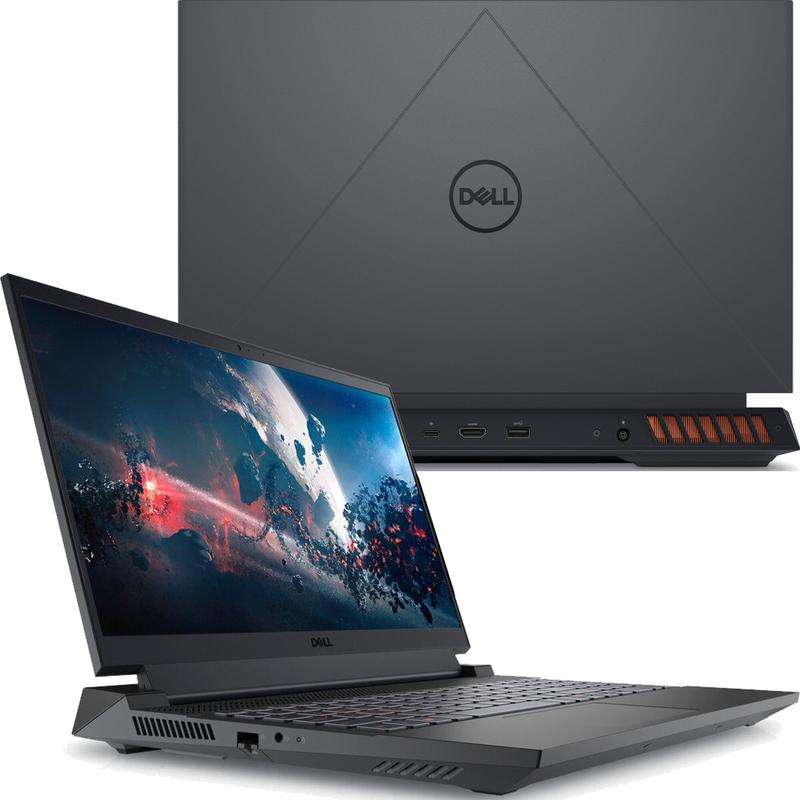
Na początku warto zwrócić uwagę na lokalizację klawisza Print Screen. Nie każda klawiatura ma ten sam układ. Na komputerze Dell klawisz może być oznaczony jako PrtSc, Prt Scr lub innymi tajemniczymi skrótami, do których musisz się przyzwyczaić. Dodatkowo, jeśli korzystasz z laptopa, może być konieczne przytrzymanie klawisza Fn, co wprowadza element dreszczyku emocji. Kto nie chciałby poczuć się jak superbohater w starciu z technologią?
Dlaczego zrzut ekranu może nie działać?
Jednym z największych pechów, jakie mogą spotkać osobę korzystającą z klawisza Print, jest sytuacja, gdy zrzut ekranu ląduje w schowku, ale nie trafia do żadnej aplikacji. Wtedy prędko napotykasz na „niewidzialny zrzut”. Pamiętaj, że zrzut ekranu to nie lateksowa czapka – musi się znaleźć gdzieś w systemie, co oznacza, że po naciśnięciu klawisza musisz go „wkleić” w aplikacji graficznej! A to, że w Paintcie nie widzisz niczego, co mówią znajomi, to już zupełnie inna sprawa.
Kolejnym problemem mogą być zainstalowane programy, które blokują funkcje zrzutu ekranu. Tak, dobrze słyszysz! Niektóre aplikacje, takie jak programy antywirusowe, mogą zablokować dostęp do schowka, traktując zrzuty ekranu jak potencjalne zagrożenie. Dlatego, jeśli masz zainstalowane oprogramowanie zabezpieczające, rozważ chwilowe jego wyłączenie. Dzięki temu z większą pewnością wyślesz śnieżnobiałego screena swojemu szefowi lub po prostu wzbogacisz swój projekt pięknymi zdjęciami!
Poniżej wymieniam kilka popularnych problemów związanych z wykonywaniem zrzutów ekranu:
- Zrzut ekranu nie ląduje w aplikacji po naciśnięciu klawisza Print Screen.
- Programy zabezpieczające blokują dostęp do schowka.
- Nieodpowiedni układ klawiatury powoduje trudności w zlokalizowaniu klawisza Print Screen.
- Wymagane jest przytrzymanie klawisza Fn na laptopach.
Alternatywne narzędzia: Aplikacje do zrzutów ekranu na urządzeniach Dell
Zrzuty ekranu stanowią jedną z tych magicznych umiejętności, które umożliwiają zachowanie ważnych momentów, błyskotliwych pomysłów czy losowych memów, które tworzysz na swoim laptopie Dell, znanym jako ekranowa wersja notatnika. Jak zabrać się do tego zadania? Przede wszystkim, niepotrzebnie obawiać się, że proces jest skomplikowany. Na szczęście, wystarczy tylko kilka prostych kliknięć, a wszystko stanie się jasne! Rozpoczniemy od klasycznego klawisza Print Screen, umiejscowienie którego na klawiaturze można porównać do prawdziwego dzieła sztuki. Wybierz spośród różnych wersji jego nazwy: PrtScn, PrtSc, PrtScr – zdecyduj, która najbardziej ci odpowiada!
Jeżeli chcesz uchwycić cały ekran, wystarczy, że naciśniesz klawisz PrtScn. To brzmi prosto, prawda? Jednak co dalej? Pamiętaj, że ten cudowny obrazek ląduje w schowku, czekając na uwolnienie! Otwórz dowolny program graficzny, na przykład Paint (nawet jeśli niektórzy mogą uważać to za bzdurę, jest to niezastąpiony element dodawania kolorów do życia). Naciśnij kombinację Ctrl + V, a twoja świeżutka „szczotka na ekranie” ujrzy światło dzienne. Następnie wykorzystaj funkcję „Zapisz jako”, aby zachować go na wieczne użytkowanie!
Jednak poczekaj, bo to dopiero początek! Wbudowane narzędzie Snipping Tool stanowi prawdziwą perełkę dla osób, które nie chcą przytłaczać ekranów wielkością monstrum. Otwórz to cudo, a dzięki opcji „Nowy” możesz przechwycić tylko wybrany fragment ekranu. To idealne rozwiązanie, gdy potrzebujesz uchwycić tylko ten jeden, romantyczny kawałek internetowego artykułu, prawda? Co więcej, to narzędzie umożliwia dodawanie rozkosznych adnotacji, dzięki którym pokażesz światu swoje przemyślenia na temat konkretnego elementu zrzutu ekranu!
Jeżeli jednak twój poziom magii na laptopie sięga „Wyżej niż podstawowa edycja”, warto rozważyć użycie zewnętrznych aplikacji. Narzędzia takie jak Lightshot czy Greenshot oferują wygodne interfejsy, a niektóre z nich nawet pozwalają na szybkie udostępnianie twoich ekranowych dzieł sztuki. Czasami możesz nie zdawać sobie sprawy, jak wiele potrafią te aplikacje – umożliwiają zapisanie użycia kolorów podczas dodawania adnotacji, ukrywanie wrażliwych danych, a nawet nagrywanie wszystkiego w czasie rzeczywistym. Zatem, do dzieła! Zbieraj zrzuty, twórz przezabawne memy i dziel się tym cennym wycinkiem cyfrowego życia z całym światem!
Oto kilka funkcji, które oferują zewnętrzne aplikacje do zrzutów ekranu:
- Wygodny interfejs użytkownika
- Szybkie udostępnianie zrzutów ekranu
- Możliwość dodawania kolorowych adnotacji
- Ukrywanie wrażliwych danych na zrzutach ekranu
- Nagrywanie ekranu w czasie rzeczywistym
Porady i triki: Jak edytować i dzielić się zrzutami ekranu z Dell?
Kto z nas nie marzył o tym, żeby w odpowiednim momencie zamrozić chwilę, gdy dziewczyna z filmiku na YouTube w magiczny sposób zdejmowała koszulkę? A może chciałeś z dumą pokazać kolegom, jak udało się ukończyć poziom w grze, który wydawał się niemożliwy do przejścia? W każdym razie zrzuty ekranu zdecydowanie dostarczą na to odpowiedzi! Dziś skupimy się na laptopach Dell, które posiadają niezwykły klawisz Print Screen. Wystarczy go nacisnąć, a voilà – twoje arcydzieło jest gotowe. Ale zastanawiasz się, jak później je edytować i dzielić się nimi? Spokojnie, wszystko zaraz wyjaśnię!
Rozpocznijmy od pierwszego kroku: przyciśnij klawisz PrtScn. Jednak co należy zrobić dalej? Zrzut ekranu skopiuje się do schowka, podobnie jak kilka niezdarnych wyznań w sieci. Aby go „uwolnić”, wklej go do programu graficznego, takiego jak Paint lub Photoshop. Wystarczy prosta kombinacja klawiszy Ctrl + V i znów jesteś o krok bliżej, by uwiecznić tę komiczną sytuację. Pamiętaj, aby zapisać swoją pracę – możesz wybrać ulubiony format: JPG, PNG, GIF, a nawet TIFF, jeśli czujesz się artystycznie. Mówiąc w skrócie, nie pozwól na marnotrawstwo!
Funkcje Snipping Tool – twój sojusznik w walce o najlepszy zrzut ekranu
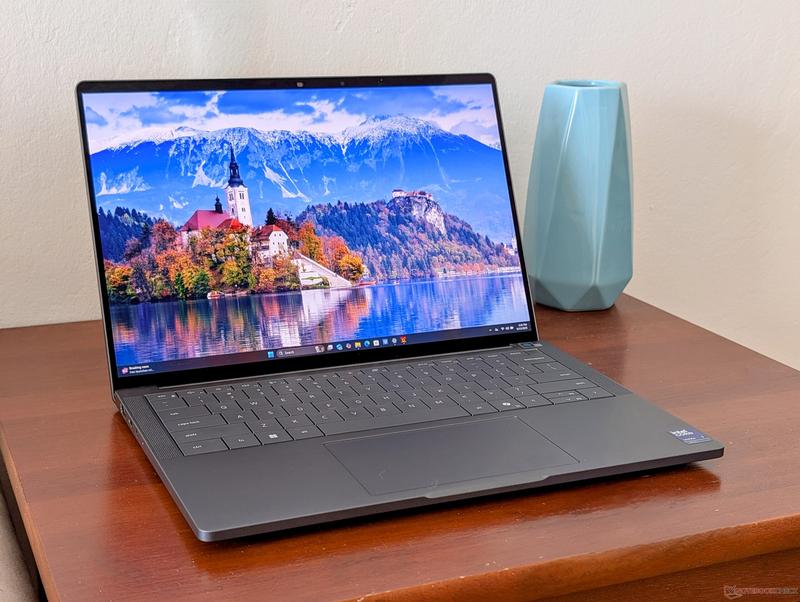
Warto także wspomnieć o Narzędziu Snipping, które dostępne jest dla użytkowników systemu Windows. Oferuje ono znacznie więcej niż tylko robienie zrzutów całego ekranu. Możesz wykonać zrzut konkretnego obszaru, który niekoniecznie chcesz pokazać ze swojej wybitnej gry czy spełnionego marzenia, na przykład fragment dokumentu. Po zaznaczeniu odpowiedniego obszaru, edytowanie staje się łatwiejsze: dodaj adnotacje, strzałki, a może nawet narysuj wąsy na twarzy znajomego w pracy? Opcji masz naprawdę mnóstwo!
Na koniec, gdy zakończysz tworzenie swojego dzieła sztuki, podziel się zrzutami ekranu z innymi. Możesz wysłać je mailem, dodać do wiadomości na czacie lub udostępnić na portalach społecznościowych – wszędzie tam, gdzie kręci się twoja ekipa. Zrzuty ekranu to doskonały sposób na dzielenie się informacjami, pomysłami, a nawet emocjami, na przykład w momencie, gdy uda ci się pokonać tego wrednego szefa w grze. Dlatego do dzieła – uchwyć swoje chwile i podziel się nimi ze światem, korzystając z laptopa Dell! Może poczujesz się jak król internetu!
- Wysyłaj zrzuty ekranu mailem
- Dodawaj do wiadomości na czacie
- Udostępniaj na portalach społecznościowych
Powyższe opcje to różne sposoby, w jakie możesz podzielić się swoimi zrzutami ekranu ze znajomymi i rodziną.
| Temat | Opis |
|---|---|
| Klawisz Print Screen | Przyciśnij klawisz PrtScn, aby skopiować zrzut ekranu do schowka. |
| Wklejanie zrzutu | Użyj kombinacji klawiszy Ctrl + V, aby wkleić zrzut do programu graficznego, np. Paint lub Photoshop. |
| Formaty zapisu | Zachowaj zrzut w formacie JPG, PNG, GIF lub TIFF. |
| Narzędzie Snipping Tool | Pozwala na wykonanie zrzutu konkretnego obszaru ekranu oraz edytowanie zaznaczonego fragmentu. |
| Opcje edytowania | Dodawanie adnotacji, strzałek i innych elementów do zrzutów ekranu. |
| Dzielenie się zrzutami ekranu | Możliwości: wysyłanie mailem, dodawanie do wiadomości na czacie, udostępnianie na portalach społecznościowych. |
Źródła:
- https://www.anymp4.com/pl/recorder/how-to-screenshot-on-dell.html
- https://www.bluraycopys.com/pl/screenshot/screenshot-on-dell/
- https://www.morele.net/wiadomosc/jak-zrobic-screena-na-laptopie/22850/
- https://www.apeaksoft.com/pl/take-screenshot/how-to-screenshot-on-dell/
- https://www.dell.com/support/kbdoc/pl-pl/000147539/spos%C3%B3b-wykonywania-zrzut%C3%B3w-ekranu-w-systemie-windows-przy-u%C5%BCyciu-klawisza-print-screen
Pytania i odpowiedzi
Jak wykonać zrzut ekranu na laptopie Dell za pomocą klawisza Print Screen?
Aby wykonać zrzut ekranu na laptopie Dell, wystarczy nacisnąć klawisz PrtScn, który znajduje się obok F12. Następnie otwórz program graficzny, taki jak Paint, i wklej zrzut za pomocą kombinacji klawiszy Ctrl + V.
Co zrobić, gdy klawisz Print Screen nie jest dostępny na moim laptopie Dell?
Jeśli w Twoim laptopie brak klawisza Print Screen, możesz skorzystać z kombinacji klawiszy Windows + Shift + S. Dzięki temu możesz zaznaczyć wybrany obszar ekranu, który chcesz uwiecznić, a zrzut zostanie zapisany w schowku.
Jakie dodatkowe narzędzia mogę wykorzystać do zrzutów ekranu na urządzeniach Dell?
Możesz skorzystać z wbudowanego narzędzia Snipping Tool, które oferuje różne opcje zrzutu: prostokątny, z całego okna lub ręcznie rysowany. Istnieją również aplikacje zewnętrzne, które umożliwiają edytowanie zrzutów i dodawanie adnotacji.
Co zrobić, jeśli zrzut ekranu nie pojawia się w aplikacji po naciśnięciu klawisza Print Screen?
Jeśli zrzut ekranu ląduje w schowku, ale nie widzisz go w aplikacji po wklejeniu, upewnij się, że naciskasz Ctrl + V w programie graficznym. Pamiętaj, że zrzut ekranu musi być „wkleić” do programu, aby był widoczny.
Jak mogę dzielić się zrzutami ekranu z innymi?
Aby dzielić się zrzutami ekranu, możesz wysłać je mailem, dodać do wiadomości na czacie lub udostępnić na portalach społecznościowych. Po zapisaniu zrzutu w odpowiednim formacie, możliwości jego udostępnienia są niemal nieograniczone!



