
 Waldemar Rokita
Włączenie laptopa Dell bez użycia przycisku power może wydawać się hipnotyzującą czarną magią, jednak tak naprawdę to bardziej związane z techniką niż z czarami. Gdy twój laptop odmawia posłuszeństwa, nie wpadaj w panikę! Możesz spróbować wprowadzić kilka sprytnych ustawień w BIOS-ie. Wystarczy, że podczas rozruchu naciśniesz klawisz DEL, F2, F12 lub ESC, aby wejść w ten zakamuflowany świat. Po tym niezwykłym kroku odkryjesz opcje takie jak „USB Wake Up” czy „Restore on AC Power Loss”, które w mgnieniu oka przekształcą twojego laptopa w superbohatera gotowego do akcji za pomocą jednego kliknięcia klawiatury!
- Możliwość włączenia laptopa Dell przez ustawienia BIOS, aktywując opcje takie jak „USB Wake Up” i „Restore on AC Power Loss”.
- Funkcja „Wake-on-LAN” pozwala na zdalne uruchomienie laptopa poprzez aplikacje wysyłające „magic packet”.
- Klawiatury USB z funkcją „USB Wake Up” umożliwiają uruchomienie laptopa przez naciśnięcie przycisku.
- Inne metody uruchamiania laptopa to: wyjmowanie baterii, resetowanie sprzętu i zwarcie pinów na płycie głównej.
- Stacje dokujące i klawiatury z przyciskiem uruchamiania mogą także pomóc w włączeniu laptopa.
- Możliwość użycia smartfona do zdalnego włączania laptopa, jeśli jest właściwie skonfigurowany.
- Niektóre laptopy mają również funkcję „Wake on Lid Open”, która automatycznie uruchamia urządzenie po otwarciu pokrywy.
A co powiesz na możliwość włączenia laptopa za pomocą zdalnych sztuczek? Oczywiście, że to możliwe! Funkcja Wake-on-LAN (WOL) umożliwia uruchamianie laptopów zdalnie, na przykład za pomocą specjalnych aplikacji, które przesyłają „magic packet” przez sieć. Jednak wymaga to wcześniejszej aktywacji zarówno w BIOS-ie, jak i w ustawieniach karty sieciowej. Dzięki temu, gdy komputer smacznie śpi w nocy, ty możesz go obudzić za pomocą swojego smartfona, czując się jak prawdziwy czarodziej techniki.
Jeśli myślisz o alternatywnych sposobach uruchamiania laptopa, warto wspomnieć o fenomenalnych klawiaturach USB. Jeśli twoja klawiatura obsługuje opcję „USB Wake Up”, możesz zapomnieć o zmartwieniach — wystarczy, że wciśniesz odpowiedni klawisz, a laptop ożyje, jakby był na L4. To niezwykle pomocne, szczególnie w sytuacji, gdy uszkodzony przycisk power zmusza cię do poszukiwań po omacku, lub gdy sam przycisk zniknął w wirze życia (życie na krawędzi, prawda?).
Metody uruchamiania laptopa, które mogą okazać się pomocne to:
- Wyjmowanie baterii
- Resetowanie sprzętu
- Zwarcie pinów na płycie głównej
W przypadku, gdy powyższe metody nie przyniosą oczekiwanych rezultatów, warto pamiętać, że determinacja oraz odrobina technicznego sprytu mogą przynieść zaskakujące efekty! Należy jednak zachować ostrożność — nie każdy powinien wcielać się w rolę szalonego naukowca w domowym warsztacie!
Diagnostyka Problemów z Zasilaniem Bez Przycisku
Każdemu z nas przynajmniej raz zdarzyło się, że laptop odmówił posłuszeństwa, a przycisk zasilania stał się tylko wspomnieniem. Niezapomniana chwila, prawda? Jednak nie martw się! Możemy włączyć go na kilka sprytnych sposobów bez użycia pilota zdalnego sterowania, czyli przycisku power. Zacznijmy od metody, która z pewnością wywoła uśmiech: ustawień BIOS! Ten tajemniczy świat, do którego często nie mamy odwagi zajrzeć, może okazać się kluczem do uruchomienia naszego laptopa, głównie dzięki opcji „USB Wake Up”. Wystarczy naciśnięcie klawisza w podłączonej klawiaturze, by znów zobaczyć ulubiony pulpit.
Jeśli już mowa o BIOSie, to zauważmy, że w tym świecie natrafimy na opcję „Restore on AC Power Loss”. W sytuacji, gdy nastąpi przerwa w zasilaniu, laptop uruchomi się automatycznie po przywróceniu prądu, co przypomina budzik, który dzwoni sam na siebie! Niemniej jednak, warto pamiętać, że każdy laptop różni się od siebie. Dlatego zanim z wrażenia od razu wskoczymy w świat BIOS, lepiej zajrzeć do instrukcji. Dzięki temu unikniemy pułapki ustawień, które mogą wyrządzić więcej szkody niż pożytku.
Ratuj się klawiaturą – twoim nowym superbohaterem!
Jeżeli standardowe opcje zawiodą, czas przetestować coś naprawdę innowacyjnego – klawiaturę! Większość nowoczesnych klawiatur USB ma funkcję, która bez obaw włącza laptopa za pomocą jednego klawisza. To jak czarodziejska różdżka w świecie komputerów! Musisz jednak upewnić się, że klawiatura jest właściwie podłączona, a BIOS zaakceptuje tę magię. Jeśli zdobędziesz klawiaturę z takimi supermocami, nie wahaj się, wypróbuj ją! Przekonaj się, czy laptop obudzi się jak z dłuuugiego snu.
Poniżej znajdziesz kilka opcji, które mogą pomóc w uruchomieniu laptopa:
- Sprawdzenie ustawień BIOS i aktywacja opcji „USB Wake Up”.
- Włączenie opcji „Restore on AC Power Loss”, aby laptop automatycznie uruchamiał się po przerwie w zasilaniu.
- Skorzystanie z nowoczesnej klawiatury USB, aby włączyć laptopa jednym przyciskiem.
- Wizyta w serwisie komputerowym, jeśli inne metody zawiodą.
Ostatecznie, jeżeli wszystko inne zawiedzie, pozostaje nam wizyta w serwisie lub, w najbardziej dramatycznej wersji wydarzeń, wyjęcie płyty głównej i zwarcie odpowiednich pinów. Jednakże, zanim zdecydujesz się na taki krok, lepiej zasięgnij porady kogoś, kto zna się na rzeczy! Nie bez powodu mówi się, że lepiej udać się do fachowca, niż utopić laptop w morzu problemów, które dałoby się łatwo rozwiązać mniej dramatycznymi sposobami. Pamiętaj – świat technologii pełen jest możliwości, wystarczy tylko włączyć wyobraźnię, a czasem także odpowiednie przyciski!
Zastosowanie Klawiatury i Myszy do Uruchamiania
Uruchomienie laptopa bez przycisku power? Brzmi jak wyzwanie dla zamkniętego w piwnicy naukowca! Ale spokojnie, możemy bez problemu zrealizować to na wiele sposobów! Właściwie klawiatury oraz myszy stają się naszymi superbohaterami w tej nieco chaotycznej sytuacji. Na przykład, jeśli nasza klawiatura obsługuje funkcję USB Wake Up, wystarczy jedno naciśnięcie, jakbyśmy czarowali GPU, i już zyskujemy dostęp do naszego elektronicznego królestwa. Pamiętaj jednak, aby najpierw sprawdzić w BIOS-ie, czy ta opcja jest włączona, bo inaczej zgubimy się jak w labiryncie bez wyjścia.
Jeżeli klawiatura nie jest wystarczająco czarująca, skierujmy naszą uwagę na mysz. Owszem, nie tylko koty mają niesamowite umiejętności! Funkcja „Wake on LAN” pozwala na zdalne budzenie laptopa przez sieć. Wyobraź sobie, że siedzisz wygodnie przy stole, popijasz kawę i włączasz laptopa jednym kliknięciem – jaka magia! Przy pomocy odpowiedniej aplikacji możesz to nawet zrobić ze swojego smartfona. No nie, to prawie jak scenariusz filmowy – stawiamy kawę i włączamy pracę zdalną w jednym ruchu!
„O włączaniu laptopów i innych tajemniczych sztuczkach”
Jeżeli samo zdalne włączanie nie wystarcza, warto pamiętać, że istnieją także „mechaniczne podejścia”. Tak, tak! Niektóre klawiatury w stacjach dokujących są tak sprytne, że po podłączeniu do zasilania czekają tylko na Ciebie, by włączyć laptopa. Również koniecznie sprawdź, czy opcja „Restore on AC Power Loss” w BIOS-ie jest aktywna – dzięki temu laptop sam uruchomi się po przywróceniu zasilania, niczym prawdziwy wojownik technologiczny.
W końcu, jeśli skupimy się na temacie, może się okazać, że podróż do serwisu wcale nie jest konieczna. Wystarczy jedynie trochę dociekliwości oraz odrobina gotówki na nową klawiaturę lub mysz. Tak więc, nie wyrzucaj swojego laptopa tylko dlatego, że przycisk nie działa! Zamiast tego „zaprosimy” go na małe elektroniczne przyjęcie, wykorzystując nasze klawiaturowe magiczne sztuczki i myszkowe zaklęcia. Wybór należy do Ciebie!
Oto kilka sposobów, które warto rozważyć, aby uruchomić laptopa bez przycisku power:
- Użycie funkcji USB Wake Up w klawiaturze.
- Funkcja „Wake on LAN” za pośrednictwem myszy.
- Mechaniczne uruchamianie laptopa po podłączeniu do zasilania.
- Aktywacja opcji „Restore on AC Power Loss” w BIOS-ie.
Hacki i Triki na Awaryjne Startowanie Urządzenia
W życiu każdego posiadacza laptopa przychodzi moment, gdy przycisk zasilania przestaje działać. Co w takiej sytuacji zrobić? Oto kilka hacków i trików, które mogą okazać się zbawienne, przywracając twojemu komputerowi życie nawet bez wciskania guzika. Na początek przyjrzyjmy się najpopularniejszej opcji, jaką są ustawienia BIOS. Po wejściu do sekcji „USB Wake Up” lub „Restore on AC Power Loss” zyskujesz możliwość skonfigurowania swojego urządzenia, aby włączało się za pomocą klawiatury lub automatycznie po ponownym podłączeniu do zasilania. Pamiętaj, aby laptop był podłączony do prądu, ponieważ nawet najlepsze ustawienia nic nie zdziałają bez zasilania!
A może ciekawi cię coś bardziej zdalnego? Jeśli tak, śmiało spróbuj opcji „Wake-On LAN”. Ta funkcja pozwala na uruchomienie laptopa z innego komputera lub smartfona! Wszystko, czego potrzebujesz, to dostęp do sieci i odpowiedni pakiet danych, który wyśle komendy do urządzenia. Kluczowe w tym przypadku jest wcześniejsze przygotowanie laptopa do działania w trybie czuwania oraz właściwe skonfigurowanie karty sieciowej. To nie magia, lecz technologia, która potrafi rozwiązać mnóstwo problemów! Po takim zdalnym uruchomieniu możesz wygodnie usiąść na kanapie z ulubioną przekąską i spokojnie czekać na działanie urządzenia.
Stawiasz na uruchamianie laptopa z klawiatury? Oczywiście!
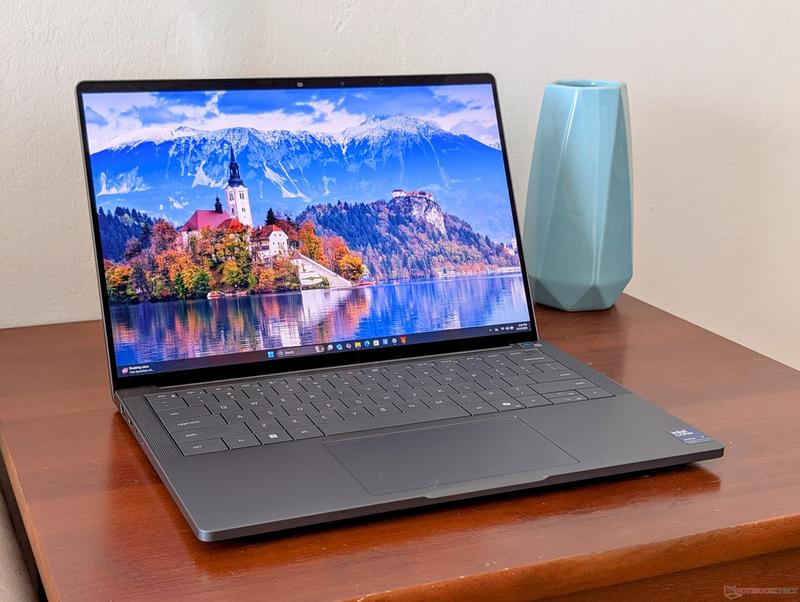
Nie możemy zapominać o klawiaturach USB, które często kryją w sobie zdolności zdalnego uruchamiania. Funkcja „USB Wake Up” umożliwia uruchomienie laptopa za pomocą klawiszy na klawiaturze. Ważne jest jednak, aby BIOS obsługiwał tę funkcję; w przeciwnym razie możesz być rozczarowany, gdy po naciśnięciu klawisza zapadnie cisza! Warto też spróbować różnych kombinacji klawiszy, jak na przykład „Fn” plus „F2”, co w wielu modelach działa naprawdę dobrze. A jeśli jednak wszystkie próby zawiodą? W takim wypadku, może nie ma innego wyjścia jak udać się do serwisu — czasami nie da się obejść bez pomocy fachowca!
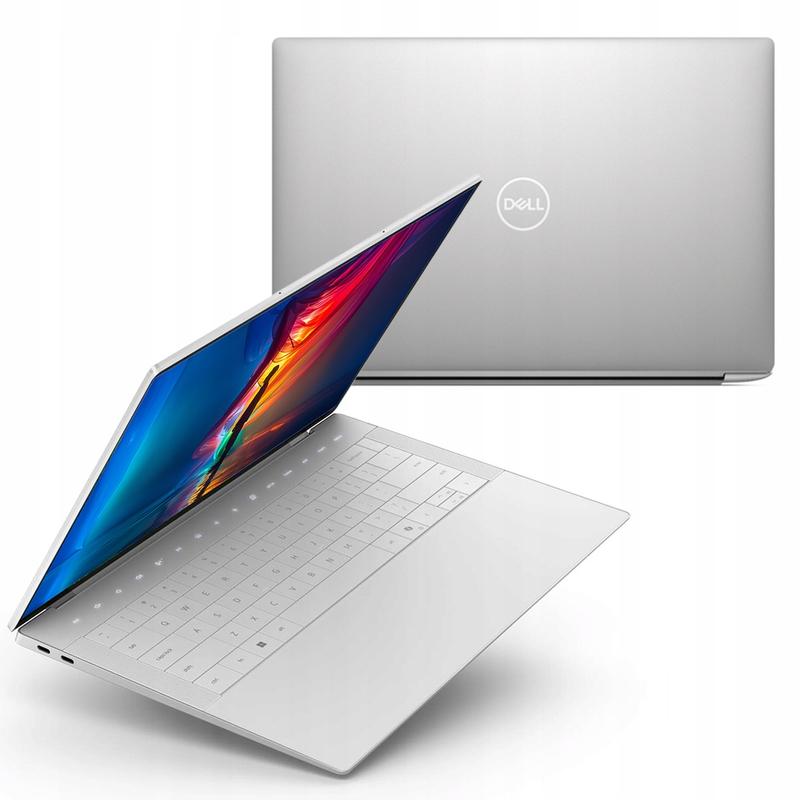
Na zakończenie, zwróć uwagę na zewnętrzne urządzenia! Stacje dokujące mogą zdziałać cuda, a ich przyciski zasilania potrafią uruchomić laptopa jednym kliknięciem. Klawiatury wyposażone w taki przycisk również mogą okazać się niezwykle przydatne. Poniżej przedstawiamy kilka urządzeń, które mogą ułatwić uruchomienie laptopa:
- Stacje dokujące z funkcją zasilania
- Klawiatury z przyciskiem uruchamiania
- Adaptery USB z obsługą „Wake On USB”
- Smartfony z aplikacjami do zdalnego włączania
Nie zapomnij przeszukać internetu w poszukiwaniu różnych opcji! Dzięki tym hackom i trikom, nawet jeśli twój przycisk zasilania nie działa jak należy, wciąż możesz przywrócić swojego laptopa do życia. Zrób to i wróć do ulubionych projektów jak najszybciej!
| Metoda | Opis |
|---|---|
| Ustawienia BIOS | Wejdź do sekcji „USB Wake Up” lub „Restore on AC Power Loss” i skonfiguruj urządzenie do włączania za pomocą klawiatury lub automatycznego startu po podłączeniu do zasilania. |
| Wake-On LAN | Umożliwia uruchomienie laptopa z innego komputera lub smartfona, wymagając wcześniejszego przygotowania laptopa do trybu czuwania oraz konfiguracji karty sieciowej. |
| Uruchamianie z klawiatury USB | Funkcja „USB Wake Up” pozwala na uruchomienie laptopa za pomocą klawiszy na klawiaturze, pod warunkiem, że BIOS obsługuje tę funkcję. |
| Stacje dokujące | Mogą uruchomić laptopa jednym kliknięciem przy użyciu przycisku zasilania. |
| Klawiatury z przyciskiem uruchamiania | Klawiatury wyposażone w przycisk zasilania mogą ułatwić uruchomienie laptopa. |
| Adaptery USB z obsługą „Wake On USB” | Umożliwiają uruchomienie laptopa through USB. |
| Smartfony z aplikacjami do zdalnego włączania | Użyj smartfona do zdalnego uruchomienia laptopa, zapewniając dostęp do sieci. |
Czy wiesz, że niektóre laptopy Dell mają funkcję „Wake on Lid Open”? Jeśli zamkniesz laptopa, a następnie otworzysz pokrywę, urządzenie może automatycznie się uruchomić, pod warunkiem, że odpowiednie ustawienia są włączone w BIOS-ie. To prosta i wygodna metoda na uruchomienie laptopa bez użycia przycisku power!
Pytania i odpowiedzi
Jakie klawisze należy nacisnąć, aby wejść do BIOS-u w laptopach Dell?
Aby wejść do BIOS-u w laptopach Dell, należy podczas rozruchu nacisnąć klawisz DEL, F2, F12 lub ESC. Po wykonaniu tego kroku uzyskujemy dostęp do różnych opcji konfiguracyjnych.
Czym jest funkcja „USB Wake Up” i jak działa?
Funkcja „USB Wake Up” pozwala na uruchomienie laptopa za pomocą klawiatury podłączonej przez USB. Wymaga ona wcześniejszej aktywacji w BIOS-ie, a wówczas wystarczy wcisnąć odpowiedni klawisz, aby laptop się uruchomił.
Jak można zdalnie uruchomić laptopa?
Można zdalnie uruchomić laptopa za pomocą funkcji Wake-on-LAN (WOL), która przesyła tzw. „magic packet” przez sieć. Ta metoda wymaga jednak wcześniejszej aktywacji zarówno w BIOS-ie, jak i w ustawieniach karty sieciowej.
Jakie inne metody uruchamiania laptopa bez użycia przycisku power są wspomniane w artykule?
Inne metody to wyjmowanie baterii, resetowanie sprzętu oraz zwarcie pinów na płycie głównej. Te opcje mogą być skuteczne w sytuacjach, gdy standardowe metody zawiodą.
Czy można uruchomić laptopa po podłączeniu do zasilania?
Tak, istnieje opcja „Restore on AC Power Loss”, która automatycznie uruchamia laptopa po przywróceniu zasilania. Ta funkcja również wymaga aktywacji w BIOS-ie.



