
 Waldemar Rokita
Wymiana klawiatury w laptopie może wydawać się skomplikowanym zadaniem, jednak nie jest to misja niemożliwa. Przede wszystkim zastanów się, co będzie Ci potrzebne. Rozpocznijmy od podstaw, czyli od narzędzi. Przyda Ci się mały śrubokręt krzyżakowy, a czasami nawet płaski, który pozwoli podważyć te małe stwory zwane klawiaturami. Nie zapomnij również o plastikowych pęsetach, ponieważ to one pomogą Ci uniknąć uszkodzeń podczas demontażu. Oczywiście, warto mieć pod ręką małą miseczkę na śrubki, bo kto z nas nie doświadczył, co się dzieje, gdy zgubi jedną z tych maleńkich, zdradliwych śrubek?
- Przygotowanie niezbędnych narzędzi: śrubokręt krzyżakowy i płaski, plastikowe pęsety oraz miseczka na śrubki.
- Wybór odpowiedniej klawiatury, najlepiej oryginalnej lub wysokiej jakości zamiennika.
- Bezpieczeństwo: wyłączenie laptopa, odłączenie zasilania i wyjęcie baterii, jeśli to możliwe.
- Ostrożne zdjęcie dolnej pokrywy laptopa oraz demontaż starej klawiatury.
- Montaż nowej klawiatury z upewnieniem się, że wszystkie złącza są prawidłowo podłączone.
- Przywracanie ustawień po wymianie: zmiana układu klawiszy, dodawanie skrótów, aktywacja podświetlenia.
- W przypadku wątpliwości, skorzystanie z pomocy specjalisty zamiast podejmowania ryzykownych działań.
Teraz, mając już niezbędne narzędzia, czas zająć się materiałami. Klawiatura stanowi kluczowy element, dlatego wybierz tę, która idealnie pasuje do Twojego modelu laptopa. Często można znaleźć tańsze zamienniki, jednak warto pamiętać, że lepiej inwestować w jakość, aby uniknąć pisania, które przypomina klikanie w starą miskę.
Co musisz przygotować?
Oprócz klawiatury, zdobądź taśmę łączącą (jeśli wymieniasz ją na podświetlaną) oraz ewentualnie nową baterię, jeśli borykasz się z wyczerpanym akumulatorem, który mógłby zaważyć na wydajności pracy.
Kiedy zgromadziłeś już wszystkie niezbędne akcesoria, przyszedł czas na przygotowanie laptopa do operacji. Tu nie ma miejsca na pośpiech; wyłącz więc sprzęt i odłącz go od zasilania, ponieważ z doświadczenia wiemy, jak to bywa z urządzeniami, które dostają nagły zastrzyk energii. Jeśli Twój laptop pozwala na wyjęcie baterii, koniecznie to zrób! Twoje bezpieczeństwo musi być najważniejsze. Następnie wystarczy odkręcić dolną pokrywę, a dostęp do klawiatury powinien stać się znacznie łatwiejszy. Zdziwiłbyś się, jak wiele może zdziałać odrobina cierpliwości.
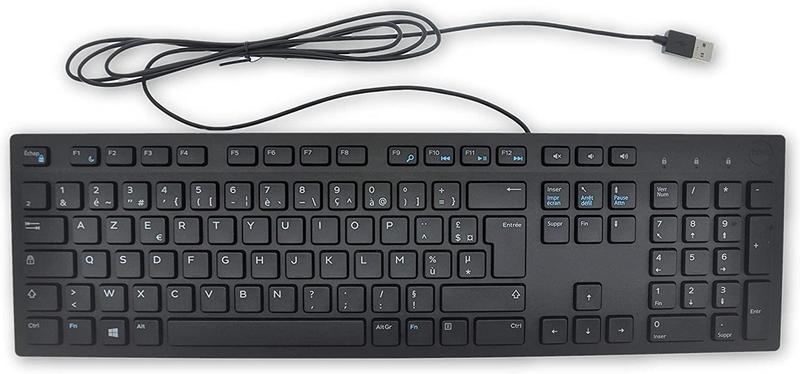
Po zdjęciu pokrywy czeka Cię moment kulminacyjny – demontaż starej klawiatury. Delikatnie zdejmij ją, odłączając wszystkie kable, a następnie zamontuj nową. Pamiętaj, aby sprawdzić, czy wszystkie złącza są poprawnie wpięte. Niezłe zamachy na taśmie sygnałowej mogą zakończyć się smutkiem, gdy klawiatura nie działa! Na koniec całej operacji zmontuj całość, wkręć śrubki, a na koniec powiedz swojemu laptopowi kilka miłych słów – każda maszyna zasługuje na odrobinę miłości po takim zabiegu!
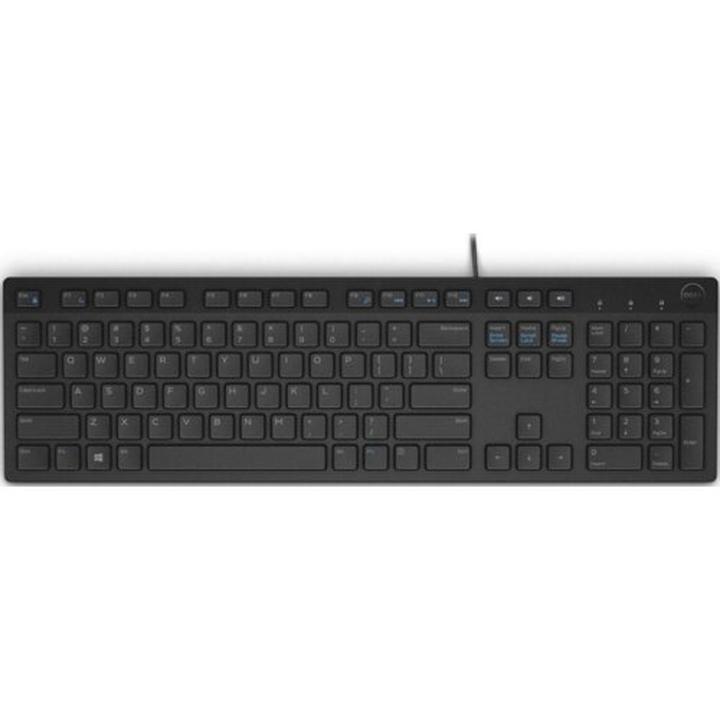
Poniżej znajdują się najważniejsze elementy, które musisz przygotować do wymiany klawiatury:
- Klawiatura – odpowiednia dla Twojego modelu laptopa
- Taśma łącząca (jeżeli wymieniasz na podświetlaną)
- Nowa bateria (w przypadku problemów z akumulatorem)
Diagnostyka problemów: Jak zidentyfikować uszkodzoną klawiaturę w laptopie Dell
Naprawa klawiatury w laptopie Dell stanowi wyzwanie, które może spędzać sen z powiek wielu użytkowników. Gdy klawisze przestają działać, na przykład po zalaniu sokiem pomarańczowym, łatwo wpaść w panikę. Zanim jednak zadzwonisz do najbliższego serwisu, spróbuj przejść przez kilka prostych kroków diagnostycznych. Możesz odkryć, że problem rozwiążesz szybciej, niż myślisz. W końcu nikt nie pragnie wyruszać na niepotrzebną odyseję naprawczą, prawda?
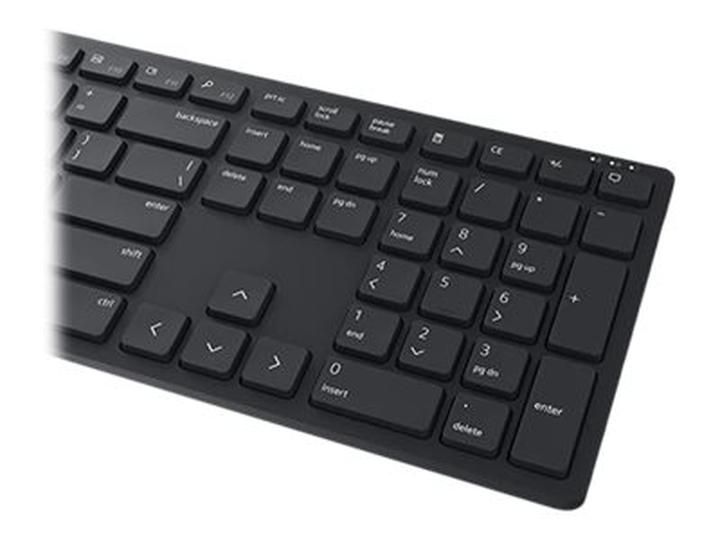
Jak rozpoznać, że klawiatura w twoim laptopie Dell wymaga natychmiastowej interwencji? Na początek zwróć uwagę na klawisze, które przestaną działać. Możliwe, że jeden z nich po prostu zniknął (kto wie, może twój kot go zjadł?). Jeśli niektóre klawisze działają tylko częściowo lub wymagają „cudownego uderzenia w bok”, to znak, że coś może być nie tak. Czasami problem wynika z przerwanej taśmy sygnałowej, wtedy warto obudzić w sobie inżyniera!
Witchcraft & Klawiatury – Jak Zidentyfikować Usterkę?
Aby przejść do akcji, najpierw upewnij się, że twój laptop jest odłączony od zasilania oraz, jeśli istnieje taka możliwość, wyjmij baterię. Następnie zdejmij dolną pokrywę obudowy, aby uzyskać dostęp do wnętrza laptopa. To przypomina zabawę w detektywa, gdzie twoim celem jest odkrycie, co dzieje się w ukrytym świecie elektroniki. Możesz napotkać złożoną sieć kabli i złączek. Jeśli czujesz się na siłach, delikatnie odłącz taśmę klawiatury od płyty głównej. Pamiętaj! To nie jest zadanie dla osób, które mają lęk przed śrubkami!
Jeśli po całej tej epopei zdemontowanych śrubek dostrzeżesz, że klawiatura jest rzeczywiście uszkodzona, nie martw się! Wymiana klawiatury to proces, który możesz przeprowadzić samodzielnie, o ile masz odrobinę wprawy i cierpliwości. Z drugiej strony, jeżeli czujesz, że elektronika to nie twoja bajka, lepiej oddaj laptopa w ręce specjalistów. Zdecydowanie lepiej dmuchać na zimne, niż popełnić kosztowne błędy. Kto powiedział, że naprawa laptopa nie może być odrobinę przyjemnością, szczególnie gdy korzystasz z uśmiechu serwisanta na zakończenie tej misji?
Poniżej przedstawiam kilka kroków, które mogą pomóc w wymianie klawiatury:
- Przygotuj niezbędne narzędzia: śrubokręt, nowe klawiaturę, ewentualnie nawilżane chusteczki do czyszczenia.
- Zdejmij obudowę laptopa zachowując ostrożność, aby nie uszkodzić żadnych kabli.
- Odłącz taśmę klawiatury od płyty głównej.
- Zainstaluj nową klawiaturę, podłączając taśmę do płyty głównej.
- Załóż pokrywę obudowy i upewnij się, że każdy element jest na swoim miejscu.
Bezpieczeństwo przede wszystkim: Jak uniknąć uszkodzeń podczas demontażu klawiatury
Demontaż klawiatury w laptopie nie tylko wywołuje dreszcze u wielu z nas, lecz także stwarza okazję do zachowania spokoju, gdyż wystarczy pamiętać o kilku kluczowych zasadach bezpieczeństwa. Po pierwsze, zanim rozpoczniemy tę czynność, koniecznie odłączmy laptopa od zasilania i, o ile to możliwe, wyciągnijmy baterię. Nie chcemy przecież, aby nagle nasza zabawa z narzędziami zamieniła się w nieprzyjemne zaskoczenie! Warto również na chwilę wstrzymać oddech i poczekać, by pozbyć się ewentualnych ładunków statycznych. W skrócie, szanujmy nasze maszyny, bo mogą być kapryśne!
Kolejnym krokiem będzie zajęcie się demontażem dolnej pokrywy. Mam nadzieję, że wszystkie potrzebne narzędzia są w naszym zasięgu. Odkręcamy niezaślepione śruby, a następnie ostrożnie zdejmujemy pokrywę. Pamiętajmy jednak o zachowaniu ostrożności! Nie należy działać zbyt mocno, aby nie połamać zaczepów. Wszyscy przecież znamy ten ból, gdy brakuje jednego elementu do całości. Po odkręceniu dolnej części warto również wyciągnąć akumulator i odłączyć kabel – to naprawdę pomoże nam uniknąć wielu nieprzewidzianych wpadek!
Bezpieczeństwo przede wszystkim: Ruchy ostrożne i metodyczne
Trzeba pamiętać, że klawiatury w laptopach potrafią znacznie się różnić. Niektóre montowane są na zatrzaskach, inne na śrubach, a nawet zintegrowane z palmtopem. W każdej sytuacji warto, przed przystąpieniem do działania, zapoznać się z instrukcją. Filmy czy poradniki mogą okazać się naszymi najlepszymi przyjaciółmi. Gdy już dotrzemy do klawiatury, delikatnie, spokojnie i precyzyjnie oddzielamy taśmę od płyty głównej. Pamiętajmy o umiarze w siłowaniu się z tym elementem, gdyż nie chcemy przypadkowo uszkodzić nic innego, co mogłoby sprawić, że laptop stanie się „bezużyteczny”, a my najnieszczęśliwsi na świecie!
Kiedy uda nam się zdjąć starą klawiaturę, czas na założenie nowej! Upewnijmy się, że taśma połączeniowa jest prawidłowo wpięta i zabezpieczona. Ostatni krok to przykręcenie nowej klawiatury, nałożenie pokrywy i cieszenie się swobodnym pisaniem. A jeśli wszystko poszło zgodnie z planem, zachęcam do małego tańca zwycięstwa przed komputerem, bo udało się to zrobić samodzielnie! Jednak pamiętajmy, że w razie jakichkolwiek wątpliwości lepiej oddać laptopa w ręce specjalisty – lepiej dmuchać na zimne, niż żałować w przyszłości.
Poniżej przedstawiam kilka kluczowych zasad dotyczących bezpieczeństwa podczas demontażu klawiatury:
- Odłącz laptop od zasilania i wyjmij baterię, jeśli to możliwe.
- Pozbądź się ładunków statycznych przed rozpoczęciem pracy.
- Sprawdź instrukcję obsługi lub poradniki, zanim przystąpisz do demontażu.
- Pracuj delikatnie, aby nie uszkodzić elementów laptopa.
| Zasada bezpieczeństwa | Opis |
|---|---|
| Odłączenie zasilania | Odłącz laptop od zasilania i wyjmij baterię, jeśli to możliwe. |
| Pozbycie się ładunków statycznych | Pozbądź się ładunków statycznych przed rozpoczęciem pracy. |
| Sprawdzenie instrukcji | Sprawdź instrukcję obsługi lub poradniki, zanim przystąpisz do demontażu. |
| Delikatność podczas pracy | Pracuj delikatnie, aby nie uszkodzić elementów laptopa. |
Czy wiesz, że niektóre laptopy Dell mają specjalne wcięcie w obudowie, które pozwala na łatwiejszy demontaż klawiatury? Użycie takiego wcięcia może zaoszczędzić czas i zmniejszyć ryzyko uszkodzenia zaczepów.
Po wymianie: Konfiguracja nowej klawiatury i przywracanie ustawień
Po wymianie klawiatury w laptopie nadszedł czas na skonfigurowanie nowego sprzętu. Na pewno odczuwasz to ekscytujące podekscytowanie, gdy otwierasz nową klawiaturę i zastanawiasz się, jak sprawić, by Twoje pisanie na klawiszach stało się symfonią. Pierwszą rzeczą, którą warto zrobić, jest upewnienie się, że wszystko zostało dobrze podłączone. Wtedy możesz ze spokojem zdjąć osłonę z klawiatury i zadać sobie pytanie: „Czy ta nowa klawiatura naprawdę ma wszystkie te ekstra funkcje?” Upewnij się, że taśma łącząca klawiaturę z płytą główną jest solidnie osadzona. Jeśli coś wydaje się być krzywo zamontowane, Twoja radość może szybko zamienić się w frustrację.
Konfiguracja klawiatury krok po kroku
Kiedy już zamontujesz nową klawiaturę, zatrzymaj się na chwilę, aby przywrócić wszystkie swoje preferencje. W przypadku systemu operacyjnego, naprawdę warto poświęcić moment na dostosowanie ustawień klawiatury. Możesz zmienić układ klawiszy, dodać nowe skróty klawiszowe, a nawet ustawić, by klawisz funkcyjny działał jak klawisz „multimedia”. Zastanów się również, czy chcesz mieć podświetlenie! Tak, nocne pisanie stało się przyjemniejsze. Jeśli Twój laptop obsługuje tę funkcję, koniecznie podłącz dodatkową taśmę zasilającą do każdego LED-a – w końcu, co to za klawiatura bez odrobiny blasku?
Nie zapomnij o ustawieniach systemowych
Ostatnim krokiem w tej układance będzie dostosowanie ustawień w systemie. Posiadacze laptopów różnych producentów mogą napotkać różnorodne opcje. Czasami wystarczy kilka kliknięć, aby przywrócić swoje ulubione ustawienia. Zajrzyj do panelu kontroli i sprawdź dostępne opcje – być może istnieją ciekawe funkcje, które wcześniej przegapiłeś. Pamiętaj, aby zwrócić szczególną uwagę na odpowiednie sterowniki! Jeśli masz wrażenie, że wszystkie ustawienia są już idealne, zrób sobie mały test – pisz, graj lub po prostu SSŻ (czyli „Siedź i Świntus”). Twój rytm pracy zasługuje na najlepszego przyjaciela, a nowa klawiatura może w nim z powodzeniem zaistnieć!
Aby dostosować ustawienia klawiatury, warto zwrócić uwagę na poniższe aspekty:
- Zmiana układu klawiszy.
- Dodawanie nowych skrótów klawiszowych.
- Ustawienie klawisza funkcyjnego na tryb multimedia.
- Aktywacja podświetlenia klawiatury.
Źródła:
- https://www.elektroda.pl/rtvforum/topic4070718.html
- https://www.dell.com/support/resources/pl-pl/3dviewer/cb050007450003201a/jak-wymieni%C4%99-klawiatur%C4%99-w-komputerze-latitude-7450
- https://www.dell.com/support/resources/pl-pl/3dviewer/cb050005330003201a/jak-wymieni%C4%99-klawiatur%C4%99-w-komputerze-latitude-5330
- https://az-serwis.com/wymiana-klawiatury-w-laptopie/
- https://www.dellmania.pl/dell-latitude/wymiana-klawiatury-na-pod-wietlan-t32679.html
- https://www.elektroda.pl/rtvforum/topic3811593.html
Pytania i odpowiedzi
Jakie narzędzia będą potrzebne do wymiany klawiatury w laptopie Dell?
Do wymiany klawiatury w laptopie Dell potrzebujesz małego śrubokręta krzyżakowego, a czasami także płaskiego, oraz plastikowych pęset. Dobrze jest również mieć małą miseczkę na śrubki, aby uniknąć ich zgubienia podczas demontażu.
Jak przygotować laptopa do wymiany klawiatury?
Przed wymianą klawiatury należy wyłączyć laptopa i odłączyć go od zasilania. Warto również wyjąć baterię, jeśli jest to możliwe, aby zapewnić dodatkowe bezpieczeństwo podczas pracy.
Co należy zrobić po zdjęciu dolnej pokrywy laptopa?
Po zdjęciu dolnej pokrywy należy delikatnie odłączyć starą klawiaturę, zwracając szczególną uwagę na kable. Następnie można zamontować nową klawiaturę, upewniając się, że wszystkie złącza są prawidłowo wpięte.
Jakie zasady bezpieczeństwa należy stosować podczas demontażu klawiatury?
Podczas demontażu klawiatury ważne jest, aby odłączyć laptop od zasilania i pozbyć się ewentualnych ładunków statycznych. Należy także pracować delikatnie, aby nie uszkodzić żadnych elementów laptopa oraz zapoznać się z instrukcją obsługi przed rozpoczęciem pracy.
Jak skonfigurować nową klawiaturę po wymianie?
Po wymianie klawiatury warto upewnić się, że taśma łącząca jest dobrze podłączona, a następnie dostosować ustawienia klawiatury w systemie operacyjnym. Można zmienić układ klawiszy, dodać nowe skróty klawiszowe oraz upewnić się, że podświetlenie działa, jeśli klawiatura to umożliwia.



