Waldemar Rokita
Kiedy dyskutujemy o laptopach Toshiba, szczególnie tych z linii Satellite, kluczowym elementem, który musimy wziąć pod uwagę, jest karta sieciowa. To ona decyduje o naszej możliwości surfowania po internecie oraz o tym, czy utknęliśmy w offline’owej rzeczywistości. W ofercie Toshiba znajdziemy kilka rodzajów kart, a wśród najpopularniejszych znajdują się karty bezprzewodowe WiFi oraz karty przewodowe Ethernet. WiFi stanowi idealne rozwiązanie dla osób, które pragną swobodnie poruszać się po domu, natomiast Ethernet wciąż pozostaje niezawodnym towarzyszem dla tych, którzy kładą duży nacisk na stabilne połączenia.
W urządzeniach Toshiba odkryjemy różnorodne modele kart bezprzewodowych. Na przykład, karty Atherosa i Realteka oferują przyzwoitą wydajność, chociaż czasami mogą stwarzać pewne trudności. Gdy WiFi w Twoim laptopie przestaje działać, problem może wynikać z nieprawidłowych sterowników lub niewłaściwego działania sprzętu. Niezależnie od przyczyny, reinstalacja sterowników często przynosi pozytywne rezultaty. Pamiętaj jednak, że internet przewodowy może działać, podczas gdy WiFi znika nagle jak dym – to wyraźny sygnał, że z kartą dzieje się coś złego.
- Wybór karty sieciowej do laptopa Toshiba Satellite powinien uwzględniać jej kompatybilność z systemem operacyjnym.
- Rodzaje kart: bezprzewodowe WiFi (np. Atherosa, Realtek) oraz przewodowe Ethernet.
- Ważne czynniki przy wyborze karty: kompatybilność, rodzaj złącza, wydajność, zasięg sygnału oraz opinie użytkowników.
- Komponenty można kupować w sklepach stacjonarnych oraz internetowych, takich jak Amazon czy eBay.
- W sklepach komputerowych można uzyskać profesjonalne porady oraz przetestować sprzęt przed zakupem.
- Instalacja nowej karty sieciowej wymaga dokładności oraz zainstalowania odpowiednich sterowników.
- W przypadku problemów z Wi-Fi, należy sprawdzić sterowniki karty oraz uruchomić odpowiednie usługi systemowe.
- Regularne aktualizowanie sterowników oraz systemu operacyjnego jest kluczowe dla stabilności połączenia.
Jak skutecznie wybrać odpowiednią kartę sieciową?
Kiedy podejmujesz decyzję o wyborze karty sieciowej do swojego laptopa Toshiba, warto zastanowić się nie tylko nad marką, ale również nad jej kompatybilnością z systemem operacyjnym. Wiele osób decyduje się na przeinstalowanie systemu, na przykład z Windows 8 na Windows 7, co może prowadzić do nieprzewidzianych problemów, w tym do braku sterowników do karty sieciowej. Jeśli dostrzegasz wykrzyknik przy „Kontrolerze sieci”, to zdecydowanie znak, że sterowniki nie działają tak, jak powinny. W takim przypadku warto rozpocząć poszukiwania w internecie lub odwiedzić stronę producenta!
Nie zapominajmy także, że niektóre modele laptopów Toshiba, z uwagi na wiek lub trudności z dostępnością, mogą nie mieć aktualnego wsparcia technicznego. W takich sytuacjach możesz spróbować poszukać sterowników u innych producentów lub rozważyć alternatywne opcje, na przykład zewnętrzne karty WiFi. To trochę jak w przypadku leczenia przeziębienia – czasami trzeba poszukać rozwiązań poza tym, co mamy pod ręką. Jedno jest pewne: z odrobiną cierpliwości i humorem, wszystko da się załatwić!
Poniżej przedstawiam kilka kluczowych czynników, które warto wziąć pod uwagę podczas wyboru karty sieciowej:
- Kompatybilność z systemem operacyjnym
- Rodzaj złącza (PCIe, USB itp.)
- Wydajność (prędkości transferu danych)
- Możliwości zasięgu sygnału
- Opinie użytkowników i recenzje
| Rodzaj karty sieciowej | Opis |
|---|---|
| Bezprzewodowe WiFi | Idealne dla osób pragnących swobodnie poruszać się po domu. Przykłady modeli: Atherosa, Realtek. |
| Przewodowe Ethernet | Niezawodne dla tych, którzy kładą duży nacisk na stabilne połączenia. |
Gdzie kupić komponenty: najlepsze źródła
Jeżeli zastanawiasz się, gdzie kupić wszelkie niezbędne komponenty do swojego komputera lub laptopa, to dobrze trafiłeś! Obecnie mamy do wyboru zarówno sklepy stacjonarne, jak i internetowe, które oferują naprawdę wiele możliwości. Można nawet odczuwać, jakby się było w labiryncie pełnym skarbów, a każdy kąt kryje ciekawe niespodzianki. Bez wątpienia, duże sieci handlowe przyciągają uwagę, gdyż na ich półkach lśnią nowe karty graficzne i procesory. Pamiętaj, by zawsze mieć na oku promocje w takich miejscach, bo można się natknąć na prawdziwe okazje!
Warto jednak pamiętać o potędze internetu, który otwiera przed nami nowe możliwości. Sklepy online, takie jak Amazon czy eBay, oferują nie tylko nowe, ale także używane komponenty, co może pomóc zaoszczędzić kilka złotych. Jeśli uwierzyć legendom, w internecie można odkryć prawdziwe skarby sprzed kilku lat, które wciąż działają jak marzenie. Warto jednak zachować ostrożność, bo przed dokonaniem zakupu dobrze jest sprawdzić opinie o sprzedających, aby uniknąć pułapek naiwności!
Sklepy wyspecjalizowane w komponentach
Gdy szukasz profesjonalnego podejścia, to zdecydowanie polecam odwiedzenie sklepów komputerowych, które specjalizują się w sprzedaży komponentów. Takie miejsca przypominają smocze jaskinie, pełne złota, a sprzedawcy potrafią na temat sprzętu powiedzieć naprawdę wiele. W takich sklepach masz szansę nie tylko zakupić to, czego potrzebujesz, ale także zasięgnąć cennych porad, które mogą ułatwić Ci dokonanie właściwego wyboru. Może się zdarzyć, że dzięki ich wskazówkom dostosujesz swój komputer do potrzeb, o których wcześniej nie myślałeś. Na przykład, jeśli chcesz grać w najnowsze gry, możesz nie zdawać sobie sprawy, jak ważna jest odpowiednia karta graficzna!
Oto kilka powodów, dla których warto odwiedzić wyspecjalizowane sklepy komputerowe:
- Profesjonalna obsługa, która potrafi doradzić w kwestii technologii
- Szeroki wybór komponentów, zarówno nowych, jak i używanych
- Możliwość obejrzenia i przetestowania sprzętu przed zakupem
- Szansa na uzyskanie informacji o promocjach i nowościach na rynku
Na koniec warto zwrócić uwagę na lokalne grupy na Facebooku oraz fora internetowe, gdzie można natrafić na ciekawe okazje od osób, które zmieniają sprzęt lub porządkują swoje zapasy. Często można trafić na całkiem niezłe oferty w naprawdę przyzwoitych cenach. Pamiętaj jednak, aby nie dać się zaskoczyć i zawsze sprawdzać stan techniczny komponentów przed wydaniem swoich ciężko zarobionych pieniędzy. W końcu, kto chciałby kupić kota w worku?
Jak samodzielnie zainstalować nową kartę sieciową
Zakup nowej karty sieciowej zdecydowanie stanowi świetną decyzję, zwłaszcza kiedy stara karta przestaje działać, a połączenie Wi-Fi odmawia współpracy podczas grania w gry online. W tym artykule przedstawimy krok po kroku, jak wymienić to urządzenie, aby wszystko poszło gładko. Po pierwsze, wyłącz komputer oraz odłącz go od prądu, co pozwoli uniknąć niepotrzebnych zmartwień związanych z uszkodzeniem sprzętu. Następnie otwórz obudowę komputera – w przypadku laptopa sprawa może się skomplikować, szczególnie jeżeli posiadasz model przypominający labirynt. W takiej sytuacji warto poszukać instrukcji w Internecie lub przeszukać YouTube, by znaleźć filmik zatytułowany „Jak nie zepsuć laptopa w trzech krokach”.
Kiedy już otworzysz obudowę, nastąpi czas na demontaż starej karty. Zdejmij odpowiednią pokrywę, a następnie zlokalizuj kartę i delikatnie wypchnij ją z gniazda. Nie martw się, to nie jest nic skomplikowanego. Po usunięciu starej karty, wsuwaj nową kartę sieciową w dedykowane gniazdo, tak jakbyś układał elementy w układankę. Teraz wystarczy tylko kliknąć na miejsce, aby upewnić się, że wszystko jest na swoim miejscu! Pamiętaj, zanim zamkniesz laptopa, warto dokładnie sprawdzić, czy wszystko jest solidnie osadzone i nic nie odstaje, jak nieszczęśliwy wróbel na drucie. A propos śrubek – nie zapomnij ich gdzieś zostawić, bo mogą zniknąć w otchłani biurka.
Nie zapomnij o sterownikach!
Prawdopodobnie konieczne będzie zainstalowanie sterowników do nowej karty. Możesz je znaleźć na stronie producenta, w sekcji wsparcia lub po prostu poświęcić trochę czasu na ich wyszukiwanie w Google. Zadbaj o to, aby posiadać odpowiednią wersję sterowników, ponieważ mogą wystąpić pułapki związane z wyborem pomiędzy wersjami 32 a 64-bitowymi. Kiedy już ściągniesz sterowniki, uruchom je i podążaj za instrukcjami. Po zakończeniu instalacji zrestartuj komputer, a jeśli wszystko poszło zgodnie z planem, śmiało możesz zanurzyć się w ulubione gry, przeglądać memy czy streamować koty w Internecie bez jakichkolwiek zacięć!
W poniższej liście znajdują się najważniejsze kroki do zrealizowania przy instalacji nowych sterowników:
- Odwiedź stronę producenta karty sieciowej.
- Znajdź sekcję wsparcia lub pobierania.
- Wybierz odpowiednią wersję sterowników (32/64-bit).
- Pobierz i uruchom instalator.
- Podążaj za instrukcjami na ekranie.
- Restartuj komputer po zakończeniu instalacji.
Jeżeli mimo wszystko Twój laptop nadal nie widzi Wi-Fi, wtedy warto przeprowadzić dokładniejsze poszukiwania – problem może leżeć zarówno po stronie adaptera, jak i samego systemu. Niekiedy może być konieczna aktualizacja systemu operacyjnego. Pamiętaj, że nie ma rzeczy niemożliwych, jednak brak połączenia może przypominać złość pijanego wujka na imprezie. Na koniec ciesz się nową kartą, a Wi-Fi niech nigdy więcej nie plotkuje o niskim zasięgu!
Diagnostyka problemów z połączeniem sieciowym w Toshiba Satellite
Diagnostyka problemów z połączeniem sieciowym w laptopach Toshiba Satellite często przypomina skomplikowaną układankę, którą należy rozwiązać, aby znowu cieszyć się stabilnym internetem. Każdy z nas dobrze wie, jak irytujące staje się, gdy laptop nagle postanawia zrezygnować z Wi-Fi na rzecz bardziej tradycyjnego kabla Ethernet. Dlatego pierwszym krokiem w tej detektywistycznej misji powinno być sprawdzenie, czy problem znajduje się w sterownikach karty sieciowej. Często, zwłaszcza po reinstalacji systemu operacyjnego, zapominamy o tym drobnym szczególe, a potem zastanawiamy się, dlaczego nasz laptop udaje, że nie widzi żadnej sieci.
Jeśli zatem dostrzegasz znaki zapytania czy wykrzykniki przy „Network Controller” w menedżerze urządzeń, czas na zmianę podejścia i sprawdzenie, czy zainstalowaliśmy odpowiednie sterowniki. Warto odwiedzić stronę producenta, aby pobrać najnowsze wersje. Może być tak, że po ich instalacji Twój laptop zacznie łączyć się z Wi-Fi bez problemu. Jednak w przypadku niepowodzenia – nie panikuj! Cierpliwe grzebanie w usługach systemowych oraz ich restartowanie również rządzi się swoimi prawami. W moim przypadku wystarczyło po prostu uruchomić ponownie usługę „Automatic Wireless Configuration”.
Odważ się zainstalować!
Wielu z nas zmaga się z dylematem, czy instalować sterowniki według daty ich powstania, czy według ulubionej piosenki. Zdecydowanie polecam korzystanie z tej pierwszej metody! Warto pamiętać, że różne modele Toshiba Satellite mogą wymagać różnych sterowników, dlatego upewnij się, że masz właściwą wersję. Często zatem musimy poświęcić chwilę na sprawdzenie, czy to nie my jesteśmy sprawcą naszych problemów z niewidzialnym Wi-Fi.
Kiedy już coraz bardziej wierzymy, że internet znów działa bez zarzutów, pamiętaj, aby w przyszłości regularnie aktualizować swoje sterowniki. Różne problemy mogą również wystąpić z innymi ustawieniami; na przykład skróty klawiszowe Fn+F2 czasami mogą przestać działać, co oznacza, że warto sprawdzić laptop jeszcze raz. W końcu, niezależnie od tego, czy świętujesz odzyskanie dostępu do internetu, czy też cieszysz się pełnym sercem, kluczowa pozostaje gotowość do działania oraz odrobina zabawy w tej technologicznej przygodzie!
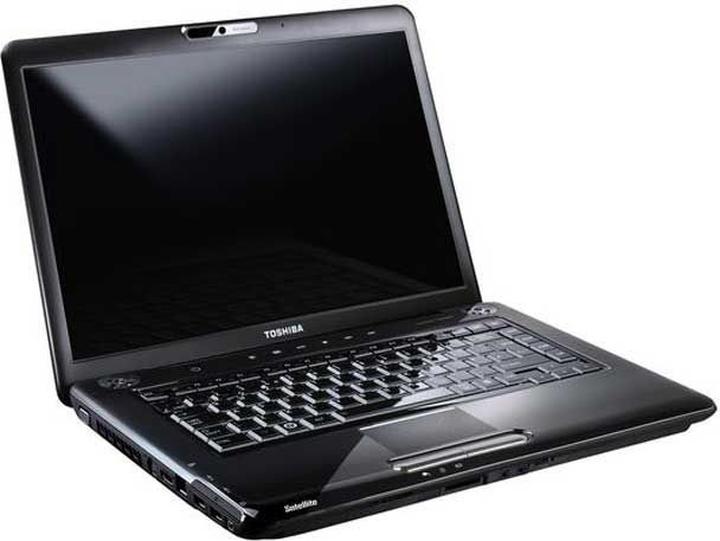
Poniżej znajdziesz kilka kluczowych kroków, które warto podjąć w celu rozwiązania problemów z Wi-Fi:
- Sprawdź, czy sterowniki karty sieciowej są aktualne.
- Odwiedź stronę producenta, aby pobrać najnowsze wersje sterowników.
- Uruchom ponownie usługę „Automatic Wireless Configuration”.
- Upewnij się, że laptop jest ustawiony na łączenie z odpowiednią siecią Wi-Fi.
- Regularnie aktualizuj swoje sterowniki oraz system operacyjny.
Źródła:
- https://www.elektroda.pl/rtvforum/topic3561415.html
- https://forum.dobreprogramy.pl/t/niedzialajace-sterowniki-wifi-laptop-toshiba/448547
- https://www.elektroda.pl/rtvforum/topic3488232.html
- https://forum.dobreprogramy.pl/t/sterowniki-do-kontrolera-sieci-toshiba-satellite-c660/438734
- https://www.elektroda.pl/rtvforum/topic2901397.html