Waldemar Rokita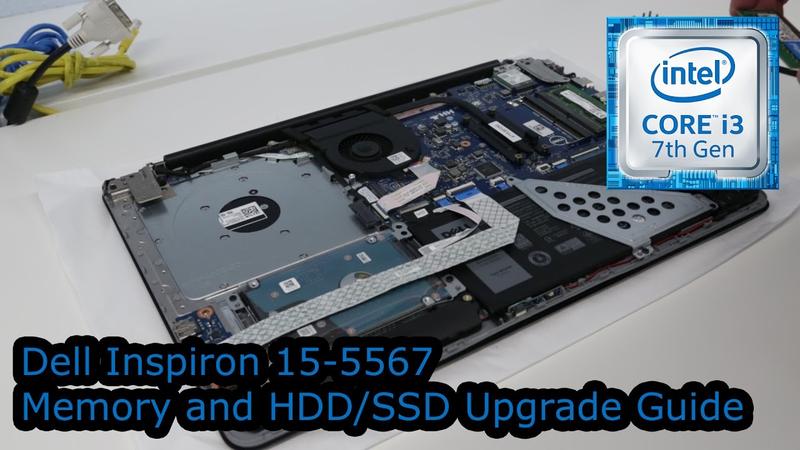
Witaj w fascynującym świecie Dell Inspiron 15 5567, gdzie możliwości rozbudowy pamięci nie mają końca! Kto z nas nie marzy o laptopie, który działa niczym błyskawica? Na szczęście ten model dostarcza wszystkiego, co potrzebne, aby zaspokoić Twoje pragnienie większej pojemności pamięci. Dzięki dodatkowemu RAM-owi lub dyskowi SSD, Twoje zdjęcia z wakacji ładują się szybciej niż Ty po kawie! Przyjrzyjmy się zatem możliwościom rozbudowy w tym modelu!
Wybór pamięci RAM
W Inspironie 15 5567 masz możliwość zainstalowania aż 16 GB pamięci RAM DDR4. Tak, dokładnie tak! Większa ilość pamięci pozwoli Ci bez problemu uruchomić więcej kart w przeglądarce oraz programów graficznych, bez obaw o zacięcia laptopa. Najpierw sprawdź, jakie kości pamięci są już zainstalowane w Twoim modelu, a następnie dobierz odpowiednie moduły, aby Twój Inspiron osiągnął standard „Dominuj w pracy i graj bez przeszkód”. Pamiętaj, aby dobierać moduły o tej samej częstotliwości, ponieważ różnice mogą prowadzić do rozczarowań, a w najgorszym przypadku do problemów ze stabilnością!
Dyski SSD, które przyspieszą Twój sprzęt
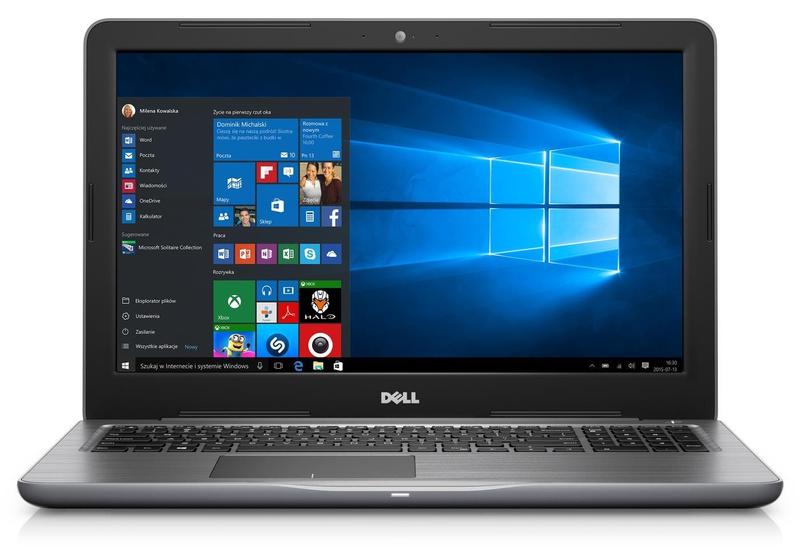
Gdy mówimy o dyskach, Inspiron 15 5567 posiada slot na dysk M.2 oraz standardowe złącze SATA. Wybierając dysk SSD z rodziny NVMe, możesz znacząco przyspieszyć ładowanie systemu oraz programów do granic możliwości. Warto zauważyć, że instalacja dwóch systemów operacyjnych na jednym urządzeniu może wiązać się z dodatkowymi komplikacjami, więc podejdź do tego rozsądnie! Jeżeli zdecydujesz się na dysk SSD obsługujący PCIe 3.0, osiągniesz prędkości rzędu 3500 MB/s, a niższa wydajność po prostu nie jest akceptowalna.
Oto kluczowe elementy dotyczące rozbudowy pamięci w Dell Inspiron 15 5567:
- Możliwość zainstalowania do 16 GB pamięci RAM DDR4.
- Wybór odpowiednich modułów o tej samej częstotliwości.
- Slot na dysk M.2 oraz standardowe złącze SATA dla dysków SSD.
- Obsługa dysków SSD NVMe przyspieszających ładowanie systemu.
- Możliwość osiągnięcia prędkości do 3500 MB/s przy dyskach PCIe 3.0.
Podsumowując, rozbudowa pamięci w Dell Inspiron 15 5567 to prosta sprawa dla tych, którzy nie boją się wyzwań! Jeśli podejdziesz do tematu z entuzjazmem, z pewnością wykrzesz jeszcze więcej mocy ze swojego laptopa. Chwytaj narzędzia, otwieraj obudowę i przekształcaj swój Inspiron w urządzenie gotowe na współczesne wyzwania technologiczne! Nie obawiaj się, ponieważ każde nowe złącze to pasjonująca przygoda, a każda kolejna karta RAM to krok w stronę dotąd nieosiągalnych prędkości. Powodzenia!
Porównanie konfiguracji dysków w Dell Inspiron 15 5567 i konkurencyjnych modeli
Porównując konfiguracje dysków w laptopie Dell Inspiron i jego konkurencyjnych modelach, warto zacząć od omówienia, co tak naprawdę znajduje się w środku tego urządzenia. Dell Inspiron, jako prawdziwy przedstawiciel swojej marki, może pochwalić się zarówno dyskiem SSD SATA, jak i M.2 NVMe. Choć brzmi to jak magiczny przepis na sukces, to jednak warto zadać sobie pytanie: czy rzeczywiście tak jest? Odpowiedź brzmi: w dużej mierze uzależniona jest od tego, jak dobrze zaplanujemy własną konfigurację. Użytkownicy z odrobiną kreatywności często decydują się na dodanie drugiego dysku, co czasami przynosi odwrotny efekt. W takim przypadku może wystąpić konflikt technologii, który obniża wydajność, co przypomina smakuje zupy, której składniki niekoniecznie pasują do siebie.
Potencjalne problemy z wydajnością
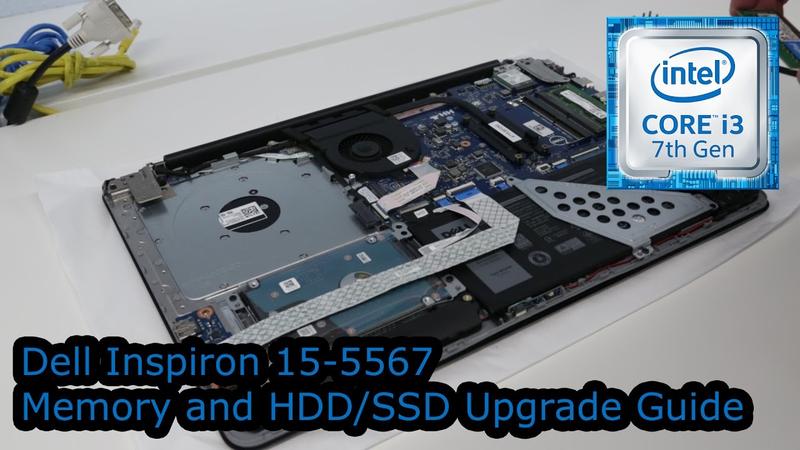
Rzadko kiedy zdarza się, aby użytkownicy uświadamiali sobie, że dodanie dysku M.2 NVMe może negatywnie wpłynąć na wydajność dysku SATA. Dell, z myślą o swoich klientach, nauczył nas, że lepiej nic nie zmieniać, jeśli wszystko działa dobrze. Kiedy po zainstalowaniu drugiego dysku zauważymy spadek prędkości transferu, problem może tkwić w nieodpowiednim zarządzaniu ustawieniami w BIOS-ie. Czasami wystarczy jedynie zaktualizować sterowniki, co sprawia, że ładowanie materiałów wideo przestaje przypominać chaotyczny widok z okna pociągu w godzinach szczytu.
Ostentacyjna konkurencja
A jak mają się do tego konkurencyjne modele? Nie każdy laptop może pochwalić się tak szerokim wachlarzem możliwości. Niektórzy producenci zdecydowali się wyłącznie na instalację dysków SATA lub NVMe, co z jednej strony ogranicza opcje oraz konfiguracje, ale z drugiej strony zmniejsza ryzyko wystąpienia problemów związanych z zatorami technicznymi. Zdarza się, że inżynierowie zapominają o tym, że umieszczenie instrukcji obsługi oraz kilku modlitw o prostotę w laptopach uprościłoby życie użytkowników, sprawiając, że staliby się oni bardziej szczęśliwi.
Podsumowując nasze rozważania, warto zauważyć, że Inspiron zyskuje na znaczeniu w kategorii crossoverów dyskowych. Jego konkurencja często miewa mniej opcji, a różnorodność podejść do konfiguracji napędów sprawia, że dla niektórych użytkowników może to przypominać grę w rosyjską ruletkę. Czy lepiej posiadać dwa dyski, które niekoniecznie współpracują ze sobą, czy może zainwestować w zintegrowaną wydajność jednego, dobrze dobranego napędu? Odpowiedź, jak to bywa w życiu, leży w rękach użytkownika, a także w jego szczęściu.
- Możliwość instalacji dysku SSD SATA
- Wsparcie dla dysków M.2 NVMe
- Ryzyko konfliktu technologii przy dodaniu drugiego dysku
- Wymóg aktualizacji sterowników dla optymalnej wydajności
Lista zawiera kluczowe cechy i problemy, które warto rozważyć przy konfiguracji dysków w laptopie Dell Inspiron.
Optymalizacja wydajności: Jak ilość kieszeni na dysk wpływa na działanie laptopa?
Kiedy zastanawiamy się nad wydajnością laptopa, najczęściej koncentrujemy się na procesorze, pamięci RAM oraz karcie graficznej. Niemniej jednak, gdy dokładniej przyjrzymy się temu zagadnieniu, dostrzeżemy, że liczba kieszeni na dyski również wpływa na działanie naszego urządzenia. Wyobraźcie sobie, że laptop to mała fabryka – im więcej osób (dysków) pracuje wewnątrz, tym więcej zadań mogą zrealizować równocześnie. Co jednak się stanie, gdy niektóre z tych osób będą zmuszone czekać na inne z powodu braku odpowiedniego sprzętu? Hmm, nie brzmi to jak efektywna produkcja, prawda?
W przypadku laptopów z jedną kieszenią na dysk, zainwestowanie w dysk SSD przynosi zaskakujące rezultaty – przyspiesza nie tylko uruchamianie systemu, ale również czas ładowania aplikacji. Z drugiej strony, po dodaniu drugiego dysku sytuacja może się skomplikować. Czasami nasz ulubiony laptop, który wcześniej pędził jak Ferrari, nagle zmienia się w ociężałego muła. Może się zdarzyć, że zainstalowanie dysku SATA spowoduje drastyczny spadek prędkości, a każda operacja woła o pomoc. Jak to możliwe? Przyczyny tego stanu rzeczy mogą być różnorodne, od konfliktów między dyskami po nieprawidłowe ustawienia w BIOS-ie.
Jak złożyć do kupy wszystko, czyli od kieszeni po wydajność
Zdecydowanie warto zwrócić uwagę na ustawienia BIOS-u, aby zapewnić właściwe działanie obu dysków. Producenci laptopów często rekomendują specyficzne konfiguracje dla różnych typów dysków. Niekiedy wystarczy zmiana trybu SATA z RAID na AHCI, aby wszystko wróciło do normy. Czasem korzystanie z dysków NVMe w połączeniu z tradycyjnym SATA wymaga nieco więcej uwagi – to jak gotowanie na dwóch kuchenkach jednocześnie. Szybko można się pogubić!
Nie zapominajmy również o temperaturze i zasilaniu, które mają równie duże znaczenie jak same dyski. Czasami zdobędziemy dodatkową wydajność, ale laptop zaczyna działać jak piekarnik w upalne dni. Dbanie o odpowiednie temperatury oraz stosowanie właściwych planów zasilania to klucz do utrzymania naszej „fabryki” w doskonałej kondycji. W związku z tym, jeśli myślicie o inwestycji w dodatkowy dysk do swojego laptopa, pamiętajcie – dobrze zaplanowana przestrzeń dyskowa może oznaczać nie tylko większą ilość miejsca, lecz także bardziej płynne działanie całego systemu. Czasami mniej znaczy więcej, jednak wszystko zależy od właściwego podejścia do tematu!
Poniżej przedstawiam listę istotnych czynników, które warto wziąć pod uwagę przy dodawaniu dysku do laptopa:
- Typ dysku (SSD vs. HDD)
- Rodzaj interfejsu (SATA vs. NVMe)
- Ustawienia BIOS-u
- Odprowadzanie ciepła
- Wymagania zasilania
| Czynnik | Opis |
|---|---|
| Typ dysku | SSD vs. HDD |
| Rodzaj interfejsu | SATA vs. NVMe |
| Ustawienia BIOS-u | Optymalizacja trybu SATA (np. RAID vs. AHCI) |
| Odprowadzanie ciepła | Monitorowanie temperatury dysków |
| Wymagania zasilania | Planowanie zasilania dla dodatkowych dysków |
Praktyczne porady dotyczące wyboru dysku do Dell Inspiron 15 5567
Wybór odpowiedniego dysku do Twojego laptopa Dell Inspiron to prawdziwe wyzwanie, jednak nie ma potrzeby się martwić! Na początek zastanów się, czy lepszym rozwiązaniem będzie dla Ciebie SSD, czy HDD. Dysk SSD przypomina sportowy samochód w świecie pamięci masowych – oferuje szybkość zapisu i odczytu, która zachwyca, zupełnie jak przyspieszenie w Ferrari. Natomiast HDD jest czymś w rodzaju dostawczaka – zapewnia większą pojemność w niższej cenie, ale nie dorównuje mu prędkością. Zdecyduj więc, co jest dla Ciebie istotniejsze: szybkość, czy może lepiej ulokować pieniądze w inne przyjemności?
Po podjęciu decyzji, warto przyjrzeć się konkretnym modelom dysków. Dla Inspirona fantastycznym wyborem będą dyski SSD NVMe. Podobnie jak superszybkie kolejki górskie w parkach rozrywki, potrafią przemieszczać się z prędkością światła! Gdy dokonasz zakupu, upewnij się, że masz zainstalowane najnowsze sterowniki, aby maksymalnie wykorzystać ich potencjał. Zastosowanie starych sterowników przypomina używanie wózka na zakupy, co mija się z celem, gdy dysponujesz energią, by biegać!
Jakie najczęstsze problemy mogą się pojawić?
Wyobraź sobie sytuację, w której zdobywasz nowy dysk, instalujesz go w laptopie, a nagle zaczyna sprawiać kłopoty. Dlatego nie zapomnij upewnić się, że różne systemy operacyjne nie wchodzą w konflikt – posiadając więcej niż jeden system, możesz narazić się na mały zamęt. Wystarczy, że przeprowadzisz szybkie czyszczenie Boot Managera, a Twój laptop znów będzie działał jak nowy! W przeciwnym razie zamiast błyskawicy, napotkasz żółwia, co zdecydowanie nie jest satysfakcjonującym rozwiązaniem!
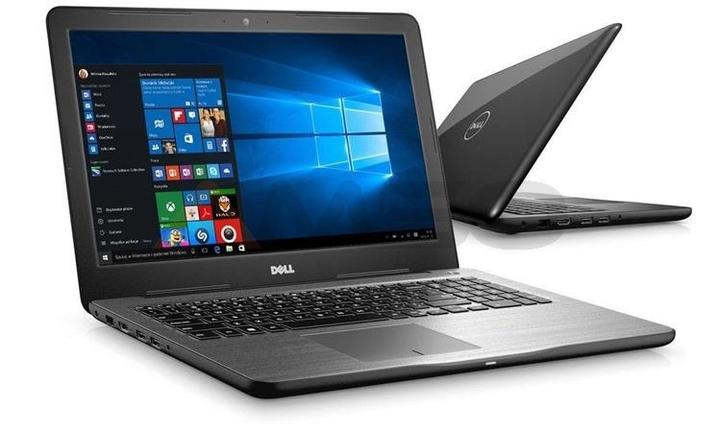
Na koniec pamiętaj, aby zadbać o właściwą wentylację. Dyski SSD potrafią nagrzewać się intensywnie, a przegrzanie stanowi ich największego wroga. Skonfiguruj plan zasilania w systemie tak, by dyski nie „zasypiały” w kluczowych momentach. Podobnie jak w sytuacji, gdy nie chcesz zasnąć na randce – niewłaściwe nastawienie może zepsuć cały wieczór. Zainwestuj w dobrą wentylację i regularnie aktualizuj BIOS, a Twój Dell na pewno odwdzięczy Ci się błyskawicznymi osiągami!
Oto kilka kluczowych kwestii, o których warto pamiętać podczas korzystania z nowego dysku:
- Regularne aktualizacje sterowników zapewniają optymalne działanie.
- Monitorowanie temperatury dysku zapobiega przegrzewaniu.
- Czyszczenie Boot Managera może rozwiązać problemy z konfliktami systemów operacyjnych.
- Właściwa wentylacja laptopa jest kluczowa dla długowieczności dysku.