Waldemar Rokita
Jeśli jesteś szczęśliwym posiadaczem laptopa Dell Inspiron 1545, z pewnością zastanawiasz się, co właściwie oznacza tajemnicze Bluetooth, które pojawia się w instrukcji obsługi. Bluetooth to niezwykłe połączenie, które umożliwia łączność z różnymi urządzeniami bez potrzeby plątania się w kablach. Możesz podłączyć słuchawki, myszkę czy telefony bezprzewodowo, a Inspiron 1545 ułatwia to zadanie bardziej niż sądzisz. Wystarczy kilka kliknięć, aby stać się królem bezprzewodowej łączności!
- Bluetooth umożliwia bezprzewodowe połączenie z różnymi urządzeniami, np. słuchawkami, myszkami czy telefonami.
- Aby włączyć Bluetooth w Dell Inspiron 1545, kliknij ikonę Bluetooth w pasku zadań lub użyj kombinacji klawiszy FN i odpowiedniego przycisku funkcyjnego.
- Sprawdzaj i aktualizuj sterowniki Bluetooth, aby zapewnić lepszą wydajność i stabilność połączeń.
- Podczas parowania urządzeń, upewnij się, że znajdują się w bliskiej odległości i że Bluetooth jest włączony.
- Rozwiązywanie problemów z połączeniem może wymagać zresetowania Bluetooth lub aktualizacji sterowników.
- Dbanie o odpowiednią odległość między urządzeniami poprawia jakość połączenia Bluetooth.
- Bluetooth znajdzie zastosowanie w różnych zastosowaniach, takich jak łączenie urządzeń audio, przesyłanie plików i korzystanie z inteligentnych gadżetów.
Dobrze jest również wspomnieć, że korzystając z Bluetooth, zyskasz możliwość używania dodatkowych akcesoriów bez potrzeby walki z kablami. Inspiron 1545 obsługuje standard Bluetooth 2.1, co zapewnia jego kompatybilność z wieloma urządzeniami dostępnymi na rynku. Oczywiście, aby cieszyć się tymi wszystkimi zaletami, musisz upewnić się, że zainstalowałeś odpowiednie sterowniki. Jeśli potrzebujesz pomocy w instalacji, wystarczy, że odwiedzisz stronę Dell lub skorzystasz z rozmaitych poradników online. Bez względu na to, czy planujesz słuchać muzyki, czy transferować pliki, Bluetooth stanie się twoim najlepszym sprzymierzeńcem.
Jak sparować urządzenia? Prosta instrukcja
Teraz, gdy znasz już podstawy, czas na prawdziwą magię — parowanie urządzeń! Uzbrój się w odrobinę cierpliwości i postępuj zgodnie z tymi prostymi krokami. Po pierwsze, upewnij się, że Bluetooth jest włączony w twoim laptopie. Możesz to łatwo zrobić, klikając ikonę Bluetooth w pasku zadań lub korzystając z kombinacji klawiszy FN i odpowiedniego przycisku funkcyjnego. Następnie otwórz ustawienia Bluetooth w systemie Windows, gdzie znajdziesz wszystkie dostępne urządzenia w zasięgu. Wybierz swoje ulubione urządzenie, kliknij „Połącz” i… voilà! Gotowe!
Pod koniec pamiętaj, że Bluetooth, podobnie jak paszteciki, ma swoje lepsze i gorsze dni. Czasem łączy się błyskawicznie, a innym razem potrafi sprawić małe kłopoty. Gdy napotkasz trudności, nie wpadaj w panikę! W świecie technologii takie sytuacje są normalne. Uzbrój się w odrobinę humoru oraz cierpliwości, a z pewnością nawiążesz łączność ze wszystkimi niezbędnymi gadżetami. Teraz możesz z dumą korzystać z Bluetooth na swoim Dell Inspiron 1545 jak prawdziwy profesjonalista! 😊
Poniżej znajdziesz kilka kroków, które warto pamiętać podczas procesu parowania urządzeń:
- Upewnij się, że Bluetooth jest włączony na laptopie.
- Otwórz ustawienia Bluetooth w systemie Windows.
- Wybierz urządzenie, które chcesz połączyć.
- Kliknij „Połącz”.
- Sprawdź, czy urządzenie jest sparowane.
Rozwiązywanie problemów z połączeniem Bluetooth
Problemy z połączeniem Bluetooth mogą zaskoczyć nawet największych entuzjastów technologii, wywołując ból głowy. Wyobraź sobie sytuację, w której chcesz połączyć swoje ulubione słuchawki bezprzewodowe, a one stają się nagle bardziej kapryśne niż dziecko, które nie dostało cukierka. Na początek warto upewnić się, że Bluetooth w Twoim urządzeniu jest włączony. Czasami wystarczy tylko jeden klik w ustawienia, by problem zniknął jak za dotknięciem czarodziejskiej różdżki. Pamiętaj, że magiczne zaklęcia, takie jak „parowanie”, działają tylko w odpowiedniej odległości – lepiej pozostać blisko drugiego urządzenia!
Kiedy już uda się włączyć Bluetooth, nadchodzi czas na czarodziejskie parowanie. Niekiedy Twoje urządzenie może nie od razu znaleźć drugiego – w takich przypadkach warto skorzystać z opcji „Zarządzaj urządzeniami”. To przypomina zapraszanie znajomego na imprezę – czasami musisz ich przekonać, że warto przyjść. Jeżeli jednak połączenie nie udaje się, spróbuj wyłączyć i włączyć Bluetooth. Ten prosty trik działa tak samo dobrze, jak parowanie butów – czasem wystarczy tylko zresetować urządzenie, aby wszystko wróciło na właściwe tory.
Oczywiście, nic nie irytuje bardziej niż pojawiający się komunikat „połączenie nieudane”. W takich sytuacjach można mieć ochotę wrzucić urządzenie przez okno, ale lepiej wziąć głęboki oddech i upewnić się, że nie występują zakłócenia. Inne urządzenia, jak mikrofalówki, mogą okazać się bardziej problematyczne niż myślisz! Dodatkowo, upewnij się, że urządzenia znajdują się w odpowiedniej bliskości, ponieważ czasem przędzące kłębki kabla z SOR-u mogą stać się bardziej przytulne niż Twoje słuchawki, zakłócając sygnał.
Oto kilka potencjalnych przyczyn problemów z połączeniem Bluetooth:
- Niewłaściwe ustawienia w urządzeniu.
- Zakłócenia od innych urządzeń elektronicznych.
- Zbyt duża odległość między urządzeniami.
- Nieaktualne sterowniki Bluetooth.
- Problemy sprzętowe z jednym z urządzeń.
Jeżeli po wszystkich tych czarodziejskich sztuczkach nadal nie możesz nawiązać połączenia, rozważ skorzystanie z pomocy technicznej. Nie ma się czego wstydzić! Musisz pamiętać, że nawet najwięksi czarodzieje od czasu do czasu potrzebują wsparcia. Niekiedy wystarczy aktualizacja sterowników, aby wszystko zaczęło działać jak należy. Kto wie, być może przy okazji odkryjesz inne, ukryte talenty swojego urządzenia? Niech technologia będzie z Tobą, a problemy z połączeniem niech odejdą w niepamięć!
Aktualizacja sterowników Bluetooth dla lepszej wydajności
W dzisiejszym świecie technologii Bluetooth przypomina superbohatera, który ratuje nas przed plątaniną kabli. Umożliwia łączenie różnych urządzeń, tak jakbyśmy mieli magiczną różdżkę. Warto jednak pamiętać, że jak każdy superbohater, Bluetooth od czasu do czasu wymaga aktualizacji. Takie działania zapewniają nam dostęp do najnowszych funkcji oraz lepszej wydajności. Wyobraź sobie, że twój laptop staje się bardziej wydajny jedynie po kilku kliknięciach! To jak podawanie herbaty w angielskim stylu, proste, a przynoszące wyjątkowe efekty!
Co więcej, nieaktualne sterowniki mogą sprawić, że nasze urządzenia Bluetooth przestają działać jak należy, podobnie do niesprawnego grzebienia w gęstej czuprynie. Zamiast cieszyć się ulubionymi utworami na słuchawkach, tkwimy w długim oczekiwaniu, a urządzenia porozumiewają się bardziej jak osioł przy studni niż jak doskonale naoliwiona maszyna. Dlatego warto regularnie zaglądać na strony producentów, aby sprawdzić, czy nadszedł czas na małe usprawnienia! A jeżeli nie wiesz, jak to zrobić, nie przejmuj się – nawet najlepsi specjaliści komputerowi kiedyś zastanawiali się „gdzie znajduje się ten przycisk?”
Jak to zrobić? Łatwiejsze, niż się wydaje!
Aktualizacja sterowników nie jest wcale skomplikowana. Wystarczy, że wejdziesz do ustawień swojego komputera i znajdziesz zakładkę „Menadżer urządzeń”. Następnie odszukaj sekcję Bluetooth, kliknij ją i wybierz „Aktualizuj sterownik”. To przypomina zamówienie pizzy online – kilka kliknięć, a wszystko gotowe! Nie bój się podejmować prób, ponieważ każdy z nas zna tę sztukę psucia. Przy odrobinie cierpliwości odnajdziesz idealne rozwiązanie, a gdy usłyszysz dźwięki, które łączą słuchawki z Twoim komputerem w glorii triumfu, poczujesz niezwykłą satysfakcję!
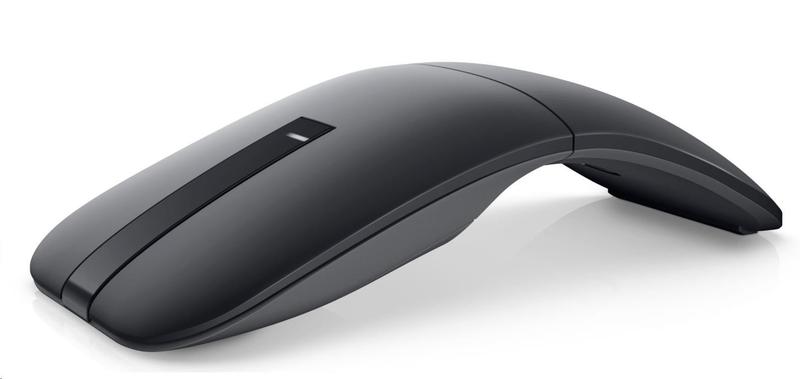
W ostatecznym rozrachunku regularne aktualizowanie sterowników Bluetooth pozwala żyć w harmonii z technologią. Nie tylko sprawi, że twój sprzęt będzie działał lepiej, ale także zaoszczędzisz sobie frustracji związanej z gubieniem połączenia w najmniej odpowiednich chwilach. Dlatego drogi czytelniku, weź myszkę w rękę, kliknij kilka razy i pozwól, aby twój komputer lśnił jak nowa moneta! Pamiętaj, technologia nie czeka na nikogo, a nie warto zostawać z przestarzałymi sterownikami. Zrób to dla siebie i swojego sprzętu, aby Bluetooth mógł działać jak nowy muzyk na scenie!
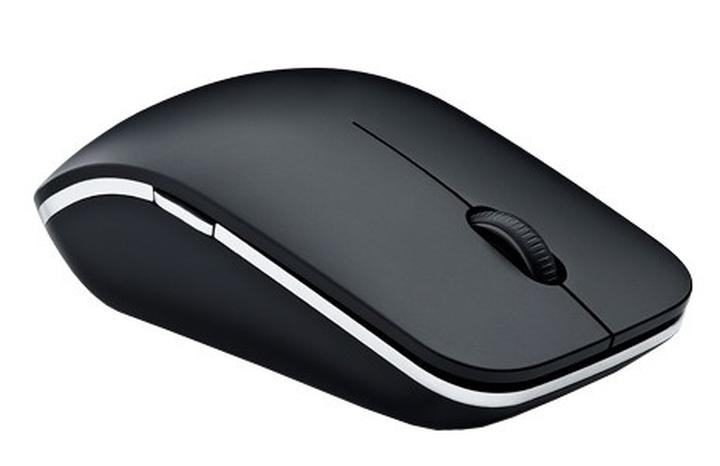
Oto kilka korzyści związanych z regularną aktualizacją sterowników Bluetooth:
- Lepsza wydajność urządzeń
- Nowe funkcje i poprawki błędów
- Stabilne połączenie z urządzeniami
- Mniejsze ryzyko występowania problemów z kompatybilnością
- Oszczędność czasu i frustracji związanej z nieprawidłowym działaniem
| Korzysci |
|---|
| Lepsza wydajność urządzeń |
| Nowe funkcje i poprawki błędów |
| Stabilne połączenie z urządzeniami |
| Mniejsze ryzyko występowania problemów z kompatybilnością |
| Oszczędność czasu i frustracji związanej z nieprawidłowym działaniem |
Porady dotyczące optymalizacji korzystania z funkcji Bluetooth
Bluetooth to przyjaciel, który zawsze jest blisko, ale czasami potrafi być kapryśny. Jeśli chcesz w pełni wykorzystać jego potencjał, poznaj kilka trików, które ułatwią Ci współpracę z tą technologią. Po pierwsze, upewnij się, że Twoje urządzenia pozostają aktualne. Producenci regularnie wydają aktualizacje oprogramowania, które poprawiają stabilność połączenia i jego wydajność. Zainstalowanie najnowszej wersji sterowników Bluetooth przypomina wymianę spoconej koszulki na świeżą – od razu poczujesz różnicę!
Również odległość między urządzeniami ma znaczenie. Nie próbuj parować telefonu z głośnikiem, gdy ten znajduje się w przeciwnym końcu pokoju. Pamiętaj, że Bluetooth ma swoje ograniczenia – to jak słuchanie muzyki przez kilka ścian, co nie zawsze przynosi dobre rezultaty. Gdy odległość jest odpowiednia, połączenie stanie się nie tylko stabilniejsze, ale również bardziej przyjemne.
Najpierw sparuj, potem baw się!
Zatrzymaj się na chwilę i upewnij się, że urządzenia są ze sobą sparowane. Czasami to określenie nazywa się „sparowaniem”, a innym razem „tworzeniem wspólnej relacji”, ale jedno pozostaje jasne – bez partnera w tango nawet najfajniejsza technologia nie zagra. Gdy już uzyskasz połączenie, zadbaj o „zapomnienie” o starych urządzeniach, które już nie są Ci potrzebne. Zbyt wiele sparowanych urządzeń przypomina zbyt wielu przyjaciół na imprezie – łatwo można się w tym wszystkim zgubić.
Na koniec, nie bój się próbować nowych rzeczy. Bluetooth to przestrzeń pełna możliwości z wieloma zastosowaniami! Możesz połączyć urządzenia audio, przesyłać pliki, a także korzystać z innowacyjnych gadżetów, które potrafią zaskoczyć – od inteligentnych zegarków po opaski fitness. Im więcej różnorodnych zastosowań odkryjesz, tym więcej dni upłynie w rytmie Twoich ulubionych melodii! Pamiętaj jednocześnie, by czasami oderwać się od technologii i naładować energię w realnym świecie – bez kabli, ale z dobrym towarzystwem!
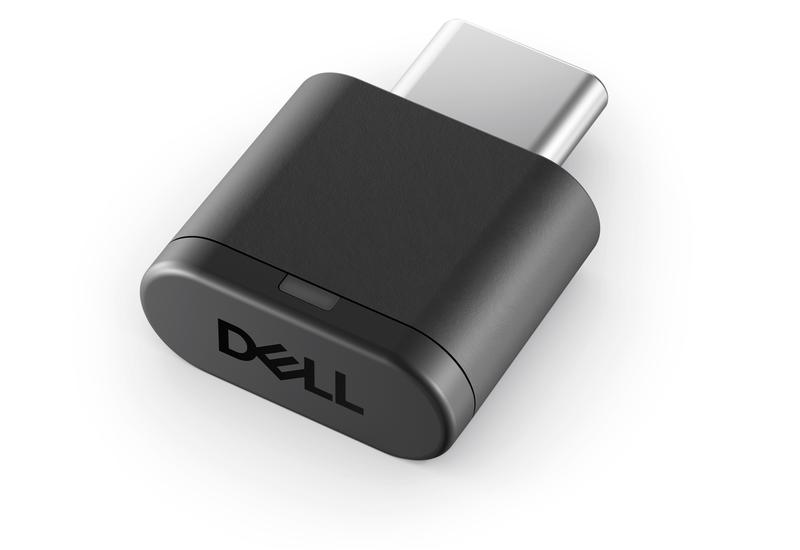
Poniżej znajdziesz kilka przykładów zastosowania technologii Bluetooth:
- Łączenie urządzeń audio, takich jak słuchawki czy głośniki
- Przesyłanie plików między urządzeniami
- Korzystanie z inteligentnych zegarków i opasek fitness
- Podłączanie urządzeń do domowej sieci smart home