Waldemar Rokita
Jeśli jesteś dumnym właścicielem laptopa Dell z czytnikiem linii papilarnych, gratulacje! Dzięki temu gadżetowi możesz zabezpieczyć swój komputer w znacznie bardziej osobisty sposób, niż przechowując hasło „123456”. Jednak nie każdy wie, jak uruchomić ten cud techniki. Na szczęście nie potrzebujesz do tego kursu w Harvardzie ani wsparcia od wujka Googla. Zaczynamy od zainstalowania odpowiednich sterowników, ponieważ bez tego nawet sprzęt z wbudowaną funkcją teleportacji nie spełni swojej roli!
- Zainstaluj odpowiednie sterowniki, takie jak „Dell ControlVault” i „Dell Data Protection”.
- Sprawdź w „Menedżerze urządzeń”, czy czytnik linii papilarnych jest widoczny.
- Przejdź do „Ustawienia”, następnie do „Konta” i zakładki „Opcje logowania”.
- Znajdź sekcję „Czytnik linii papilarnych” i dodaj nową metodę logowania, rejestrując odcisk palca.
- W razie problemów z działaniem, zaktualizuj sterowniki lub firmware ControlVault.
- Rozważ zalety biometrycznych zabezpieczeń, takie jak wygoda i bezpieczeństwo.
Na początku warto przeszukać „Menedżer urządzeń”, aby sprawdzić, czy twój czytnik jest wykrywany. Jeżeli się pojawia, to świetnie! Teraz pora zająć się sterownikami. W większości modeli na początku musisz zainstalować programy „Dell ControlVault” oraz „Dell Data Protection”. Pamiętaj, że w niektórych przypadkach powinieneś uzbroić się w odrobinę cierpliwości, gdyż instalacja może chwilę potrwać. Często cały proces przebiega automatycznie, ale jeśli nie, skieruj się na stronę producenta w poszukiwaniu brakujących sterowników, niczym typowy archeolog. Z pewnością natrafisz na przydatne zestawy, które umożliwią ci pełną kontrolę nad swoim czytnikiem!
Kluczowe kroki do aktywacji czytnika
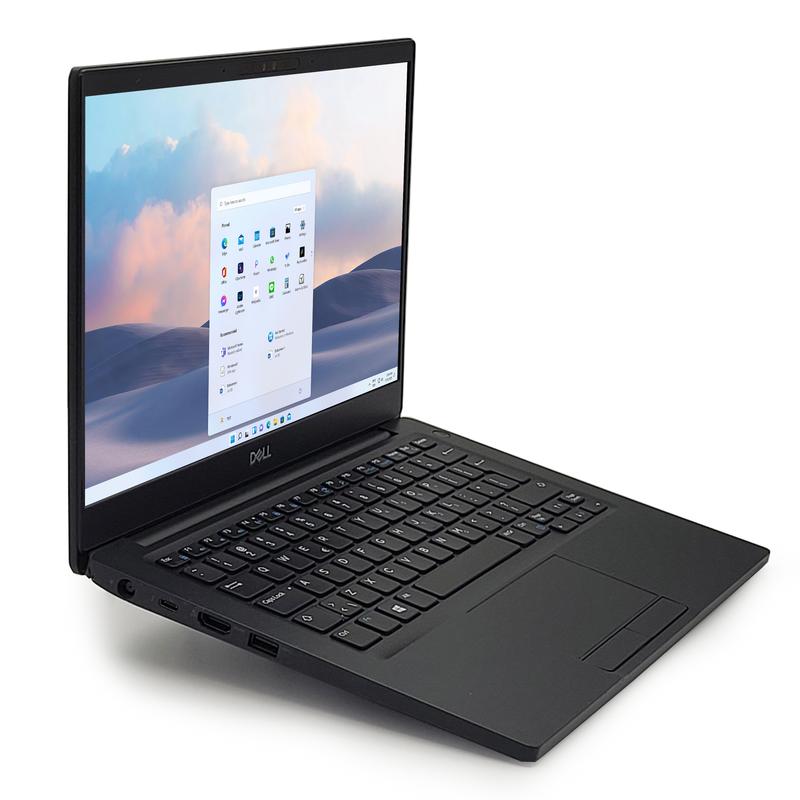
Jak już zainstalujesz wszystkie niezbędne programy, nadszedł czas na magiczny moment – akty wację czytnika. Najpierw wybierz „Ustawienia”, następnie przejdź do „Konta”. Stamtąd skieruj się na zakładkę „Opcje logowania” i znajdź sekcję „Czytnik linii papilarnych”. Jeżeli wcześniej zainstalowałeś oprogramowanie, powinieneś zobaczyć opcję dodania nowej metody logowania. Wprowadź swoje palce w taniec na touchpadzie, a system zarejestruje Twój odcisk! Upewnij się tylko, że twoje palce są czyste, ponieważ zostawianie śladów po frytkach nie jest najlepszym pierwszym krokiem do zabezpieczeń.
Oto kluczowe elementy, które musisz wykonać, aby aktywować czytnik linii papilarnych:
- Wybierz „Ustawienia” w menu.
- Przejdź do sekcji „Konta”.
- Odwiedź zakładkę „Opcje logowania”.
- Znajdź sekcję „Czytnik linii papilarnych”.
- Dodaj nową metodę logowania, rejestrując swój odcisk palca.
I voilà! Teraz możesz logować się do swojego laptopa jednym dotknięciem palca, zamiast wpisywać hasło jak w erze kamienia łupanego. Pamiętaj, aby od czasu do czasu aktualizować sterowniki, gdyż rynek technologii wciąż się zmienia, a administracja lubi trzymać nas na palcu (dosłownie!). Baw się dobrze z nowym gadżetem i miej oczy szeroko otwarte na nowe przygody w świecie technologii!
| Krok | Opis |
|---|---|
| 1 | Wybierz „Ustawienia” w menu. |
| 2 | Przejdź do sekcji „Konta”. |
| 3 | Odwiedź zakładkę „Opcje logowania”. |
| 4 | Znajdź sekcję „Czytnik linii papilarnych”. |
| 5 | Dodaj nową metodę logowania, rejestrując swój odcisk palca. |
Rozwiązywanie problemów: Co zrobić, gdy czytnik nie działa?
Co zrobić, gdy czytnik linii papilarnych wybiera się na wakacje i przestaje działać? Nie ma powodów do paniki! Takie sytuacje zdarzają się znacznie częściej, niż przypuszczasz. Na początek warto sprawdzić, czy czytnik w ogóle wyświetla się w menedżerze urządzeń. Gdy tam się znajduje, ale jakby w stagnacji, to oznacza, że nadszedł czas na aktualizację sterowników. Możesz je znaleźć na stronie producenta lub, jeśli jesteś technologicznym pasjonatem, spróbować poszukać w internecie na stronach z dedykowanymi sterownikami. Upewnij się, że wszystko jest na bieżąco, ponieważ stare sterowniki potrafią namieszać, jak stary bober w rzece.
Jak zainstalować sterowniki?
Jeśli udało ci się wyszukać odpowiednie sterowniki, teraz przyszedł czas na ich instalację. Zabieg ten może wydawać się banalny, ale często wystarczy kilka kliknięć, by wszystko zaczęło działać prawidłowo. Pamiętaj, że czasami zamknięcie i ponowne otwarcie programu do zarządzania urządzeniami pozwoli zweryfikować, czy zmiany zadziałały. Jeśli jednak po instalacji oraz restarcie komputera czytnik dalej nie działa, przyczyną mogą być inne programy, takie jak Dell ControlVault. Ich obecność może okazać się kluczowa do odblokowania pełnego potencjału twojego czytnika. Sprawdź, czy zainstalowałeś te programy – a jeśli ich brakuje, to czas na szybki skok do Dell’a!
Co jednak zrobić, gdy wszystkie te triki zawiodą? W takiej sytuacji zachowaj spokój, nie uderzaj pięścią w stół! Możesz spróbować zaktualizować firmware ControlVault, ponieważ czasami to, co wygląda na uciążliwy problem, może być jedynie kwestią aktualizacji. Szukaj odpowiedniej opcji w oprogramowaniu, a gdy już ją znajdziesz, postępuj zgodnie z dostarczonymi wskazówkami. Jeśli wszystko przebiegnie pomyślnie, twój czytnik powinien odżyć niczym feniks z popiołów i być gotowy do użycia!
- Sprawdzenie, czy czytnik jest widoczny w menedżerze urządzeń.
- Aktualizacja sterowników na stronie producenta.
- Sprawdzenie zainstalowanych programów, takich jak Dell ControlVault.
- Aktualizacja firmware ControlVault.
Na koniec warto skontaktować się z pomocą techniczną, jeśli twoje umiejętności techniczne nie spełniają oczekiwań. Pamiętaj, że nawet najlepsi miewają trudności. Dlatego nie poddawaj się, walcz o swojego czytnika linii papilarnych jak prawdziwy komputerołak!
Zabezpieczenia biometryczne: Dlaczego warto korzystać z czytnika linii papilarnych?
Zabezpieczenia biometryczne to prawdziwy hit ostatnich lat! Wyobraź sobie, że zamiast skomplikowanych haseł i wieloczęściowych kodów, możesz po prostu położyć palec na czytniku linii papilarnych, a oto otwierają się drzwi do twojego cyfrowego królestwa, zapraszając cię do środka. Nie musisz już pamiętać o skomplikowanych algorytmach, ponieważ twój unikalny odcisk palca staje się jedynym kluczem, którego potrzebujesz. Oczywiście, jeśli masz kilka palców, to musisz zdecydować, który z nich jest twoim ulubieńcem. Może ten, który myjesz najczęściej?
W obliczu rosnącej cyberprzestępczości, szybsze i łatwiejsze metody zabezpieczeń stają się niezbędne. Używając czytników linii papilarnych, zyskujesz nie tylko wygodę, ale także bezpieczeństwo! W końcu, kto mógłby pomyśleć, że nasze palce kryją w sobie taką moc? Nawet jeśli zapomnisz swojego hasła (tak, przyznaj się, zdarza się!), zawsze możesz liczyć na swoje paluchy, które będą tam, gdzie zawsze – przy tobie. Jeśli masz wątpliwości, czy twój czytnik działa jak należy, zajrzyj do menedżera urządzeń i sprawdź, czy nie potrzebuje aktualizacji. Być może i te sterowniki potrzebują odrobiny uwagi!
Dlaczego warto postawić na biometrię?
Biometria to przyszłość, która wreszcie zbliża się do naszych portfeli (a raczej do laptopów). Zamiast dzwonić do pomocy technicznej i prosić o wsparcie w przypadku skomplikowanych systemów, teraz możesz po prostu zwrócić się do swojego palca. Jeśli kiedykolwiek martwiłeś się tym, że twoje hasła mogą cię zawieść, biometryczne zabezpieczenia okażą się idealnym ratunkiem! Odcisk palca to nie tylko praktyczny, ale także unikalny sposób na ochronę twoich danych. Nawet jeśli zazdrościsz komuś umiejętności łamania haseł, nigdy nie dorwą twojego odcisku!
Na koniec, z pewnością zdajesz sobie sprawę, że czytnik linii papilarnych to nie tylko doskonałe zabezpieczenie, ale również sposób na oszczędność czasu. Kto chciałby marnować długie minuty na wpisywanie haseł, gdy można to zrobić w zaledwie kilka sekund? Nie martw się, nawet jeśli twój laptop potrzebuje odrobiny magii do działania, wystarczy zainstalować odpowiednie sterowniki. A co potem? Możesz cieszyć się bezproblemowym dostępem do swojego cyfrowego królestwa. Po prostu chwyć myszkę i wyrusz w świat dzięki swoim palcom. Kto powiedział, że biometryka nie może być zabawna?
Oto kilka kluczowych zalet zabezpieczeń biometrycznych:
- Wygoda – brak potrzeby pamiętania haseł.
- Bezpieczeństwo – unikalne cechy biometryczne są trudne do podrobienia.
- Szybki dostęp – otwórz urządzenie w kilka sekund.
- Redukcja ryzyka – mniej prawdopodobne, że zgubisz swój odcisk palca.
Porównanie: Czytnik linii papilarnych vs. tradycyjne hasła
W dzisiejszym świecie, gdzie każdy krok generuje nowe hasła do zapamiętania, zmagania pomiędzy czytnikami linii papilarnych a tradycyjnymi hasłami stają się coraz bardziej intensywne. Z jednej strony, nieszczęsne hasła przypominają równanie z wieloma niewiadomymi – im dłuższe, tym trudniej je zapamiętać. Z drugiej strony, znajdują się czytniki linii papilarnych, które obiecują, że wystarczy jeden dotyk, aby otworzyć drzwi do tajemniczego świata naszego urządzenia. Jednak pojawia się pytanie: czy to naprawdę działa, czy też jest jedynie kolejnym chwytem marketingowym, który wydaje się zbyt dobry, aby był prawdziwy?
Wszystkie rozczarowania związane z hasłami, takie jak zapomniane, notorycznie zmieniane na nowe czy też niezgodne z wymaganiami, mogą doprowadzić nas do szału. I w tym momencie wkracza nasz bohater – czytnik linii papilarnych, który zdaje się być zbawcą. Za każdym razem, gdy z niego korzystamy, czujemy się jak superbohaterowie, którzy ścigają złoczyńców, w tym przypadku zgubione hasła. Co jednak, gdy nasz czytnik zdecyduje się nie współpracować? Czasami odnosi się wrażenie, że urządzenie ma więcej „humoru” niż my, ponieważ zamiast otworzyć drzwi, w złośliwy sposób informuje nas, że potrzebny jest aktualny sterownik. W takiej sytuacji nie pozostaje nic innego jak wołanie o pomoc!
Co przemawia za czytnikiem linii papilarnych?
Jednym z największych atutów czytników linii papilarnych jest ich wygoda. To tak, jakby zamiast przywiązywać się do kluczy, zdecydowali się włożyć do kieszeni własne palce! Żegnajcie skomplikowane znaki specjalne, a zamiast tego korzystamy z kciuków i palców, które zawsze nosimy przy sobie. Ponadto, mówiąc o bezpieczeństwie, czytniki te doskonale wpisują się w nowoczesne standardy ochrony danych – biometryka cieszy się ogromnym uznaniem w erze, gdy hakerzy czają się za każdym rogiem.
Oto kilka powodów, dla których warto rozważyć wybór czytnika linii papilarnych:
- Wygoda użytkowania – szybki dostęp bez konieczności pamiętania haseł.
- Wysoki poziom bezpieczeństwa dzięki biometrii.
- Brak potrzeby ciągłego zmieniania haseł.
- Dostęp do urządzenia jednym dotykiem.
Z drugiej strony, tradycyjne hasła mają swoje niezaprzeczalne zalety – możemy je zmieniać jak rękawiczki! Jeśli pojawią się podejrzenia, że ktoś mógł zobaczyć nasze hasło, wystarczy je zaktualizować i zyskujemy spokój. Taka elastyczność kosztuje nas jednak mnóstwo zapamiętywania oraz niewyczerpane próby wpisywania na małych ekranach telefonów. Dlatego pytanie brzmi: wybierzemy przyjemność jednego dotyku, czy damy się porwać ciągłemu zapamiętywaniu? Wybór należy do nas, nie można jednak zapominać, że technologia nieustannie się rozwija, a nasze palce oraz umysły muszą nadążać za tym trendem!
Pytania i odpowiedzi
Jakie sterowniki są potrzebne do aktywacji czytnika linii papilarnych w laptopach Dell?
Aby aktywować czytnik linii papilarnych w laptopach Dell, musisz zainstalować programy „Dell ControlVault” oraz „Dell Data Protection”. Bez tych sterowników, czytnik nie będzie działał prawidłowo.
Jak sprawdzić, czy czytnik linii papilarnych jest wykrywany przez system?
Możesz to zrobić, przeszukując „Menedżer urządzeń”. Jeśli czytnik rzeczywiście się pojawia, oznacza to, że sprzęt jest wykrywany przez system.
Jakie kroki należy podjąć, aby aktywować czytnik linii papilarnych?
Aby aktywować czytnik linii papilarnych, należy przejść do „Ustawień”, a następnie do sekcji „Konta”. W zakładce „Opcje logowania” znajdziesz sekcję „Czytnik linii papilarnych”, gdzie możesz dodać nową metodę logowania.
Co zrobić, gdy czytnik linii papilarnych przestaje działać?
Warto na początek sprawdzić, czy czytnik jest widoczny w menedżerze urządzeń. Jeśli tak, ale nadal nie działa, może być konieczna aktualizacja sterowników lub firmware ControlVault, aby naprawić problem.
Dlaczego korzystanie z czytnika linii papilarnych jest bardziej korzystne niż tradycyjne hasła?
Czytnik linii papilarnych oferuje wygodę szybkiego dostępu bez potrzeby pamiętania haseł, co jest dużym atutem. Dodatkowo biometryka zapewnia wysoki poziom bezpieczeństwa, zmniejszając ryzyko nieautoryzowanego dostępu w porównaniu do tradycyjnych metod.