Waldemar Rokita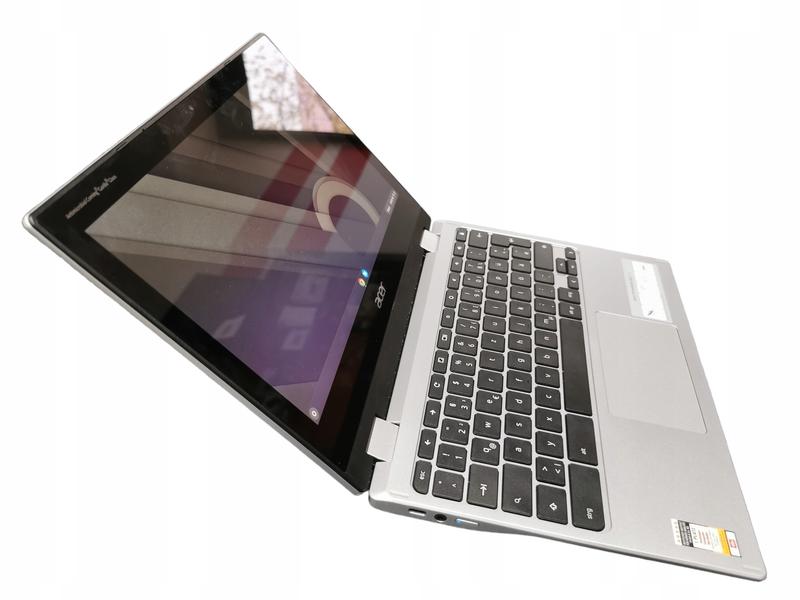
Ekran dotykowy w laptopie Acer przypomina magical różdżkę, oferując szybkie i intuicyjne sterowanie naszym urządzeniem. Wyobraź sobie sytuację, w której zamiast błądzić myszą jak zdezorientowany turysta, po prostu przyciskasz palcem na ekranie, a wszystko dzieje się o wiele szybciej! Wykonywanie różnych zadań, jak praca z dokumentami, przeglądanie zdjęć czy granie w gry, staje się bardziej interaktywne i przyjemne. Dzięki temu zyskujesz wrażenie, że laptop staje się naprawdę stworzony „dla Ciebie”.
Oprócz poprawy wydajności, ekran dotykowy w laptopie Acer wprowadza element zabawy do codziennych czynności. Każdy, kto spróbował „zmalować” coś na ekranie, z pewnością wie, jak satysfakcjonujące jest przesuwanie palca po szkle i natychmiastowe widzenie reakcji. Można również zaszaleć i wprowadzić nową definicję „multi-taskingu”: zamiast klikać kilka razy, wystarczy po prostu przesunąć palcem! Taki mały detal kompletnie zmienia sposób korzystania z urządzenia.
Obsługa ekranu dotykowego – prościej niż myślisz!
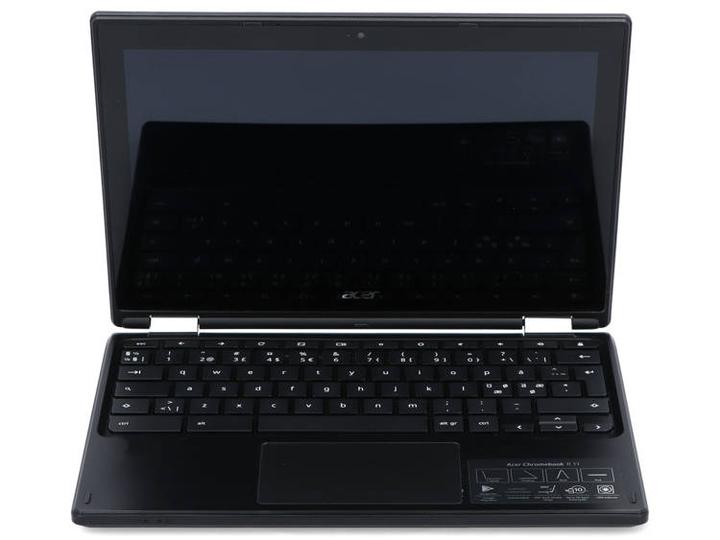
Nie ma powodu do obaw, jeśli chodzi o obsługę tego wynalazku. W systemie Windows łatwo włączysz lub wyłączysz ekran dotykowy, co jest bardzo przydatne w sytuacjach, gdy chcesz zrobić porządek i uniknąć przypadkowego kliknięcia na czymś, co nie powinno być kliknięte. Wystarczy kliknąć prawym przyciskiem myszy na menu Start, a następnie wybrać Menedżer urządzeń. Po rozwinięciu sekcji Urządzeń interfejsu HID wystarczy kliknąć prawym przyciskiem na ekran dotykowy.
Prosto jak drut!
Kiedy już przyzwyczaisz się do tej nowoczesnej technologii, odkryjesz, że ekran dotykowy to nie tylko gadżet, ale także wielkie ułatwienie w codziennym życiu. Z perspektywy czasu korzystając z laptopa Acer z ekranem dotykowym, na pewno poczujesz, że przestałeś być zwykłym użytkownikiem i stałeś się prawdziwym czarodziejem technologii! Każde kliknięcie palcem stanie się magiczne, a każde przesunięcie zaskoczy Cię nowymi możliwościami. Kto wie, może to właśnie stanie się idealną motywacją do nauki nowych rzeczy i rozwijania umiejętności, które wcześniej wydawały się zbyt trudne? Przecież życie jest za krótkie na stare, nudne urządzenia!
Poniżej przedstawiam kilka kluczowych zalet korzystania z ekranu dotykowego w laptopach Acer:
- Szybsze i intuicyjne sterowanie urządzeniem
- Interaktywność w codziennym użytkowaniu
- Możliwość rysowania i twórczego wyrażania się na ekranie
- Łatwe przełączanie między zadaniami
- Lepsze wrażenia podczas grania i korzystania z multimediów
Krok po kroku: Jak włączyć ekran dotykowy w modelach Acer
Włączenie ekranu dotykowego w laptopach Acer przypomina odblokowanie magicznych mocy, które sprawiają, że twój komputer staje się bardziej przyjazny i działa jak wirtualny pomocnik, gotowy na każdą twoją komendę. Jeżeli dopiero zaczynasz swoją przygodę z tym udogodnieniem, nie musisz się martwić! Poniżej przedstawiamy krok po kroku, jak przejąć kontrolę nad sytuacją (a tak naprawdę swoimi palcami), aby włączyć ekran dotykowy. Chwyć myszkę, bo zaczynamy!
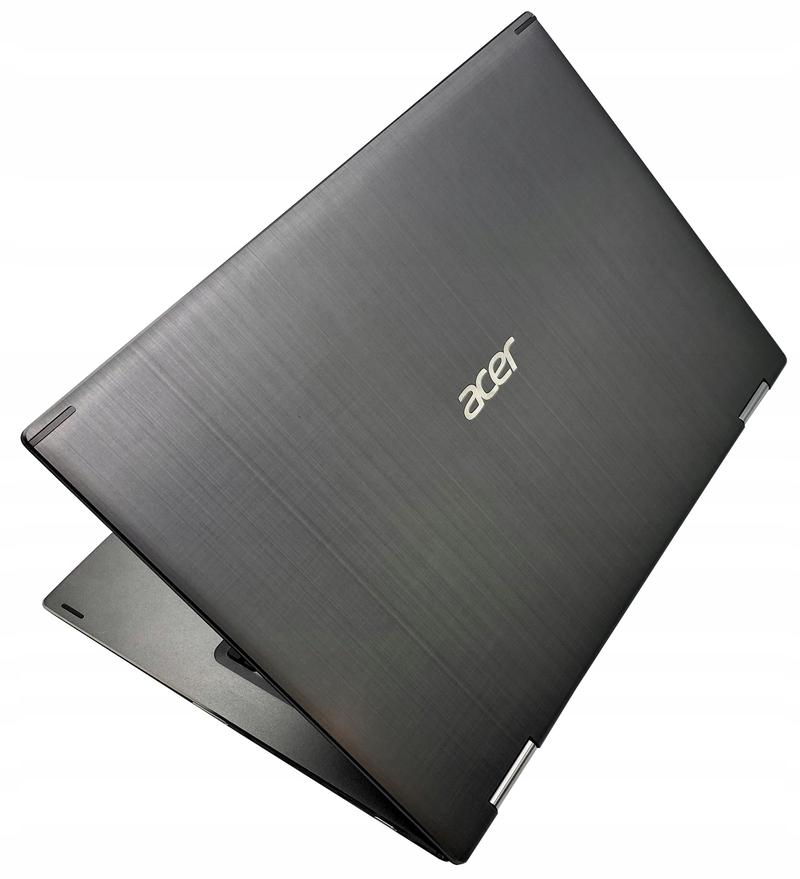
Na początek kliknij prawym przyciskiem myszy menu Start, które z pewnością rozpoznałeś z bezsennej nocy spędzonej na grze w „Prawa Ręka Mistrza” albo Valhallę, cokolwiek preferujesz. Po otwarciu menu wybierz „Menedżer urządzeń”. W tym momencie poczujesz się jak komputerowy ninja z pełną kontrolą nad swoją elektroniką. W nowym oknie zobaczysz różne urządzenia, ale nas interesuje sekcja „Urządzenia interfejsu HID”. Rozwiń tę sekcję, a ujrzysz listę, w której kryje się twój ekran dotykowy.
Włączanie ekranu dotykowego
Teraz nastał czas na muzykę triumfalną, bo nadszedł moment, aby nadać twojemu ekranowi dotykowemu nowe życie! Na liście znajdź ekran dotykowy zgodny z HID, kliknij go prawym przyciskiem myszy i poszukaj opcji „Włącz urządzenie”. I voilà! Jeżeli marzyłeś o zamianie swojego stukanie na machanie palcem, to czas, aby to zrealizować. Jeżeli jednak ekran jest już aktywny, możesz spróbować opcji „Wyłącz urządzenie” – czasami warto wypróbować wszystkie dostępne możliwości! W końcu każdy wielki wynalazek miał długą drogę w poszukiwaniu swojego miejsca w świecie.
Oto kilka innych funkcji, które możesz znaleźć w Menedżerze urządzeń:
- Monitorowanie stanu baterii
- Zarządzanie urządzeniami peryferyjnymi
- Aktualizowanie sterowników sprzętowych
- Rozwiązywanie problemów z połączeniem internetowym
Wszystko gotowe? Teraz możesz w pełni cieszyć się nową interaktywną formą korzystania z laptopa. Pamiętaj, że ekran dotykowy to tylko jedna z wielu fajnych opcji, które oferuje twoje urządzenie. W przypadku jakichkolwiek problemów, nie wahaj się eksperymentować lub zbadać, co jeszcze skrywa Menedżer urządzeń. Kto wie, może odkryjesz coś, co sprawi, że twój laptop jeszcze bardziej ożyje? Szczęśliwego dotykania!
Rozwiązywanie problemów: Co zrobić, gdy ekran dotykowy nie działa?
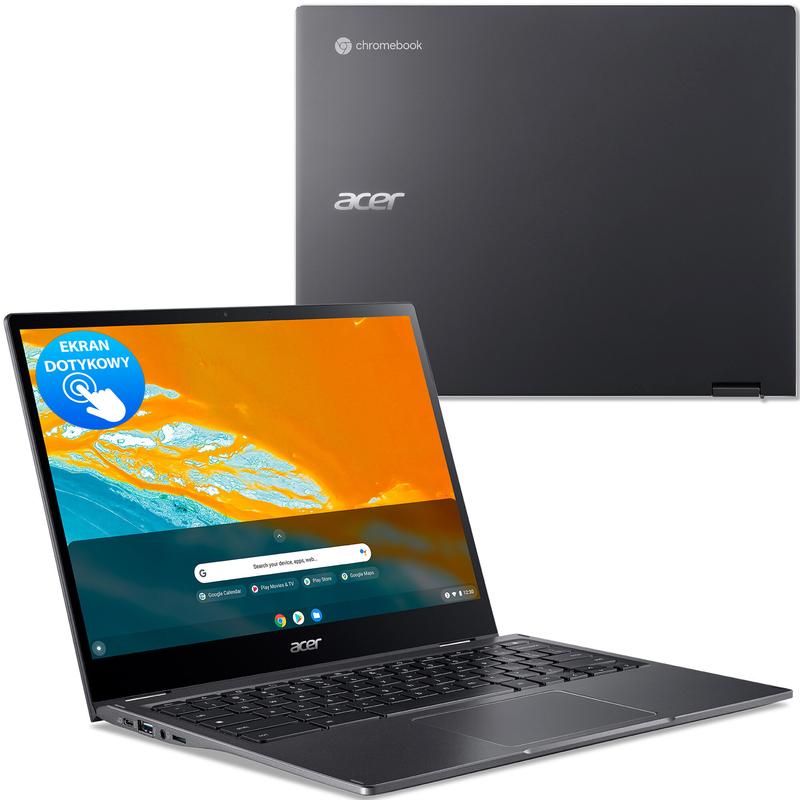
Każdemu z nas od czasu do czasu zdarza się, że ekran dotykowy przestaje właściwie reagować na nasze polecenia. To wygląda tak, jakby nasza ulubiona technologia postanowiła na moment wziąć urlop. Czasami wystarczy delikatne stuknięcie, aby wszystko wróciło do normy, a innym razem nie mamy pojęcia, czy to ekran uległ awarii, czy może nie potrafimy się z nim skomunikować w tym trudnym momencie. Nie ma powodu do paniki! Możesz podjąć kilka prostych kroków, które pomogą rozwiązać ten problem i przywrócić harmonię w waszej relacji z urządzeniem.
Na początku upewnij się, że ekran dotykowy jest po prostu… włączony. Tak, dobrze słyszysz! Czasami pomijamy najbardziej oczywiste rozwiązania. Aby to sprawdzić, wystarczy kliknąć prawym przyciskiem myszki w menu Start, a następnie zdecydować się na znalezienie Menedżera urządzeń. Gdy już tam dotrzesz, rozwiń sekcję Urządzenia interfejsu HID. Aż trudno uwierzyć, ile tajemnic kryje się pod tą nazwą! Tam czeka na Ciebie Twój ekran, czasami tylko w trybie „wakacyjnym”. Wystarczy, że wybierzesz opcję „Włącz urządzenie” i voilà – ekran znów stanie się Twoim wiernym towarzyszem!
Co robić, gdy ekran nadal nie działa?
Jeśli mimo Twoich wysiłków ekran wciąż odmawia współpracy, pora na nieco bardziej intensywne sprawdzenie. Technika musi pokazać, co potrafi! Spróbuj zrestartować urządzenie. Wiem, że to brzmi banalnie, ale ponowne uruchomienie często działa cuda. Jeżeli to nie przyniesie rezultatu, sprawdź aktualizacje sterowników. Ponownie otwórz Menedżera urządzeń, a następnie szybko przeszukaj, czy pojawiają się tam jakieś ostrzeżenia w postaci żółtych wykrzykników. Zainstalowanie najnowszych sterowników ma szansę przywrócić ekranowi dawny blask.
Gdy już odwiedzisz wszystkie możliwe zakamarki swojego urządzenia i wciąż nie masz szczęścia, nadszedł czas na chwilę refleksji. Może to odpowiedni moment na wizytę w serwisie? Czasami, niestety, nasze ukochane technologie mają swoje humory i
potrzebują fachowej pomocy
. Jednak nie martw się, nawet najgorsze przypadki czasem kończą się szczęśliwie. Przywrócenie do życia Twojego ekranu na pewno będzie jednym z takich cudów!
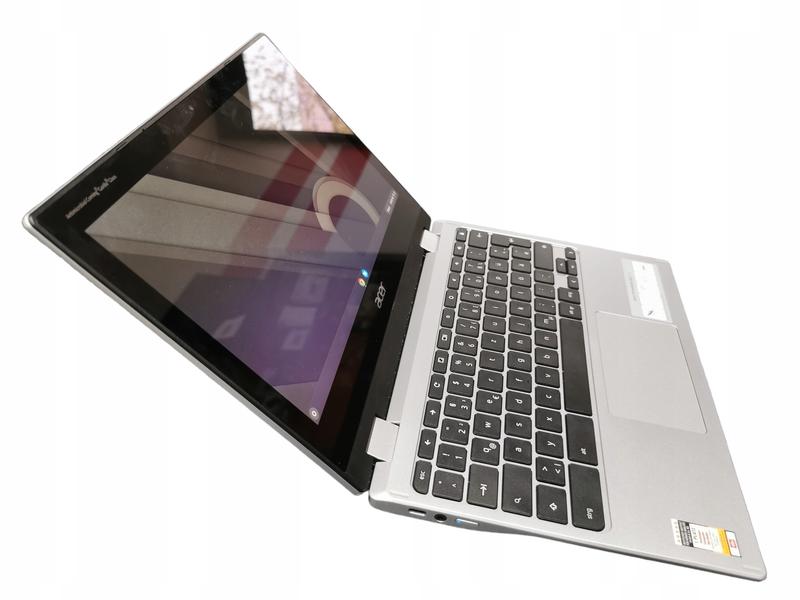
Oto kilka kroków, które możesz podjąć, aby rozwiązać problem z ekranem dotykowym:
- Sprawdź, czy ekran jest włączony w Menedżerze urządzeń.
- Spróbuj zrestartować urządzenie.
- Sprawdź aktualizacje sterowników i zainstaluj najnowsze wersje.
- Rozważ wizytę w serwisie, jeśli problem nadal występuje.
| Krok | Opis |
|---|---|
| 1 | Sprawdź, czy ekran jest włączony w Menedżerze urządzeń. |
| 2 | Spróbuj zrestartować urządzenie. |
| 3 | Sprawdź aktualizacje sterowników i zainstaluj najnowsze wersje. |
| 4 | Rozważ wizytę w serwisie, jeśli problem nadal występuje. |
Porady i triki: Jak maksymalnie wykorzystać funkcje ekranu dotykowego w laptopie Acer
Ekran dotykowy w laptopie Acer naprawdę zmienia zasady gry! Wygląda na to, że nadszedł czas, aby uczynić Twoją pracę bardziej interaktywną i, co tu dużo mówić, odrobinę bardziej zabawną. Aby w pełni wykorzystać tę fantastyczną funkcję, warto zbadać kilka praktycznych wskazówek. Po pierwsze, upewnij się, że ekran dotykowy jest włączony. Możesz to łatwo zrobić – wystarczy kliknąć prawym przyciskiem myszy na menu Start, otworzyć Menedżer urządzeń, a następnie odnaleźć sekcję „Urządzenia interfejsu HID”. Kto by pomyślał, że to takie proste? Wyłącz, włącz, i gotowe! Niech dotykowy świat otworzy przed Tobą swoje drzwi!
Warto także nie bać się eksperymentowania z gestami! Swipe, pinch, tap – te ruchy mogą wydawać się zaczerpnięte z choreografii hiphopowej, lecz tak naprawdę ułatwiają życie. Dzięki prostym gestom przyspieszysz swoją pracę do maksimum. Chcesz powiększyć lub pomniejszyć obraz? Użyj gestu „szczypania” dwoma palcami. Oczywiście, nie chodzi tu w dosłownym sensie o szczypanie, lecz o rozciąganie palców. Gdy tylko się za to zabierzesz, przekonasz się, że korzystanie z laptopa stało się znacznie bardziej intuicyjne i, co więcej, przyjemne!
Gesty dotykowe – Twoje nowe supermoce
Pamiętaj również o funkcjach multitaskingu! Kiedy masz otwartych kilka okien, możesz szybko przełączać się między nimi, przeciągając palcem z krawędzi ekranu. Choć Twój laptop nie przybędzie na białym koniu, na pewno stanie się Twoim nowym najlepszym przyjacielem! Nie zapominaj, że nie zawsze trzeba klikać myszką, aby coś zrobić – czasem wystarczy prosty ruch palca, aby zaoszczędzić cenny czas. Mniejsze ruchy nie tylko są szybsze, ale również bardziej stylowe – w końcu kto nie chciałby wyglądać, jakby miał magiczną moc przyciskania rzeczy palcem?
Ostatnia wskazówka dla wszystkich dotykowych czarodziejów – pamiętaj o funkcji „zwiększania czułości”. Czasami, szczególnie podczas rysowania lub pisania, wymagane jest bardziej precyzyjne działanie. W Menedżerze urządzeń masz również możliwość dostosowania ustawień czułości ekranu dotykowego – wystarczy chwilę poszukać, a odkryjesz, że wiele opcji czeka na Ciebie z otwartymi ramionami. Sięgnij po swojego Acera, złap palce i daj się ponieść szaleństwu dotykowego świata! Niech ekran stanie się miejscem, w którym każdy ruch ma znaczenie – w końcu to strefa wielkich pomysłów i niezapomnianych chwil!
Aby lepiej zrozumieć funkcje i gesty dotykowe, oto kilka przykładów, które warto mieć na uwadze:
- Gest 'szczypania’ do powiększania i pomniejszania obrazów.
- Przeciąganie palcem do szybkiego przełączania się między otwartymi oknami.
- Dostosowanie ustawień czułości ekranu w Menedżerze urządzeń.