
 Waldemar Rokita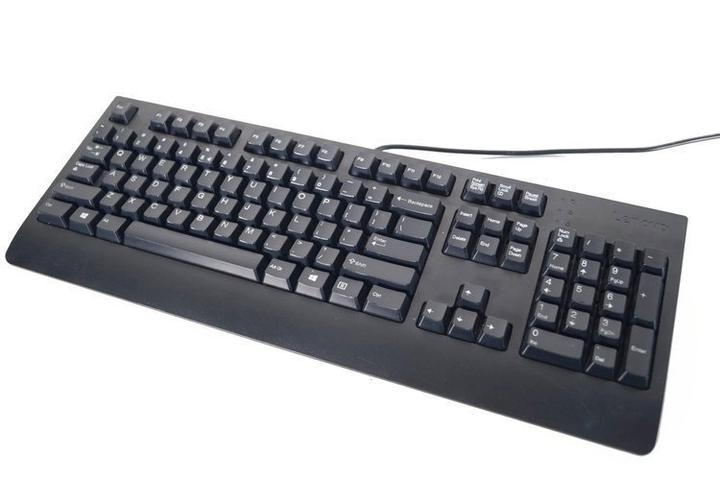
Wybór idealnej klawiatury do tabletu Lenovo może być rzeczywiście dużym wyzwaniem, ale spokojnie! Na pewno nie jesteś w tym sam. Klawiatura to nie tylko zbiór klawiszy; to wręcz dusza każdego pisania. Gdy już zdecydujesz się podjąć ten krok, dostrzegasz, że dobrze dobrana klawiatura potrafi przemienić tablet w skuteczne narzędzie do pracy. Ale co wybrać? Klawiaturę fizyczną, która łączy się przez Bluetooth, czy może wirtualną, używaną jedynie w nagłych przypadkach, gdy pilnie musisz napisać SMS-a? Tutaj zaczyna się cała przygoda!
Jeśli planujesz pisać więcej niż tylko krótkie „cześć”, zdecydowanie postaw na klawiaturę fizyczną, która łączy się przez USB lub Bluetooth. Chyba zgodzisz się, że czasami palce ślizgają się po ekranie dotykowym w taki sposób, że spędzasz niewłaściwie czas, tworząc „przefrazowane” wersje e-maili, które i tak nie oddają zamierzonego komunikatu. Co więcej, pisanie na fizycznej klawiaturze daje poczucie prawdziwej pracy, a nie tylko klikania w ekran jak w grze arcade!
Jak wybrać idealną klawiaturę dla siebie?
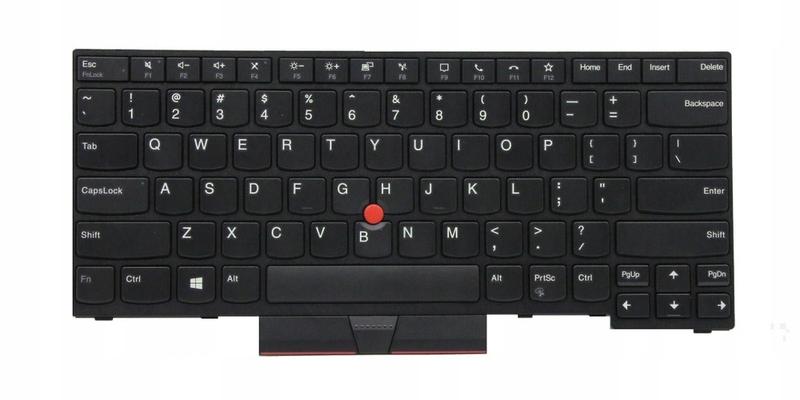
Na początku warto zastanowić się, czego tak naprawdę potrzebujesz. Wybór klawiatury przywodzi na myśl wybór butów – muszą być zarówno wygodne, jak i stylowe. Jeżeli w podróży spędzasz sporo czasu, zwróć uwagę na lekkie klawiatury, które łatwo sparujesz z tabletem. Dodatkowo, nie zapomnij o układzie klawiszy; jeśli planujesz pisać w różnych językach, zadbaj o to, żeby klawiatura miała odpowiednie ustawienia oraz wsparcie dla tych języków. Przydatna okaże się także możliwość obsługi wyświetlacza tabletu, gdyż klawiatury z touchpadami to świetne „2-w-1”, które pozwalają zaoszczędzić miejsce na biurku!
Poniżej znajdziesz kilka kluczowych informacji, które warto wziąć pod uwagę przy zakupie klawiatury:
- Typ połączenia: USB vs Bluetooth
- Waga i kompaktowość, szczególnie w przypadku podróży
- Układ klawiszy oraz wsparcie dla różnych języków
- Obecność touchpada, który może zwiększyć funkcjonalność
Na koniec miej na uwadze, że korzystanie z klawiatury powinno sprawiać przyjemność. Wybierając klawiaturę do tabletu Lenovo, nie decyduj się na pierwszą lepszą opcję. Warto przeprowadzić małe badanie, poczytać opinie oraz sprawdzić, które klawisze najlepiej pasują do twojego stylu. Gdy już zakupisz wymarzoną klawiaturę, zrozumiesz, że pisanie to nie tylko obowiązek, ale także prawdziwa przyjemność. Wówczas twój tablet zyska nowego „towarzysza” do realizacji zaległych projektów oraz różnorodnych notatek!
| Kluczowe informacje | Opis |
|---|---|
| Typ połączenia | USB vs Bluetooth |
| Waga i kompaktowość | Szczególnie ważne w przypadku podróży |
| Układ klawiszy | Wsparcie dla różnych języków |
| Obecność touchpada | Zwiększa funkcjonalność |
Krok po kroku: Proces aktywacji klawiatury w ustawieniach
Aktywacja klawiatury w ustawieniach tabletu to prosta sprawa, która nie powinna sprawić ci trudności, nawet gdy nowinki technologiczne wydają się przytłaczające. Zaczynamy! Na początek otwórz Ustawienia, a potem poszukaj sekcji dotyczącej klawiatury. Nie krępuj się klikać! Jeżeli wybierzesz klawiaturę fizyczną, podłącz ją przez port USB lub Bluetooth – to trochę jak umawianie się na randkę, tylko że z komputerem. Klawiatura fizyczna świetnie sprawdzi się dla tych, którzy preferują pisanie dłuższych tekstów, zamiast wciąż dotykać ekranu.
Po wyborze odpowiedniej klawiatury, przejdź do kolejnego etapu, czyli konfiguracji. Wybierz opcję „Dodaj urządzenie”, a tablet powinien wykryć klawiaturę Bluetooth. Pamiętaj, aby włączyć klawiaturę w tryb parowania. Jeśli wszystko przebiega gładko, zobaczysz swoją klawiaturę na liście dostępnych urządzeń. Kliknij na nią, tak jakbyś sięgał po ostatni kawałek tortu, i połącz! Teraz możesz już pisać e-maile, wiadomości oraz tworzyć dokumenty z wykorzystaniem wygodnej klawiatury. Proste, nieprawdaż?
Ustawienia klawiatury – co warto wiedzieć?
Miłośnicy detali z pewnością będą zadowoleni! Po aktywacji klawiatury dostosuj jej ustawienia według własnych preferencji. Wróć do Ustawień i poszukaj sekcji „Klawiatura i język”. W tym miejscu zmienisz styl pisania, co może okazać się przydatne, gdy zechcesz pisać w stylu Szekspira lub preferujesz krótszy, sms-owy język. Po dokonaniu wszystkich zmian, koniecznie zapisz je i ciesz się nowym, ulepszonym doświadczeniem pisania!
Oto kilka ustawień, które warto wziąć pod uwagę:
- Wybór języka klawiatury.
- Ustawienie automatycznego poprawiania tekstu.
- Personalizacja układu klawiszy.
- Zmiana dźwięków (kliknięcia) klawiatury.
- Wybór motywu kolorystycznego.
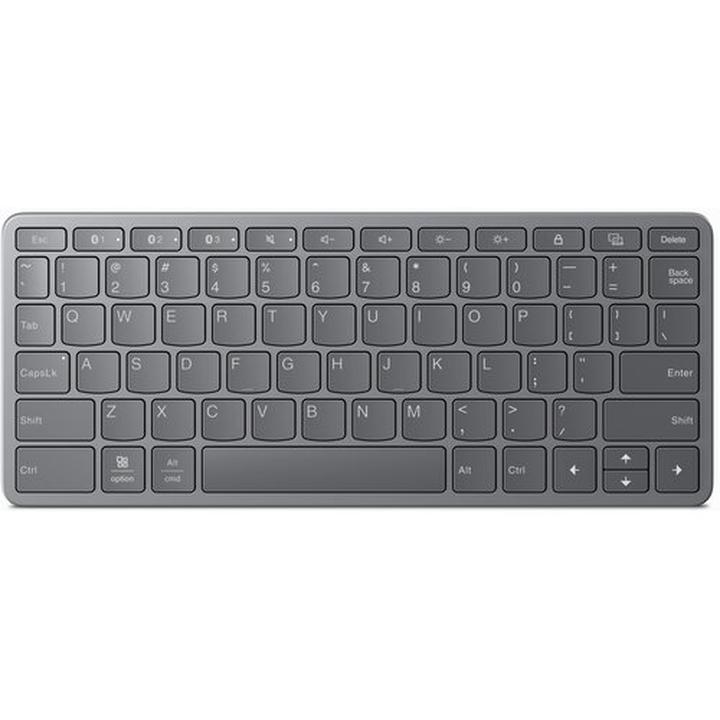
Na zakończenie, jeśli posiadasz więcej gadżetów, pamiętaj, że do tabletu możesz podłączyć również touchpad. Każdy ma swoje preferencje – niektórzy decydują się na klawiatury, inni wolą czuć przyjemny opór touchpada pod palcami. W Ustawieniach znajdziesz wiele opcji, które pozwolą ci dostosować touchpad do własnych upodobań. Eksperymentuj z różnymi ustawieniami, aby znaleźć idealne rozwiązanie dla siebie. Pamiętaj również, że nawet najbardziej skomplikowana technologia na początku może wydawać się tajemnicza – jednak po kilku krokach stanie się źródłem przyjemności!
Rozwiązywanie problemów z połączeniem klawiatury
Ah, problemy z połączeniem klawiatury to prawdziwa zmora każdego, kto pragnie korzystać z tabletu tak, jak z komputera. Wyobraź sobie, że przygotowujesz się do wyjątkowo ważnej prezentacji na swoim Lenovo, a nagle klawiatura przestaje działać. To zdecydowanie nie jest nic przyjemnego! Na szczęście, w większości przypadków rozwiązanie problemu z klawiaturą wymaga tylko kilku prostych kroków. Przede wszystkim upewnij się, że klawiatura jest włączona i gotowa do parowania, bo jak mówi przysłowie: „Nie ma to, jak klawiatura, która pozostaje aktywna!”.
Jeżeli masz do czynienia z klawiaturą Bluetooth, korzystaj z ludzkiej logiki i zajrzyj do ustawień swojego tabletu. W sekcji Bluetooth sprawdź, czy urządzenie jest widoczne. Jeśli nie, nie spiesz się z frustracją — najpierw spróbuj wyłączyć i włączyć klawiaturę, a następnie ponownie sprawdź ustawienia. Czasem wystarczy taki drobny zabieg! To trochę tak, jakbyś szukał zaginionych skarpetek w pralce, ale po chwili na pewno odnajdziesz tę, której potrzebujesz; wymaga to tylko nieco cierpliwości.
Jak skonfigurować klawiaturę na tablecie Lenovo?
Gdy już uda Ci się połączyć klawiaturę, warto postarać się dostosować jej ustawienia, aby pisanie stało się jeszcze przyjemniejsze. W tym celu wejdź w Ustawienia, wybierz opcję „Klawiatura i język”, a następnie zapoznaj się z dostępnymi opcjami. Możesz zmienić układ klawiatury lub dostosować języki — to jak aranżacja wnętrza w Twoim cyfrowym królestwie! Wyobraź sobie, że to Ty decydujesz, gdzie umieścić klawisz „Enter”, a nie przypadkowe układy fabryczne.
Oto kilka opcji, które możesz dostosować w ustawieniach klawiatury:
- Zmiana układu klawiatury.
- Dostosowanie języków pisania.
- Ustawienie automatycznej korekty.
- Konfiguracja skrótów klawiszowych.
Jeśli Twoja klawiatura wyposażona jest w touchpad, także warto zająć się jego ustawieniami! Oto, jak to zrobić — wróć do Ustawień, znajdź sekcję Touchpad i dostosuj opcje według własnych upodobań. Poruszanie się po przestrzeni cyfrowej może być równie przyjemne, co odkrywanie nowych smaków w kuchni! I pamiętaj, jeśli coś pójdzie nie tak, zawsze możesz po prostu kliknąć „Wyłącz” i spróbować ponownie, bo dobra klawiatura zawsze powinna znajdować się w zasięgu ręki (przynajmniej tak powinno być!).
Funkcje dodatkowe klawiatury – co warto wiedzieć?
W dzisiejszym świecie technologii klawiatura pełni vitalną rolę, ponieważ nie tylko stanowi miejsce do stawiania palców, ale także staje się podstawowym narzędziem do komunikacji z komputerem lub tabletem. Oprócz standardowych przycisków, producenci często wprowadzają różne dodatkowe funkcje, które znacznie ułatwiają życie użytkownikom. Wyobraź sobie sytuację, w której musisz napisać ważnego maila, jednak najpierw tracisz godzinę na szukanie strzałki “w dół” – to niewątpliwie frustrujące! Dodatkowe funkcje, takie jak przyciski multimedialne, skróty do programów, czy specjalne możliwości konfiguracyjne, zamieniają każdą sesję za pomocą klawiatury w małe dzieło sztuki. Kto by pomyślał, że kilka dodatkowych klawiszy pozwoli Ci poczuć się jak Jay-Z, pisząc swojego nowego hita!
Co to są klawisze funkcyjne i po co je mamy?
Klawisze funkcyjne działają niczym magiczne różdżki na klawiaturze, zwłaszcza gdy często korzystasz z aplikacji wymagających wielu przycisków. Dzięki nim możesz błyskawicznie zmieniać ustawienia głośności, a nawet uruchomić swoją ulubioną playlistę w mgnieniu oka. Niektórzy producenci idą krok dalej i umożliwiają przypisanie własnych funkcji do wybranych klawiszy. Tak, dobrze słyszysz! Od teraz możesz ustawić klawisz tak, aby uruchamiał Twojego ulubionego mema, co pozwoli Ci zaoszczędzić cenne sekundy, które wcześniej traciłeś na przeszukiwanie internetu. To prawdziwy przełom w codziennej walce z upływającym czasem!
Klawiatury z dotykowym dodatkowym wyposażeniem
Niektóre klawiatury wpisują się w nowoczesne trendy, oferując touchpady lub panele dotykowe zintegrowane z klawiaturą. Można uznać, że to swoiste połączenie klawiatury i laptopa w jednym urządzeniu. Wystarczy jedno przesunięcie palca, aby przełączać się między aplikacjami bądź przeglądać dokumenty. Jeśli zaś odczuwasz, że klawiatura jest dla Ciebie zbyt mała, zdecyduj się na klawiaturę ergonomiczną, która z pewnością złagodzi napięcia w nadgarstkach podczas długich sesji pracy. Niemniej jednak pamiętaj, aby nie mylić touchpada z kawałkiem pizzy, ponieważ mimo że wyglądają podobnie, ten pierwszy nie służy do jedzenia!
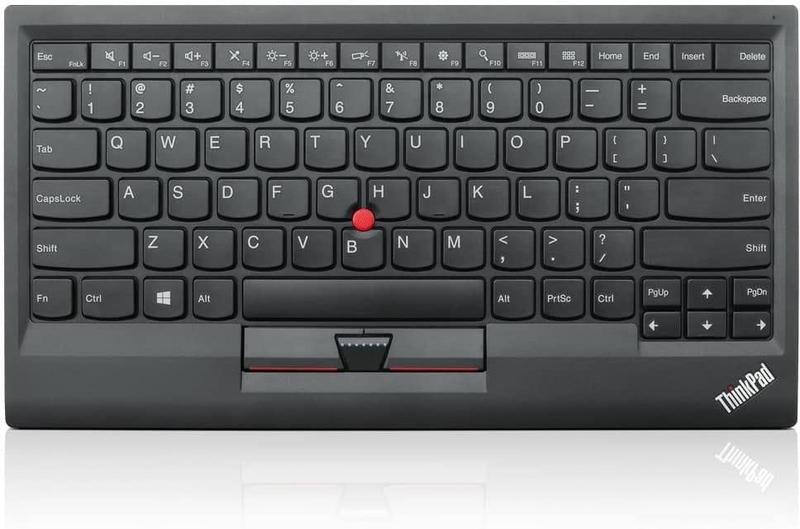
Oto kilka dodatkowych funkcji, które mogą ułatwić korzystanie z klawiatury:
- Przyciski multimedialne do kontrolowania odtwarzania muzyki
- Skróty do najczęściej używanych programów
- Możliwość przypisania własnych funkcji do klawiszy
- Ergonomiczne kształty dla większego komfortu
- Panele dotykowe do łatwej nawigacji
Wszystkie te funkcje dodatkowe klawiatury mają potencjał, aby naprawdę odmienić Twoje podejście do codziennych zadań. Jeśli jeszcze nie odkryłeś ich możliwości, nie zwlekaj! Zrób krok naprzód i rozpocznij poszukiwania swojej idealnej klawiatury, która sprawi, że praca oraz zabawa na Twoim urządzeniu stanie się czystą przyjemnością. Pamiętaj, że korzystanie z zaawansowanej klawiatury to nie tylko przyjemność, ale także sposób na zaimponowanie znajomym swoimi umiejętnościami technologicznymi. A kto wie, być może staniesz się nowym królem klawiatury wśród swoich przyjaciół?


