Waldemar Rokita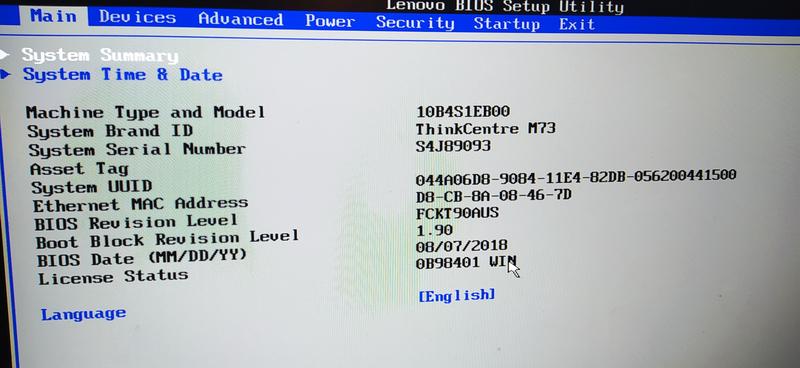
Chciałbyś wejść do BIOS-u swojego urządzenia Lenovo, ale nie masz pojęcia, jak to zrobić? Nie martw się, to nie jest tak skomplikowane, jak może się wydawać. My jesteśmy tutaj, aby przeprowadzić Cię przez ten proces jak przez chmurki na komputerowym niebie. W pierwszej kolejności, jeśli posiadasz laptopa, sprawdź, czy obok gniazda zasilania znajduje się magiczy przycisk Novo. Ten mały, czarny przycisk kształtem przypomina kółko, które wygląda, jakby miało włączyć podziemne przepływy mocy. Kiedy laptop jest wyłączony, wystarczy, że naciśniesz ten przycisk, a drzwi do BIOS-u powinny automatycznie się otworzyć. Prosto, prawda?
- Aby wejść do BIOS-u w laptopach Lenovo, można użyć przycisku Novo znajdującego się obok gniazda zasilania.
- Alternatywnie, można spróbować wcisnąć klawisz F2 lub Delete tuż po włączeniu laptopa.
- W przypadku problemów z działaniem kombinacji klawiszy, warto podłączyć zewnętrzną klawiaturę USB.
- W przypadku trudności można spróbować przytrzymać przycisk Novo lub sprawdzić, czy laptop był uśpiony.
- W przypadku uporczywych problemów może być konieczne skonsultowanie się z serwisem.
- Zmiany w BIOS-ie mogą poprawić wydajność laptopa, ale należy ich dokonywać z rozwagą.
- Kluczowe kombinacje klawiszy różnią się w zależności od modelu laptopa Lenovo.
Jeśli jednak nie jesteś fanem aktywności fizycznych i bardziej wolisz tańczyć na klawiaturze, spróbuj użyć kombinacji klawiszy. Zwykle wystarczy wcisnąć klawisz F2 tuż po włączeniu komputera. W niektórych przypadkach przycisk Delete także może zadziałać. Jeżeli żadna z tych metod nie działa, możesz podłączyć klawiaturę USB, co czasami przypomina test na sprzężenie zwrotne. Nie martw się, nawet najwięksi technomaniacy od czasu do czasu napotykają trudności z tymi klawiszami!
Jakie problemy mogą wystąpić?
Weszliśmy do BIOS-u, wszystko działa, prawda? A może jednak nie? Czasem, mimo najlepszych intencji, przycisk Novo nie reaguje, a kombinacje klawiszy przypominają grę w rosyjską ruletkę. To się zdarza nawet najlepszym. Być może Twój laptop potrzebuje chwili „drzemki” i wymaga odrobiny czasu na rozkręcenie się po wcześniejszym uśpieniu. Jeśli wszystkie metody zawodzą, rozważ oddanie laptopa do serwisu, aby sprawdzili, czy nie ma tam jakiegoś ukrytego problemu. Nie martw się, zdarza się najlepszym!
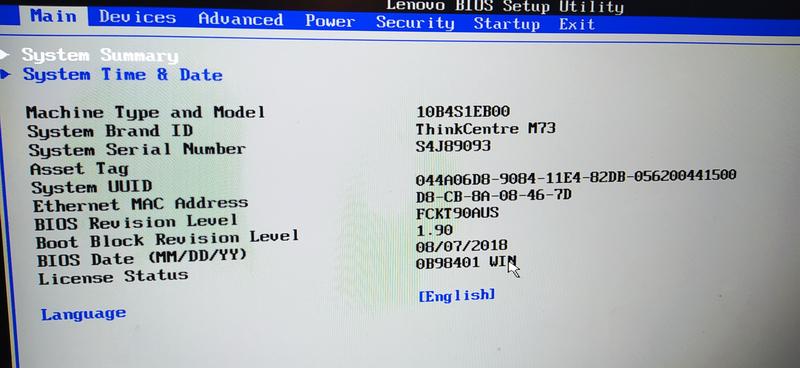
A teraz, gdy już wiesz, jak dostać się do BIOS-u w Twoim Lenovo, posiadasz także narzędzie, które pozwala na przykład zresetować ustawienia lub ustawić bootowanie z USB. Pamiętaj jednak, że każda zmiana może przełączyć Twojego laptopa w tryb „złe decyzje”, więc korzystaj z tego z rozwagą. Nie zapominaj także o wylogowaniu się z BIOS-u, aby przypadkiem nie zasnąć tam! W końcu, nawet komputery potrzebują urlopu!
Oto kilka problemów, które mogą wystąpić podczas próby wejścia do BIOS-u:
- Przycisk Novo nie reaguje.
- Kombinacje klawiszy mogą nie działać.
- Laptop jest w trybie uśpienia i potrzebuje więcej czasu na rozruch.
- Możliwe ukryte problemy sprzętowe wymagające konsultacji z serwisem.
Rozwiązywanie Problemów: Co Zrobić, Gdy Nie Możesz Wejść do BIOS-u?
Nie ma nic bardziej frustrującego niż chęć wejścia do BIOS-u swojego komputera, gdy ten stawia opór niczym twardziel z filmu akcji! Z tego powodu, jeśli próbujesz przekroczyć tę niewidzialną granicę, a rezultaty są żadne, spokojnie – to zupełnie normalne. Na początek wyłącz komputer, a następnie przygotuj się do działania z odpowiednimi kombinacjami klawiszy, ponieważ w wielu laptopach wystarczy przytrzymać właściwy klawisz, aby dostać się do BIOS-u. Na przykład w laptopach Lenovo zazwyczaj używa się kombinacji Fn + F2 lub Delete. Jednak jeśli to nie przynosi rezultatu, możliwe, że musisz podjąć bardziej ryzykowne kroki, takie jak wyłączenie zasilania lub odłączenie dysku twardego!
Jak się nie załamać?
Jeżeli standardowe metody nie przynoszą oczekiwanego efektu, warto zaproponować kilka dodatkowych sztuczek. W niektórych modelach laptopów znajdziesz przycisk Novo, który zazwyczaj usytuowany jest obok złącza zasilania. Wyłącz laptopa, następnie naciśnij ten mały przycisk (zazwyczaj w rozmiarze orzecha) i trzymaj go przez chwilę. Taka akcja może okazać się kluczem do sukcesu! A jeśli i to nie zadziała, spróbuj podłączyć klawiaturę USB. Czasem technologia może zaskakiwać i zewnętrzna klawiatura pomoże w dostaniu się do BIOS-u.
Oto kilka sztuczek, które możesz wypróbować, gdy nie możesz wejść do BIOS-u:
- Sprawdź, czy nie masz przycisku Novo obok złącza zasilania.
- Naciśnij przycisk Novo i trzymaj go przez chwilę.
- Podłącz zewnętrzną klawiaturę USB.
- Spróbuj różnych kombinacji klawiszy, takich jak Fn + F2 lub Delete.
Przypadki beznadziejnych komputerów stają się podstawą do humorystycznych opowieści! Może zdarzyć się, że zapomnisz o całej magii zbliżania się do BIOS-u, a twój laptop wcale nie będzie zainteresowany współpracą. W takiej sytuacji warto wziąć głęboki oddech i przypomnieć sobie, że niektóre z największych osiągnięć technologicznych można odnaleźć w serwisie. Ostatecznie, jeśli nie potrafisz znaleźć rozwiązania, zaufaj specjalistom. Może w ten sposób dowiesz się, dlaczego twój laptop miał humor na „nie”!
Kiedy wszystkie inne metody zawodzą, pamiętaj, że czasem lepiej puścić to w niepamięć i zająć się czymś innym. Możesz skoczyć na jogę, upiec pyszne ciasto lub po prostu popatrzeć w niebo. W końcu życie jest zbyt krótkie, aby trzymać się komputera, który sprawia, że czujesz się jak w trudnej grze komputerowej, z której nie potrafisz wyjść. Jak mówi stare przysłowie: „nie ma sensu walczyć z komputerem – lepiej na chwilę go odłączyć i powrócić do zabawy w innym klimacie!”
| Sztuczka | Opis |
|---|---|
| Przycisk Novo | Sprawdź, czy nie masz przycisku Novo obok złącza zasilania. |
| Naciśnięcie przycisku Novo | Naciśnij przycisk Novo i trzymaj go przez chwilę. |
| Zewnętrzna klawiatura USB | Podłącz zewnętrzną klawiaturę USB. |
| Kombinacje klawiszy | Spróbuj różnych kombinacji klawiszy, takich jak Fn + F2 lub Delete. |
Znajomość Klawiszy: Kluczowe Kombinacje dla Laptopów Lenovo
Znajomość klawiszy w laptopach Lenovo przypomina umiejętność odnalezienia drogi do najbliższego kebaba – gdy nie masz tego w małym palcu, łatwo się zgubić! Czy kiedykolwiek próbowałeś wejść do BIOS-u? To jak poszukiwanie świętego Graala w gęstej dżungli. Na przykład, żeby dostać się do BIOS-u w modelu G50-30, wystarczy przycisnąć przycisk Novo obok zasilania, jednak zdarzają się sytuacje, gdy ten klawisz odmawia współpracy. W takich momentach możesz spróbować różnych kombinacji klawiszy lub usłyszeć od znajomego pytanie: „A czy próbowałeś wyłączenia i ponownego włączenia?”
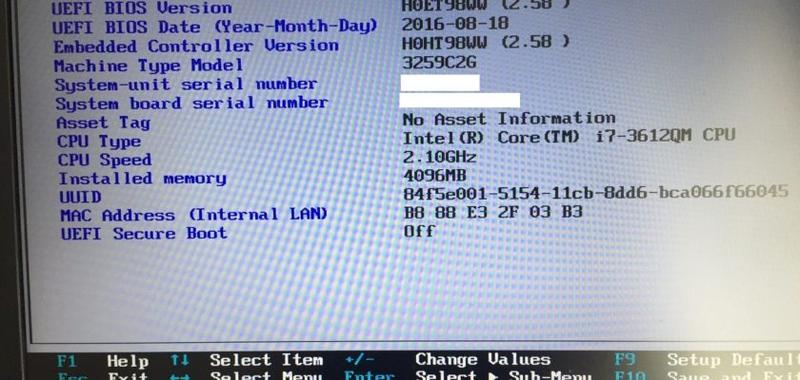
W ThinkPadach sprawa również nie jest prosta. Który klawisz użyć: F1, F2, czy może F12? Kto może dociec, co wymyślił inżynier? W przypadku wielu modeli wejście do BIOS-u przybiera formę loterii – czasami wystarczy wcisnąć jeden klawisz, a innym razem musisz przejść przez całą symfonię niepowodzeń. Właśnie wtedy okazuje się, że znasz sprytne kombinacje – każdy model wymaga innego podejścia, co przypomina zmagania w grze „kto ma najgorszy pomysł” podczas szkoleń z obsługi komputera.
A co z bootowaniem? Cóż, jeśli pracujesz na laptopie Lenovo, zapewne zdajesz sobie sprawę, że uzyskanie dostępu do boot menu to kolejna przygoda. Klawisz F12 może działać w niektórych modelach, ale w innych musisz zastosować swoje zaklęcia. Ostatecznie, eksperymentowanie z wyciąganiem baterii i odczekiwaniem chwili może przynieść zaskakujące rezultaty. Pamiętaj jednak, że niebezpieczeństwo utraty danych czy ustawień BIOS-u czyha wszędzie, niczym kot czekający na moment, by uderzyć w swoją ofiarę.
Na zakończenie, warto podkreślić, że znajomość klawiszy i kombinacji to znacznie więcej niż tylko efektowne triki na imprezach geeków – to umiejętność, która może uratować Twoje nerwy i czas. Od wejścia do BIOS-u po ustawienia bootowania, te kluczowe kombinacje stają się jak mapa skarbów w gąszczu technologicznych zawirowań. Następnym razem, zanim zgłoszysz się po pomoc do znajomych, spróbuj swoich sił z klawiaturą – kto wie, może odkryjesz coś, co dotychczas skrywało się przed Twoimi oczami!
Oto kilka kluczowych kombinacji klawiszy, które mogą pomóc w nawigacji w laptopach Lenovo:
- G50-30: Przyciski Novo obok zasilania
- ThinkPad: F1, F2, F12 (w zależności od modelu)
- Boot menu: F12 lub inne kombinacje w zależności od modelu
- Reset BIOS: Wyciąganie baterii i odczekiwanie chwili
Zalety Zmiany Ustawień w BIOS-ie: Dlaczego Warto Eksperymentować?
Zmiana ustawień w BIOS-ie otwiera przed tobą magiczną szafę, pełną niespodzianek! Wyobraź sobie, że masz w ręku pilot do telewizora, a zamiast zmieniać kanały, masz możliwość regulowania mocy swojego komputera. Dobrze skonfigurowany BIOS może znacznie poprawić wydajność twojego sprzętu i wyeliminować wszelkie irytujące błędy. Gdy jesteś gotów na tę przygodę, warto spróbować! Pamiętaj jednak, żeby nie przesadzić z ustawieniami, ponieważ nie chcemy, by komputer zamienił się w piekarnik!
Eksperymentowanie z BIOS-em daje ci niesamowitą szansę odkrywania jego możliwości, co przypomina proces dowiadywania się, co tak naprawdę kryje się pod maską samochodu. Może spotkasz tam opcję, która przyspieszy bootowanie systemu lub umożliwi lepsze zarządzanie mocą procesora, co z pewnością przyda się podczas grania. Warto jednak pamiętać, że nie wszystkie zmiany przynoszą pozytywne efekty. Czasami będziesz potrzebować czarodziejskiego zaklęcia w postaci resetu BIOS-u, gdy wszystko pójdzie niezgodnie z planem. Ale hej, kto nie lubi odrobiny dreszczyku emocji?
Dla tych, którzy pragną trochę poszaleć, BIOS staje się prawdziwym placem zabaw. Możesz dostosowywać różne ustawienia, takie jak kolejność bootowania z dysków, zmiany w konfiguracji pamięci RAM, a nawet wprowadzić swoje ulubione hasło dostępu. Jednak zanim przekształcisz swój komputer w wesołe miasteczko, pamiętaj o tym, że nadmiar informacji w BIOS-ie może prowadzić do chaosu. Lepiej dobrze się przygotować niż biegać jak bez głowy, szukając sposobu na powrót do normalności, zwłaszcza kiedy masz nową grę czekającą w kolejce!
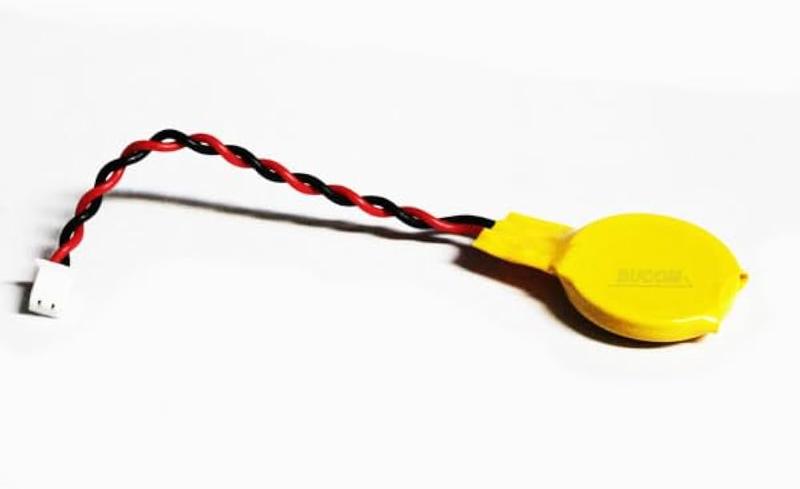
Oto kilka ustawień, które możesz zmienić w BIOS-ie, aby poprawić wydajność swojego komputera:
- Kolejność bootowania z dysków
- Konfiguracja pamięci RAM
- Ustawienia zarządzania mocą
- Wprowadzenie hasła dostępu
- Przyspieszenie bootowania systemu
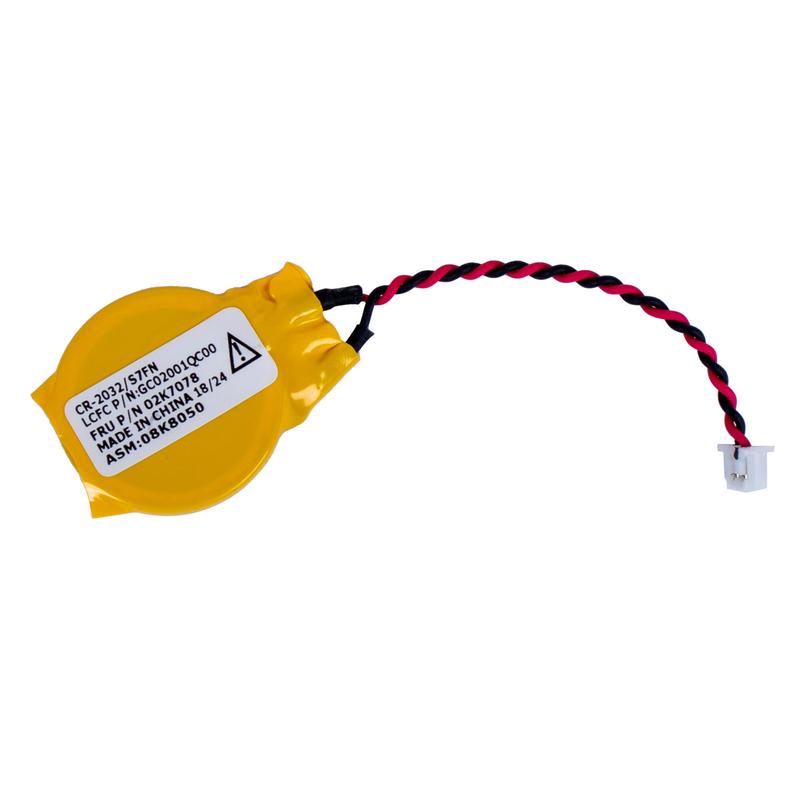
Eksperymentowanie z BIOS-em stanowi nie tylko sposób na przetestowanie swoich umiejętności, lecz także doskonałą okazję do poznania swojego sprzętu od podszewki. Warto mieć na uwadze, że to nie czarna magia – mimo że czasami przypomina tajemniczą krainę pełną potworów, przy odpowiednim przygotowaniu możesz stać się jej prawdziwym mistrzem. Dlatego przekręć klucz w stacyjce, ruszaj na pełnej mocy, a kto wie, co ciekawego odkryjesz w zakamarkach swojego BIOS-u?
Źródła:
- https://www.elektroda.pl/rtvforum/topic3426542.html
- https://4programmers.net/Forum/Hardware_Software/297621-lenovo_v310_15_jak_wejsc_do_bios_u
- https://www.elvikom.pl/lenovo-thinkpad-t450-wejscie-do-bios-t65941.html
- https://www.elektroda.pl/rtvforum/topic2714913.html