
 Waldemar Rokita
Wybór pamięci RAM do laptopa Lenovo G50-80 przypomina dobieranie garnituru na ważne spotkanie – musisz mieć pewność, że wszystko dobrze ze sobą współgra! Na rynku dostępne są różne standardy pamięci, a dla tego modelu najlepszym rozwiązaniem będzie pamięć DDR3L. Warto dokładnie sprawdzić, ile gniazd masz do dyspozycji, aby nie stracić z oczu celu. G50-80 dysponuje dwoma gniazdami, co umożliwia instalację nawet 16 GB RAM. Taka ilość pamięci zapewni odpowiednią wydajność podczas pracy nad wieloma zadaniami jednocześnie.
Teraz czas na krótki wgląd w kwestie techniczne: pamięć RAM występuje w różnych wersjach, takich jak 1Rx4 czy 1Rx8. Co to właściwie oznacza? Ten tajemniczy zapis dotyczy organizacji pamięci wewnętrznej modułu. Pamiętaj, że nie wszystkie układy będą współpracować bezproblemowo, a podjęcie złej decyzji może prowadzić do frustracji. Dlatego warto sprawdzić, jaki typ pamięci zainstalowano w twoim laptopie, a program CPU-Z może być w tym bardzo pomocny. W kilka chwil zdobędziesz wszystkie niezbędne informacje!
Przyjrzyjmy się ofercie na rynku!
Kiedy już wiesz, czego szukać, pora na zakupy. Dobry wybór stanowi klucz do sukcesu! Producenci tacy jak Kingston czy Samsung oferują doskonałe moduły, które świetnie wkomponują się w twoje potrzeby. Na przykład model Kingston KCP3L16SS8/4 cieszy się dużą popularnością, lecz upewnij się, że pasuje do twojej wersji laptopa. A jeśli zdecydujesz się na moduł Samsunga, zwróć uwagę na parametry, aby mieć pewność, że spełni Twoje oczekiwania. Porównuj oferty, sprawdzaj jakości, nie wahaj się zadawać pytań – dobrze dobrana pamięć RAM to klucz nie tylko do szybkości, ale także do komfortu korzystania z komputera!
Wybierając pamięć RAM, pamiętaj, że czasami mniej znaczy więcej. Dla użytkowników korzystających z podstawowych funkcji laptopa, 8 GB RAM spokojnie wystarczy do zdalnej pracy, przeglądania internetu czy grania w ulubione gry. Natomiast jeżeli jesteś miłośnikiem multitaskingu i Twój laptop G50-80 dysponuje odpowiednimi możliwościami, nie obawiaj się zainwestować w pełne 16 GB! Więcej pamięci oznacza mniej frustracji podczas realizacji zadań. Kto wie, być może dzięki temu staniesz się prawdziwym mistrzem efektywności!
Oto kilka ważnych informacji dotyczących wymagań pamięci RAM dla laptopa Lenovo G50-80:
- Typ pamięci: DDR3L
- Liczba gniazd: 2
- Maksymalna pojemność: 16 GB
- Popularne modele: Kingston KCP3L16SS8/4, modele Samsung
Jakie parametry RAM wpłyną na wydajność twojego Lenovo?
Wydajność twojego laptopa Lenovo w dużej mierze zależy od kluczowych parametrów pamięci RAM. Te parametry mogą sprawić, że twój laptop zadziała niczym błyskawica, albo zamieni się w ślimaka w ostrym słońcu. Na wstępie warto zauważyć, że pamięć operacyjna występuje w różnych rodzajach. Niezależnie od tego, czy mówimy o DDR4, DDR3, czy innym mniej znanym skrócie, każdy z nich ma swoje zalety i wady. Aktualnie DDR4 staje na czołowej pozycji, oferując znacznie lepsze osiągi oraz efektywność energetyczną. Jeśli posiadasz starzejącego się laptopa z DDR3, możesz mieć wrażenie, że korzystasz z technologii muzealnej – ale nie przejmuj się, czasami nieco przestarzały sprzęt potrafi zaskoczyć!
Nie można również zignorować znaczenia ilości pamięci RAM. Kiedy rozpoczynasz pracę z wieloma aplikacjami jednocześnie, szybko uświadomisz sobie, że większa ilość RAM-u przynosi więcej radości! Siedzenie na zaledwie dwóch lub trzech gigabajtach RAM-u w dzisiejszych czasach przypomina jazdę rowerem górskim z wypełnionym plecakiem betonem. Taki stan rzeczy nie przynosi szczęścia ani twojemu laptopowi, ani tobie. Zainwestowanie w większą ilość pamięci operacyjnej z pewnością zwiększy komfort pracy, a twoje ulubione gry nie będą sprawiać problemów w kluczowych momentach!
Kolejnym istotnym punktem, który należy rozważyć, jest częstotliwość RAM-u, mająca ogromny wpływ na szybkość komunikacji między procesorem a pamięcią. Wyższa częstotliwość przekłada się na szybszy transfer danych; można to porównać do podróży po szybkiej drodze ekspresowej, gdzie napotkasz mniej korków i doświadczysz większej przyjemności z jazdy! Dobrze jest również zwrócić uwagę na to, czy twój laptop wspiera tryb dual channel, ponieważ ten tryb sprawia, że RAM działa jeszcze sprawniej. Można to przyrównać do pracowitego duetu, który razem realizuje zadania efektywniej niż jeden artysta wykonujący wszystko solo!
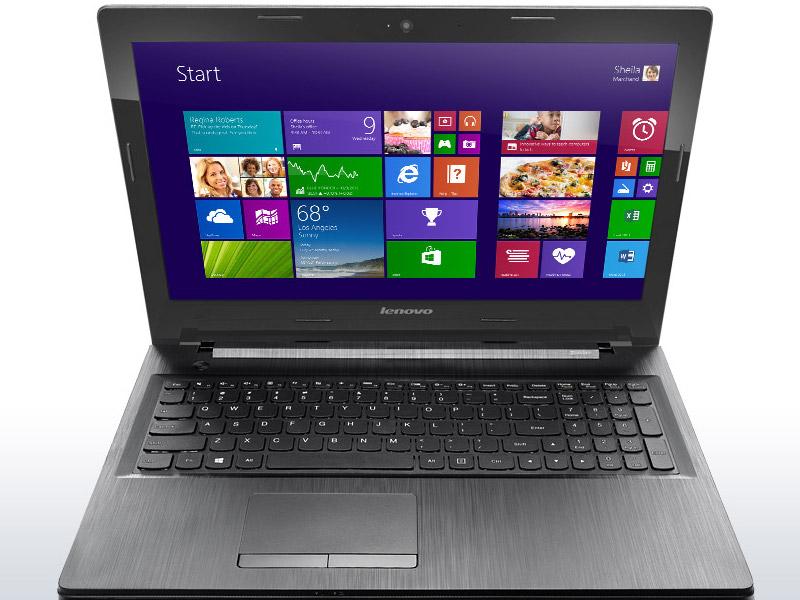
Na koniec, ale z pewnością nie mniej istotnym, jest zgodność RAM-u z konkretnym modelem twojego laptopa Lenovo. Podczas wyboru nowych kości pamięci warto zawsze sprawdzić, co program CPU-Z mówi o twoim sprzęcie. Jeżeli już napotkałeś terminy takie jak 1Rx4 czy 1Rx8, nie martw się – to nie są nici losowe do wygranej w loterii, lecz oznaczenia, które mogą wpłynąć na to, czy RAM będzie działał jak nowa gwiazda sceny, czy raczej jako starzejący się rockman na tournee. Zawsze warto znaleźć odpowiednią pamięć, która nie tylko spełni wymagania techniczne, ale również idealnie wpasuje się w twój laptop!
Poniżej przedstawiam kluczowe aspekty, które warto wziąć pod uwagę przy wyborze pamięci RAM do laptopa:
- Rodzaj pamięci (np. DDR4, DDR3)
- Ilość RAMu (co najmniej 8 GB dla komfortowej pracy)
- Częstotliwość RAMu (im wyższa, tym lepsza wydajność)
- Obsługa trybu dual channel
- Zgodność z modelem laptopa
Instalacja i konfiguracja pamięci RAM w G50-80 krok po kroku
Witaj w fascynującym świecie rozbudowy pamięci RAM w laptopie Lenovo G50-80! Jeśli do tej pory korzystałeś z laptopa głównie do przeglądania internetu i oglądania filmów, to może nadeszła pora, aby dostrzec prawdziwą moc tej maszyny. Instalacja pamięci RAM wydaje się skomplikowana, ale nie martw się! Dzięki naszemu przewodnikowi dowiesz się, jak przeprowadzić tę operację w kilku prostych krokach. Gotowy na technologiczne wyzwanie? Zatem zaczynajmy!
Na początek, zanim otworzysz obudowę laptopa, warto przeprowadzić mały remanent: wyłącz urządzenie oraz odłącz wszystkie kable. Jeśli czujesz taką potrzebę, przygotuj sobie kieliszek herbaty dla odprężenia. Następnie weź śrubokręt — nie musisz szukać żadnego magicznego narzędzia, wystarczy standardowy, krzyżakowy. Po zdemontowaniu tylnej pokrywy z łatwością zlokalizujesz sloty na pamięć RAM. Pamiętaj, aby zainstalować nową kość zgodnie z zaleceniami producenta — niepożądana kompatybilność pamięci może sprawić, że laptop nie będzie działał prawidłowo!
Jakie pamięci RAM wybrać?
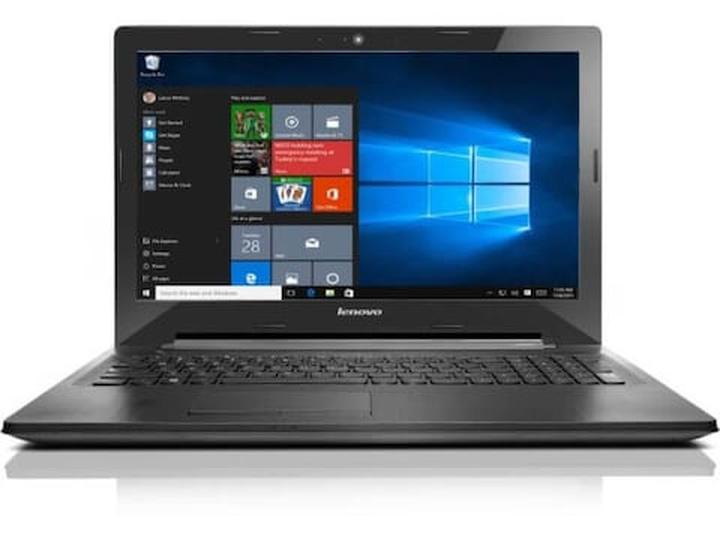
Chcąc dokonać najlepszego wyboru, zwróć uwagę na kilka istotnych szczegółów. Przede wszystkim sprawdź, jaką pamięć już posiadasz. Program CPU-Z przyda się w diagnostyce twojego aktualnego sprzętu. Warto pamiętać, by przy zakupie nowej pamięci zachować te same parametry, czyli częstotliwość i opóźnienia, dzięki czemu wszystko będzie działało płynnie. Możesz rozważyć wybór produktów od Kingston lub Samsung — obie marki cieszą się renomą niezawodności. Gdy już zainstalujesz nową kość pamięci, dokładnie przykręć pokrywę, ponieważ laptop nie lubi zimnych przeciągów!
Oto kilka kluczowych informacji, które powinieneś wiedzieć przed zakupem pamięci RAM:
- Sprawdź aktualną pamięć RAM za pomocą programu CPU-Z.
- Upewnij się, że nowa pamięć ma te same parametry, co stara (częstotliwość, opóźnienia).
- Rozważ zakup pamięci od renomowanych producentów, takich jak Kingston lub Samsung.
- Dokładnie przykręć pokrywę laptopa po zainstalowaniu nowej pamięci.
Po złożeniu laptopa nadchodzi czas na ostateczny test: włącz go i zwróć uwagę, czy wszystkie podzespoły działają jak w dobrze zgranej grze komputerowej. Jeśli system załadował się prawidłowo, sprawdź, czy nowa pamięć została wykryta. Przejdź do menedżera zadań i poczuj się jak prawdziwy technik! Jeśli wszystko funkcjonuje bez zarzutu, gratulacje — z powodzeniem rozbudowałeś swojego laptopa! Pamiętaj, że większa ilość RAM-u oznacza nie tylko lepszą wydajność, ale także satysfakcję z wykonanego zadania. Na koniec zrób sobie przerwę przy ulubionym programie — zasłużyłeś na chwile relaksu po tej technologicznej przygodzie!
| Krok | Opis |
|---|---|
| 1 | Wyłącz laptopa i odłącz wszystkie kable. |
| 2 | Przygotuj śrubokręt krzyżakowy do otwarcia tylnej pokrywy. |
| 3 | Zdemontuj tylną pokrywę i zlokalizuj sloty na pamięć RAM. |
| 4 | Sprawdź aktualnie posiadaną pamięć RAM za pomocą programu CPU-Z. |
| 5 | Upewnij się, że nowa pamięć ma te same parametry (częstotliwość, opóźnienia) co stara. |
| 6 | Rozważ zakup pamięci od renomowanych producentów, takich jak Kingston lub Samsung. |
| 7 | Zainstaluj nową kość pamięci RAM. |
| 8 | Dokładnie przykręć pokrywę laptopa. |
| 9 | Włącz laptopa i sprawdź, czy nowa pamięć została wykryta w menedżerze zadań. |
Porównanie różnych rodzajów pamięci RAM dla Lenovo G50-80
Lenovo G50-80 to laptop, który zaskakuje swoimi możliwościami, ale wymaga także przemyślanych wyborów. Kiedy myślisz o dodaniu pamięci RAM, koniecznie rozważ różne jej rodzaje. Na rynku dominują pamięci DDR3L, które w pewnym sensie przypominają kameleony – dostosowują się do różnych potrzeb, jednak każda z nich ma swój unikalny charakter. Choć wszystkie wyglądają podobnie jak ziarenka grochu, nie każda będzie odpowiednia do Twojego laptopa. Dlatego do wyboru, do koloru! Kluczowe jest zrozumienie, co oznaczają hasła takie jak 1Rx4 czy 1Rx8.
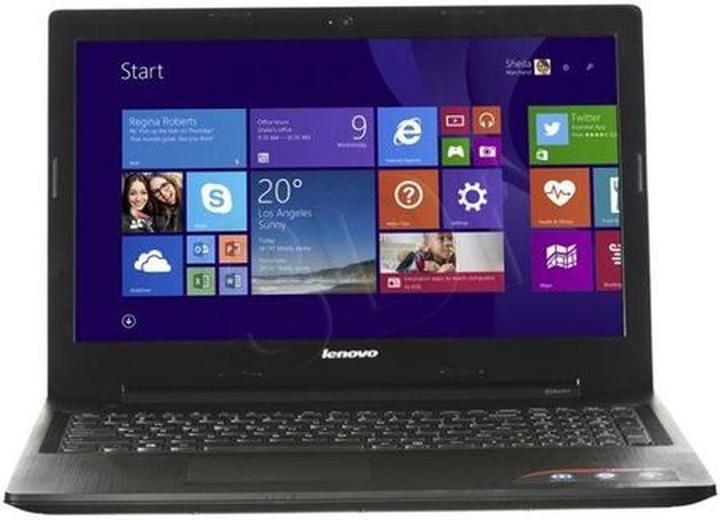
Kiedy szukasz pamięci do G50-80, napotkasz mnóstwo marek i modeli, które mogą przyprawić o zawrót głowy. Na przykład Kingston, Crucial, Samsung… to tylko niektóre z opcji, które mogą dodać mocy Twojemu laptopowi w chwilach niepewności. Pamiętaj, aby zawsze sprawdzać specyfikacje! W końcu nie chcesz, aby Twój laptop był jak grzebień w czołgu – zupełnie bezużyteczny. Oczywiście zaleca się dodanie pamięci od producenta, jednak jeśli zdecydujesz się na inne opcje, upewnij się, że będą one zgodne z Twoim sprzętem.
Dual Channel – kolejne wyzwanie!
Ważnym aspektem, o którym warto pamiętać, jest tryb dual channel. Jeśli zainwestujesz w dwie identyczne kości RAM, zysk równy wydajności będzie znaczący! To jakby wprowadzić do życia swojego laptopa przyjaciela, z którym nie tylko dzieli się obowiązkami, ale także osiągają wspólnie więcej. Dlatego podczas wymiany RAM spróbuj zainwestować w dwa kawałki pamięci o tych samych parametrach – zyskasz więcej mocy, a Twoje aplikacje będą działały płynniej niż kiedykolwiek!
Na sam koniec nie zapominaj, że wybór pamięci RAM wiąże się nie tylko z jej pojemnością, lecz również z kompatybilnością. Nie chcesz, aby Twój wybór okazał się pomyłką, która zmusi Cię do długiego przeszukiwania internetu. Najpierw sprawdź, jakie masz obecnie moduły, a następnie na tej podstawie podejmij decyzję. Z odrobiną szczęścia będziesz mógł cieszyć się nową pamięcią, która sprawi, że Twój Lenovo G50-80 będzie funkcjonował jak nowy!
Poniżej przedstawiam kilka kluczowych informacji dotyczących parametrów pamięci RAM:
- Typ pamięci: DDR3L, DDR4, itp.
- Wielkość pamięci: 4GB, 8GB, 16GB, itp.
- Częstotliwość: np. 1600MHz, 1866MHz.
- Parametry: 1Rx4, 1Rx8 – oznaczają różne układy pamięci.
- Kompatybilność z płytą główną i procesorem.
Źródła:
- https://www.elektroda.pl/rtvforum/topic3741635.html
- https://forum.purepc.pl/topic/385680-dodanie-pami%C4%99ci-ram-do-lenovo-g50-80-problem-dual-channel/
Pytania i odpowiedzi
Jakie standardy pamięci RAM są odpowiednie dla laptopa Lenovo G50-80?
Dla laptopa Lenovo G50-80 najlepszym rozwiązaniem będzie pamięć DDR3L. Jest to kluczowy typ pamięci, który zapewnia odpowiednią wydajność i oszczędność energii, co jest szczególnie ważne dla laptopów działających na baterii.
Ile maksymalnie RAM można zainstalować w Lenovo G50-80?
Lenovo G50-80 dysponuje dwoma gniazdami, co umożliwia zainstalowanie maksymalnie 16 GB pamięci RAM. Taka ilość zapewnia dobrą wydajność podczas pracy z wieloma aplikacjami jednocześnie.
Jakie parametry RAM są istotne przy wyborze pamięci dla Lenovo G50-80?
Podczas wyboru pamięci RAM warto zwrócić uwagę na jej typ, ilość (min. 8 GB dla komfortowej pracy), częstotliwość oraz zgodność z modelem laptopa. Dobrze jest także upewnić się, że pamięci obsługują tryb dual channel, co może zwiększyć wydajność.
Dlaczego ważne jest sprawdzenie aktualnie posiadanej pamięci RAM przed zakupem nowej?
Sprawdzenie aktualnie posiadanej pamięci przy pomocy programu CPU-Z pomoże uniknąć zakupu niekompatybilnych modułów. Ważne jest, aby nowe kości miały te same parametry, takie jak częstotliwość i opóźnienia, co zapewni ich płynne działanie.
Jakie są rekomendowane marki pamięci RAM dla Lenovo G50-80?
Rekomendowane marki pamięci RAM dla Lenovo G50-80 to głównie Kingston oraz Samsung, które są znane z niezawodności i kompatybilności. Wybierając produkty od renomowanych producentów, zwiększasz szanse na bezproblemowe działanie nowej pamięci w swoim laptopie.


