Waldemar Rokita
One Key Recovery stanowi prawdziwego giganta w świecie laptopów Lenovo, bowiem przypomina superbohatera zawsze gotowego do akcji. Mówiąc w skrócie, ta funkcja umożliwia błyskawiczne przywrócenie systemu operacyjnego do ustawień fabrycznych, a wszystko to za pomocą jednego przycisku. Gdy pojawią się problemy z systemem, One Key Recovery, niczym Batman, natychmiast zjawia się, aby uratować sytuację i zresetować wszelkie zawirowania, które mogły wystąpić, gdy laptop postanowił zrobić sobie „krótką przerwę” w działaniu.
Jak to działa? W większości modeli Lenovo znajdujesz klawisz przypominający na szybko opuchniętą zupę, czyli przycisk One Key Recovery, tuż obok przycisku zasilania. Kiedy zaczynasz mieć dość swojego systemu, wystarczy, że naciśniesz ten przycisk, a laptop uruchomi się i wejdzie w specjalny tryb, dzięki któremu przywrócisz działanie systemu. Cała magia kryje się w ukrytej partycji recovery na dysku – choć zajmuje ona nieco miejsca, zdecydowanie warto, ponieważ to jak posiadanie apteczki w bagażniku, z której można sięgnąć w nagłych wypadkach.
Jak skutecznie przywrócić system z One Key Recovery?
Aby cała operacja się powiodła, dobrze jest przed przystąpieniem do działania zresetować ustawienia BIOS-u. Tak, dobrze słyszysz! Nie daj się zwieść emocjom – to naprawdę prosty proces. Wystarczy, że naciśniesz klawisz F9, który przywróci domyślne ustawienia. Następnie wystarczy ponownie wybrać przycisk One Key Recovery i postępować zgodnie z dalszymi instrukcjami pojawiającymi się na ekranie. Kto powiedział, że resetowanie laptopa ma być nudne? Możesz przygotować sobie kawę i wygodnie usiąść, ponieważ to może chwilę potrwać, ale w końcu Twoje urządzenie znowu będzie funkcjonować jak nowe!
Jednak pamiętaj – zanim przystąpisz do akcji, nie zapomnij o zrobieniu kopii zapasowej ważnych plików! Jeśli pragniesz uniknąć sytuacji, w której po przywróceniu systemu znajdziesz się na administrowanej pustyni pełnej pustych folderów, lepiej wcześniej zgrana najważniejsze dane. Jak mówią, lepiej zapobiegać niż leczyć, a w świecie komputerów ta zasada ma fundamentalne znaczenie! W końcu, kto nie uwielbia od czasu do czasu skorzystać z przycisku „zresetuj”? To jak odświeżająca kąpiel dla Twojego laptopa!
Poniżej znajdziesz kilka kluczowych kroków do wykonania przed przywróceniem systemu:
- Zrób kopię zapasową ważnych plików.
- Usuń zbędne programy i pliki, aby zwolnić miejsce.
- Zresetuj ustawienia BIOS-u, naciskając klawisz F9.
- Upewnij się, że laptop jest podłączony do zasilania.
Jakie są korzyści z używania funkcji One Key Recovery?
Funkcja One Key Recovery przypomina superbohatera, który zawsze czai się w twoim laptopie, gotowy do akcji w kryzysowej sytuacji. Zdarza się, że chwilowy błąd przekształca się w poważną katastrofę? W takich momentach warto zwrócić uwagę na mały, niebieski guzik umiejscowiony obok przycisku zasilania. Ten przycisk otwiera drzwi do odzyskiwania systemu, przywracając wszystko do stanu fabrycznego, co pozwala uniknąć poważnych skutków. Dzięki tej funkcji zaoszczędzisz wiele godzin na reinstalację systemu operacyjnego i aktualizacje – cóż za miły prezent!
Gdy twój system przeżywa kryzys, a ty zdążyłeś uchwycić kilka nietypowych filmików lub zdjęć podczas weekendu spędzonego z przyjaciółmi, One Key Recovery wkracza do akcji. Dzięki tej funkcji możesz zabezpieczyć nie tylko swój system, ale również najważniejsze pliki. W ten sposób żadne odważne zmiany, eksperymenty z oprogramowaniem czy niespodziewane błędy nie zakłócą twojego cyfrowego świata. A co jest najlepsze? Wspomnienia, które dla ciebie mają największą wartość, możesz uratować w kilka chwil!
Przywróć spokój w chaosie
Co może być lepszego od posiadania planu awaryjnego? Oczywiście prosty przycisk, który go uruchamia! Funkcja One Key Recovery umożliwia przywrócenie systemu do ustawień fabrycznych bez konieczności przechodzenia przez skomplikowane i żmudne procesy. Porównujemy to do zaproszenia na imprezę, na której nie musisz się niczym stresować – wystarczy, że chcesz korzystać z zabawy. Dzięki One Key Recovery odzyskasz kontrolę nad swoim komputerem, nawet gdy wydaje ci się, że ugrzęzłeś w technologicznym bagnie. W końcu życie jest zbyt krótkie, aby marnować czas na naprawianie wirujących problemów!
Pamiętaj, że korzystanie z funkcji One Key Recovery to nie tylko szansa na przywrócenie systemu do funkcji, ale również doskonała okazja do nauki, jak dbać o komputer jak o najmilszy skarb. Gdy twoje dane naprawdę mają dla ciebie duże znaczenie, zawsze pamiętaj o tworzeniu kopii zapasowych – to jak trzymanie parasola w wietrzny dzień. Z tą funkcją pokonasz każdy problem, który napotkasz na swojej drodze, nawet te spowodowane przez twojego niewiarygodnego brata!
Oto kilka ważnych wskazówek dotyczących korzystania z One Key Recovery:
- Regularnie aktualizuj system, aby zminimalizować ryzyko błędów.
- Twórz kopie zapasowe najważniejszych danych przed użyciem funkcji.
- Zapoznaj się z dokumentacją swojego urządzenia, aby zrozumieć, jak działa funkcja odzyskiwania.
- Nie ignoruj komunikatów o błędach – mogą prowadzić do większych problemów w przyszłości.
Ostatecznie dzięki One Key Recovery możesz spokojnie zasypiać, przekonany, że każda awaria to jedynie chwilowy przestój w twoim małym cyfrowym królestwie.
Jak prawidłowo skonfigurować One Key Recovery na swoim laptopie Lenovo?
Konfiguracja One Key Recovery na laptopie Lenovo stanowi skuteczną metodę zabezpieczania systemu oraz danych przed nieprzewidzianymi sytuacjami. W końcu nikt nie chce, aby ekran jego laptopa nagle zgasł, a pliki zniknęły niczym iluzjonista Houdini. Aby rozpocząć proces, musisz uruchomić aplikację Lenovo OneKey Recovery. Jeśli na obudowie Twojego laptopa znajduje się przycisk OneKey, to ciesz się, ponieważ uruchomienie programu będzie dziecinnie proste. Naciśnij ten magiczny przycisk podczas startu laptopa, a system poprowadzi Cię do świata możliwości przywracania!
Jak utworzyć kopię zapasową systemu?
Na początek, zastanówmy się, co można zrobić z aplikacją One Key Recovery. Możesz stworzyć kopię zapasową swojego systemu, co przypomina zakup polisy ubezpieczeniowej, ale w formie elektronicznej. Po uruchomieniu aplikacji, wybierz opcję tworzenia kopii zapasowej i… niespodzianka! Wystarczy, że będziesz postępować zgodnie z prostymi wskazówkami na ekranie. Pamiętaj również, aby zadbać o kilka płyt USB lub innych nośników, które pomogą w przechowaniu tej kopii – technologia bardzo lubi być odpowiednio zabezpieczona!
- Wybierz opcję „Tworzenie kopii zapasowej”.
- Podłącz nośnik, na którym chcesz przechować dane.
- Postępuj zgodnie z instrukcjami na ekranie.
- Upewnij się, że kopia zapasowa została pomyślnie utworzona.
Przywracanie systemu – krok po kroku
Kiedy zauważysz, że twój laptop zaczyna sprawiać kłopoty, czas na przywracanie systemu. Wróć do aplikacji OneKey Recovery, a następnie wybierz opcję przywracania do ustawień fabrycznych. W trakcie tego procesu możesz zdecydować, czy pragniesz zachować swoje pliki, czy może wolisz usunąć wszystko z dysku. Zanim jednak klikniesz „OK”, upewnij się, że przynajmniej najważniejsze dokumenty zostały skopiowane na bezpieczny nośnik. Lepiej dmuchać na zimne, prawda?
Na zakończenie pamiętaj, że regularne korzystanie z One Key Recovery stanie się Twoim niezawodnym wsparciem w chwilach kryzysowych. Kto wie, może któregoś dnia twój laptop zaskoczy cię jakimś technologicznym kaprysem, a Ty będziesz musiał szybko działać? Z tą wiedzą oraz odrobiną cierpliwości, Twoja przestrzeń cyfrowa stanie się o wiele bezpieczniejsza. A może, gdy wszystko pójdzie zgodnie z planem, nawet zaoszczędzisz sporo czasu! Zrób to dla siebie i swojego laptopa, a zyskasz spokój umysłu na długi czas.
| Krok | Opis |
|---|---|
| 1 | Uruchom aplikację Lenovo OneKey Recovery. |
| 2 | Naciśnij przycisk OneKey podczas startu laptopa (jeśli jest dostępny). |
| 3 | Wybierz opcję „Tworzenie kopii zapasowej”. |
| 4 | Podłącz nośnik (np. USB) do przechowania danych. |
| 5 | Postępuj zgodnie z instrukcjami na ekranie. |
| 6 | Upewnij się, że kopia zapasowa została pomyślnie utworzona. |
| 7 | Wybierz opcję przywracania do ustawień fabrycznych w aplikacji. |
| 8 | Zdecyduj, czy chcesz zachować pliki, czy usunąć wszystko. |
| 9 | Upewnij się, że ważne dokumenty zostały skopiowane na bezpieczny nośnik. |
Ciekawostką jest to, że przycisk OneKey na laptopach Lenovo często znajduje się w wyjątkowym miejscu, zazwyczaj obok przycisku zasilania, co czyni go łatwo dostępnym w momencie uruchamiania urządzenia, a jego naciśnięcie pozwala na szybkie dostanie się do opcji odzyskiwania systemu, nawet jeśli system operacyjny nie działa poprawnie.
Najczęstsze problemy z One Key Recovery i jak je rozwiązać
One Key Recovery to jedno z tych magicznych narzędzi, które ma za zadanie ułatwić nam życie oraz pomóc przywrócić system do wersji sprzed kłopotów. Co jednak zrobić, gdy zamiast wymarzonego odzyskania danych napotykamy jedynie błędy i problemy? Najczęściej spotykanym przypadkiem bywa sytuacja, w której nasz laptop postanawia całkowicie ignorować przycisk OneKey. Można to porównać do odwołania spotkania z najlepszym przyjacielem, gdzie nikt nie miałby pojęcia dlaczego. Przyczyną takiego stanu rzeczy często bywa zainstalowanie innych systemów operacyjnych, które zmieniają MBR – no cóż, brat mały przysłużył się do tego, a my zostaliśmy bez ratunku!
Dlaczego One Key Recovery nie działa?
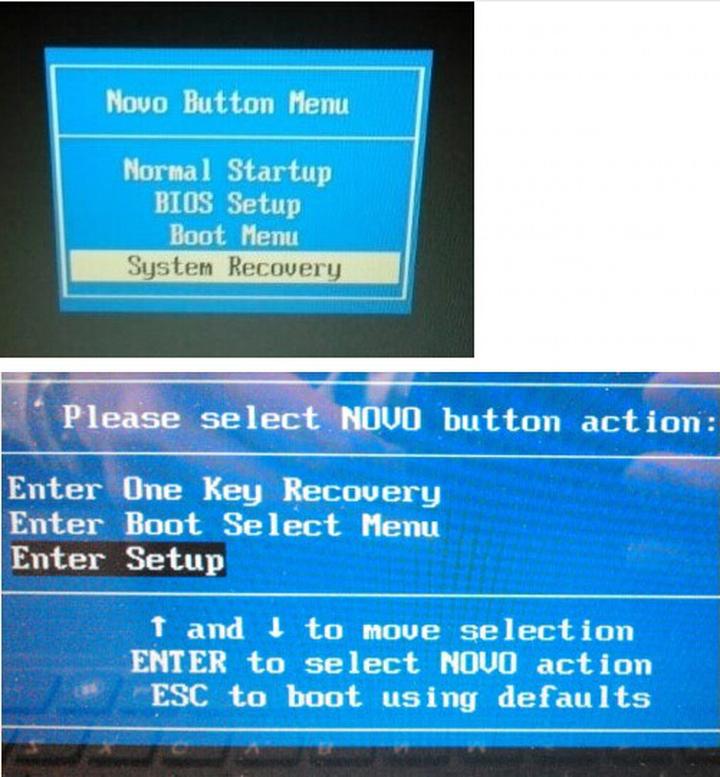
Przechodząc do kolejnego popularnego problemu, zdarza się, że laptop zdaje się zupełnie zapominać, jak właściwie miał działać. Wtedy wkraczamy na teren BIOS-u – majestatycznego królestwa kierującego naszym komputerem. Czasami wystarczy przywrócić ustawienia fabryczne (np. poprzez naciśnięcie F9), aby wszystko znów zaczęło funkcjonować, jednak co, jeśli nawet to rozwiązanie nie przynosi efektów? To jak szukanie zgubionej skarpetki – niby wiesz, że gdzieś jest, ale i tak nie wierzysz własnym oczom. W takiej sytuacji pomocne może okazać się zainstalowanie najnowszej wersji oprogramowania Lenovo. Może to budzić irytację, ale technologia czasami przypomina uporne dziecko w okresie dorastania – jest nieprzekonywalna, a poszukiwania jakiejkolwiek praktycznej pomocy mogą być frustrujące.
Co zrobić, gdy partycja jest uszkodzona?

Przyszedł czas na poważny problem, czyli uszkodzoną partycję. Kiedy przywrócenie systemu staje się misją niemożliwą, zazwyczaj oznacza to, że partycja, z której chcemy odzyskać system, uległa uszkodzeniu. Warto wziąć sprawy w swoje ręce. Jak to zrobić? Czasami wystarczy dostosować odpowiednie ID dla partycji, korzystając z narzędzi dyskowych. Choć brzmi to skomplikowanie, można to porównać do organizacji szkolnej dyskoteki – trzeba wiedzieć, kto odzyska kogo, a wtedy impreza nabierze tempa! Jeśli to rozwiązanie nie przyniesie efektów, rozważcie kontakt z serwisem Lenovo – choć ta perspektywa nie zawsze napawa optymizmem.
- Sprawdzenie stanu partycji za pomocą narzędzi diagnostycznych.
- Użycie programów do naprawy systemu plików.
- Przywrócenie ustawień fabrycznych komputera.
- Skontaktowanie się z serwisem technicznym Lenovo.
Na koniec warto pamiętać, że lepiej zapobiegać niż leczyć. Twórzcie kopie zapasowe swoich systemów zaraz po zakupie komputera, a dzięki temu One Key Recovery nie wymusi na Was ogromu napraw i problemów. W końcu nikt nie pragnie, aby jego laptop zamieniał się w pole minowe technicznych niepowodzeń. A jeśli to czarodziej, który go zainstalował, odpowiada za wielką burzę, będziecie mieli na niego haka – „one key to rule them all”! W końcu nic nie jest gorsze niż walka z własnym komputerem, który zamiast pomagać, wywołuje frustrację!
Źródła:
- https://forum.dobreprogramy.pl/t/jak-przywrocic-dzialanie-one-key-recovery-lenovo/426445
- https://www.wybieramlaptopa.pl/tips-tricks/450-lenovo-przywracanie-systemu
- https://www.dobreprogramy.pl/lenovo-onekey-recovery,program,windows,6628441798396033
- https://www.elektroda.pl/rtvforum/topic2267304.html
- https://www.elektroda.pl/rtvforum/topic2733827.html
- https://www.elektroda.pl/rtvforum/topic3235596.html
- https://www.elektroda.pl/rtvforum/topic3124923.html
Pytania i odpowiedzi
Co to jest One Key Recovery w laptopach Lenovo?
One Key Recovery to funkcja dostępna w laptopach Lenovo, która umożliwia szybkie przywrócenie systemu operacyjnego do ustawień fabrycznych za pomocą jednego przycisku. Dzięki temu narzędziu użytkownik może łatwo odzyskać działanie systemu w przypadku problemów.
Jak przywrócić system za pomocą One Key Recovery?
Aby przywrócić system, należy najpierw zresetować ustawienia BIOS-u, naciskając klawisz F9, a potem użyć przycisku One Key Recovery. Należy postępować zgodnie z instrukcjami wyświetlanymi na ekranie, co sprawi, że proces będzie przejrzysty i stosunkowo szybki.
Czy przed użyciem One Key Recovery należy wykonać kopię zapasową danych?
Tak, wykonanie kopii zapasowej ważnych plików jest kluczowe przed przystąpieniem do przywracania systemu. Pomaga to uniknąć utraty danych, które mogłyby zostać usunięte podczas procesu przywracania do ustawień fabrycznych.
Co należy zrobić, gdy One Key Recovery nie działa?
Jeśli One Key Recovery nie działa, warto sprawdzić ustawienia BIOS-u i przywrócić je do domyślnych. Czasami wystarczy także zainstalować najnowszą wersję oprogramowania Lenovo, aby rozwiązać problemy z funkcją odzyskiwania.
Jakie kroki trzeba podjąć, aby utworzyć kopię zapasową systemu?
Aby utworzyć kopię zapasową systemu, należy uruchomić aplikację Lenovo OneKey Recovery, wybrać opcję tworzenia kopii zapasowej, a następnie podłączyć nośnik, na którym dane mają być przechowane. Proces ten jest prosty i pozwala na ochronę ważnych plików w razie awarii systemu.