
 Waldemar Rokita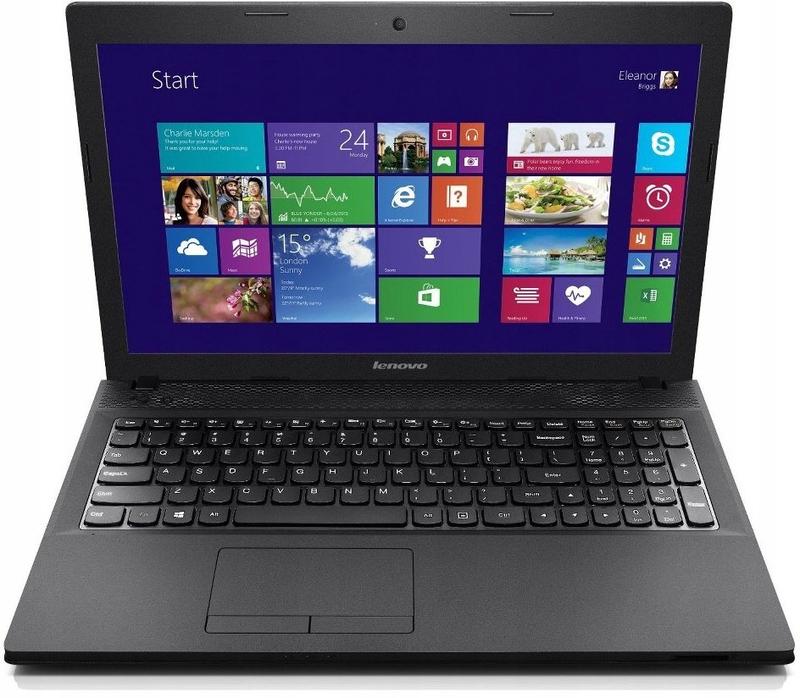
Demontaż laptopa Lenovo G500 wygląda niczym misja z filmu science-fiction, wypełniona nietypowymi zagadkami oraz technicznymi przeszkodami. Na szczęście, aby uzyskać dostęp do wnętrza tego urządzenia, potrzebujesz kilku podstawowych narzędzi, które przekształcą cię w profesjonalnego technika. Na pierwszym miejscu znajdują się: mały wkrętak krzyżakowy, wkrętak płaski (który, przypominam, absolutnie nie nadaje się do krojenia kanapek!) oraz pinceta. Bez tych akcesoriów napotkasz trudności nawet przy najprostszym kroku, czyli otwarciu obudowy.
- Demontaż laptopa Lenovo G500 wymaga podstawowych narzędzi, takich jak wkrętak krzyżakowy, płaski i pinceta.
- Warto mieć narzędzie do otwierania obudowy oraz śrubki typu „Torx” do łatwiejszego demontażu.
- Zaleca się korzystanie z podkładek i małych pojemników na śrubki, aby uniknąć ich zgubienia.
- Wymiana dysku twardego polega na otwarciu obudowy, odkręceniu śrub mocujących, odłączeniu kabli, zainstalowaniu nowego dysku oraz skręceniu obudowy.
- Unikaj szarpania i nadmiernego naciskania przy otwieraniu laptopa; sprawdź czy nie ma ukrytych śrubek.
- Wymiana pamięci RAM może znacznie zwiększyć wydajność laptopa; ważne jest zwrócenie uwagi na pojemność, szybkość oraz kompatybilność.
- Podczas demontażu zachowaj cierpliwość i czujność, aby uniknąć uszkodzenia komponentów.
- Przydatny może być także magnes do zbierania zgubionych wkrętów z trudno dostępnych miejsc.
Warto także włączyć do swojego zestawu narzędzie do otwierania obudów, które w swoim założeniu przypomina te z filmów o superbohaterach. Możesz wykorzystać plastikowy „płaski” otwieracz, który umożliwi ci delikatne podważenie obudowy, dzięki czemu unikniesz nieprzyjemnych zarysowań. Pamiętaj, aby nie bić laptopa młotkiem – chociaż może to być wskazówka do następnego filmu akcji!
Narzędzia do demontażu – niezbędniki każdego hobbysty
Przechodząc do bardziej zaawansowanych narzędzi, dobrze jest zwrócić uwagę na śrubki typu „Torx” – te małe gwiazdki mogą stać się twoimi najlepszymi przyjaciółmi podczas demontażu. Każda śrubka to zagadka do rozwiązania, aby uzyskać dostęp do wnętrza laptopa. Dobrze również, abyś zaopatrzył się w podkładki oraz małe pojemniki na śrubki; przecież nie chcesz, żeby te maleństwa zniknęły w nieznanym kierunku, prawda? Na koniec, pamiętaj o dobrej lampce – im więcej światła, tym mniejsze będą szanse na zgubienie czegokolwiek!
Oto lista narzędzi, które mogą być pomocne podczas demontażu laptopa:
- Wkrętak krzyżakowy
- Wkrętak płaski
- Pinceta
- Narzędzie do otwierania obudów
- Śrubki typu „Torx”
- Podkładki
- Małe pojemniki na śrubki
- Dobra lampka
Nie zapominaj, że demontaż laptopa to nie tylko formalność, lecz także prawdziwe doświadczenie – jeśli coś pójdzie nie tak, możesz stać się bohaterem swojej własnej opowieści o technicznej porażce. Jednak z odpowiednimi narzędziami w ręku oraz odrobiną cierpliwości, na pewno staniesz się królem napraw laptopów w swojej okolicy! W końcu, jak to mówią, kto nie ryzykuje, ten nie pije szampana – a ty już prawie jesteś na dobrej drodze ku poznaniu swojego Lenovo G500!
Krok po kroku: Instrukcja wymiany dysku twardego w Lenovo G500
Wymiana dysku twardego w laptopie Lenovo G500 może przytłaczać, jednak nie wymagaj od siebie żadnych nadprzyrodzonych umiejętności! Wystarczy, że zrelaksujesz się z kubkiem kawy w ręku, ubierzesz wygodne dresy i z entuzjazmem podejdziesz do tego zadania. Na początek upewnij się, iż laptop nie jest włączony oraz odłączony od zasilania. A, i pamiętaj o wyjęciu baterii – nie chcemy, aby nasz laptop zaliczył nieoczekiwane „rozmowy” z prądem podczas całej operacji!
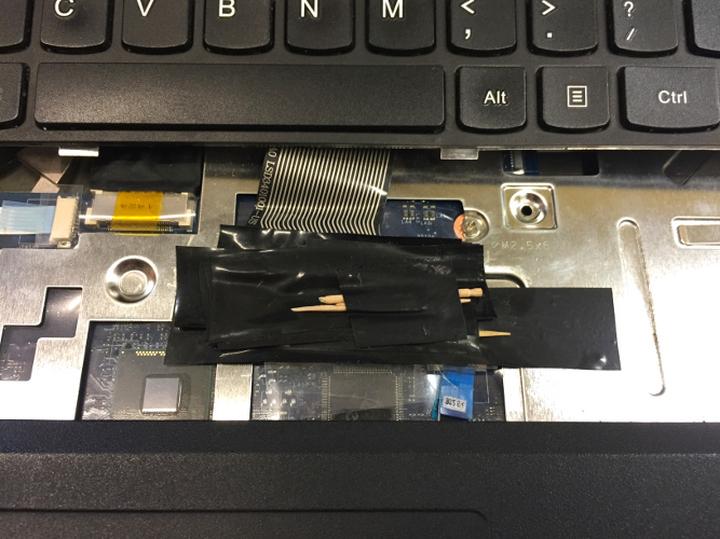
Następnie przystąpimy do otwarcia obudowy. W tym momencie wiele osób odczuwa panikę, zwłaszcza gdy obudowa przypomina fortecę. Spokojnie, wystarczy kilka prostych narzędzi – najlepiej mały wkrętak krzyżowy oraz odrobina cierpliwości. Ostrożnie zdejmij dolną pokrywę, pamiętając, by nie uszkodzić klipsów; łamiące się klipsy w laptopie przypominają łzy podczas spożywania pojedynczej pizzy. Zajrzyj pod klawisze, szczególnie wokół klucza zasilania; tam mogą znajdować się jedna lub dwie ukryte śruby, które utrzymują pokrywę na swoim miejscu.
Wymiana dysku – krok po kroku
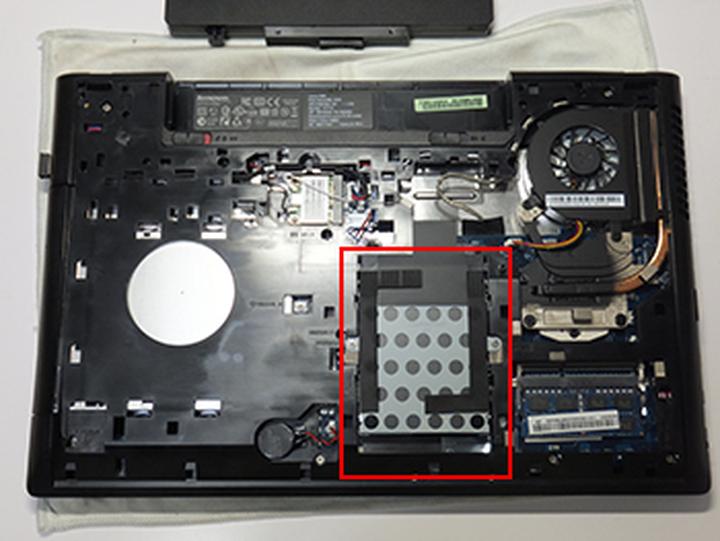
Po pomyślnym otwarciu laptopa oraz demontażu wstępnych elementów, zlokalizuj dysk twardy. Bądź czujny, aby nie uszkodzić pozostałych komponentów – nie chcemy, aby laptop skończył jako nowa konstrukcja „na części”. Starannie odkręć wszystkie śruby mocujące dysk oraz delikatnie odłącz kable, które go łączą. Potem chwyć nowy dysk (w końcu czas na upgrade!) i zamontuj go na miejscu. Ostrożnie skręć wszystko z powrotem oraz upewnij się, że żadne kable nie pozostały na powierzchni.
Oto kilka kroków, które należy wykonać, aby wymienić dysk twardy:
- Otwórz obudowę laptopa.
- Odkręć śruby mocujące dysk.
- Odłącz kable łączące dysk z laptopem.
- Zainstaluj nowy dysk.
- Skręć obudowę z powrotem.
Na koniec czas na uspokojenie emocji! Zamknij obudowę laptopa, używając ostrożności, aby nie uszkodzić klipsów, a następnie podłącz baterię oraz dostarcz zasilanie. Włącz laptopa i cierpliwie czekaj na ten triumfalny moment – jeżeli wszystko poszło zgodnie z planem, nowy dysk powinien być widoczny w systemie! Jeżeli jednak coś nie działa, zrelaksuj się i nie wpadaj w panikę. Zawsze możesz powrócić do tego małego, złożonego świata elektroniki lub poprosić sąsiada, który pasjonuje się komputerami – w końcu w grupie siła!
Najczęstsze problemy podczas otwierania laptopa i jak ich unikać
Otwieranie laptopa stanowi prawdziwe wyzwanie, które często wywołuje niepokój u wielu właścicieli. Znasz ten moment, gdy zamierzasz otworzyć klapę swojego cennego sprzętu, ale nagle odczuwasz, że coś jest nie tak? Szpara, która niespodziewanie staje się obsesyjnym widokiem, sprawia wrażenie, jakby laptop chciał ujawnić wszystkie swoje wnętrzności. Takie sytuacje z pewnością nie należą do tych, które pragniemy przeżywać. W takich chwilach warto zastanowić się nad inwestycją w prostą instrukcję otwierania, ponieważ kwestia śrubek nie ogranicza się jedynie do skomplikowanego kodu dostępu do tajnych danych, lecz także skrywa inne, poważniejsze konsekwencje, takie jak sprzedaż laptopa na części.
Jak uniknąć problemów przy otwieraniu laptopa?
W celu uniknięcia nieprzyjemnych niespodzianek, najlepiej najpierw sprawdzić, czy twój laptop nie zawiera sprytnych blokad. Producenci często umieszczają dodatkowe śrubki, które kryją się pod klawiszami, jakby sygnalizowały: 'Złodzieje laptopów byli tu!’. Zanim sięgniesz po narzędzia, warto przejrzeć instrukcję obsługi lub poszukać w Internecie filmików, które pokazują prawidłowy sposób otwierania. Oprócz tego, dobrze jest mieć pod ręką odpowiedni śrubokręt oraz odrobinę cierpliwości – załamanie nerwowe na pewno nie pomoże w odkręcaniu!
Wielu z nas odczuwa głęboką obawę przed otwieraniem laptopa, boi się, że złamiemy zasady fizyki i uszkodzimy coś kosztownego. Pamiętaj, aby unikać szarpania i nadmiernego naciskania – chyba że twój laptop naprawdę potrzebuje wyjątkowego motywacyjnego kopa. Czasami wystarczy delikatnie podważyć klapę i lekko ją unieść. Pytanie brzmi: czy jesteś gotowy na to emocjonalne wyzwanie? Jeśli nie, poproś kogoś z większym doświadczeniem, ponieważ niektóre sytuacje mogą kończyć się determinacją oraz breloczkiem do kluczy.
Co zrobić, gdy już się otworzy?
Gdy laptop otworzy się bez większych problemów, pamiętaj o czujności! Uważaj na luźne przewody, które mogą krążyć jak niepokoje w twojej głowie – zwłaszcza te cienkie jak pajęczyny! Gdy staną się widoczne, mogą wywołać włączenie wiru panicznych poszukiwań zamienników. Dodatkowo, jeśli zauważysz powiększającą się szparę w obudowie, oznacza to, że coś działa nieprawidłowo. W takiej sytuacji warto poważnie rozważyć rehabilitację laptopa, niezależnie od tego, czy przez wymianę obudowy, czy doświetlenie go od wewnątrz. Pamiętaj, laptop to nie tylko maszyna – to twój przyjaciel, który zasługuje na opiekę jak najdroższy skarb!
Poniżej znajduje się kilka rzeczy, na które warto zwrócić uwagę przy otwieraniu laptopa:
- Sprawdź, czy nie ma dodatkowych śrubek schowanych pod klawiszami.
- Przeczytaj instrukcję obsługi lub obejrzyj filmiki z prawidłowym otwieraniem laptopa.
- Przygotuj odpowiedni śrubokręt oraz zachowaj cierpliwość w trakcie otwierania.
- Unikaj szarpania i nadmiernego naciskania na klapę laptopa.
Zwiększ wydajność swojego Lenovo G500 poprzez wymianę pamięci RAM
Masz laptopa Lenovo G500 i dostrzegasz, że działa jak żółw na wakacjach? Nie przejmuj się tym! Nie musisz go jeszcze odsyłać na emeryturę! Możesz zwiększyć jego wydajność, wymieniając pamięć RAM. To jak dodanie supermocy do twojej maszyny! Dlatego, jeśli twój laptop upiera się, aby zwolnić tempo, a najnowsze gry uciekają przed tobą jak nieposłuszne dziecko, ten zabieg z pewnością będzie idealny dla ciebie. Wystarczy, że wykonasz kilka prostych kroków, a twój laptop znowu zacznie śmigać jak w dawnych, dobrych czasach.
Na początek rozkręć swojego Lenovo G500. Nie martw się – gdy twój komputer jest dobrze usadowiony, nie ma powodu do obaw! Znajdź klucz, który otworzy obudowę. Wiem, że poszukiwanie śrubek przypomina poszukiwanie skarbu, ale zapewniam, że warto. Kiedy już dotrzesz do wnętrza laptopa, od razu zauważysz sloty na pamięć RAM. Następnie wystarczy tylko zamienić starą kość na nową! Możesz być pewny, że twój laptop będzie ci wdzięczny za tę niewielką inwestycję.
Jak wybrać odpowiednią pamięć RAM?
Wybór odpowiedniej pamięci RAM nie należy do sztuk magicznych, lecz warto poświęcić chwilę na dokładne zbadanie tematu. Zwróć szczególną uwagę na szybkość oraz pojemność. Jeśli jesteś zapalonym graczem lub miłośnikiem multitaskingu, zdecydowanie postaw na większą pojemność! Twój laptop na pewno przyjmie to z otwartymi ramionkami. Przy tym pamiętaj, aby zweryfikować, ile pamięci obsługuje twój model – nikt nie chce wpadać w pułapki! Oczywiście, przyznajmy, że w przypadku komputerów wchodzenie na dno nie jest zbyt przyjemne.
Oto kilka kluczowych rzeczy, które warto rozważyć przy wyborze pamięci RAM:
- Szybkość pamięci – im wyższa, tym lepsza wydajność.
- Pojemność pamięci – dla graczy i multitaskerów odpowiednia wartość to co najmniej 8GB.
- Kompatybilność – sprawdź, ile pamięci obsługuje twój model laptopa.
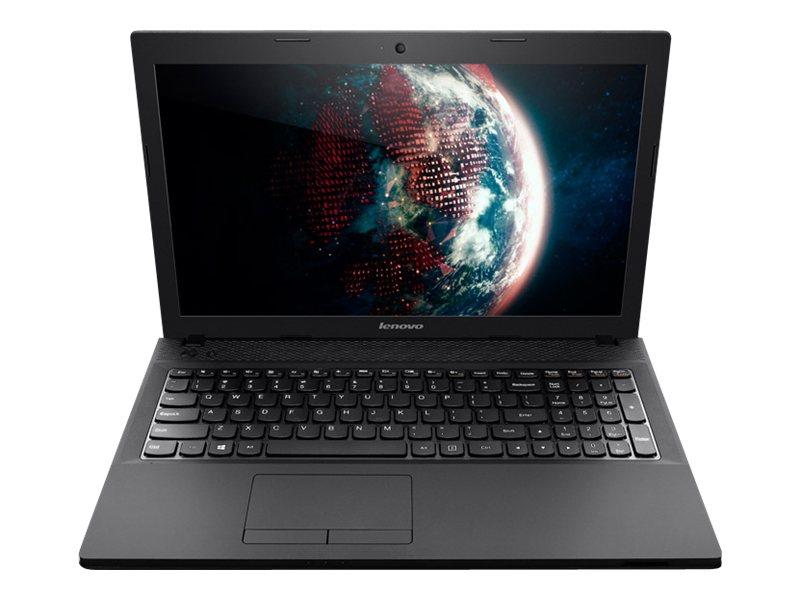
Na zakończenie, po zmontowaniu wszystkiego z powrotem, możesz cieszyć się nową mocą swojego laptopa. To jak natychmiastowy zastrzyk energii bez konieczności picia kawy! Lenovo G500 powinien teraz działać szybciej i sprawniej, dzięki czemu w końcu będziesz mógł cieszyć się swoimi ulubionymi programami i grami bez żadnych zacięć. Zatem do dzieła! Nadeszła pora na upgrade, który może ponownie uczynić twojego laptopa królem wydajności!
| Aspekt | Opis |
|---|---|
| Szybkość pamięci | Im wyższa, tym lepsza wydajność. |
| Pojemność pamięci | Dla graczy i multitaskerów odpowiednia wartość to co najmniej 8GB. |
| Kompatybilność | Sprawdź, ile pamięci obsługuje twój model laptopa. |
Czy wiesz, że wymieniając pamięć RAM w laptopie, możesz nie tylko zwiększyć jego wydajność, ale także przedłużyć jego żywotność? Odpowiednia ilość i szybkość pamięci RAM mogą znacznie poprawić nie tylko szybkość działania systemu, ale również jego stabilność podczas pracy z wymagającymi programami i grami.
Pytania i odpowiedzi
Jakie narzędzia są potrzebne do demontażu laptopa Lenovo G500?
Aby skutecznie otworzyć laptop Lenovo G500, będziesz potrzebować małego wkrętaka krzyżakowego, wkrętaka płaskiego, pincety oraz narzędzia do otwierania obudów. Dodatkowe przydatne akcesoria to śrubki typu „Torx”, podkładki oraz małe pojemniki na śrubki.
Co zrobić, aby uniknąć uszkodzenia laptopa podczas demontażu?
Aby uniknąć uszkodzenia laptopa, przed przystąpieniem do otwierania warto sprawdzić, czy nie ma ukrytych śrubek schowanych pod klawiszami. Dobrze jest także przejrzeć instrukcję obsługi lub obejrzeć filmiki instruktażowe dotyczące demontażu.
Jak zainstalować nowy dysk twardy w Lenovo G500?
Aby zainstalować nowy dysk twardy w laptopie Lenovo G500, najpierw musisz otworzyć obudowę i odkręcić śruby mocujące stary dysk. Następnie odłącz kable, zamontuj nowy dysk i skręć obudowę z powrotem.
Jaką pamięć RAM wybrać dla Lenovo G500?
Wybierając pamięć RAM dla Lenovo G500, warto zwrócić uwagę na szybkość i pojemność. Dla graczy i osób multitaskingowych odpowiednia wartość to co najmniej 8GB, a także należy sprawdzić, ile pamięci obsługuje twój model laptopa.
Co zrobić, gdy coś pójdzie nie tak podczas wymiany podzespołów?
Jeżeli podczas wymiany podzespołów coś nie działa, warto się nie stresować i cierpliwie sprawdzić kable oraz złącza. Jeśli problem nadal występuje, można poprosić o pomoc kogoś z większym doświadczeniem w naprawie laptopów.


