
 Waldemar Rokita
W erze, kiedy internet stał się naszym niezastąpionym towarzyszem, zwłaszcza gdy Netflix zdominował nasze wieczory, zrozumienie możliwości udostępniania internetu na laptopie Lenovo przyjmuje kluczowe znaczenie. Choć technologia może sprawiać wrażenie skomplikowanej, nie ma się czym martwić! Wystarczy być czujnym na kilka magicznych przycisków oraz ustawień. W końcu chodzi o to, żeby twój laptop z dumą zawołał: „Hej, potrzebujesz internetu? Podłącz się!”
- Aktywuj WiFi na laptopie Lenovo.
- Przejdź do ustawień systemowych i wybierz „Hotspot mobilny”.
- Wybierz połączenie internetowe do udostępnienia oraz ustaw nazwę sieci (SSID) i hasło.
- Sprawdź poprawność wprowadzonego hasła w przypadku problemów z połączeniem.
- Regularnie aktualizuj sterowniki karty sieciowej, aby poprawić wydajność i bezpieczeństwo.
- Monitoruj połączenia, aby sprawdzić, kto korzysta z twojej sieci.
- Wybierz silne hasło do WiFi oraz stosuj standard szyfrowania WPA2 lub WPA3.
Przygotowanie do akcji – włącz WiFi!
Na początek sprawdź, czy WiFi w twoim laptopie jest aktywne – to fundament twojej przygody z bezprzewodowym internetem! Jeśli korzystasz z komputera Lenovo z fizycznym przełącznikiem WiFi, upewnij się, że jego ustawienia wskazują na „ON”. Po pozytywnym potwierdzeniu tej informacji, przejdź do ikonki sieci w prawym dolnym rogu ekranu. Następnie dołącz do żywego ekosystemu WiFi, który czeka na twoje połączenie. To tak, jakbyś otwierał drzwi do nowego świata, w którym premium seriale i gry znajdują się dosłownie na wyciągnięcie ręki!
Magia Hotspotów – jak to ustawić?
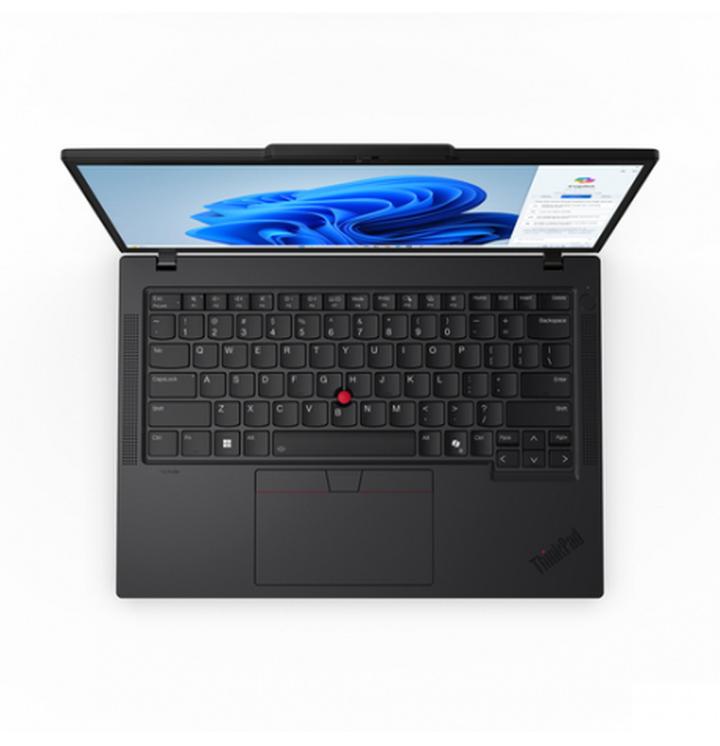
Gdy już aktywujesz swoje WiFi, nadeszła pora na prawdziwą zabawę: stworzenie hotspotu! W systemie Windows 10 wszystko odbywa się w prosty sposób. W ustawieniach wybierz opcję „Hotspot mobilny”, a następnie zdecyduj, które połączenie chcesz udostępnić. Ustaw SSID (nazwa twojej sieci) oraz hasło, a wszystko będzie gotowe! Możesz zapraszać inne urządzenia do korzystania z twojego internetowego królestwa. Natomiast jeśli Windows 7 i inne starsze wersje wywołują u ciebie nerwowość, uruchom komendy „netsh” niczym prawdziwy czarodziej IT i upewnij się, że wszystko działa sprawnie.
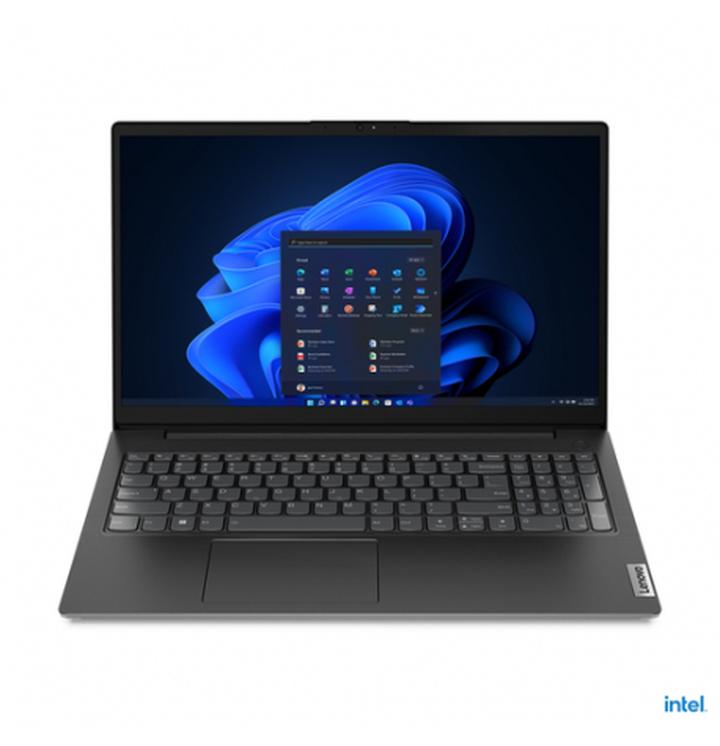
Poniżej znajdziesz kluczowe kroki, które pomogą w ustawieniu hotspotu na twoim laptopie:
- Aktywuj WiFi na laptopie.
- Przejdź do ustawień systemowych.
- Wybierz opcję „Hotspot mobilny”.
- Wybierz połączenie internetowe do udostępnienia.
- Ustaw nazwę sieci (SSID) oraz hasło.
Nie zapominaj także o aktualizacjach! To bardzo istotna kwestia – klucz do sukcesu leży w najnowszych sterownikach sieciowych. Regularnie sprawdzaj, co nowego czeka w serwisie, aby twoje połączenie było szybsze i bardziej stabilne. Bez względu na to, czy siedzisz na kanapie, czy w kawiarni – twoje połączenie jest bliżej, niż myślisz! Teraz usiądź wygodnie, włącz swój ulubiony film i ciesz się „bezprzewodowym” udostępnianiem internetu z laptopa Lenovo.
Krok po kroku: Jak skonfigurować hotspot Wi-Fi na swoim laptopie?
Rozpocznijmy od podstawowej rzeczy – chcesz skonfigurować hotspot Wi-Fi na swoim laptopie, aby stać się internetowym superbohaterem dla wszystkich swoich urządzeń. Zanim jednak przystąpisz do działania, musisz upewnić się, że posiadasz odpowiedni sprzęt. Karta sieciowa powinna być w stanie transmitować Wi-Fi, a komputer musi mieć aktywne połączenie z internetem. W przypadku laptopów Lenovo oraz innych modeli sprawdź, czy włączyłeś przełącznik Wi-Fi. Marnowanie czasu na ustawienie hotspotu na laptopie, który nie działa, byłoby równie frustrujące, jak brak motywacji w poniedziałkowy poranek!
Kiedy już upewnisz się, że Wi-Fi działa, możesz przejść do magicznych sztuczek w systemie. Jeśli korzystasz z Windows 10, znajdziesz w ustawieniach opcję „Hotspot mobilny”. To naprawdę magia! Wybierz nazwę swojej sieci oraz hasło, z którego będziesz dumny, podobnie jak z nowego selfie. Aby to zrobić, po prostu kliknij ikonę sieci na pasku zadań, wybierz „Hotspot mobilny”, a następnie przestaw ustawienia na włączone. Pamiętaj również, aby zaznaczyć opcję udostępniania swojego połączenia internetowego, ponieważ w przeciwnym razie stworzysz sieć, która będzie nieaktywna jak grzechotnik na ulicy!
Przygotowania do Połączenia: Jak Połączyć Urządzenia
Teraz, gdy Twój hotspot już działa, przejdź do połączenia innych urządzeń. Upewnij się, że na swoim smartfonie, tablecie lub innym laptopie znajdziesz nowo stworzoną sieć w ustawieniach Wi-Fi. Będąc prawdziwym specjalistą od sieci, wybierz swoją nazwę, wprowadź supertajne hasło, które sam wymyśliłeś i ciesz się magicznym połączeniem! Może się jednak zdarzyć, że Twoje urządzenie zapomni hasła i wyda protest przeciwko połączeniu, mówiąc, że „nie można połączyć się z siecią”. W takiej sytuacji warto upewnić się, że hasło zostało wpisane poprawnie, ponieważ nikt nie lubi być wyśmiewany przez własne urządzenia!
Na koniec pamiętaj, że nie ma nic gorszego niż nieaktualne sterowniki. Zadbaj o to, aby zarówno system operacyjny, jak i sterowniki karty sieciowej były aktualne. Dzięki temu nie tylko poprawisz wydajność, ale także zwiększysz bezpieczeństwo swojej więzi z internetem. Jeśli coś pójdzie nie tak, nie panikuj! Diagnostyka problemów z Wi-Fi pozwoli Ci sprawdzić wszystkie ustawienia i zidentyfikować ewentualne usterki. A w sytuacjach krytycznych zawsze możesz połączyć się z inną siecią, nie martwiąc się zbytnio… albo po prostu odnaleźć najbliższą kawiarnię z darmowym Wi-Fi, aby dołączyć do grona internetowych nomadów!
Poniżej znajdziesz kilka rzeczy, które warto sprawdzić, jeśli napotkasz problemy z połączeniem Wi-Fi:
- Sprawdzenie poprawności wprowadzonego hasła.
- Upewnienie się, że hotspot jest włączony.
- Aktualizacja sterowników karty sieciowej.
- Diagnostyka połączenia w systemie.
- Sprawdzenie, czy inne urządzenia mogą połączyć się z siecią.
Rozwiązywanie problemów z udostępnianiem internetu: Najczęstsze błędy i ich rozwiązania
Udostępnianie internetu przypomina grę w Monopoly – może wydawać się proste, ale często potrafi nas zaskoczyć! Użytkownicy najczęściej napotykają problem z brakiem połączenia. Zazwyczaj przyczyną jest zapomnienie o włączeniu WiFi w laptopie. Wystarczy łatwa kombinacja klawiszy lub przesunięcie fizycznego przełącznika, o ile laptop go ma. Dodatkowo, dobrze jest sprawdzić, czy kabel Ethernet nie utknął przypadkiem w jakichś biurowych taśmach klejących. Okazuje się, że nie tylko kable się plączą; połączenia również potrafią zaskakiwać, zwłaszcza w świecie nowoczesnej technologii!
Najczęściej popełniane błędy przy udostępnianiu internetu
Kolejnym typowym błędem okazuje się konfiguracja hotspota. Kiedy laptop informuje, że jest gotowy do dzielenia się, a stacjonarny komputer na to reaguje negatywnie, należy sprawdzić ustawienia zabezpieczeń. Czasami nasz komputer bywa trudniejszy do przekonania niż teściowa na rodzinnej imprezie. Przed połączeniem z siecią warto upewnić się, że wszedłeś w odpowiednie opcje, które pozwolą innym urządzeniom korzystać z internetowego bufetu – w tej sytuacji warto zrobić wyjątek!
Jak uzbroić się w wiedzę i narzędzia?
Jeśli powyższe sposoby nie przynoszą efektów, nie pozostaje nic innego jak przeprowadzenie „diagnostyki”. Mój ulubiony sposób polega na uruchomieniu narzędzi dostępnych w systemie operacyjnym. Zamiast biegać po mieszkaniu jak żołnierz w poszukiwaniu problemów, wystarczy kliknąć prawym przyciskiem na ikonę sieci i wybrać opcję „rozwiąż problem”! Nie zapominaj także o aktualizowaniu sterowników. Nic nie jest gorsze niż przestarzała wersja, która atakuje tak mocno jak smog w godzinach szczytu! Dlatego warto zadbać, by twój laptop nadążał za współczesnością!
Oto kilka kluczowych narzędzi, które mogą pomóc w diagnostyce i rozwiązaniu problemów z połączeniem:
- Diagnostyka systemu operacyjnego
- Aktualizacje sterowników
- Narzędzia sieciowe w systemie
- Przywracanie ustawień fabrycznych routera
Bezpieczeństwo podczas udostępniania internetu – jak zabezpieczyć swoje połączenie?
Bezpieczeństwo podczas udostępniania internetu to nie tylko frazes, lecz naprawdę poważna sprawa. Wyobraź sobie sytuację, w której ktoś nieproszony wkrada się do twojej sieci jak złodziej do sklepu, zabierając przy okazji twoje dane, zdjęcia kotów oraz tajne przepisy na sernik babci. Aby uniknąć takich sytuacji, warto zastosować kilka prostych kroków. Po pierwsze, zmień domyślne hasło swojego routera na coś, co nie będzie łatwe do odgadnięcia, na przykład zamiast „admin123” użyj „KochamSernik2023” – brzmi lepiej, prawda?
Jakie hasło wybrać?
Wybierając hasło do swojego WiFi, postaraj się, aby było długie, skomplikowane oraz unikalne. Warto dodać wielkie litery, cyfry oraz znaki specjalne, aby nawet najbardziej zdesperowany haker miał trudności z jego odgadnięciem. Oczywiście, unikaj używania daty urodzenia swoich dzieci czy imienia psa, bo to trochę jak zostawienie otwartych drzwi bez zamka. Jeśli wydaje Ci się, że to zadanie jest zbyt skomplikowane, to nie przejmuj się – istnieją specjalne generatory haseł, które mogą zająć się tym za Ciebie!
- Używaj co najmniej 12 znaków
- Dodaj małe i duże litery
- Włącz cyfry i znaki specjalne
- Unikaj łatwych do przewidzenia informacji
- Regularnie zmieniaj hasło
Kolejnym krokiem staje się wybór odpowiedniego standardu szyfrowania. Pomyśl o filmach, w których bohater zamyka się w tajnym pomieszczeniu. Tak samo działa WPA2, ale jeszcze lepszym rozwiązaniem będzie WPA3, ponieważ to jak zamek w fortecy, którego nikt nie zdoła otworzyć. Upewnij się, że Twój router korzysta z najnowszego oprogramowania, aby nie stał się łatwym celem dla cyberprzestępców. Regularne aktualizacje to klucz do zapewnienia bezpiecznej sieci.
Monitorowanie połączeń
Nie zapominaj również o monitorowaniu połączeń. Sprawdź, kto korzysta z twojej sieci. Może się okazać, że Twój sąsiad czy kuzynek wykorzystują Twój internet na maraton gier, podczas gdy Ty płacisz za wszystkie GB, jak za zboże. W skład zestawu narzędzi zabezpieczających warto włączyć również dobrą aplikację do zarządzania siecią, która poinformuje Cię, ilu gości gości na Twoim pokładzie. Dzięki tym prostym krokom Twoje połączenie internetowe stanie się tak bezpieczne, jak zamek w skarbcu – a to naprawdę nie jest trudne!
| Krok | Szczegóły |
|---|---|
| Zmiana hasła routera | Użyj silnego hasła, np. „KochamSernik2023”. |
| Wybór hasła WiFi |
|
| Wybór standardu szyfrowania | Preferuj WPA3, jeśli to możliwe. Upewnij się, że router ma najnowsze oprogramowanie. |
| Monitorowanie połączeń | Regularnie sprawdzaj, kto korzysta z Twojej sieci i korzystaj z aplikacji do zarządzania siecią. |
Źródła:
- https://www.elektroda.pl/rtvforum/topic3765386.html
- https://support.microsoft.com/pl-pl/windows/u%C5%BCywanie-urz%C4%85dzenia-z-systemem-windows-jako-hotspotu-mobilnego-c89b0fad-72d5-41e8-f7ea-406ad9036b85
- https://excelday.pl/jak-wlaczyc-wifi-w-laptopie-lenovo-prosty-przewodnik-krok-po-kroku/


