Waldemar Rokita
Uruchomienie trybu odzyskiwania w laptopie Lenovo może wydawać się nieco skomplikowane, jednak warto zachować spokój! Aby to zrobić, musisz być w trybie offline, co oznacza, że nie logujesz się na Instagramie. Następnie wystarczy przytrzymać odpowiedni przycisk na klawiaturze! Zazwyczaj jest to klawisz F11 lub specjalny niebieski przycisk ThinkVantage, który znajduje się tuż nad klawiaturą. Po uruchomieniu laptopa, tuż przed pojawieniem się logo Lenovo na ekranie, naciśnij ten przycisk. Gotowe! Twoja maszyna zaczyna się przygotowywać na nowy start, jak szampan na imprezie!
Co dalej, czyli jak nie zgubić danych?
Witamy w magicznym świecie odzyskiwania! Kiedy system się uruchomi, zauważysz kilka dostępnych opcji na ekranie. Wybierz „Lenovo Factory Recovery”, jeśli pragniesz przywrócić laptop do stanu fabrycznego. Pamiętaj jednak, że to oznacza usunięcie wszystkich twoich plików z dysku, dlatego jeśli masz cenne zdjęcia kota, które chcesz ocalić, wykonaj backup na zewnętrzny dysk. Lepiej mieć kilka kopii na wszelki wypadek, niż potem żałować utraty ważnych chwil!
Oto kilka sposobów na wykonanie backupu danych:
- Użyj zewnętrznego dysku twardego do skopiowania wszystkich istotnych plików.
- Korzystaj z chmury, takiej jak Google Drive lub Dropbox, aby przechować zdjęcia i dokumenty online.
- Możesz również skorzystać z oprogramowania do tworzenia obrazów systemu, które pozwoli na kompletną kopię zapasową twojego systemu.
Teraz, kiedy już wiesz, co i jak, czeka cię jedynie kilka pytań na ekranie, w tym „Czy na pewno chcesz to zrobić?” oraz „Zgadzasz się na warunki?”. Kliki klik i gotowe! Gdy komputer zakończy proces (czasami może to zająć chwilę, więc możesz w tym czasie zrobić sobie kawę), otrzymasz komunikat przypominający, że nadszedł czas na restart. Po nim zasłona się zasunie i… voilà! Twój system jest jak nowy, a ty czujesz się jak prawdziwy mistrz technologii.
Rozwiązywanie problemów z recovery w laptopach Lenovo
Rozwiązywanie problemów z recovery w laptopach Lenovo przypomina jazdę rollercoasterem dla wielu użytkowników. Wyobraź sobie, że chcesz zrobić porządki i przywrócić swoje urządzenie do stanu fabrycznego. Niestety, okazuje się, że nie masz nagranej płyty z systemem ani pomysłu, jak to osiągnąć. W takiej sytuacji nie martw się! Większość modeli Lenovo zawiera ukrytą partycję recovery, która działa jak superbohater w chmurze, gotowa, by uporządkować chaos. Aby uzyskać do niej dostęp, wystarczy przy uruchamianiu laptopa wcisnąć odpowiedni klawisz – zazwyczaj F11 lub klawisz ThinkVantage. Wówczas adrenalina gwałtownie bije ci w sercu, a na ekranie ukazuje się magiczny panel odzyskiwania.
Warto jednak pamiętać, że przywracanie do ustawień fabrycznych to nie zabawa w chowanego. Zanim zdecydujesz się kliknąć „tak”, poświęć chwilę na wykonanie backupu danych. Chyba że masz ochotę na zaskoczenie, gdy po wszystkim odkryjesz, że zdjęcia z wakacji zniknęły na zawsze. Zakładając, że Twoje zdjęcia są cenne jak złoto, zdecydowanie zaleca się przenieść ważne pliki na zewnętrzny dysk twardy lub do chmury. Następnie czeka cię proces przywracania, który chwilę potrwa, ale w końcu ujrzysz czystą wersję Windows, wolną od wszelkich zanieczyszczeń.
Jednak zdarzają się sytuacje, gdy recovery nie działa zgodnie z oczekiwaniami – laptop nie reaguje, a Ty stoisz przed ekranem bardziej zaskoczony niż pierwszoklasista w dżungli. W takiej chwili sprawdź BIOS! Tak, dobrze słyszysz! Możliwe, że konieczne będzie przywrócenie ustawień domyślnych. Choć może to brzmieć jak spore zamieszanie, wystarczy na chwilę wejść do ustawień BIOS i wykonać kilka prostych kroków. Pamiętaj, każda przygoda wymaga odrobiny wysiłku, a na końcu zyskujesz sprzęt gotowy na nowe wyzwania, czy to gry, czy praca zdalna.
Na koniec warto zainwestować w utworzenie płyty odzyskiwania. Tak, dobrze słyszysz – to coś, co będziesz cenić w chwilach kryzysowych! Przygotowanie jej zajmie chwilę, ale kiedy Twój laptop postanowi urządzić małą dramatyzację, będziesz mieć swoją ratunkową cegłę w strefie awaryjnej. Wystarczy, że postępujesz zgodnie z instrukcjami, a przekonasz się, że nawet w technologii można znaleźć odrobinę humoru. Pamiętaj jednak, by nie trzymać tej płyty w szufladzie z resztkami starych kabli – przyda się znacznie bardziej niż papierowy klucz do skarbca!
Poniżej przedstawiam kilka kluczowych kroków, które warto wykonać w sytuacji, gdy recovery nie działa:
- Sprawdzenie połączenia z zasilaniem i stanem sprzętu.
- Przywrócenie ustawień domyślnych w BIOS.
- Użycie opcji awaryjnego rozruchu, jeśli dostępna.
- Skorzystanie z zewnętrznych nośników z systemem, jeśli niemożliwe jest przywrócenie z partycji.
- Skontaktowanie się z supportem Lenovo w celu dalszej pomocy.
Przydatne wskazówki dotyczące przywracania systemu
Przywracanie systemu przypomina magiczne czary! W szczególności w sytuacji, gdy twój komputer postanowił, że dżin z lampy stał się jego nowym przyjacielem i zafundował Ci bluesa. Aby uniknąć chaosu, postaw na zabezpieczenie najcenniejszych skarbów, czyli plików. Dlatego kopie zapasowe powinny stać się twoim nowym najlepszym przyjacielem! Nie chcesz przecież stracić zdjęć z wakacji tylko dlatego, że Windows zdecydował, iż nie zamierza dalej działać. Również nie zapominaj o ukrytej partycji Recovery – to twoja tajna broń w walce z nieprzewidywalnymi problemami komputerowymi!
Jak znaleźć tę partycję na pomoc?
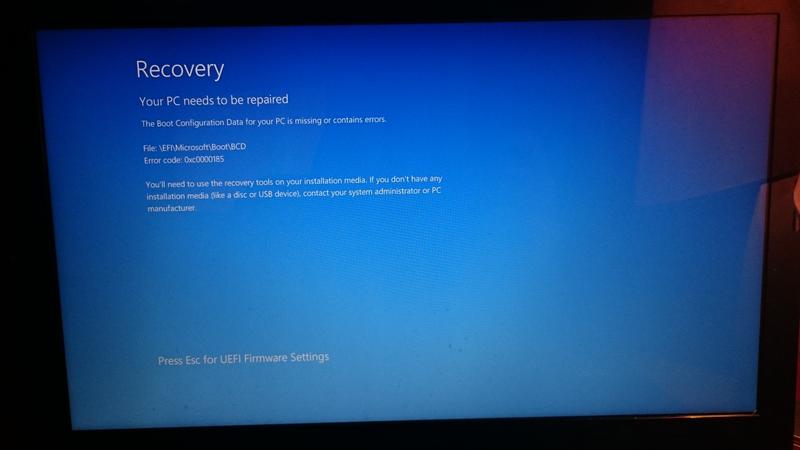
Wielu użytkowników ma wrażenie, że partycja recovery to legenda porównywalna do Smoka Wawelskiego – wszyscy o niej słyszeli, ale nikt nie wie, gdzie jej szukać. Zazwyczaj znajduje się ona na dysku twardym. Aby ją odszukać, wystarczy wcisnąć odpowiedni klawisz podczas uruchamiania komputera, najczęściej F11 (ale czasami także ThinkVantage, w zależności od modelu). Kiedy już tam dotrzesz, upewnij się, że wybierasz właściwą opcję – powrót do stanu fabrycznego, a nie „zrób z siebie komputera pod wodą”.
Kiedy wypróbujesz opcję przywracania systemu, weź pod uwagę, że wszystkie dane na dysku zostaną usunięte. Z tego powodu upewnij się, że twoja kopia zapasowa jest gotowa na hura! Proces przywracania może zająć trochę czasu, ale nie martw się, unikaj przypalania kawy z niecierpliwości. Po zakończeniu operacji komputer zrestartuje się automatycznie, co oznacza, że wrócisz do stanu startowego. Przygotuj się jednak na ponowną konfigurację wszystkiego, co przypomina przeprowadzkę – ale bez pakowania wszystkich puszek z ogórkami.
Oto kilka rzeczy, które warto zrobić przed przywracaniem systemu:
- Zrób kopię zapasową wszystkich ważnych plików.
- Sprawdź, czy masz klucz produktu systemu operacyjnego.
- Powiadom swoich użytkowników o planowanej przerwie.
- Upewnij się, że masz dostęp do sterowników do urządzeń.
Na zakończenie, jeśli jesteś nowym właścicielem starego laptopa, pamiętaj, aby przed jego zbyciem najlepiej zresetować go do ustawień fabrycznych. Dzięki temu zapewnisz przyszłemu właścicielowi czysty start, a sobie spokój, unikając wchodzenia w niechciane pliki. Pamiętaj, komputer to nie Zorro – bez odpowiedniej komendy nie pomoże Ci w żaden sposób! Dlatego do dzieła i wróć do swojej wirtualnej rzeczywistości, jakby nic się nie stało!
Jak zabezpieczyć dane przed rozpoczęciem procesu recovery?
Zanim przystąpisz do procesu recovery swojego komputera, warto zastanowić się nad tym, jak skutecznie zabezpieczyć dane, które znajdują się na dysku. Jeśli chcesz przywrócić system do stanu fabrycznego, pamiętaj, że możesz napotkać miłe niespodzianki związane z utratą ważnych plików. Dlatego zainwestowanie czasu w stworzenie kopii zapasowej wydaje się rozsądne. Nie mówimy o chaotycznych folderach, ale o starannie zorganizowanej archiwizacji. Możesz rozważyć zakup zewnętrznego dysku lub skorzystanie z chmury – możliwości są naprawdę nieograniczone!
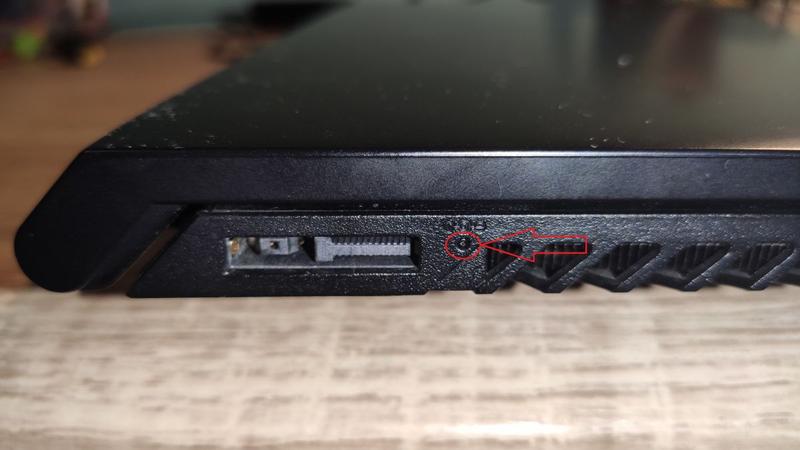
Na początku skorzystaj z opcji „Kopiuj i wklej”, lecz lepiej będzie, jeśli wypróbujesz bardziej zaawansowane oprogramowanie do backupu. Pamiętaj, by nie pozostawiać tego na ostatnią chwilę! To, że wczoraj wszystko działało bez zarzutu, absolutnie nie oznacza, że dzisiaj jest tak samo. Zdecydowanie lepiej być mądrym przed szkodą!
Plan działania na zapas – jak skutecznie zorganizować backup
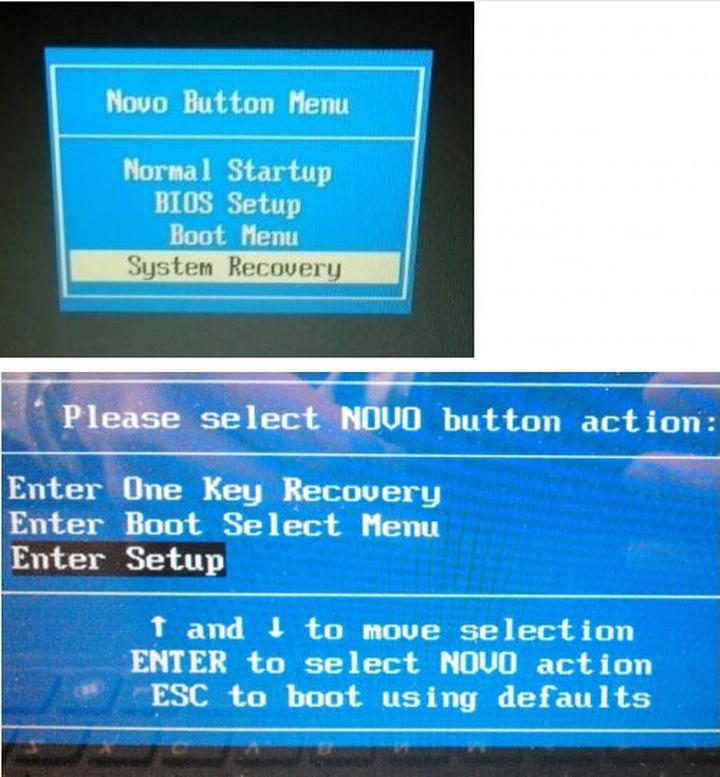
Aby dobrze przygotować się na ewentualne niedogodności związane z recovery, przygotuj checklistę. Na początku wypisz wszystkie istotne pliki i foldery, które chcesz zachować – nie zapomnij o zdjęciach z wakacji, filmikach z imprez czy rolkach z dziekanatem! Następnie wykonaj backup na zewnętrzny dysk lub w chmurę, a dla dodatkowego bezpieczeństwa dodaj jeszcze jedną lokalizację do listy – to nigdy nie zaszkodzi. Zrób zapasowy zapas!
- Zdjęcia z wakacji
- Filmiki z imprez
- Dokumenty uczelniane
- Stare projekty i prace
- Ustawienia ważnych programów
Na zakończenie, zanim przeprowadzisz magiczny reset, upewnij się, że masz odpowiednie nośniki do OS-a, które ułatwią ci przywrócenie systemu po przygodzie z recovery. Miej przy sobie wszystko, co będzie potrzebne – może to być bootowalny pendrive z systemem Windows lub płyta z instalacją. Szczegółowe zorganizowanie tego wszystkiego zapewni ci spokojniejszy sen i pozwoli cieszyć się komputerem bez obaw o utratę cennych plików!
| Elementy do zabezpieczenia | Uwagi |
|---|---|
| Zdjęcia z wakacji | Upewnij się, że wszystkie ważne zdjęcia są zbackupowane. |
| Filmiki z imprez | Przechowuj w bezpiecznym miejscu, aby uniknąć ich utraty. |
| Dokumenty uczelniane | Zacznij od skopiowania ważnych materiałów edukacyjnych. |
| Stare projekty i prace | Nie zapomnij o archiwizacji wcześniejszych prac. |
| Ustawienia ważnych programów | Możliwość łatwego przywrócenia konfiguracji po resetowaniu systemu. |
Ciekawe jest to, że wiele osób nie zdaje sobie sprawy, iż przed wykonaniem backupu warto najpierw sprawdzić, czy na dysku nie ma złośliwego oprogramowania – wyczyszczenie komputera z wirusów przed archiwizacją danych może uratować cię przed ich utratą w przyszłości!