Waldemar Rokita
BIOS oraz UEFI stanowią parę boską w świecie technologii laptopów Dell. Choć różnią się sposobem działania, obie te platformy mają za zadanie ułatwienie życia użytkownikom. BIOS, czyli Basic Input/Output System, od lat wita nas niczym stary przyjaciel z wąsem, natomiast UEFI zaskakuje nowoczesnością, oferując graficzny interfejs oraz wzbogaconą funkcjonalność. Dzięki tym rozwiązaniom, użytkownicy Dell zyskują dostęp do bogatego wachlarza możliwości konfiguracyjnych, które mogą znacząco wpłynąć na wydajność oraz bezpieczeństwo ich urządzeń, przy czym te możliwości przewyższają nowinki ze świata piłki nożnej.
- BIOS i UEFI stanowią kluczowe elementy w laptopach Dell, oferując różne funkcje i interfejsy.
- Zmiana kolejności bootowania jest istotna przy instalacji nowych systemów operacyjnych lub uruchamianiu z USB.
- W BIOS i UEFI można skonfigurować szereg ustawień, w tym zarządzanie energią oraz zabezpieczenia.
- Podczas zmiany ustawień należy zachować ostrożność, aby uniknąć problemów z działaniem laptopa.
- Problemy z bootowaniem można rozwiązać poprzez sprawdzenie ustawień Secure Boot oraz resetowanie BIOS-u do ustawień fabrycznych.
- Aby uruchomić system z zewnętrznego nośnika, ważne jest ustawienie odpowiedniej kolejności bootowania w BIOS-ie.
- Przydatne techniki obejmują aktywację Legacy USB Support i wyłączenie Secure Boot w celu ułatwienia instalacji.
Ponadto, jednym z kluczowych zadań BIOS-u jest uruchomienie sprzętowego interfejsu komputera, co przypomina wróżenie z fusów. Po naciśnięciu odpowiedniego klawisza na klawiaturze, przeważnie F2 lub F12, użytkownicy mają okazję dostosować sekrety swojego laptopa. W przeciwieństwie do BIOS-u, UEFI oferuje większą elastyczność. Umożliwia uruchamianie systemów operacyjnych z większych dysków twardych oraz wspiera funkcje takie jak Secure Boot, chroniąc nas przed niebezpiecznymi wirusami, które mogłyby zrujnować nasze elektroniczne życie.
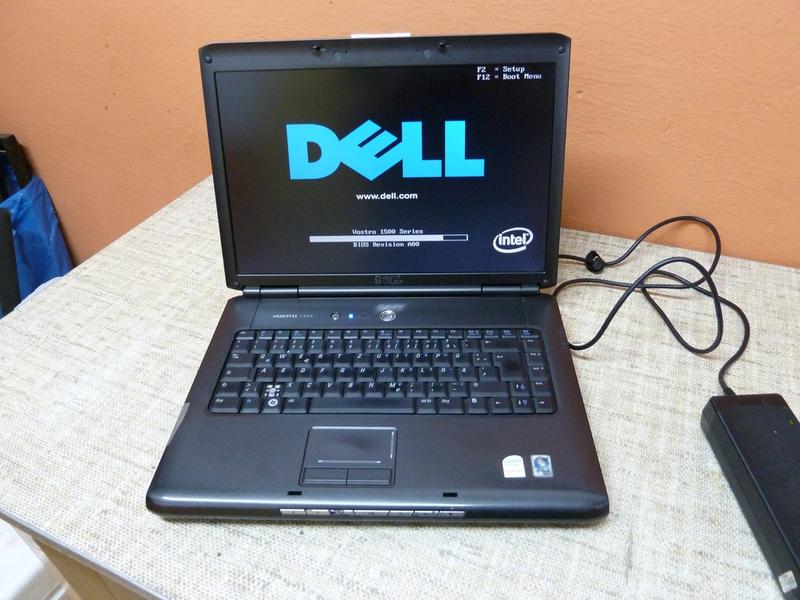
Warto także podkreślić, że dzięki możliwości manipulowania ustawieniami, oba systemy pozwalają na przykład na zmianę kolejności bootowania. Taki zabieg staje się niezbędny podczas instalacji nowego systemu operacyjnego lub uruchamiania z nośników USB. Co więcej, konfiguracja zarządzania energią w BIOS i UEFI ma kluczowe znaczenie dla tych użytkowników, którym zależy na wydłużeniu czasu pracy na baterii. Dlatego w tym momencie warto pomyśleć, czy wolimy korzystać z zasilania sieciowego, czy może spróbować grać na trybie mobilnym.
Oto niektóre z kluczowych ustawień, które można skonfigurować w BIOS i UEFI:
- Zmiana kolejności bootowania
- Ustawienia zabezpieczeń, takie jak hasła dostępu
- Konfiguracja zarządzania energią
- Aktywacja funkcji Secure Boot
- Monitoring temperatury i prędkości wentylatorów
Choć BIOS w laptopach Dell stanowi nasz zaufany, staromodny przewodnik, UEFI wprowadza nową perspektywę w zakresie zarządzania i bezpieczeństwa sprzętu. Oba systemy dysponują unikalnymi funkcjami, a ich właściwa konfiguracja pozwala nam maksymalizować potencjał laptopa. Jednakże należy zachować ostrożność, ponieważ nieumiejętne zmiany ustawień BIOS i UEFI mogą przynieść więcej kłopotów niż korzyści. Zatem chwytaj za laptopa, wyruszaj w tę technologiczną podróż z otwartym umysłem i odrobiną zdrowego rozsądku, ponieważ nie każda rzecz ze złota świeci!
Kroki do zmiany kolejności bootowania w systemie Windows
Zmiana kolejności bootowania w systemie Windows przypomina grę w Tetris, ponieważ czasami musisz przesunąć kilka elementów, aby uzyskać idealne dopasowanie! Na początek upewnij się, że masz pod ręką laptopa Dell (lub odpowiednio dostosowany model), a także że jesteś gotowy na wyzwanie z technicznymi umiejętnościami. Szybko wyłącz komputer, a następnie ponownie go uruchom, trzymając klawisz F2 (lub w niektórych modelach F12) przez cały czas. Jeżeli zobaczysz logo Dell, sztuka może nie wypalić, więc spróbuj działać szybciej, jakbyś miał w ręku gorące kartofle!
Witamy w Krainie BIOS!
Przebywając w BIOSie, poczujesz się jak kapitan na mostku statku kosmicznego. Szybko przesuń się do zakładki „Boot”, gdzie zaczyna się prawdziwa zabawa. Zobaczysz listę urządzeń bootujących, wśród których znajdą się dyski twarde, napędy USB czy CD/DVD. Wykorzystaj klawisze strzałek, aby wybrać urządzenie, z którego chcesz uruchomić system (czy może chcesz odpalić swoją ulubioną dystrybucję Linuksa?). Ludzie często zapominają o klawiszu +/- do zmiany kolejności – zwróć na to uwagę i koniecznie je zastosuj!
Oto lista urządzeń, które można zobaczyć w BIOSie w sekcji „Boot”:
- Dyski twarde
- Napędy USB
- CD/DVD
- Sieciowe urządzenia bootujące
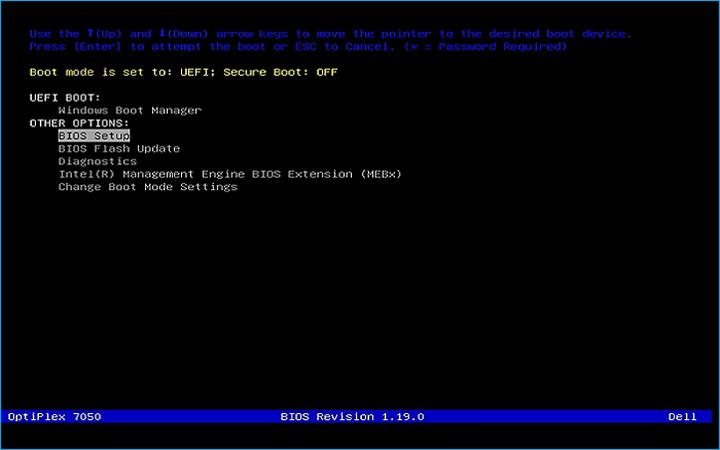
Gdy już ustalisz preferencje, nadszedł czas na wielki finał! Zapisz zmiany, wybierając opcję „Save & Exit” (najczęściej F10). Twój laptop powinien teraz wystartować ponownie, a następnie wylądować w nowo wybranym systemie, który planujesz zainstalować. Szaleństwo? Może niekoniecznie, ale zdecydowanie lepsze niż utkwienie w niezgrabnym bootowaniu! Pamiętaj, aby być czujnym – gdy staniesz na nogi w BIOSie, upewnij się, że wszelkie zmiany będą korzystne dla Twojego urządzenia, ponieważ w przeciwnym razie laptop może zasiać w tobie więcej niepokoju niż radości.
Rozwiązywanie problemów z bootowaniem: Najczęstsze błędy i ich naprawa
Rozwiązywanie problemów z bootowaniem przypomina jazdę na rollercoasterze – pełne emocji, lecz niekoniecznie przyjemne! Najczęściej użytkownicy napotykają błędy związane z niewłaściwą sekwencją bootowania, co prowadzi do uruchamiania komputera z niewłaściwego urządzenia. W celu uniknięcia takich wpadek warto skorzystać z opcji dostępnych w BIOS-ie. Można tam w prosty sposób ustawić właściwą kolejność bootowania, wybierając na przykład HDD, USB czy napęd DVD. Pamiętaj, że klawisze F2 lub F12 mogą okazać się Twoimi najlepszymi sojusznikami w tej misji!
Wirus w BIOS-ie? Może pojawić się inny problem!
Kolejnym częstym problemem bywa zablokowany dostęp do BIOS-u. Czasami, po nieudanej próbie uruchomienia systemu z dysku USB, zamiast oczekiwanego ekranu widzimy komunikat o zablokowanym dostępie. W takiej sytuacji warto sprawdzić, czy przypadkiem nie dezaktywowałeś funkcji Secure Boot, ponieważ może ona blokować nieautoryzowane systemy operacyjne. Oczywiście, bezpieczeństwo Twojego laptopa jest kluczowe, więc właściwe zarządzanie tymi ustawieniami ma ogromne znaczenie. Kto by pomyślał, iż BIOS kryje w sobie tak wiele tajemnic!
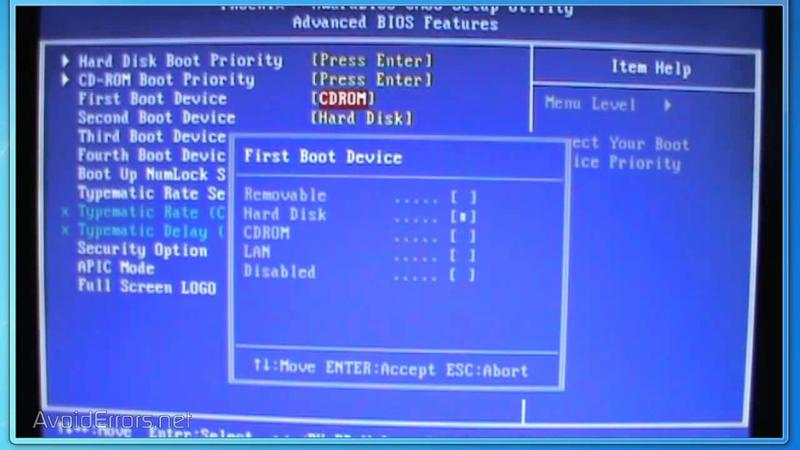
Oto kilka kwestii, które warto sprawdzić, gdy masz problem z dostępem do BIOS-u:
- Sprawdzenie ustawień Secure Boot.
- Resetowanie BIOS-u do ustawień fabrycznych.
- Przejrzenie instrukcji obsługi laptopa w celu zrozumienia, jak uzyskać dostęp do BIOS-u.
- Zmiana klawiszy używanych do wchodzenia do BIOS-u, jeśli jest to konieczne.
Gdy już pokonasz trudności związane z bootowaniem, to mogą pojawić się problemy z aktualizacją BIOS-u. Czasami, wprowadzenie zmian w ustawieniach sprawia, że laptop nie uruchamia się wcale – mały buntownik! W takiej sytuacji najlepiej przywrócić domyślne ustawienia fabryczne. Można to porównać do porządkowania szuflady z narzędziami, po kreatywnej, acz chaotycznej naprawie. Pamiętaj, aby zawsze mieć kopię zapasową swoich ustawień, ponieważ nie chcesz stracić swoich „genialnych” modyfikacji w kontrolach usterek!
Zewnętrzne urządzenia a bootowanie: Jak skonfigurować USB i inne nośniki
W dzisiejszym świecie technologii temat konfiguracji zewnętrznych urządzeń oraz bootowania staje się niezwykle aktualny. Niezależnie od tego, czy chcesz uruchomić swój system z pendrive’a, czy z innego nośnika, rozpoznanie tajemnic BIOS-u otworzy przed Tobą drzwi do sukcesu. Dlatego jeśli nie chcesz błądzić jak dziecko w labiryncie, przygotuj się na krótki przewodnik po tym nieco skomplikowanym świecie. Na początek pamiętaj o klawiszu F2 lub F12 – to on pozwala Ci wejść do BIOS-u. Można to porównać do klucza otwierającego magiczną skrzynię pełną skarbów, ponieważ zawiera mnóstwo ustawień sprzętowych.
Jak to się robi?
W momencie gdy dostaniesz się do BIOS-u, ważnym krokiem jest sprawdzenie kolejności bootowania. Jeśli więc chcesz, by Twój laptop wystartował z USB, ustaw tą opcję jako pierwszą na liście. Menu bootowania daje Ci pełną władzę! Możesz zmieniać kolejność urządzeń, niczym układając stos książek – najpierw umieszczając te, które chcesz mieć na górze. Pamiętaj, że opcje dotyczące USB oraz napędów optycznych przygotują Cię na bootowanie nie tylko systemu, ale także wszelkich narzędzi ratunkowych, jakie kiedykolwiek wymyślono!
Gdy uda Ci się skonfigurować bootowanie, przydatne będą pewne sztuczki, które przyspieszą Twoje działania. Aktywacja Legacy USB Support, a także wyłączenie Secure Boot, mogą zdziałać prawdziwe cuda, szczególnie jeśli masz do czynienia z nieco starszymi programami lub systemami operacyjnymi. Choć pamiętaj, że zabezpieczenia są ważne, czasami warto je na chwilę wstrzymać, by móc swobodnie zainstalować to, co chcesz!
Na koniec, nie zapomnij udokumentować wszelkich zmian. Kto wie, być może w przyszłości wpadniesz na pomysł na upgrade? Odcisk w pamięci Twojego BIOS-u przypomina tajemniczy przepis – wydaje się prosty, ale zawiera różne niuanse. Dlatego przed podjęciem jakichkolwiek działań warto odpowiednio się przygotować. Czasem lepiej jest skonsultować się z przyjacielem, szczególnie gdy nie jesteś pewien, co się stanie po naciśnięciu tego tajemniczego guzika w BIOS-ie!
Poniżej znajduje się kilka sztuczek, które mogą pomóc w konfiguracji bootowania:
- Aktywacja Legacy USB Support
- Wyłączenie Secure Boot
- Sprawdzenie wszystkich opcji bootowania w BIOS-ie
- Dokumentacja wszelkich zmian w ustawieniach
| Sztuczka | Opis |
|---|---|
| Aktywacja Legacy USB Support | Umożliwia lepszą współpracę z starszymi programami lub systemami operacyjnymi. |
| Wyłączenie Secure Boot | Pozwala na instalację oprogramowania, które może być zablokowane przez zabezpieczenia. |
| Sprawdzenie wszystkich opcji bootowania w BIOS-ie | Zapewnia pełną kontrolę nad kolejnością urządzeń rozruchowych. |
| Dokumentacja wszelkich zmian w ustawieniach | Pomoże w przyszłych aktualizacjach i konfiguracjach systemu. |