Waldemar Rokita
BIOS, czyli Basic Input/Output System, stanowi kluczowy program, który uruchamia się w Twoim laptopie Acer, zanim na ekranie pojawi się Windows. Bez tego elementu komputer przypominałby rybę bez wody – niby daje sygnały życia, ale normalne funkcjonowanie byłoby niemożliwe. BIOS w sposób bezpośredni odpowiada za uruchamianie sprzętu, sprawdzanie poprawności działania wszystkich komponentów oraz ustawianie podstawowych funkcji. Oczywiście, jeśli kiedykolwiek próbowałeś zainstalować nowy system operacyjny, z pewnością zdajesz sobie sprawę, jak istotne okazuje się posiadanie dostępu do tych magicznych ustawień, które decydują o przyszłym działaniu Twojego laptopa.
- BIOS odpowiada za uruchamianie sprzętu i podstawowe funkcje laptopa Acer.
- Aby wejść do BIOS-u, włącz laptop i naciśnij klawisz F2, ewentualnie FN + F2.
- Sprawdź, czy tryb „fast boot” nie jest włączony, gdyż może blokować dostęp do BIOS-u.
- W przypadku problemów z klawiaturą, spróbuj z inną klawiaturą lub zmień ustawienia fast boot.
- Niektóre modele mogą mieć dedykowany przycisk do BIOS-u, sprawdź dokumentację swojego laptopa.
- Różne modele laptopów mogą wymagać innych klawiszy do dostępu do BIOS-u (Acer – F2, Dell – F12, Lenovo – Enter).
- Problemy z dostępem do BIOS-u mogą wynikać z hasła lub konieczności resetowania ustawień BIOS-u.
- W BIOS-ie można zmieniać ustawienia kolejności bootowania, zasilania, parametrów RAM i prędkości obrotowej dysków HDD.
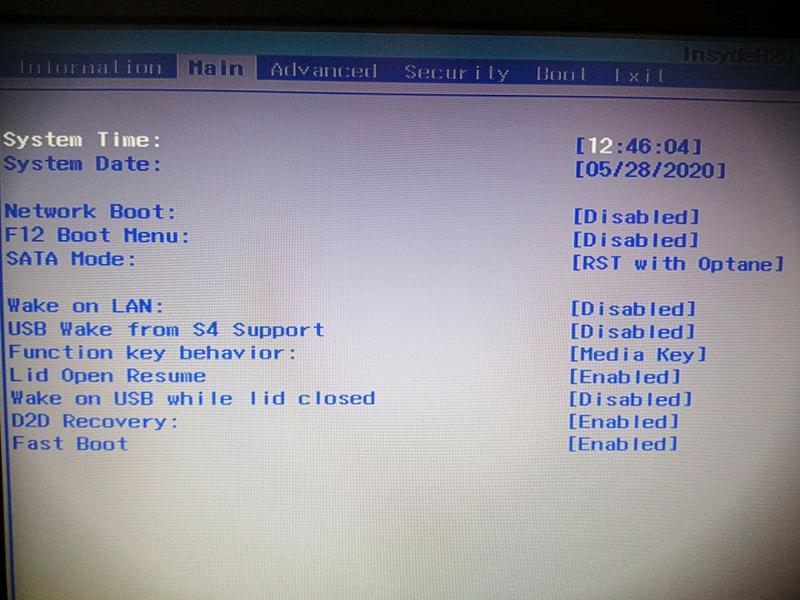
Jeśli chcesz dostać się do BIOS-u w laptopach Acer, najłatwiej będzie włączyć komputer i nacisnąć klawisz F2. To zadanie wydaje się tak proste, jak budowa cepa, prawda? Jednakże, w praktyce bywa różnie! Gdy masz pecha i laptop działa w trybie „fast boot,” konieczność szybkiego wejścia do BIOS-u przypomina grę zręcznościową. W takim przypadku zamiast skupić się na klawiaturze, należy zwracać uwagę na to, aby nie przegapić momentu, w którym można nacisnąć klawisz. Trzeba być szybkim i precyzyjnym niczym ninja! Czasami ludzie sugerują, by spróbować wcisnąć jednocześnie przyciski FN oraz F2, ponieważ w niektórych modelach to konieczne rozwiązanie, które pozwala wyłączyć nieprzyjemny fast boot.
Jak poradzić sobie z problemami?
A co w sytuacji, gdy nadal nie możesz wejść do BIOS-u? Jeśli klawiatura nie działa, stoisz przed laptopem niczym zdezorientowana sowa, próbując znaleźć jakieś rozwiązanie. W takiej chwili warto spróbować innej klawiatury lub, jeśli to możliwe, wyłączyć fast boot w ustawieniach systemowych. Najważniejsze, żeby nie tracić nadziei! Nawet najbardziej skomplikowane kody i zaklęcia nie będą w stanie Cię pokonać. W końcu to Ty jesteś właścicielem swojego laptopa Acer, a nie jego zakładnikiem, więc nie pozwól, aby technologia Cię przytłoczyła!
Na koniec, pamiętaj, że niektóre modele laptopów Acer mogą mieć osobny przycisk do wejścia do BIOS-u. Dlatego warto rozwinąć swoje umiejętności detektywistyczne! Może odnalezienie tego przycisku przypominać poszukiwanie dobrze ukrytej tajemnicy z filmu o Bondzie. W końcu nic nie cieszy bardziej niż uchwycenie BIOS-u niczym złodziej skarbu! Ciesz się swoimi przygodami z laptopem Acer, a wszelkie problemy przekształcaj w mistrzowskie rozwiązywanie zagadek, ponieważ w końcu, tak jak w życiu, w technologii wszystko jest do ogarnięcia!
Oto kilka informacji, które mogą pomóc w dostępie do BIOS-u:
- Upewnij się, że laptop jest całkowicie wyłączony przed jego włączeniem.
- Przytrzymaj klawisz F2 lub spróbuj przycisku FN + F2.
- Sprawdź, czy laptop nie ma włączonego trybu „fast boot”.
- Wypróbuj inną klawiaturę, jeśli ta używana nie działa.
- Szukaj przycisku dedykowanego BIOS-owi na obudowie laptopa.
Różnice w metodach dostępu do BIOS-u w różnych modelach
Każdy właściciel komputera prędzej czy później staje przed wyzwaniem związanym z wejściem do BIOS-u. I tutaj zaczynają się trudności, ponieważ to, co w jednym modelu działa bez zarzutu, w innym może być całkowicie nieskuteczne. Na przykład, w laptopach marki Acer najczęściej wystarczy wciskać klawisz F2 podczas rozruchu. Jednak co zrobić, gdy twoje palce rytmicznie udeptywują klawisz, a BIOS wciąż pozostaje dla ciebie zamkniętą księgą? Cóż, problemem może być zbyt szybki „fast boot”, który uniemożliwia ci wykazanie się umiejętnościami w bezbłędnym wciskaniu przycisków.
Niektórzy użytkownicy laptopów Acer decydują się na sprytne wciśnięcie klawisza FN jednocześnie z klawiszem F2, bo inaczej nie dostaną się do upragnionego BIOS-u. A to jeszcze nie wszystko! Niektórzy utalentowani technicy twierdzą, że korzystanie z zewnętrznej klawiatury przynosi cudowne efekty! Czasami wydaje się, że dostęp do BIOS-u to bardziej sztuka niż nauka, a im bardziej artystyczne podejście przyjmujesz, tym większe są szanse na powodzenie w tej wspaniałej przygodzie.
Co z resztą modeli?
Różne modele laptopów potrafią zaskoczyć wieloma niespodziankami. Na przykład, w laptopach Dell często potrzebujesz wcisnąć F12, aby wywołać menu rozruchowe, a później musisz czekać, niczym sowa w nocy, aż BIOS nawiąże kontakt. Z kolei w laptopach Lenovo wystarczy wcisnąć jeden klawisz – Enter, a to działa niczym czarodziejskie zaklęcie! Dlatego, jeśli planujesz zmienić ustawienia BIOS-u, zawsze warto sprawdzić instrukcję swojego modelu – kryją się tam liczne skarby oraz potencjalne skróty. A przy okazji, gdy nie masz pomysłu, co robić, możesz dodać sobie punkt na swojej wishliście, podejrzewając, że życie potrafi być bardziej zmienne niż te wszystkie klawisze!
Oto klawisze, które musisz znać przy różnych modelach laptopów:
- Laptopy Acer: klawisz F2
- Laptopy Dell: klawisz F12
- Laptopy Lenovo: klawisz Enter
Na koniec pamiętaj o przycisku resetowania BIOS-u, który w niektórych modelach może przypominać poszukiwanie igły w stogu siana. Czasami wystarczy przełączyć jumper na płycie głównej, a innym razem konieczne będzie wyjęcie baterii. I tutaj pojawia się pytanie: czy na pewno wiesz, co robisz? Przecież nie chcemy, aby twój komputer zadecydował, że to koniec świata podczas aktualizacji systemu! Tak czy inaczej, z odrobiną cierpliwości i poczuciem humoru można przetrwać tę przygodę z BIOS-em – a na pewno będzie to doświadczenie pełne śmiechu!
| Marka laptopa | Klawisz dostępu do BIOS-u |
|---|---|
| Acer | F2 |
| Dell | F12 |
| Lenovo | Enter |
Ciekawostką jest, że niektóre modele laptopów Acer mają ukryte opcje BIOS-u, które można aktywować tylko poprzez specjalne sekrety klawiaturowe – na przykład, trzymając wciśnięty klawisz Ctrl razem z F2, co może otworzyć dodatkowe funkcje, o których nie ma mowy w zwykłej dokumentacji!
Najczęstsze problemy podczas uruchamiania BIOS-u
Każdy, kto próbował wejść do BIOS-u, wie, że to spore wyzwanie. Czasami można poczuć się jak Indiana Jones w trakcie poszukiwań zaginionej Arki. Klawisze F2, F12, a może Del? Kto to wie! Zazwyczaj działania przypominają ruchy ninja – szybki palec przy starcie komputera, a później ostre spojrzenie na ekran, jakby fotele VIP w kinie czekały na czyszczenie. A jeśli ten magiczny klawisz nie zadziała? Cóż, wtedy zaczynają się męczące poszukiwania, przypominające kręcenie się w kółko w piaskownicy w poszukiwaniu skarbu.
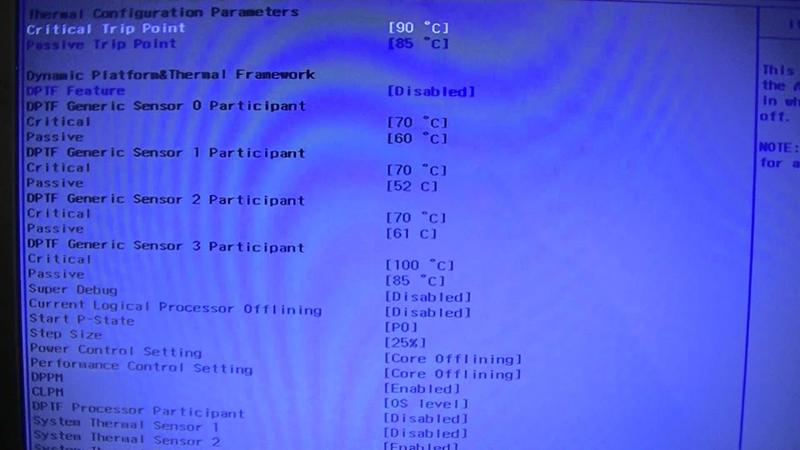
Inny problem, który może zniechęcić do BIOS-u, to tajemnicza sytuacja, gdy ekran wyświetla komunikat „Ładowanie systemu”, a wszelkie zmagania z wejściem do BIOS-u przypominają walkę z wiatrakami. Czasami w komputerach z włączonym Fast Boot brak szans na dotarcie do upragnionego BIOS-u. Tak, Fast Boot działa jak superbohater komputerów – przyspiesza uruchomienie, jednak skutecznie blokuje dostęp do menu. Bez względu na wszystko, wydaje się, że twoje szanse na sukces sięgają absolutnego zera.
Jak przełamać opór BIOS-u?
Co robić, gdy nic nie pomaga? Może warto spróbować czegoś nowego z klawiaturą? Wyposaż się w zewnętrzną klawiaturę – czasem delikatność przycisków wewnętrznych laptopów przypomina nietoperza w kuchni – może robić dużo hałasu, ale niewiele więcej. Możemy też przetestować trzymanie klawisza FN w połączeniu z magicznymi klawiszami F2 lub F12, by zobaczyć, co się stanie. Czasem problem tkwi w ustawieniach klawiszy funkcyjnych, które najlepiej czują się w trybie specjalnym. A co, jeśli spróbujesz przywrócić domyślne ustawienia BIOS-u? Może wystarczy wyjąć baterię CMOS i problem sam się rozwiąże! Jednak znając życie, może to być bardziej skomplikowane niż zakładałeś.
Na koniec warto wspomnieć o problemie z hasłem. Tego nawet najlepszy detektyw by nie wydedukował! Jeśli zapomniałeś hasła i nie możesz się dostać do BIOS-u, zwykle oznacza to, że musisz podnieść poziom swoich umiejętności w poszukiwaniach prawdy. Może znikli przyjaciele z działu wsparcia technicznego będą pomocni, ale zanim stworzysz kolejny skomplikowany plan, pomyśl, że w obliczu BIOS-u czasami najprostsze rozwiązania działają najlepiej. Więc powodzenia w kolejnym podejściu! Może tym razem się uda!
Poniżej znajdują się kilka sposobów na rozwiązanie problemów z dostępem do BIOS-u:
- Sprawdź inny port USB, aby podłączyć zewnętrzną klawiaturę.
- Spróbuj różnych kombinacji klawiszy, takich jak FN + F2, FN + F12.
- Wyłącz funkcję Fast Boot w ustawieniach BIOS-u (jeśli masz do niego dostęp).
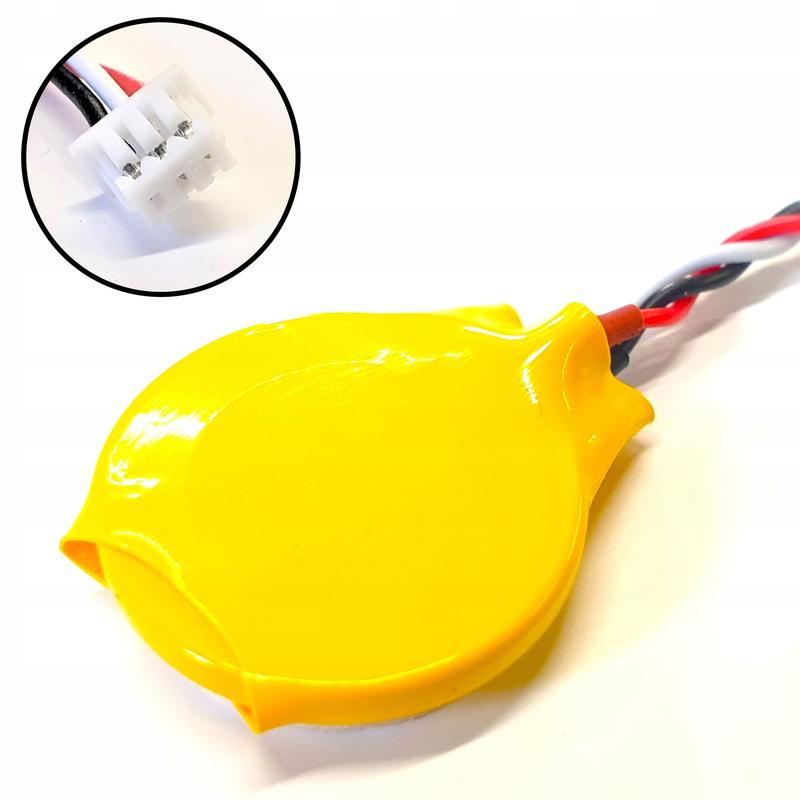
- Wymień baterię CMOS, aby przywrócić domyślne ustawienia BIOS-u.
Jakie ustawienia można zmieniać w BIOS-ie Acer?
Kiedy nadszedł czas, aby grzebać w obliczeniach swojego laptopa Acer, należy najpierw dostać się do BIOS-u. Dla osób, które jeszcze nie miały okazji się z tym zmierzyć, BIOS to fascynujące miejsce, w którym można modyfikować różne ustawienia sprzętu. Najczęściej wystarczy w odpowiednim momencie wcisnąć klawisz F2, aby wejść do tego obszaru. Nie zniechęcajcie się jednak, jeżeli nie uda się to od razu – czasami pomocne okazuje się przytrzymanie klawisza FN, który pełni rolę wspierającą, obok innych magicznych klawiszy!
W BIOS-ie masz szansę zmieniać szereg ustawień wpływających na działanie komputera. Wśród najważniejszych opcji znajduje się kolejność bootowania. Dzięki tym ustawieniom możesz wskazać laptopowi, skąd ma się uruchomić, czy to z dysku twardego, czy z USB, co umożliwia instalację nowego systemu operacyjnego. Taki krok idealnie pasuje dla osób planujących zainstalować Linuxa na swoim komputerze. Pamiętaj jednak, że w przypadku gdy nie masz doświadczenia, możesz przypadkowo wprowadzić urządzenie w tzw. „stan niezłości” sprzętowej. Dlatego zachowaj ostrożność przy dokonywaniu zmian, ponieważ twój laptop może zacząć protestować!
Nie tylko bootowanie!
Oprócz zmiany kolejności bootowania, BIOS oferuje także szereg innych możliwości. Możesz w nim również zaktualizować ustawienia zasilania oraz dostosować parametry pamięci RAM. Na przykład, jeżeli korzystasz z podkręconego RAM-u, w BIOS-ie masz możliwość ustawienia odpowiednich napięć. Dodatkowo dla tych, którzy wciąż używają dysków HDD, znajdują się tam opcje pozwalające na modyfikację ustawień prędkości obrotowej głowic dysków. Zdecydowanie rekomenduję takie zmiany jedynie dla bardziej doświadczonych „magików”, którzy rozumieją, co robią. Dla mniej zaawansowanych użytkowników lepiej zrezygnować z takich modyfikacji.
Na poniższej liście przedstawiam kilka możliwości, jakie oferuje BIOS:
- Zmiana kolejności bootowania urządzeń
- Ustawienia zasilania
- Dostosowanie parametrów pamięci RAM
- Modyfikacja ustawień prędkości obrotowej głowic dysków HDD
Na koniec warto pamiętać, że różne modele Acera mogą oferować odmienne opcje w BIOS-ie. Możesz mieć pełne spektrum ustawień w jednym laptopie, podczas gdy w innym znajdziesz jedynie ograniczone możliwości. Dlatego przed przystąpieniem do jakichkolwiek zmian warto zapoznać się z instrukcją obsługi swojego konkretnego modelu. Jeżeli jednak napotkasz trudności z wejściem do BIOS-u, spokojnie – to zupełnie naturalne. Po kilku próbach staniesz się prawdziwym ekspertem od klawiszy funkcyjnych, a twoje „laptopowe przygody” staną się jedynie zabawnym wspomnieniem. Życzę powodzenia w odkrywaniu magii BIOS-u!
Źródła:
- https://ubuntu.pl/forum/viewtopic.php?t=154899
- https://www.elvikom.pl/acer-aspire-v3-771g-jak-wejsc-do-bios-u-t33186.html
- https://www.elektroda.pl/rtvforum/topic2047434.html
- https://www.elektroda.pl/rtvforum/topic3307613.html
- https://forum.pasja-informatyki.pl/434642/acer-aspire-v5-121-jak-wejsc-do-biosu-haslo-do-biosu-brak-boot-menu
- https://www.elektroda.pl/rtvforum/topic3918714.html
Pytania i odpowiedzi
Jak można łatwo wejść do BIOS-u w laptopach Acer?
Aby wejść do BIOS-u w laptopach Acer, włącz komputer i naciśnij klawisz F2. Warto jednak pamiętać, że w niektórych przypadku, gdy laptop działa w trybie „fast boot”, może być konieczne użycie kombinacji klawiszy FN + F2.
Co robić, jeśli klawiatura nie działa podczas próby wejścia do BIOS-u?
Gdy klawiatura nie działa, może być dobrym pomysłem spróbować użyć innej klawiatury zewnętrznej. Alternatywnie, można spróbować wyłączyć funkcję fast boot w ustawieniach systemowych, jeśli to możliwe.
Czy wszystkie modele laptopów Acer mają ten sam klawisz do wejścia do BIOS-u?
Niektóre modele laptopów Acer mogą mieć różne klawisze dostępu do BIOS-u, takie jak Del lub Esc. Dlatego warto sprawdzić dokumentację swojego urządzenia, aby znaleźć odpowiedni klawisz.
Jakie ustawienia można zmieniać w BIOS-ie laptopów Acer?
W BIOS-ie laptopów Acer można zmieniać wiele ustawień, takich jak kolejność bootowania, ustawienia zasilania czy parametry pamięci RAM. Jednak zaleca się ostrożność przy dokonywaniu zmian, aby nie wprowadzić systemu w „stan niezłości”.
Jakie problemy mogą wystąpić podczas próby dostępu do BIOS-u?
Najczęstszym problemem jest zbyt szybki tryb „fast boot”, który uniemożliwia dostęp do BIOS-u. Inne problemy mogą obejmować niewłaściwe działanie klawiatury lub zapomniane hasło, które utrudniają dostęp do ustawień BIOS-u.