
 Waldemar Rokita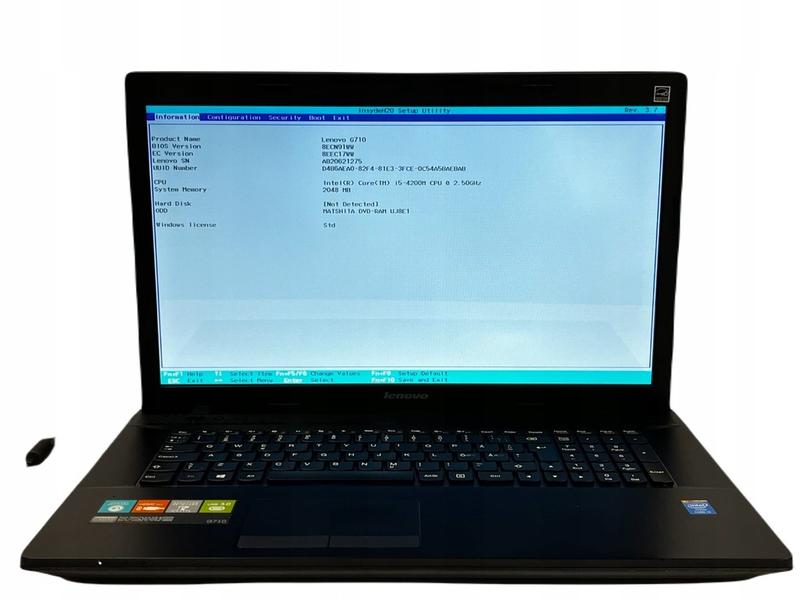
Witaj w fascynującym świecie BIOS-u! Jeśli posiadasz laptopa Lenovo G700, na pewno zastanawiasz się, co kryje się w tajemniczym menu, które można uruchomić w kilka chwil. Aby dostać się do BIOS-u, wystarczy nacisnąć odpowiedni przycisk NOVO BUTTON, który zazwyczaj znajduje się blisko przycisku zasilania. Choć ma niepozorny wygląd, naprawdę otwiera drzwi do zaawansowanych ustawień twojego laptopa. Opcje, które możesz wybrać, to: Normal Startup, BIOS Setup, Boot Menu i System Recovery. Którą z nich wybierzesz? Wciąż uważasz, że BIOS to przestrzeń tylko dla geeków? Cóż, może po przeczytaniu tego tekstu zapragniesz tam poblądrować!
- Do BIOS-u w Lenovo G700 można wejść przez naciśnięcie przycisku NOVO BUTTON.
- W BIOS-ie dostępne są różne opcje, w tym zmiana kolejności bootowania oraz ustawienia bezpieczeństwa.
- W BIOS-ie można ustawić hasła, co zwiększa bezpieczeństwo laptopa.
- Możliwość dostosowania klawiszy funkcyjnych F1-F12 w BIOS-ie.
- Zmiana ustawień BIOS-u jest istotna przed instalacją nowego systemu operacyjnego.
- W przypadku problemów z dostępem do BIOS-u, warto sprawdzić, czy klawisze są naciskane w odpowiednim momencie.
- Jeżeli zapomnisz hasła do BIOS-u, można spróbować przywrócić ustawienia do fabrycznych.
- Podczas pracy w BIOS-ie należy zachować ostrożność i nie wprowadzać zmian bez przemyślenia.
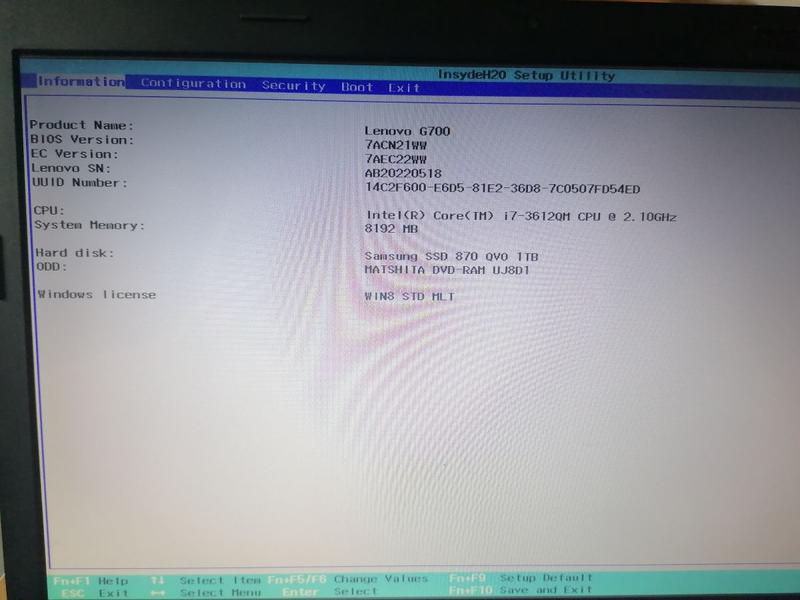
Kiedy tylko znajdziesz się w BIOS-ie, odkryjesz cały ekosystem ustawień, które mogą znacząco zmienić działanie twojego laptopa. Jednym z najważniejszych elementów jest możliwość zmiany kolejności bootowania. Dzięki tej opcji możesz samodzielnie zdecydować, z jakiego urządzenia twój laptop powinien się uruchomić. Na przykład, jeśli zależy ci na zainstalowaniu nowego systemu z pendrive’a, wystarczy przestawić jego priorytet nad dyskiem twardym! Wybór opcji, która pojawi się na ekranie, zrealizujesz za pomocą klawiszy F5 i F6. Prawdziwa sztuka na wyciągnięcie ręki!
Bezpieczeństwo w BIOS-ie: hasła i nie tylko
W BIOS-ie znajdziesz również różnorodne opcje związane z bezpieczeństwem, które pomogą w zapobieganiu nieautoryzowanemu dostępowi do twojego laptopa. Możesz ustawić hasło na włączenie, hasło administratora, a nawet hasło zarządzania systemem. Pamiętaj jednak, że zapomnienie hasła może znacząco utrudnić dostęp do twojego laptopa. W takim przypadku droga do odzyskania dostępu może okazać się kręta i wyboista. Możesz też pożegnać się z danymi na dysku NVMe, jeśli zapomnisz hasła do niego. Choć sprawa wydaje się prosta, życie lubi płatać figle! To tak, jak z zamkiem w drzwiach – każdy pragnie czuć się bezpiecznie, ale co, gdy klucz nagle zniknie?
Na koniec pamiętaj, że BIOS Lenovo G700 to także przestrzeń dla sprytnych użytkowników! Możesz tu znaleźć różnorodne dostosowania, takie jak aktywacja klawiszy funkcyjnych F1-F12, które na co dzień wspomagają szybkie sterowanie multimediami. Dzięki sprytnemu ustawieniu masz możliwość korzystania z nich w tradycyjny sposób, a wystarczy jedynie klawisz Fn, by przełączać między funkcjami!
Oto kilka funkcji, które możesz dostosować w BIOS-ie:
- Ustawienie priorytetu bootowania
- Aktywacja klawiszy funkcyjnych F1-F12
- Ustawienie haseł zabezpieczających
- Konfiguracja opcji oszczędzania energii
Daj się porwać tej technologicznej magii, kombinując i ustalając opcje, które sprawią, że korzystanie z twojego laptopa stanie się jeszcze bardziej przyjemne. Ciężko uwierzyć, że te wszystkie zakątki BIOS-u skrywają tak wiele możliwości, prawda? To naprawdę niezła zabawa!
Kiedy warto zmodyfikować ustawienia BIOS-u w laptopie Lenovo?
Każdy właściciel laptopa Lenovo czasami zastanawia się, czy zgłębić tajemnice BIOS-u. Otwieranie tego systemu przypomina otwieranie drzwi do skarbca pełnego możliwości – można odkryć wspaniałe rozwiązania, ale istnieje również ryzyko natknięcia się na pułapki! Dlatego, zanim zdecydujesz się na zmianę ustawień, warto przemyśleć, co dokładnie chcesz osiągnąć. Na przykład, jeśli planujesz reinstalację systemu, koniecznie zmodyfikuj kolejność bootowania, by laptop uruchamiał się z płyty USB zamiast z dysku twardego. Pamiętaj, aby podczas tego procesu nie zgubić się w gąszczu opcji!
Kiedy zmieniać bootowanie?
W przypadku, gdy chcesz zainstalować nowy system operacyjny, zmiana ustawień BIOS-u staje się nieodzowna. Wystarczy wcisnąć odpowiedni klawisz na początku uruchamiania laptopa (zazwyczaj to F2 lub jeden z przycisków obok zasilania), by otworzyć fascynujący świat BIOS-u. Dostosowując kolejność bootowania, upewnij się, że komputer „budzi się” z właściwego „łóżka”, czy to z USB, płyty DVD, czy innego HDD. Użyj klawiszy F5 i F6, aby właściwie poukładać swoje „poduszki”. Pamiętaj jednak, że bałagan w BIOS-ie może równie łatwo przełożyć się na chaos w rzeczywistości!
Bezpieczeństwo to podstawa
Kiedy zachodzi konieczność modyfikacji BIOS-u? Zdecydowanie w sytuacji, gdy chcesz zadbać o bezpieczeństwo swojego laptopa. Ustawienie hasła oraz zabezpieczenie dostępu do BIOS-u pozwoli uniknąć nieprzyjemnych niespodzianek. Dzięki tym działaniom Twój laptop lepiej chroni swoje wnętrzności przed niepożądanymi gośćmi. Zapasz hasła w bezpiecznym miejscu, aby uniknąć sytuacji, w której Twój laptop będzie wołał o zamknięcie drzwi, a Ty nie będziesz miał możliwości wejścia do środka.
- Ustawienie hasła dostępu do BIOS-u
- Zadbanie o aktualizację BIOS-u
- Zmiana kolejności bootowania dla nowego systemu
Na powyższej liście znajdują się kluczowe działania, jakie można podjąć, żeby zwiększyć bezpieczeństwo oraz funkcjonalność laptopa poprzez BIOS.
Warto mieć na uwadze, że błędy popełnione w ustawieniach BIOS-u mogą prowadzić do nieprzyjemnych konsekwencji, więc zawsze działaj z rozwagą. Gdy masz wątpliwości co do jakiejkolwiek zmiany, a intuicja podpowiada Ci, żeby zrezygnować: „Nie rób tego!”, lepiej posłuchaj tego wewnętrznego głosu. W sytuacji, gdy czujesz się niepewnie, zasięgnięcie rady technika lub sprawdzenie samouczków online będzie doskonałym pomysłem, bo przecież nie chcesz spędzać czasu w towarzystwie ekranu błędu, prawda?
Troubleshooting: Jak rozwiązywać problemy z dostępem do BIOS-u?
Wirując w świecie komputerów, dostęp do BIOS-u przypomina przenikanie do ukrytej świątyni pełnej tajemnic. W chwilach, gdy klawisz F2 czy NOVO BUTTON stają się bardziej nieuchwytne niż znikający zeszyt w szkole, frustracja rośnie. Co w takim razie możesz zrobić, gdy tajemnicze menu BIOS-u wydaje się nieosiągalne? Po pierwsze, nie wpadaj w panikę! Spróbuj jeszcze raz wykonać ruchy, które przybliżą cię do celu. Przede wszystkim upewnij się, że odpowiedni klawisz jest naciśnięty w odpowiednim momencie. Czasami trzeba być sprytnym jak ninja, aby uchwycić ten ulotny moment tuż po włączeniu komputera.
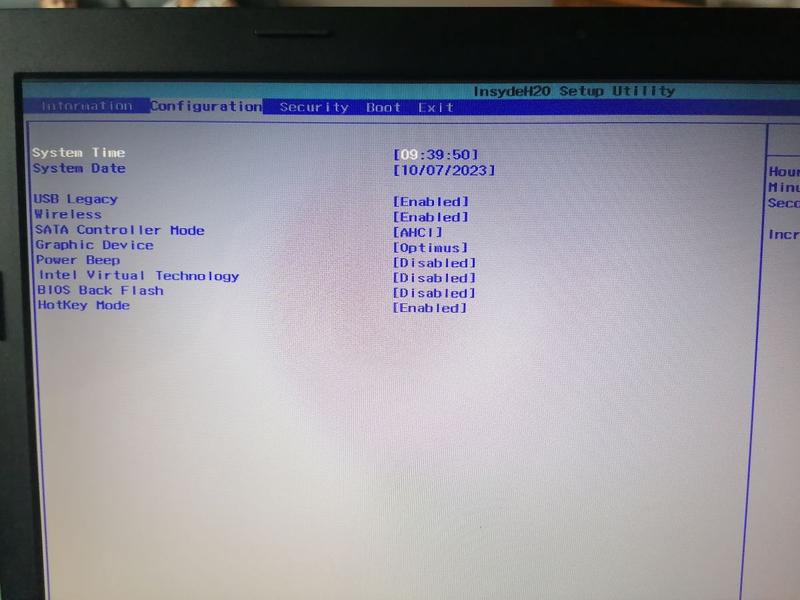
Jeśli jednak wciąż nie możesz wejść do BIOS-u, przyczyny mogą tkwić w różnych problemach sprzętowych lub systemowych. Czasami zapomniane hasło do BIOS-u sprawia, że czujesz się jak spóźniony uczestnik balu, na który nie podałeś klucza dostępu. W przypadku laptopów Lenovo, niektóre modele wymagają naciśnięcia magicznego klawisza NOVO BUTTON, którego nazwa nie jest przypadkowa — to jak wciśnięcie kapsuły w labiryncie, otwierającej przed tobą drogę do BIOS-u. Dziwnie? Zdecydowanie, ale całkowicie wykonalne!
Co zrobić, gdy nie pamiętasz hasła do BIOS-u?

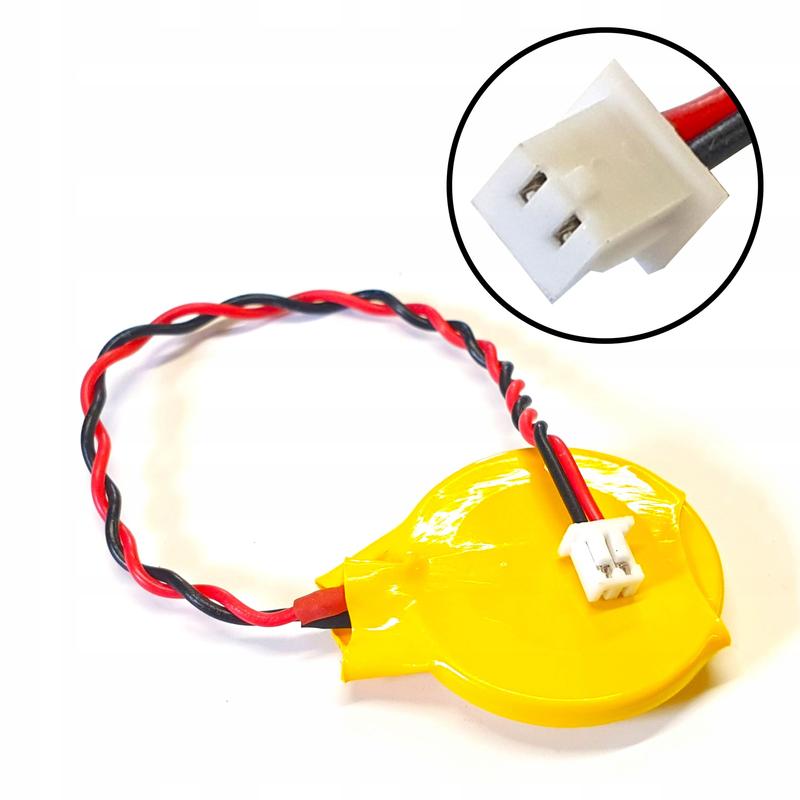
W sytuacji zapomnienia hasła do BIOS-u nie musisz zamartwiać się wieczną tułaczką. Możesz spróbować uspokoić urządzenie, odłączając zasilanie i wyjmując baterię na chwilę. Takie działanie często działa jak magiczna różdżka, resetując ustawienia do fabrycznych. Pamiętaj jednak, że hasła przypominają klucz do skarbca — dane w nim przechowywane mogą stać się niedostępne, a ty zostaniesz z pustym sejfem. Jeżeli to nie pomoże, być może warto skontaktować się z serwisem — tajemnice nie zawsze da się odkryć samodzielnie!
Na koniec, nie odkładaj zgłębiania wiedzy o BIOS-ie na później. Ten fascynujący świat pozwala na ustawienie priorytetów bootowania, zmianę ustawień zabezpieczeń, a nawet ożywienie twojego komputera. Warto zainwestować czas w naukę, aby w przyszłości z łatwością wchodzić do tej ukrytej świątyni. Pamiętaj — każda karta BIOS-u skrywa ciekawe tajemnice, ale nie zawsze są one na wyciągnięcie ręki!… a przynajmniej nie bez solidnego przeszkolenia w sztuce szturchania klawiszy.
Oto kilka informacji, które warto znać o BIOS-ie:
- Możliwość zmiany ustawień bootowania
- Konfiguracja zabezpieczeń systemu
- Resetowanie błędnych ustawień do fabrycznych
- Możliwość diagnozowania problemów sprzętowych
- Aktualizacja oprogramowania BIOS-u
Poradnik dla początkujących: Jak bezpiecznie nawigować w BIOS-ie Lenovo G700?
Witaj w niezwykłym świecie BIOS-u twojego Lenovo G700! Aby rozpocząć, wyobraź sobie BIOS jako superbohatera twojego laptopa – co prawda niewidocznego gołym okiem, jednak to on sprawia, że Twój komputer w ogóle działa. Jeśli kiedykolwiek marzyłeś o tym, by odkryć tajemnice jego supermocy, to ten poradnik z pewnością jest dla Ciebie! Najpierw zajmiemy się pierwszym krokiem – jak dostać się do BIOS-u. W tym celu wystarczy, że zlokalizujesz przycisk NOVO BUTTON, który wygląda jak malutka strzałka. Zazwyczaj znajdziesz go obok przycisku POWER. Po naciśnięciu tego guzika świat otworzy się przed Tobą niczym szczelina między wymiarami!
A co potem? Gdy na ekranie zobaczysz menu, znajdziesz w nim kilka opcji, a najbardziej interesująca z nich to oczywiście „BIOS Setup”. Po kliknięciu w tę zakładkę otworzy się interfejs BIOS-u, który przypomina labirynt z lat osiemdziesiątych. Pamiętaj, aby poruszać się po nim z ostrożnością, aby nie wpaść w tryb chaosu! W tym miejscu możesz zmieniać różne ustawienia, takie jak kolejność bootowania czy opcje związane z bezpieczeństwem. To jest szczególnie przydatne, jeśli planujesz korzystać z niezidentyfikowanych napędów USB. Jednak bądź czujny i trzymaj palce na klawiaturze – nie daj się skusić do eksploracji zakamarków, w których lepiej się nie znajdować!
Jak bezpiecznie poruszać się po BIOS-ie?
Warto pamiętać, że BIOS to nie miejsce na nieprzemyślane zmiany. Jeśli chcesz wdrożyć nową kolejność uruchamiania, upewnij się, że jest to rzeczywiście potrzebne. Możesz na przykład ustawić komputer, by uruchamiał się z pendrive’a lub płyty DVD. Aby zrealizować ten cel, przejdź do zakładki BOOT i użyj klawiszy F5 i F6 do zmiany kolejności. Oto kolejny przydatny tip: zapisuj wszelkie zmiany przed wyjściem, naciskając F10. W przeciwnym razie będziesz zmuszony do ponownego negocjowania z BIOS-em, co nie jest najprzyjemniejszą sprawą.
Na koniec zawsze miej na uwadze, aby być cierpliwym. Jeśli coś pójdzie nie tak, zawsze możesz wrócić do ustawień fabrycznych. Pamiętaj jednak, że przywracanie ustawień fabrycznych to jakby „resetowanie całego dnia”. Dlatego lepiej postaw na prostotę i unikaj interakcji z opcjami, których nie rozumiesz. Z BIOS-em lepiej nie żartować! Gdy już opanujesz sztukę nawigacji, będziesz mógł cieszyć się triumfem jako król komputera. Powodzenia!
Oto kilka kluczowych kroków, które warto pamiętać podczas pracy z BIOS-em:
- Użyj przycisku NOVO BUTTON, by wejść do BIOS-u.
- Wybierz „BIOS Setup” w menu, aby uzyskać dostęp do interfejsu.
- Zmiana kolejności bootowania znajduje się w zakładce BOOT.
- Zapisuj zmiany, naciskając F10 przed wyjściem.
- W razie potrzeby przywróć ustawienia fabryczne, będąc ostrożnym z wprowadzanymi zmianami.
| Krok | Opis |
|---|---|
| 1. | Użyj przycisku NOVO BUTTON, by wejść do BIOS-u. |
| 2. | Wybierz „BIOS Setup” w menu, aby uzyskać dostęp do interfejsu. |
| 3. | Zmiana kolejności bootowania znajduje się w zakładce BOOT. |
| 4. | Zapisuj zmiany, naciskając F10 przed wyjściem. |
| 5. | W razie potrzeby przywróć ustawienia fabryczne, będąc ostrożnym z wprowadzanymi zmianami. |
Czy wiesz, że korzystanie z BIOS-u jest kluczowe dla optymalizacji wydajności laptopa? Zmiana ustawień takich jak kolejność uruchamiania czy włączenie wirtualizacji może znacząco poprawić działanie niektórych aplikacji oraz gier!
Źródła:
- https://gramont.eu/serwis-komputerowy/jak-uruchomic-bios-w-laptopie-lenovo/
- https://www.elektroda.pl/rtvforum/topic2714913.html
- https://forum.dobreprogramy.pl/t/jak-aktywowac-klawisze-f1-f12-w-lenovo-g700/495165
- https://download.lenovo.com/pccbbs/pubs/x1_nano_gen2/html/html_pl/moreinfo_advanced_setting.html
Pytania i odpowiedzi
Jak wejść do BIOS-u w laptopie Lenovo G700?
Aby wejść do BIOS-u w laptopie Lenovo G700, należy nacisnąć przycisk NOVO BUTTON, który zwykle znajduje się obok przycisku zasilania. Po naciśnięciu tego przycisku pojawi się menu z opcjami, w tym 'BIOS Setup’, które pozwala na dalsze modyfikacje ustawień.
Co można zmieniać w BIOS-ie Lenovo G700?
W BIOS-ie Lenovo G700 można zmieniać różne ustawienia, takie jak kolejność bootowania, aktywacja klawiszy funkcyjnych oraz ustawienia zabezpieczeń. Umożliwia to dostosowanie działania laptopa do indywidualnych potrzeb użytkownika, co może znacząco poprawić jego wydajność.
Jak zmienić kolejność bootowania w BIOS-ie?
Aby zmienić kolejność bootowania w BIOS-ie, należy przejść do zakładki BOOT i użyć klawiszy F5 i F6 do przestawienia priorytetów. To pozwala określić, z jakiego urządzenia laptop ma się uruchomić, co jest szczególnie przydatne podczas instalacji nowego systemu operacyjnego.
Jakie są ryzyka związane z modyfikacją ustawień BIOS-u?
Modyfikacja ustawień BIOS-u wiąże się z ryzykiem, ponieważ błędne zmiany mogą prowadzić do problemów z działaniem laptopa. Z tego powodu zawsze warto działać z rozwagą i upewnić się, że rozumie się dokonywane zmiany.
Co zrobić, jeśli zapomnę hasła do BIOS-u?
Jeśli zapomnisz hasła do BIOS-u, możesz spróbować zresetować ustawienia do fabrycznych, odłączając zasilanie i wyjmując baterię na chwilę. W niektórych przypadkach może być konieczne skontaktowanie się z serwisem, aby uzyskać pomoc w odblokowaniu dostępu.


