Waldemar Rokita
Aktywowanie dźwięku na laptopie Toshiba Satellite może wydawać się proste, ale czasami naprawdę potrafi przyprawić o zawrót głowy. Zaczniemy od podstaw, a więc od sprawdzenia poziomu głośności. Niezwykle ważne jest, aby upewnić się, że „tryb cichosza” nie jest włączony. Wystarczy, że spojrzysz na pasek zadań, gdzie znajduje się ikona głośnika. Jeżeli na niej widnieje ikona wyciszenia, to ona mogła spowodować tę ogromną ciszę. W takim przypadku, po prostu kliknij dwa razy i przekręć suwak w górę, jakbyś kręcił magiczną różdżką w filmie fantasy!
Weryfikacja urządzeń audio
Jeżeli głośność wygląda na w porządku, czas na zweryfikowanie, czy system nie ma problemów z wykryciem odpowiednich urządzeń audio. Wejdź w „Ustawienia”, co możesz zrobić za pomocą ikonki Windows, a następnie przejdź do sekcji „Dźwięk”. Zdecydowanie upewnij się, że odpowiednie urządzenie audio jest ustawione jako domyślne. Jeśli korzystasz ze słuchawek, a jeszcze nie próbowałeś ich odłączyć i ponownie podłączyć, zrób to teraz! Czasami laptop gubi orientację i myśli, że wciąż działasz w trybie „na słuchawkach”!
Diagnostyka w Windows
W sytuacji, gdy dźwięk nadal nie działa, Windows oferuje narzędzie do rozwiązywania problemów z dźwiękiem, które może okazać się niezastąpione. Wejdź w „Ustawienia”, następnie w „Aktualizacja i zabezpieczenia”, a tam znajdziesz sekcję „Rozwiązywanie problemów”. Wybierz opcję audio i daj swojemu laptopowi chwilę, aby przeprowadził „telepatyczną” diagnozę. Jeśli zdarzy się, że coś jest nie tak z driverami, sprawdź je w „Menedżerze urządzeń”. W tej sekcji zlokalizujesz swoje urządzenie audio i będziesz miał możliwość zaktualizowania lub odinstalowania go, a Windows spróbuje zainstalować je ponownie przy następnym uruchomieniu.
Na koniec pamiętaj, że podczas wszystkich tych operacji laptop czasami potrzebuje małego restartu, aby wszystko znów zaczęło działać. Dźwięk to nie tylko przyjemność, ale i niezbędny element codziennego użytkowania. Warto więc poświęcić energię na rozwiązanie tego problemu, ponieważ przyjemność z multimediów jest na wyciągnięcie ręki!
Poniżej znajduje się kilka kroków, które warto wykonać, gdy dźwięk na laptopie nadal nie działa:
- Sprawdź, czy kabel audio jest poprawnie podłączony.
- Upewnij się, że urządzenie audio jest aktywne i wybrane w ustawieniach dźwięku.
- Uruchom ponownie komputer, aby zastosować wszystkie zmiany w ustawieniach.
- Spróbuj zaktualizować sterowniki audio ze strony producenta.
Typowe problemy z dźwiękiem w laptopach Toshiba i ich rozwiązania
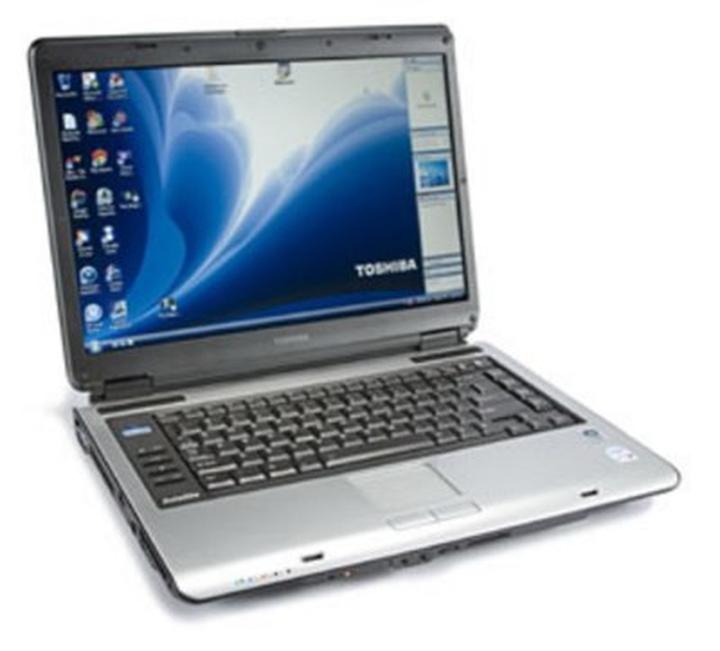
Użytkownicy laptopów Toshiba często napotykają na irytujące problemy z dźwiękiem, zwłaszcza gdy pragną cieszyć się pełnią wrażeń podczas oglądania filmu lub słuchania ulubionej muzyki. Nierzadko przyczyną tych kłopotów bywają prozaiczne ustawienia, ale czasami mogą to być również poważniejsze uszkodzenia. Warto pamiętać, że jednym z najczęściej popełnianych błędów jest pomijanie prostych kroków diagnostycznych, takich jak sprawdzenie poziomu głośności w systemie operacyjnym czy upewnienie się, że głośniki nie zostały wyciszone. Co więcej, czasami wystarczy po prostu sprawdzić, czy nie zapomnieliśmy odłączyć słuchawek!
Kiedy z kolei sprawdzanie ustawień nie prowadzi do oczekiwanych rezultatów, dobrym pomysłem staje się przyjrzenie sterownikom dźwięku. Jak często bywa, najnowsze aktualizacje systemu operacyjnego mogą powodować konflikty, które skutkują brakiem dźwięku. W takiej sytuacji warto rozważyć zaktualizowanie lub ponowne zainstalowanie sterowników audio poprzez Menedżera urządzeń. Jeśli to nie przyniesie efektów, dobrze również pomyśleć o przywróceniu systemu do wcześniejszego punktu.
Typowe kwestie, które mogą powodować problemy z dźwiękiem
Gdy żadna z powyższych metod nie sprawdza się, wina może tkwić w sprzęcie. Uszkodzone głośniki lub karta dźwiękowa bywają trudne do zidentyfikowania przez przeciętnego użytkownika, dlatego warto skorzystać z pomocy technicznej. Dodatkowo należy zwrócić uwagę na zewnętrzne urządzenia – często wystarczy odłączyć i ponownie podłączyć głośniki lub słuchawki, aby przywrócić dźwięk. Czasami użytkownicy zapominają, że ich laptop może być podłączony do innych urządzeń, co skutkuje automatycznym przekierowaniem dźwięku i brakiem dźwięku w wbudowanych głośnikach!
Oto kilka typowych przyczyn problemów z dźwiękiem w laptopach Toshiba:
- Niepoprawne ustawienia poziomu głośności w systemie operacyjnym
- Uszkodzenie głośników lub karty dźwiękowej
- Problemy ze sterownikami audio
- Podłączenie do innych urządzeń zewnętrznych
- Zapomniane odłączenie słuchawek
Na zakończenie, regularne dbanie o aktualizacje oprogramowania oraz diagnostykę laptopa okazuje się niezwykle istotne. Dzięki temu można uniknąć wielu problemów z dźwiękiem w przyszłości, a także cieszyć się lepszą jakością multimediów. Zanim więc wybierzesz się do serwisu, spróbuj wykonać kilka prostych kroków! Kto wie, może dzięki tym poradom uda Ci się szybko przywrócić dźwięk bez dodatkowych kosztów i zbędnego stresu?
Jak skonfigurować ustawienia dźwięku w systemie Windows na laptopie Toshiba
Masz laptopa Toshiba, na którym z jakiegoś powodu dźwięk przestał grać? Nie poczuj się zmartwiony! W większości przypadków możesz rozwiązać ten problem w kilku prostych krokach. Na początku skupimy się na najprostszych ustawieniach. Najpierw upewnij się, że laptop nie został wyciszony. Możliwe, że przez przypadek nacisnąłeś złośliwy klawisz mute, który czai się w pobliżu klawiatury. Kliknij na ikonę głośnika, znajdującą się w prawym dolnym rogu ekranu, a następnie sprawdź, czy suwak głośności nie znajduje się zbyt blisko zera.
Gdy wszystko wygląda poprawnie, przejdź do ustawień dźwięku w systemie Windows. Kliknij prawym przyciskiem myszy na ikonę głośnika i wybierz opcję „Dźwięki”. Upewnij się, że twoje urządzenie audio, czyli głośniki lub słuchawki, jest widoczne i ustawione jako domyślne. Dźwięk czasami może przekierować się na inne urządzenie, takie jak słuchawki Bluetooth, co wyjaśnia, dlaczego nie słychać nic z laptopa.
Problemy ze sterownikami audio
Kiedy już upewnisz się, że ustawienia są poprawne, sprawdź Menedżera urządzeń, aby zobaczyć, czy twoje sterowniki audio są aktualne. Często nieaktualne lub uszkodzone sterowniki odpowiadają za problemy z dźwiękiem. Kliknij prawym przyciskiem na przycisk Start, a następnie wybierz „Menedżer urządzeń”. Znajdź sekcję „Kontrolery dźwięku, wideo i gier”, kliknij na nią oraz sprawdź, czy obok twojego urządzenia dźwiękowego widnieją jakieś ostrzeżenia. Jeśli tak, koniecznie zaktualizuj lub zainstaluj ponownie sterowniki!
Jeżeli mimo wszystko dźwięk wciąż nie działa, sprawdź wszystkie podłączenia. Może się okazać, że kabel od głośników jest luźny lub gniazdo audio ma zanieczyszczenia. W niektórych przypadkach nawet niewielka warstwa kurzu w gniazdku może wpływać na jakość dźwięku. Na koniec, jeżeli wszystko zawiedzie, rozważ przywrócenie ustawień dźwięku do wartości fabrycznych, co może pomóc przywrócić dźwięk do życia. A jeśli nie chcesz bawić się w naprawy i masz zły dzień, skontaktuj się z pomocą techniczną Toshiba – niech oni zajmą się problemem! Czasami lepiej jest powierzyć sprawy w ręce specjalistów.
Poniżej znajdziesz kilka kroków do sprawdzenia problemu z dźwiękiem:
- Upewnij się, że laptop nie jest wyciszony.
- Sprawdź ustawienia dźwięku w systemie Windows i upewnij się, że domyślne urządzenie audio jest poprawnie ustawione.
- Skontroluj Menedżera urządzeń w celu aktualizacji sterowników audio.
- Sprawdź wszystkie połączenia i gniazda audio pod kątem zanieczyszczeń.
- Rozważ przywrócenie ustawień audio do wartości fabrycznych.
| Krok | Opis |
|---|---|
| 1 | Upewnij się, że laptop nie jest wyciszony. |
| 2 | Sprawdź ustawienia dźwięku w systemie Windows i upewnij się, że domyślne urządzenie audio jest poprawnie ustawione. |
| 3 | Skontroluj Menedżera urządzeń w celu aktualizacji sterowników audio. |
| 4 | Sprawdź wszystkie połączenia i gniazda audio pod kątem zanieczyszczeń. |
| 5 | Rozważ przywrócenie ustawień audio do wartości fabrycznych. |
Czy wiesz, że wiele laptopów Toshiba Satellite posiada specjalne skróty klawiszowe, które umożliwiają szybkie włączanie i wyłączanie dźwięku? Zazwyczaj jest to klawisz funkcyjny F2 lub F4, zależnie od modelu, który można aktywować w połączeniu z klawiszem „Fn”. To może być najszybszy sposób na sprawdzenie, czy dźwięk jest wyciszony!
Poradnik: Diagnozowanie usterki dźwięku w Toshiba Satellite
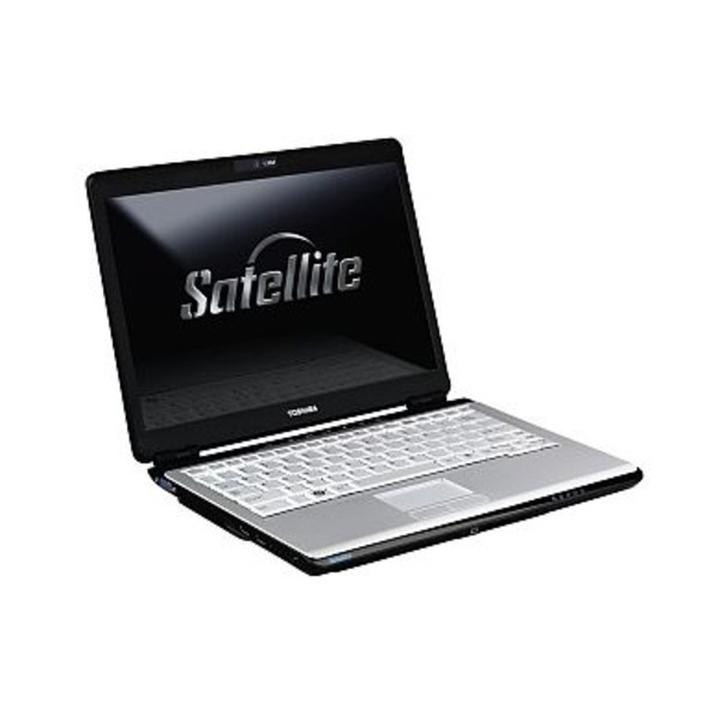
Witamy w naszym poradniku, który pomoże Ci przejść przez labirynt diagnostyki dźwięku w laptopach Toshiba Satellite. Kiedy muzyka milknie, a film staje się całkiem niemy, pojawia się pytanie, które wywołuje panikę: „Gdzie podziali się moi ukochani dźwiękowie?” Przedstawiamy kilka prostych i skutecznych kroków, które pozwolą Ci jak najszybciej przywrócić dźwięk! Na początek przypomnij sobie, aby sprawdzić, czy głośność w systemie przypadkiem nie jest wyciszona. W końcu kto z nas nie wcisnął raz za dużo klawiszy od dźwięku, alarmując wszystkich na dyskotece w pracy?
Teraz, gdy udało Ci się ustawić głośność na odpowiednim poziomie, pora zająć się sprzętem. Często bowiem problemy z dźwiękiem w Toshiba Satellite wynikają z uszkodzenia gniazd audio, zanieczyszczeń lub luźnych połączeń. Podłącz słuchawki, a jeżeli to nie zadziała, sprawdź wszystkie kable. Czasami wystarczy odłączyć i ponownie podłączyć zestaw audio, aby wszystko zadziałało jak w starym dobrym kinie!
Diagnostyka audio w laptopach Toshiba
Jeśli mimo podstawowych kroków dźwięk wciąż milczy, czas na dokładniejszą inspekcję. Zamiast wierzyć w magiczne wróżby, skorzystaj z wbudowanych narzędzi diagnostycznych w systemie Windows. Wystarczy kliknąć prawym przyciskiem myszy na ikonę głośnika na pasku zadań, wybrać „Rozwiązywanie problemów z dźwiękiem” i pozwolić systemowi samodzielnie przyjrzeć się problemowi. Czasami komputer sam wyda wyrok, naprawiając to, co zaczyna się psuć. Jeśli jednak dźwięk nadal nie działa, rozważ aktualizację lub reinstalację sterowników dźwięku – to w końcu jak czyszczenie piasku z mechanizmu zegarka, które przywraca mu pełną moc!
Poniżej przedstawiamy kluczowe kroki diagnostyczne, które mogą pomóc w rozwiązaniu problemów z dźwiękiem:
- Sprawdzenie poziomu głośności w systemie.
- Podłączenie słuchawek lub zewnętrznego zestawu audio.
- Sprawdzenie stanu gniazd audio i kabli.
- Uruchomienie narzędzi diagnostycznych w systemie Windows.
- Aktualizacja lub reinstalacja sterowników dźwięku.
Pytania i odpowiedzi
Jak sprawdzić, czy dźwięk w laptopie Toshiba Satellite jest wyciszony?
Aby sprawdzić, czy dźwięk jest wyciszony, spójrz na ikonę głośnika na pasku zadań. Jeśli widzisz ikonę wyciszenia, kliknij na nią dwukrotnie i przesuń suwak głośności w górę.
Co zrobić, jeśli dźwięk w laptopie nie działa pomimo ustawienia odpowiedniego poziomu głośności?
W takiej sytuacji warto zweryfikować ustawienia urządzeń audio. Przejdź do „Ustawienia”, a następnie do sekcji „Dźwięk” i upewnij się, że odpowiednie urządzenie audio jest ustawione jako domyślne.
Jak korzystać z narzędzi diagnostycznych w systemie Windows, gdy dźwięk nie działa?
Aby skorzystać z narzędzi diagnostycznych, kliknij prawym przyciskiem myszy ikonę głośnika i wybierz „Rozwiązywanie problemów z dźwiękiem”. Windows przeprowadzi diagnostykę i spróbuje automatycznie naprawić problemy.
Jak upewnić się, że sterowniki audio w laptopie Toshiba są aktualne?
Aby sprawdzić sterowniki audio, wejdź do „Menedżera urządzeń” i znajdź sekcję „Kontrolery dźwięku, wideo i gier”. Jeśli obok twojego urządzenia dźwiękowego widnieją ostrzeżenia, zaktualizuj lub zainstaluj je ponownie.
Co zrobić, gdy wszystkie ustawienia są poprawne, a dźwięk wciąż nie działa?
W takim przypadku sprawdź wszystkie połączenia i gniazda audio pod kątem zanieczyszczeń, ponieważ nawet niewielka warstwa kurzu może wpływać na jakość dźwięku. Jeśli to nie pomoże, rozważ przywrócenie ustawień audio do wartości fabrycznych lub skontaktuj się z pomocą techniczną Toshiba.